manuals.online logo
Brands
  1. Home
  2. •
  3. Brands
  4. •
  5. Olivetti
  6. •
  7. Laptop
  8. •
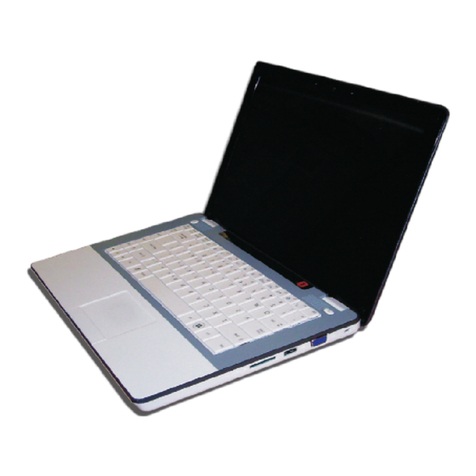
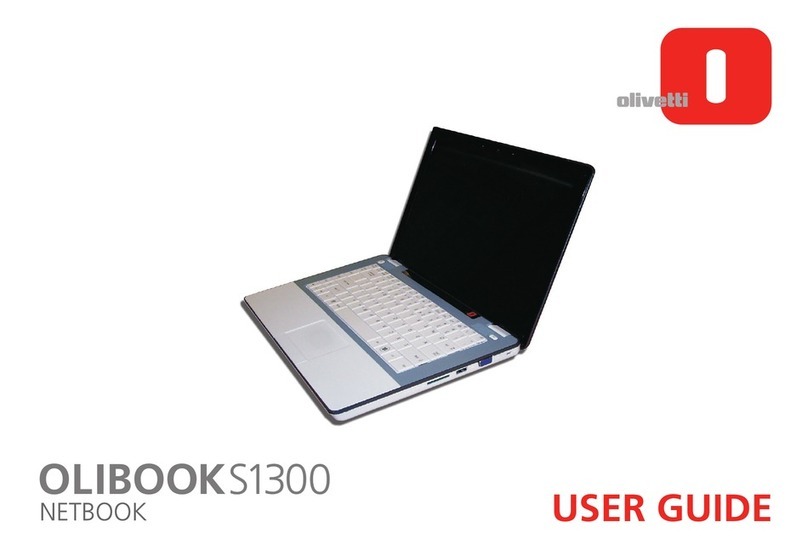
  9. Olivetti Olibook S1300 User manual

Olivetti Olibook S1300 User manual

Other manuals for Olibook S1300

1

Other Olivetti Laptop manuals

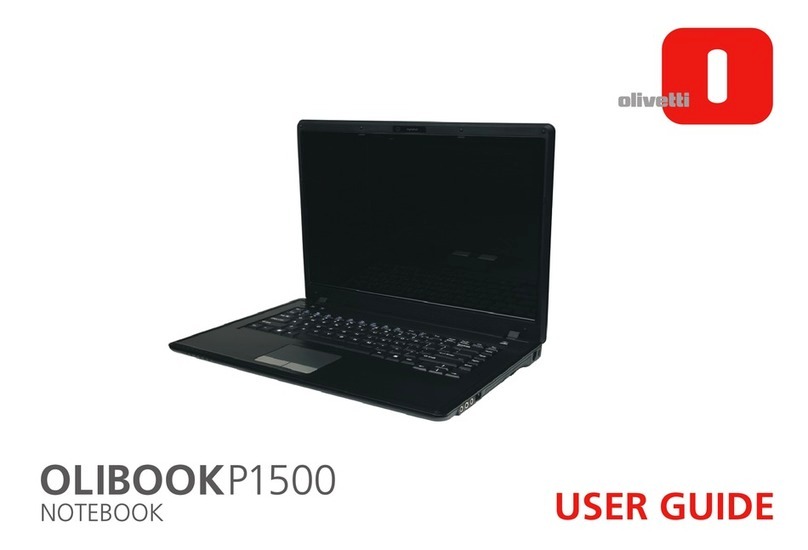
Olivetti OLIBOOKP1500 User manual

Olivetti

Olivetti OLIBOOKP1500 User manual

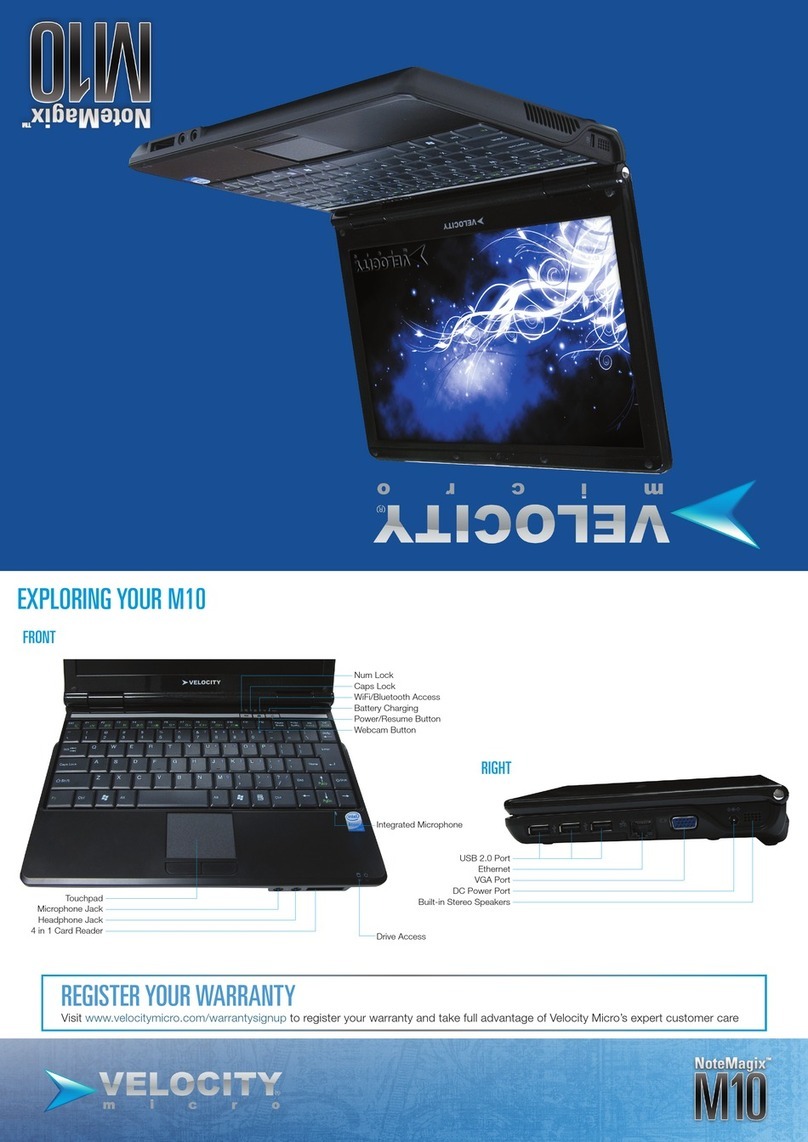
Olivetti M10 User manual

Olivetti

Olivetti M10 User manual

Olivetti Olibook S1300 User manual

Olivetti

Olivetti Olibook S1300 User manual

Olivetti M10 User manual

Olivetti

Olivetti M10 User manual

Olivetti OLIBOOKS1300 User manual

Olivetti

Olivetti OLIBOOKS1300 User manual

Olivetti OLIBOOK S1500 User manual

Olivetti

Olivetti OLIBOOK S1500 User manual

Olivetti Olibook P1500 User manual

Olivetti

Olivetti Olibook P1500 User manual

Olivetti Olibook M1025 User manual

Olivetti

Olivetti Olibook M1025 User manual

Popular Laptop manuals by other brands

Lenovo ThinkPad X201 Tablet null

Lenovo

Lenovo ThinkPad X201 Tablet null

Lenovo THINKPAD X31 null

Lenovo

Lenovo THINKPAD X31 null

Lenovo THINKPAD X60S null

Lenovo

Lenovo THINKPAD X60S null

Lenovo ThinkPad X230 Tablet null

Lenovo

Lenovo ThinkPad X230 Tablet null

Lenovo IdeaPad N585 null

Lenovo

Lenovo IdeaPad N585 null

Lenovo ThinkPad Z61E null

Lenovo

Lenovo ThinkPad Z61E null

Lenovo ThinkPad Edge E220s null

Lenovo

Lenovo ThinkPad Edge E220s null

Lenovo V200 null

Lenovo

Lenovo V200 null

Lenovo ThinkPad Edge E120 null

Lenovo

Lenovo ThinkPad Edge E120 null

Lenovo ThinkPad X230 Tablet null

Lenovo

Lenovo ThinkPad X230 Tablet null

Lenovo V200 null

Lenovo

Lenovo V200 null

Lenovo ThinkPad L430 null

Lenovo

Lenovo ThinkPad L430 null

Lenovo ThinkPad R61e null

Lenovo

Lenovo ThinkPad R61e null

Lenovo ThinkPad Edge E320 null

Lenovo

Lenovo ThinkPad Edge E320 null

Lenovo THINKPAD R40 null

Lenovo

Lenovo THINKPAD R40 null

Lenovo ThinkPad Edge E335 null

Lenovo

Lenovo ThinkPad Edge E335 null

Lenovo R50 null

Lenovo

Lenovo R50 null

Lenovo ThinkPad T430s null

Lenovo

Lenovo ThinkPad T430s null

manuals.online logo
manuals.online logoBrands
  • About & Mission
  • Contact us
  • Privacy Policy
  • Terms and Conditions

Copyright 2025 Manuals.Online. All Rights Reserved.

Code: 383328 A
Edited/Published/Produced by:
Realizzato/Pubblicato/Prodotto da:
Olivetti S.p.A.
Gruppo Telecom Italia
Via Jervis, 77
Ivrea (TO)
Italy
www.olivetti.com
Copyright © Olivetti, 2009
Tutti i diritti riservati
The mark affixed to the product certifies that
Code/Codice: 383328 A
the product satisfies the basic quality
Requirements.
I requisiti qualitativi di questo prodotto sono
attestati dall’apposizione della marcatura CE
sul prodotto.
Data di pubblicazione: Dicembre 2009
Marchi registrati: Microsoft e Windows sono marchi
registrati di Microsoft Corporation.
Altri marchi registrati e nomi commerciali possono essere
utilizzati in questo documento come riferimento ai
rispettivi proprietari o ai nomi dei loro prodotti. Olivetti
declina qualsiasi interesse proprietario in marchi registrati
e nomi commerciali di terzi.
All rights reserved
Date of publication: December 2009
Trademarks: Microsoft and Windows are registered
trademarks of Microsoft Corporation.
Other trademarks and trade names
may be used in this document to refer to either the entities
claiming the marks and names or their products.
Olivetti disclaims any proprietary interest in trademarks and
trade names other than its own.
Directive 2002/96/CE - Direttiva 2002/96/CE
DIRECTIVE 2002/96/CE ON THE TREATMENT, COLLECTION,
RECYCLING AND DISPOSAL OF ELECTRIC AND ELECTRONIC
DEVICES AND THEIR COMPONENTS
1. FOR COUNTRIES IN THE EUROPEAN UNION (EU)
The disposal of electric and electronic devices as solid urban waste is
strictly prohibited: it must be collected separately. The dumping of these
devices at unequipped and unauthorized places may have hazardous
effects on health and the environment.
Offenders will be subjected to the penalties and measures laid down by
the law.
The crossed dustbin symbol on the device means that:
- When it to be disposed of, the device is to be taken to
the equipped waste collection centres and is to be
handled separately from urban waste;
- Olivetti guarantees the activation of the treatment,
collection, recycling and disposal procedures in
accordance with Directive 2002/96/CE (and subsequent
amendments).
To dispose of our devices correctly:
a) Contact the Local Authorities, who will give you the practical
information you need and the instructions for handling the waste
correctly, for example: location and times of the waste collection
centres, etc.
b) When you purchase a new device of ours, give a used device similar
to the one purchased to our dealer for disposal.
2. FOR OTHER COUNTRIES (NOT IN THE EU)
The treatment, collection, recycling and disposal of electric and electronic
devices will be carried out in accordance with the laws in force in the
country in question.
DIRETTIVA 2002/96/CE SUL TRATTAMENTO, RACCOLTA,
RICICLAGGIO E SMALTIMENTO DI APPARECCHIATURE ELETTRICHE
ED ELETTRONICHE E LORO COMPONENTI
1. PER I PAESI DELL'UNIONE EUROPEA (UE)
È vietato smaltire qualsiasi apparecchiatura elettrica ed elettronica come
rifiuto solido urbano: è obbligatorio effettuare una sua raccolta separata.
L'abbandono di tali apparecchiature in luoghi non specificatamente
predisposti ed autorizzati, può avere effetti pericolosi sull'ambiente e sulla
salute.
I trasgressori sono soggetti alle sanzioni ed ai provvedimenti a norma di
Legge.
l simbolo del contenitore barrato, riportato
sull'apparecchiatura, significa che:
- L'apparecchiatura, quando sarà giunta a fine vita, deve
essere portata in centri di raccolta attrezzati e deve essere
trattata separatamente dai rifiuti urbani;
- Olivetti garantisce l'attivazione delle procedure in materia di
trattamento, raccolta, riciclaggio e smaltimento della
apparecchiatura in conformità alla Direttiva 2002/96/CE (e
succ.mod.).
Per smaltire correttamente le nostre apparecchiature potete:
a) Rivolgervi alle Autorità Locali che vi forniranno indicazioni e informazioni
pratiche sulla corretta gestione dei rifiuti, ad esempio: luogo e orario delle
stazioni di conferimento, ecc.
b) All'acquisto di una nostra nuova apparecchiatura, riconsegnare al nostro
Rivenditore un'apparecchiatura usata, analoga a quella acquistata.
2. PER GLI ALTRI PAESI (NON UE)
Il trattamento, la raccolta, il riciclaggio e lo smaltimento di apparecchiature
elettriche ed elettroniche dovrà essere effettuato in conformità alle Leggi in
vigore in ciascun Paese.

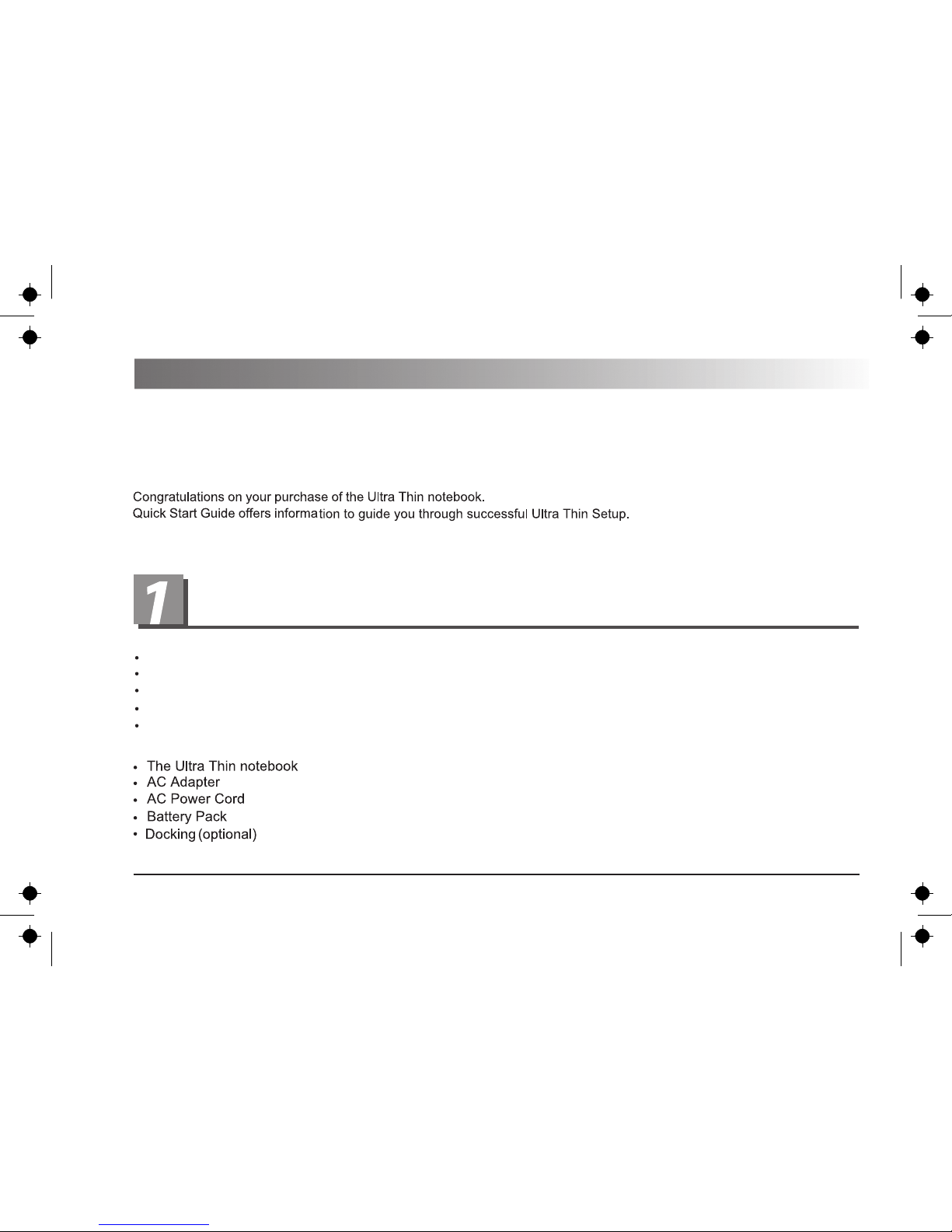
Controllo del contenuto dell’imballo / Checking What You Received
Congratulazioni per aver acquistato questo notebook ultra sottile.
Questa Guida Rapida fornisce le informazioni necessarie per completare correttamente l’installazione di questo
modello.
Il notebook ultra sottile
L’adattatore AC
Il cavo di alimentazione in AC
Le batterie
La base di appoggio (opzionale)
Guida Rapida per l’utente / Quick Reference Guide - 1
Benvenuto! / Welcome!
Verifica del tuo notebook / Examining Your NoteBook
Inserimento della batteria - Insert the Battery Pack
Verifica che il notebook sia spento.
Ribalta il notebook come indicato in figura.
Inserisci la batteria nel notebook come mostrato al
punto 1.
Spingere la batteria nel suo alloggiamento fino alla
posizione di bloccaggio.
1
2 - Guida Rapida per l’utente / Quick Reference Guide
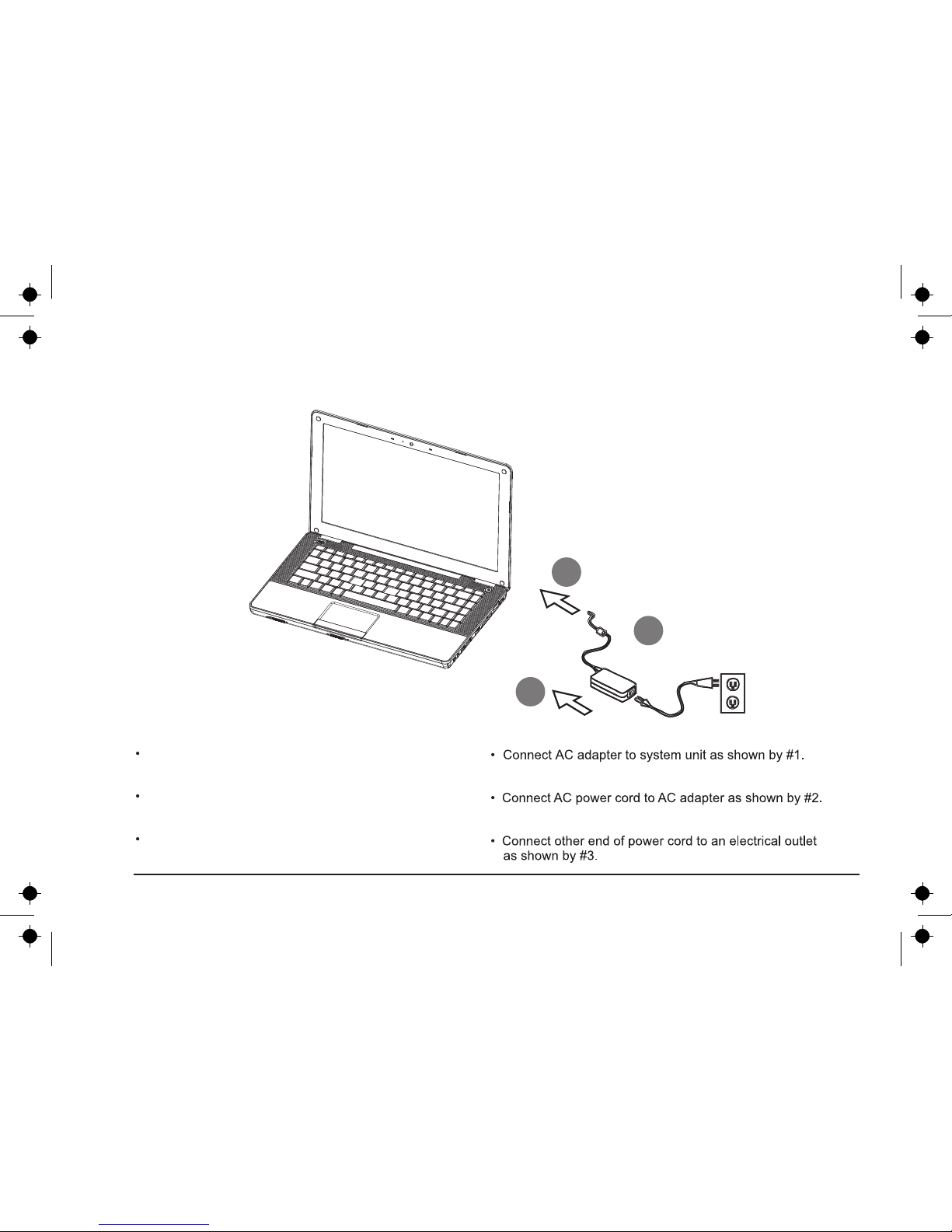
Collegamento del computer all’adattatore AC - Connecting System to AC Adapter
Collega l'adattatore AC al notebook come
mostrato al punto 1.
Collega il cavo di alimentazione AC all'adattatore AC
come mostrato al punto 2.
Collega l'altro estremo del cavo di alimentazione ad
una presa elettrica come mostrato al punto 3.
1
2
3
Guida Rapida per l’utente / Quick Reference Guide - 3
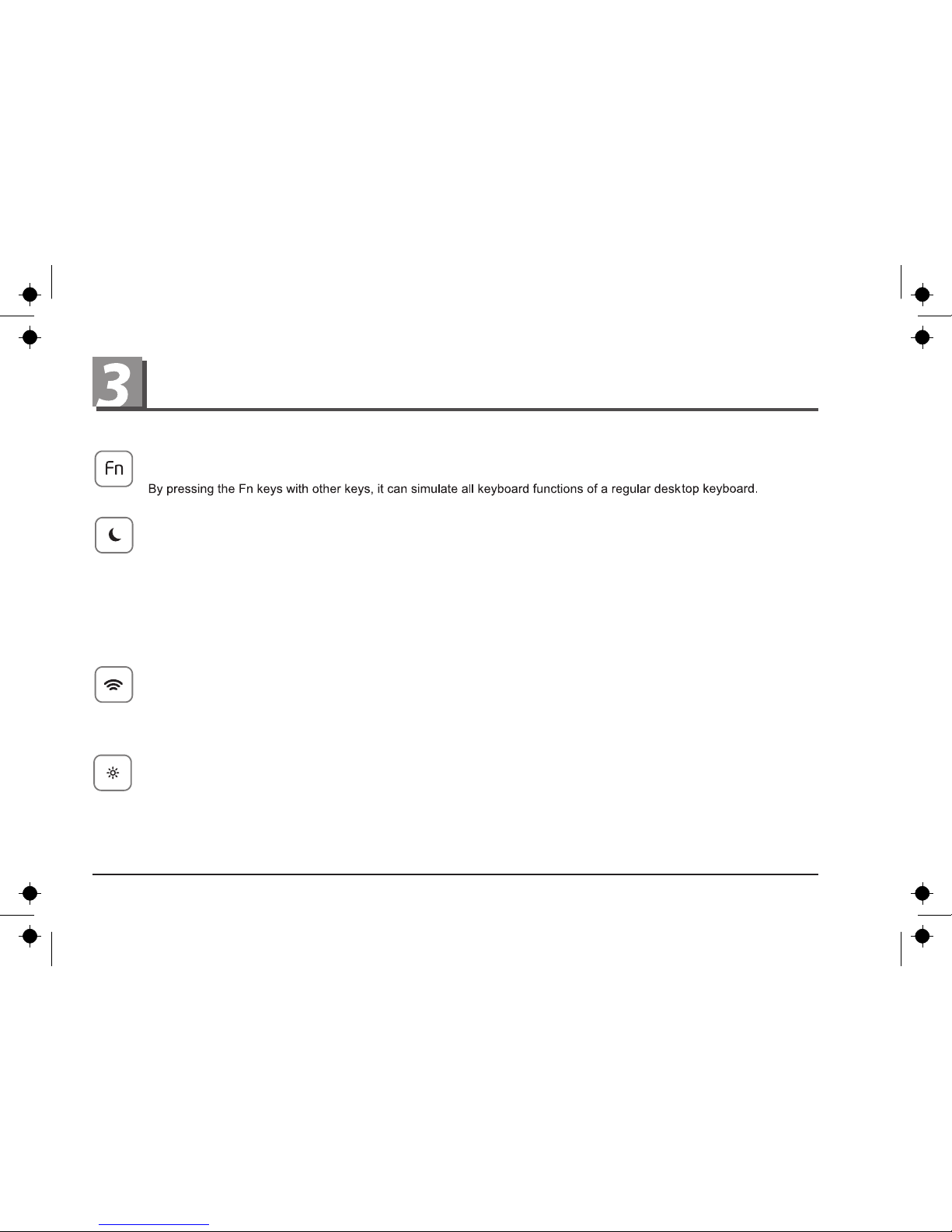
Combinazione dei tasti funzione / Fn Combination Keys (Hot Keys)
Premendo i tasti Fn insieme ad altri tasti è possibile simulare tutte le funzioni della tastiera di un normale computer
da tavolo.
[Fn]+[F1]: Sospensione
Premi questa combinazione di tasti per mettere il sistema in modalità sospensione.
In questa modalità la retroilluminazione dello schermo LCD viene disattivata e vari componenti interni del
computer entrano in una modalità di risparmio energetico.
[Fn]+[F1]: Suspend
Press this key combination to make system enter suspend mode.
In this mode, the back light of the LCD panel would be turned of and a host of internal devices would enter
into a stage of lower power consumption.
[Fn]+[F2]: Wireless LAN
Per attivare la rete locale wireless.
[Fn]+[F3]: Diminuzione luminosità
Premi questa combinazione di tasti per diminuire la luminosità dello schermo LCD.
[Fn]+[F2]: Wireless LAN
To activate Wireless LAN.
[Fn]+[F3]: Brightness decreasing
Press this key combination to decrease the brightness of the LCD.
4 - Guida Rapida per l’utente / Quick Reference Guide
[Fn]+[F4]: Aumento luminosità
Premi questa combinazione di tasti per aumentare la luminosità dello schermo LCD.
[Fn]+[F4]: Brightness increasing
Press this key combination to increasing the brightness of the LCD.
[Fn]+[F5]: Interruttore LCD/video esterno
Premi questa combinazione di tasti per effettuare la commutazione tra le seguenti modalità:
- solo schermo LCD;
- solo video esterno;
- schermo LCD e video esterno contemporaneamente.
Nota: questa funzione è attiva solo con determinate impostazioni del sistema operativo; consulta il
manuale del sistema operativo.
[Fn]+[F5]: LCD/Video -out Switch
Press this key combination to switch between:
- LCD mode only;
- Video-out mode only;
- LCD and Video-out simultaneously mode..
Note: This function works under certain setting of OS, please refer to your instruction of OS.
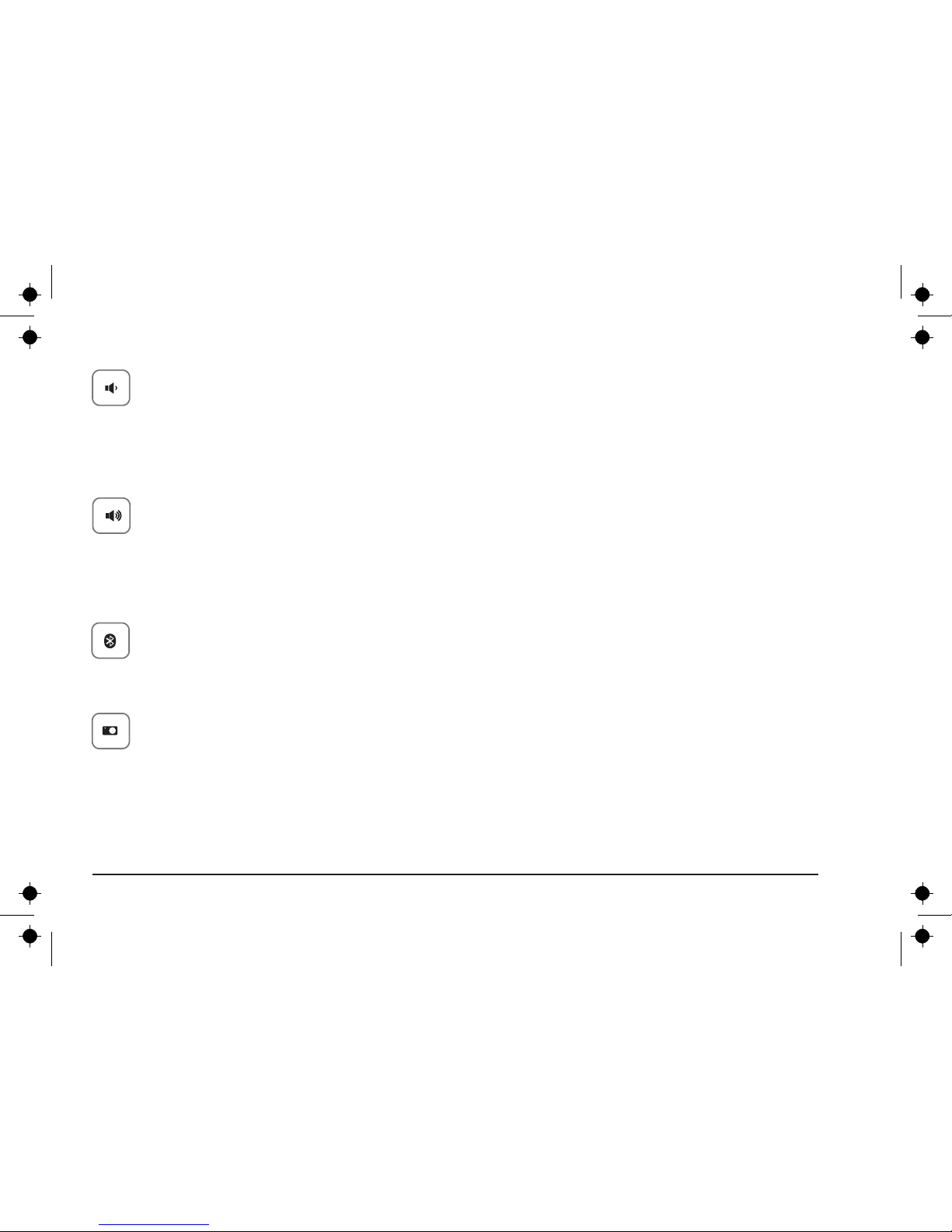
[Fn]+[F7]: Mute
Premi questa combinazione di tasti per attivare/disattivare l'uscita del segnale audio.
[Fn]+[F7]: Mute
Press this combination to open/close output of audio digital.
Guida Rapida per l’utente / Quick Reference Guide - 5
[Fn]+[F8]: Diminuzione volume
Premi questa combinazione di tasti per diminuire il volume audio.
Nota: questa funzione è attiva solo con determinate impostazioni del sistema operativo; consultare il
manuale del sistema operativo.
[Fn]+[F8]: Voice weakening
Press this key combination to weaken the voice output.
Note: This function works under certain setting of OS, please refer to your instruction of OS.
[Fn]+[F9]: Aumento volume
Premere questa combinazione di tasti per aumentare il volume audio.
Nota: questa funzione è attiva solo con determinate impostazioni del sistema operativo; consulta il
manuale del sistema operativo.
[Fn]+[F9]: Voice strengthening
Press this key combination to strengthen the voice output.
Note: This function works under certain setting of OS, please refer to your instru.ction of OS.
Bluetooth abilitato/disabilitato
Premi questa combinazione di tasti per abilitare/disabilitare la funzione Bluetooth.
Bluetooth Enable/Disable
Press this key combination to enable/disable Bluetooth Function.
Webcam abilitata/disabilitata
Premi questa combinazione di tasti per abilitare/disabilitare le funzionalità della webcam.
Webcam Enable/Disable
Press this key combination to enable/disable Webcam Function.
6 - Guida Rapida per l’utente / Quick Reference Guide
Stato degli indicatori a LED / Interruttori / Pulsanti
The Status of System LEDs / Switches / Buttons
LED Caps Lock
Questo LED si illumina quando la funzionalità Caps Lock è attiva.
The Caps Lock LED
This LED would be lit when the Caps Lock is enabled.
LED Bluetooth
Questo LED si illumina quando la funzionalità Bluetooth è attiva.
The Bluetooth LED
This LED would be lit when the Bluetooth is enabled.
LED Wireless
Questo LED si illumina quando la rete locale wireless è attiva.
The Wireless LED
This LED would be lit when the Wireless is enabled.
LED Batteria
Acceso: Batteria scarica o in carica. Spento: Batteria non in carica.
The Battery Pack LED
ON Battery Pack is being recharged, Charging, Discharge. OFF: Battery Pack is not under recharge.
LED HDD
Questo LED si illumina quando il sistema accede al disco rigido.
The HDD Access LED
This LED would be lit when system is accessing the HDD drive.
LED Alimentazione
Acceso: Funzionamento normale. Spento: Computer spento o in stand-by.
The Power ON LED
ON: Full operation. OFF: Power off or in Hibemate mode.
Guida Rapida per l’utente / Quick Reference Guide - 7
Istruzioni per la sicurezza
Per proteggere te stesso e il tuo notebook, osserva sempre le seguenti precauzioni.
Durante l'uso del notebook
ATTENZIONE: Non utilizzare il notebook per lunghi periodi di tempo con la base appoggiata direttamente al tuo corpo, in quanto col
passare del tempo la base potrebbe surriscaldarsi. Il contatto prolungato con la pelle potrebbe causare disagi o ustioni.
• Non tentare mai di riparare da solo il notebook. Attieniti sempre rigorosamente alle istruzioni per l'installazione.
• Non tenere la batteria in tasca, in borsa o in qualsiasi altro contenitore in cui oggetti metallici (come la chiave di un'automobile)
possano cortocircuitare i terminali della batteria. L'eccessivo flusso di corrente risultante potrebbe generare una temperatura
molto elevata e causare ustioni alla pelle.
Accertati che non ci siano oggetti appoggiati sopra il cavo di alimentazione dell'adattatore AC e che il cavo non possa far
inciampare o essere pestato.
• Durante l'uso del notebook o in fase di ricarica della batteria, colloca l'adattatore AC in un'area ventilata, come su una scrivania o
sul pavimento. Non coprirlo con giornali o altri oggetti che possano impedire una corretta ventilazione. Inoltre non utilizzare
l'adattatore AC conservandolo all'interno della sua custodia.
• Non inserire oggetti nella presa d'aria del computer portatile. Così facendo si potrebbe determinare un cortocircuito che a sua volta
potrebbe causare un incendio o scariche elettriche.
• Utilizza esclusivamente l'adattatore AC e la batteria in dotazione al notebook. L'impiego di altri tipi di batterie o adattatori AC
potrebbero far aumentare il rischio di incendio o esplosione.
• Un'installazione impropria della batteria potrebbe causarne l'esplosione.
• Sostituisci la batteria unicamente con una batteria identica o compatibile consigliata dal costruttore.
• Smaltisci le batterie esauste secondo le modalità indicate dal costruttore.
• Prima di collegare il notebook a una sorgente di alimentazione, assicurati che la tensione nominale dell'adattatore AC corrisponda
a quella della sorgente di alimentazione a disposizione (230V/50Hz in gran parte dell'Europa, del Medio Oriente e dell'Estremo
Oriente).
• Se all'adattatore AC intendi collegare una prolunga, accertati che l'amperaggio totale di tutti i dispositivi collegati alla prolunga non
superi la capacità totale di quest'ultima.
• Prima di rimuovere la batteria dal notebook, spegni il sistema e scollega l'adattatore AC dalla presa elettrica.
8 - Guida Rapida per l’utente / Quick Reference Guide