TomTom ONE User manual

TomTom ONE

Karbi sisu1.
2
Karbi sisu
aSinu TomTom ONE
ALaadimise signaaltuli
BSisse/Välja nupp
CLähtestamise nupp
DKõlar
EUSB-pistik
FRDS-TMC pistik
bAutolaadija cDokumentatsiooniko
mplekt
dTuuleklaasihoidj
aeUSB kaabel
A
B
C
D
F
E

Enne alustamist...2.
3
Enne alustamist...
Sisse- ja väljalülitamine
sisse- ja väljalülitamiseks vajuta ja hoia sisse/välja-nuppu 2 sekundit all.
TomTom ONE On võimalik, et esimesel sisselülitamisel võtab seadme
käivitumine veidi aega.
Märkus: Harvadel juhtudel ei pruugi ONE käivituda õigesti. Kui nii juhtub, siis
vajuta lähtestusnuppu, seejärel lülita seade uuesti sisse.
Seadistamine
seadistamiseks pead vastama mõnele küsimusele, puudutades
ekraani.TomTom ONE
Oluline: veendu, et valitud on õige keel, kuna seda keelt kasutatakse kõigis
menüüdes ja kirjalikes juhistes.
Märkused aku kohta
Lisainformatsiooni arvutiga ühendamise kohta leiad osast Rakenduse
TomTom HOME kasutamine (43).
Märkus: TomTom ONE kasutab vähest akutoidet, et jätta meelde enne
seadme väljalülitamist kuvatud menüüteade.
Kui sa ei lae ONE seadet määratud aja jooksul, siis kuvatakse järgmisel ONE
sisselülitamisel ekraanil vaike-käivitusmenüüd. Kõik teised
seadmemäärangud säilivad mälus.
Parem signaalivastuvõtt
Kui TomTom ONE seadmel võtab asukoha leidmine kauem kui 5 minutit, siis
kontrolli, et seade oleks avatud kohas, eemal kõrgetest objektidest, näiteks
majad ja puud.
Kui sa ühendad seadme TomTom ONE oma arvutiga, saad kasutada
rakendust TomTom HOME, et laadida alla teave GPS satelliitide positsioonide
kohta järgmise 7 päeva jooksul. See aitab seadmel ONE kiiremini sinu
positsiooni leida.
Oluline: mõnedel autodel on tuuleklaasil kuumust peegeldav kaitsekiht. See
võib takistada ONE seadmel asukoha määramist.

4
Tuuleklaasihoidja
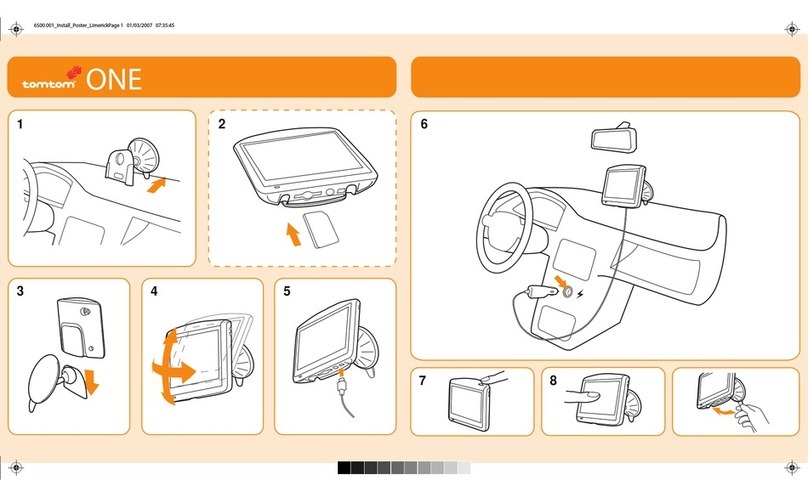
Kasuta tuuleklaasi hoidjat, et installida seade TomTom ONE autosse.
Hoidja kinnitamiseks vajuta iminappa tugevalt vastu auto tuuleklaasi,
kasutades selleks tuuleklaasi siledat ala.
Enne hoidja kinnitamist veendu, et hoidja ja tuuleklaas on puhtad ja kuivad.
Paigalda tuuleklaasile kinnitatav hoidja nii, et see ei varjaks juhi vaatevälja.
Hoolitse eest TomTom ONE
Ära jäta kunagi seadet TomTom ONE või lisavarustust autosse nähtavale
kohale, kui lahkud auto juurest, sest see võidakse ära varastada.
Soovi korral saad määrata TomTom ONE seadmele parooli, mille peab
sisestama iga kord, kui ONE seadme käivitad. Lisainformatsiooni leiad osast
Rakenduse TomTom HOME kasutamine (43).
eest hoolitsemine on tähtis.ONE
• ei ole mõeldud kasutamiseks äärmuslikel temperatuuridel, sest see võib
seadet püsivalt kahjustada.ONE
• Mitte mingil juhul ära ava ONE korpust. See võib olla ohtlik ning tühistab
seadme garantii.
• Puhasta ONE ekraani pehme riidelapiga. Ära kasuta ühtegi vedelat
puhastusvahendit.

Vaade sõidu ajal3.
5
Vaade sõidu ajal Kui seade TomTom ONE käivitub, kuvatakse sõiduvaade koos üksikasjalike
andmetega sinu praeguse asupaiga kohta.
Puuduta ükskõik millal ekraani keskosa, et avada põhimenüü.
Märkus: sõiduvaade kuvatakse mustvalgelt, kuni ONE määrab asukoha.
ASisse ja välja suumimiseks puuduta + ja -.
BSinu praegune asukoht.
CInfo järgmise suure tee või teetähise kohta, kui see info on olemas.
DNavigeerimise juhis eesoleva tee jaoks.
Puuduta seda ala, kui soovid korrata viimast hääljuhist või muuta
helitugevust.
ESelle tänava nimi, kus sa viibid.
FInformatsioon reisi kohta, näiteks reisi aeg, järelejäänud kaugus ja
saabumise aeg.
Kuvatavate üksuste valimiseks puuduta määrangut Olekuriba häälestus
menüüs Häälestus.
GGPS-signaali tugevus.
HLiiklusriba- vajalik on RDS-TMC liiklusinfo vastuvõtja olemasolu (saadaval
lisavarustusena).
Liiklusteabe häälestamiseks puuduta nuppu Liiklus, et avada menüü Liiklus,
või puuduta valikut TomTom Liiklus Põhimenüüs.

Esimese teekonna koostamine4.
6
Esimese teekonna koostamine Teekonna planeerimine seadmega TomTom ONE on lihtne. Esimese
teekonna planeerimiseks järgi alltoodud samme:
Oluline: sa peaksid planeerima alati oma reisi enne, kui alustad sõitmist.
Marsruudi planeerimine sõidu ajal on ohtlik.
1. Puuduta põhimenüü kuvamiseks ekraani.
Märkus: nupud kuvatakse seadmes ONEvärviliselt siis, kui neid saab
kasutada. Näiteks peamenüü nupp, mis kannab nime Leia teine..., ei ole
saadaval seni, kuni sa oled marsruudi planeerinud.
2. Puuduta käsku Navigeeri...
3. Puuduta valikut Aadress.
Kui sisestad aadressi, siis saad selle valida alljärgnevast loendist:
•Kesklinn - puuduta seda nuppu, kui soovid määrata sihtkohaks linna
keskuse.
•Tänava- ja majanumber - puuduta seda nuppu, kui soovid määrata
sihtkohaks täpse aadressi.
•Sihtnumber - puuduta seda nuppu, kui soovid määrata sihtkohaks
sihtnumbri.
Märkus: sa võid sisestada mistahes riigi sihtnumbri. Ühendkuningriigis ja
Madalmaades on sihtnumbrid piisavalt üksikasjalikud üksikute majade

7
identifitseerimiseks. Teistes riikides saad sa sihtnumbri sisestamisel
identifitseerida linna või piirkonna. Seejärel pead sisestama tänava või maja
numbri.
•Ristmik - puuduta seda nuppu, kui soovid määrata sihtkohaks kahe
tänava ristumiskoha.
Selles näites sisestatakse sihtkohaks täpne aadress.
4. Puuduta valikut Tänava- ja majanumber.
Märkus: esimest korda reisi planeerides palub seade ONE valida riigi. Sinu
valik salvestatakse ja seda kasutatakse kõigi planeeritavate marsruutide jaoks.
Saad seda sätet igal ajal muuta, puudutades riigi lippu.
5. Alusta selle linna nime kirjutamist, kuhu tahad minna.
Kirjutamise ajal kuvatakse ekraanil sisestatud tähtedele vastavad
linnanimed. Kui sinu sihtkoha nimi ilmub loendisse, siis puuduta sihtkoha
seadistamiseks linna nime.
6. Alusta tänava nime tippimist ja vali see kuvamisel.
Samamoodi, kui linna puhul, kuvatakse ekraanil sisestatud tähtedele
vastavad tänavanimed. Kui sinu sihtkoha nimi on ilmub loendisse, siis
puuduta sihtkoha seadistamiseks tänava nime.
7. Järgmisena sisesta sihtkoha majanumber ning puuduta valikutValmis.
8. küsib, kas pead saabuma mingil kindlal kellaajal. ONE Selles näites vajuta
määrangut EI.
koostab marsruudi.ONE

8
9. Pärast marsruudi koostamist puuduta määrangutValmis.
Seade ONE alustab kohe sinu juhatamist sihtkoha poole, kasutades selleks
hääl- ja ekraanijuhiseid.
Saabumise ajad
Kui planeerid marsruuti, siis küsib TomTom ONE, kas pead saabuma mingil
kindlal kellaajal.
Puuduta määrangut JAH eelistatud saabumisaja sisestamiseks.
arvutab välja saabumisaja ning kuvab infot selle kohta, kas jõuad õigeaegselt
kohale.ONE
Seda infot saab kasutada ka lahkumisaja arvutamiseks. Kui ONE näitab, et
jõuad kohale 30 minutit varem, siis võid oodata ja lahkuda alles 30 minuti
pärast, selle asemel, et liiga vara kohale jõuda.
Saabumisaega korrigeeritakse pidevalt reisi ajal. Olekuriba kuvab allpool
näidatud viisil, kas saabud õigeaegselt või liiga hilja:
Saabud 55 minutit enne sisestatud saabumisaega.
Kui hinnanguline saabumisaeg on sisestatud ajast rohkem kui
5 minutit varajasem, siis kuvatakse seda roheliselt.
Saabud 3 minutit enne sisestatud saabumisaega.
Kui hinnanguline saabumisaeg on sisestatud ajast vähem kui 5
minutit varajasem, siis kuvatakse seda kollaselt.
Saabud 19-minutilise hilinemisega.
Kui hinnanguline saabumisaeg on sisestatud ajast hilisem, siis
kuvatakse seda punaselt.
Olekuriba
häälestus
Puuduta valikut Olekuriba häälestus menüüs Häälestus, et lubada või
keelata saabumisaja teated.
Tee esimeses menüüs vajalikud valikud ja puuduta seejärel määrangut
Valmis.
Saabumisaja teadete lubamiseks vali käsk Kuva saabumisaja varu.
Saabumisaja teadete keelamiseks tühista valik Kuva saabumisaja varu.

9
Milliseid navigeerimise valikud saab veel kasutada?
Kui sa puudutad käsku Navigeeri..., siis saad määrata sihtkoha mitmel viisil
(lisaks aadressi sisestamisele) Teised viisid on toodud all:
Marsruudi eelnev planeerimine
Saad kasutada ONE seadet reiside eelnevaks planeerimiseks, kui valid nii reisi
alguse koha kui ka sihtkoha. Näiteks saad teha järgmisi toiminguid:
Kodu
Puuduta seda nuppu kodu asupaika navigeerimiseks.
Arvatavasti kasutad seda nuppu rohkem kui teisi.
Kodu asukoha määramise kohta teabe saamiseks vaata: Muuda kodu
asupaika (29).
Eelistused
Puuduta seda nuppu, kui soovid valida sihtkohaks eelistusena salvestatud
kohta.
Lisainformatsiooni eelistuste kohta leiad osast Eelistused (18).
Aadress
Puuduta seda nuppu, kui soovid määrata sihtkohaks täpse aadressi.
Viimane
sihtpunkt
Puuduta seda nuppu, kui soovid valida sihtkoha hiljuti kasutatud
sihtkohtade loendist.
Huvipunkt
Puuduta seda nuppu, kui soovid navigeerida huvipunkti (HP).
Täiendava teabe saamiseks HPde kohta ja HP juurde navigeerimise kohta
vaata: Huvipunktid (23).
GPSi asukoht
Puuduta seda nuppu, et valida sihtkohaks sinu GPS asukoht.
Lisainformatsiooni GPS kohta leiad osast Globaalne
positsioneerimissüsteem (GPS) (42).
Punkt kaardil
Puuduta seda nuppu, kui soovid määrata sihtkoha kaardisirvija abil.
Lisainformatsiooni kaadrisirvija kohta leiad osast Vaade sõidu ajal (5).
Laiuskraad
Pikkuskraad
Puuduta seda nuppu, kui soovid määrata sihtkoha pikkus- ja laiuskraadi
sisestamise teel.
Viimase
peatuse
asukoht
Puuduta seda nuppu, et valida sihtkohaks viimasena salvestatud asukoht.
Lisainformatsiooni GPS kohta leiad osast Globaalne
positsioneerimissüsteem (GPS) (42).
2
3
1
2

10
• Saad kontrollida enne reisi algust, kui kaua see aega võtab.
• Saad kontrollida reisi marsruuti.
• Kontrolli marsruuti näiteks siis, kui keegi tuleb sulle külla ning soovid anda
külalisele juhiseid.
Marsruudi eelnevaks koostamiseks järgi järgmisi juhiseid:
1. Puuduta põhimenüü kuvamiseks ekraani.
2. Järgmise menüü juurde liikumiseks puuduta noolenuppui ning seejärel
käskuKoosta marsruut
3. Vali reisi jaoks alguspunkt samamoodi, kui tavaliselt valid sihtkoha.
4. Määra reisi sihtkoht.
5. Määra marsruudi tüüp.
•Kiireim marsruut - - marsruut, mis võtab kõige vähem aega.
•Lühim marsruut - lühima vahemaaga marsruut. See ei pruugi olla kiireim
marsruut, näiteks kui lühim marsruut läbib linna.
•Väldi kiirteid - marsruut, mis väldib kiirteid.
•Jalgsi marsruut - jalgsimatka marsruut.
•Jalgratta marsruut - jalgrattamarsruut.
•Piiratud kiirus - marsruut sõiduki jaoks, mille kiirus on piiratud. Pead
määrama maksimaalse kiiruse.
6. koostab kahe valitud punkti vahelise marsruudi.TomTom ONE
Lisainformatsioon marsruudi kohta
Saad ligipääsu viimati koostatud marsruudi valikutele, kui puudutad käsku
Kuva masruut Põhimenüüs.
Marsruudi üksikasjade kohta saad teavet, kui puudutad nuppu Üksikasjad
marsruudi kokkuvõtte ekraanil.
Saad valida järgmiste valikute vahel:
Valmista ette
marsruut
Sirvi teksti
Puuduta seda nuppu, kui soovid kuvada kõiki marsruudi pööramisjuhiseid.
See on väga kasulik siis, kui pead selgitama teisele inimesele marsruudi
detaile.
Sirvi kujutisi
Puuduta seda nuppu iga pöörde vaatamiseks. Puuduta marsruudil edasi ja
tagasi liikumiseks "vasakule" ja "paremale" nooli.
Puuduta seda nuppu 3D vaate väljalülitamiseks ja kaardi ülalt vaatamiseks.
Sirvi
marsruudi
kaarti
Puuduta seda nuppu kui soovid vaadata marsruudi ülevaadet kaardisirvija
abil.
Lisainformatsiooni kaadrisirvija kohta leiad osast Vaade sõidu ajal (5).
Other manuals for ONE
10
Table of contents
Other TomTom GPS manuals
TomTom
TomTom GO 6200 User manual

TomTom
TomTom ONE User manual
TomTom
TomTom GO User manual
TomTom
TomTom GO User manual
TomTom
TomTom GO User manual

TomTom
TomTom Eclipse AVN2210p User manual

TomTom
TomTom RIDER User manual
TomTom
TomTom XL 340-S User manual
TomTom
TomTom TNS400 User manual
TomTom
TomTom GO Camper User manual
TomTom
TomTom Navigator Navigator 3 User manual

TomTom
TomTom ECLIPSE User manual
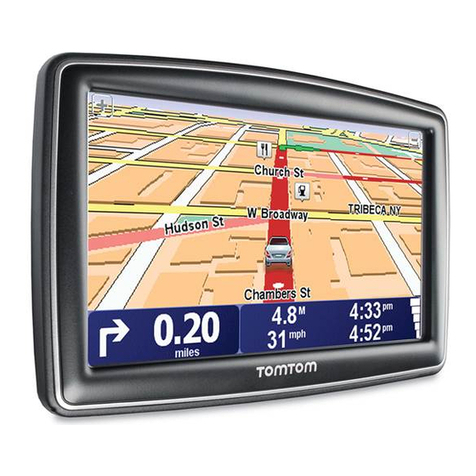
TomTom
TomTom XXL 530S - Widescreen Portable GPS Navigator User manual
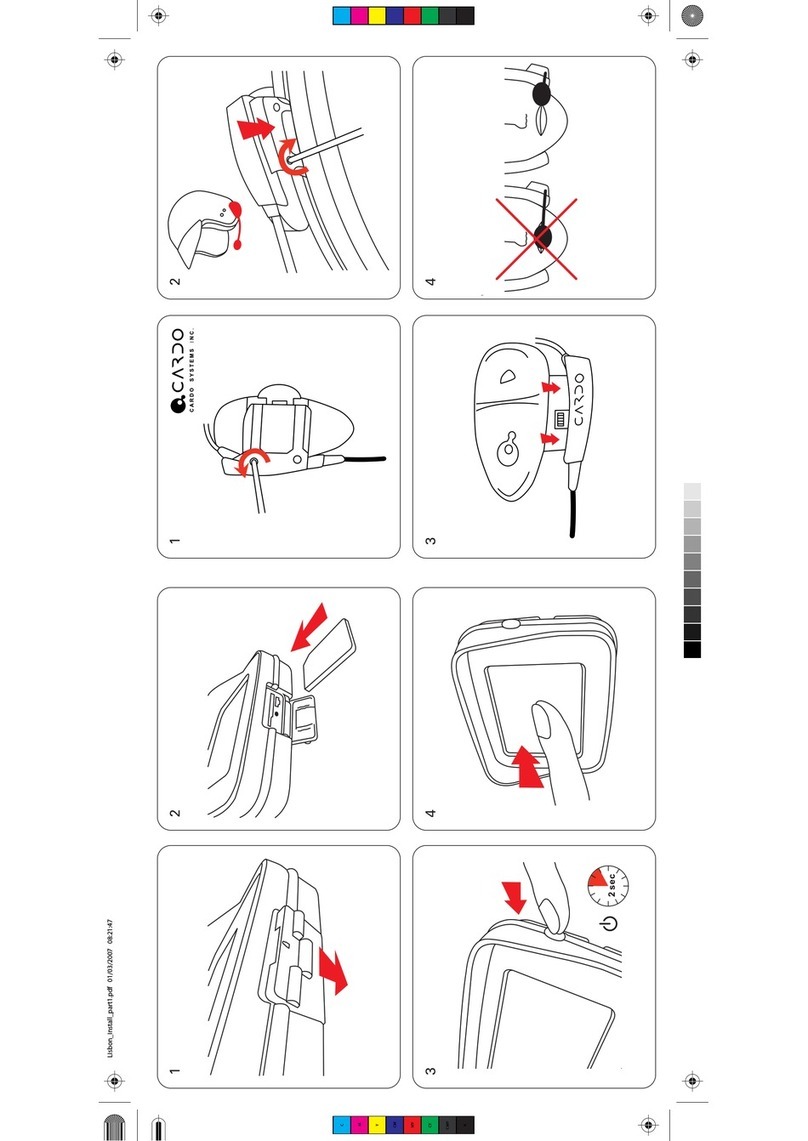
TomTom
TomTom RIDER User manual
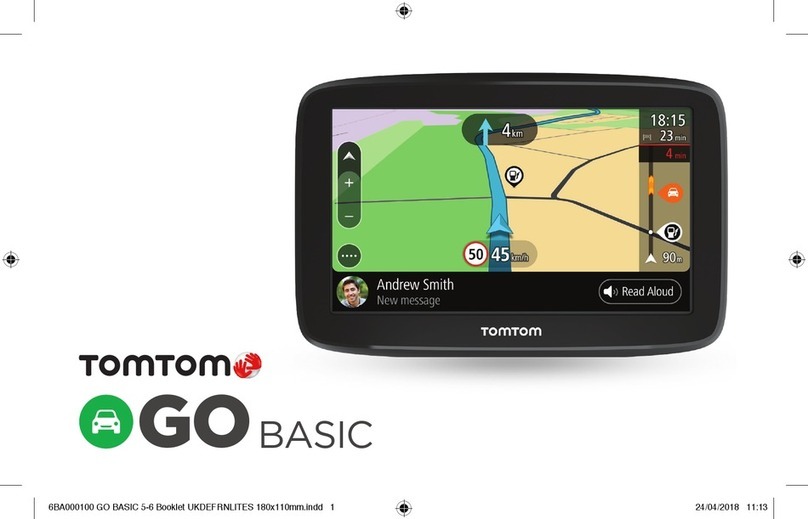
TomTom
TomTom GO User manual
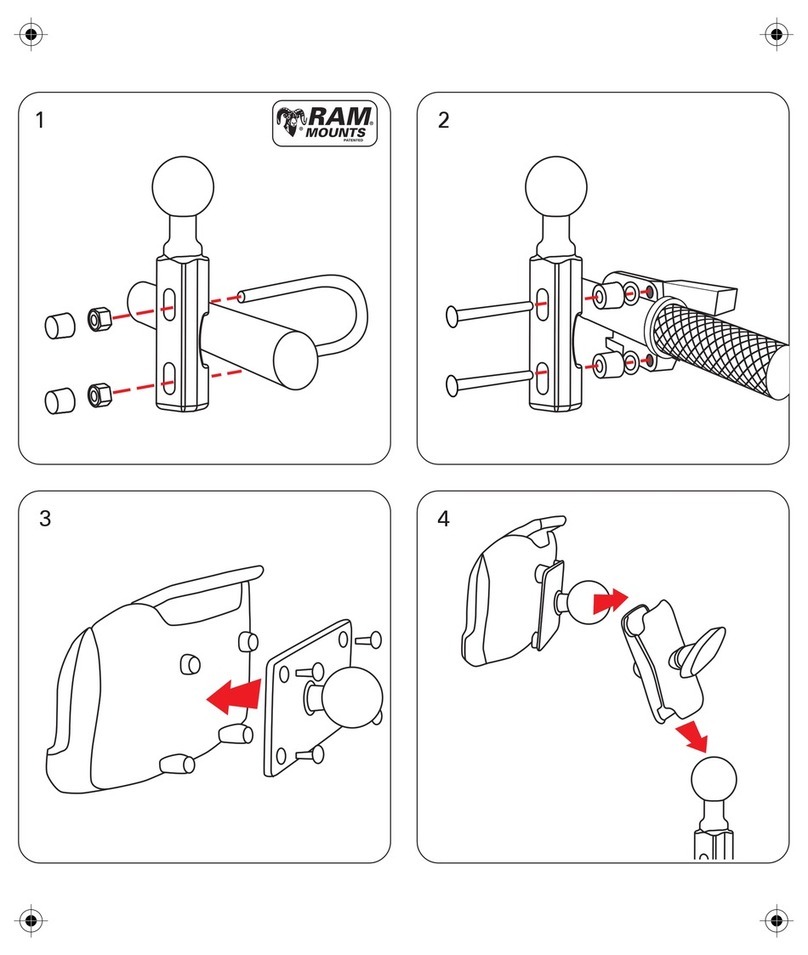
TomTom
TomTom Rider Pro User manual
TomTom
TomTom GO 510 User manual
TomTom
TomTom GO User manual

TomTom
TomTom Blue&Me- User manual
TomTom
TomTom LINK 201 User manual