manuals.online logo
Brands
  1. Home
  2. •
  3. Brands
  4. •
  5. Canon
  6. •
  7. Barcode Reader
  8. •
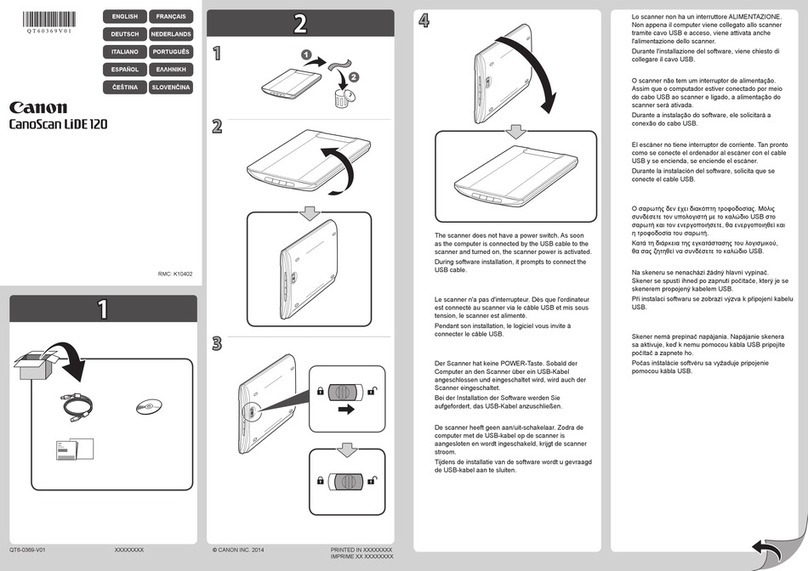
  9. Canon CanoScan LiDE 120 User manual

Canon CanoScan LiDE 120 User manual

Other manuals for CanoScan LiDE 120

3

Other Canon Barcode Reader manuals

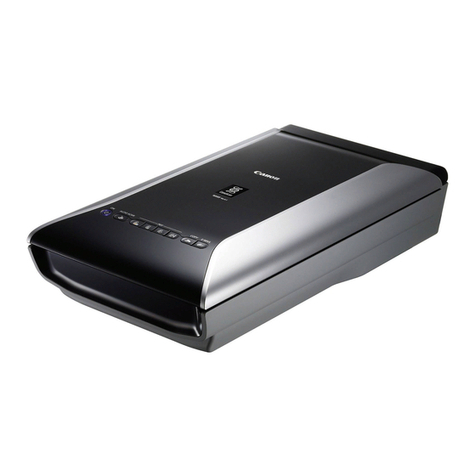
Canon CanoScan 9000F Mark II User manual

Canon

Canon CanoScan 9000F Mark II User manual

Canon CanoScan LiDE 120 User manual

Canon

Canon CanoScan LiDE 120 User manual

Popular Barcode Reader manuals by other brands

Microscan HS-2D user manual

Microscan

Microscan HS-2D user manual

SICK CLV62x Online help

SICK

SICK CLV62x Online help

Datalogic Gryphon GBT4200 Quick reference guide

Datalogic

Datalogic Gryphon GBT4200 Quick reference guide

WaveMark SmartWand SW1500 manual

WaveMark

WaveMark SmartWand SW1500 manual

Zebex Z-3191BT Quick connection guide

Zebex

Zebex Z-3191BT Quick connection guide

RTscan RT211 Integration guide

RTscan

RTscan RT211 Integration guide

Motorola SYMBOL DS6707 Product reference guide

Motorola

Motorola SYMBOL DS6707 Product reference guide

Godex BP300 user manual

Godex

Godex BP300 user manual

Godex RT800i Series user manual

Godex

Godex RT800i Series user manual

Generalscan X Series quick start guide

Generalscan

Generalscan X Series quick start guide

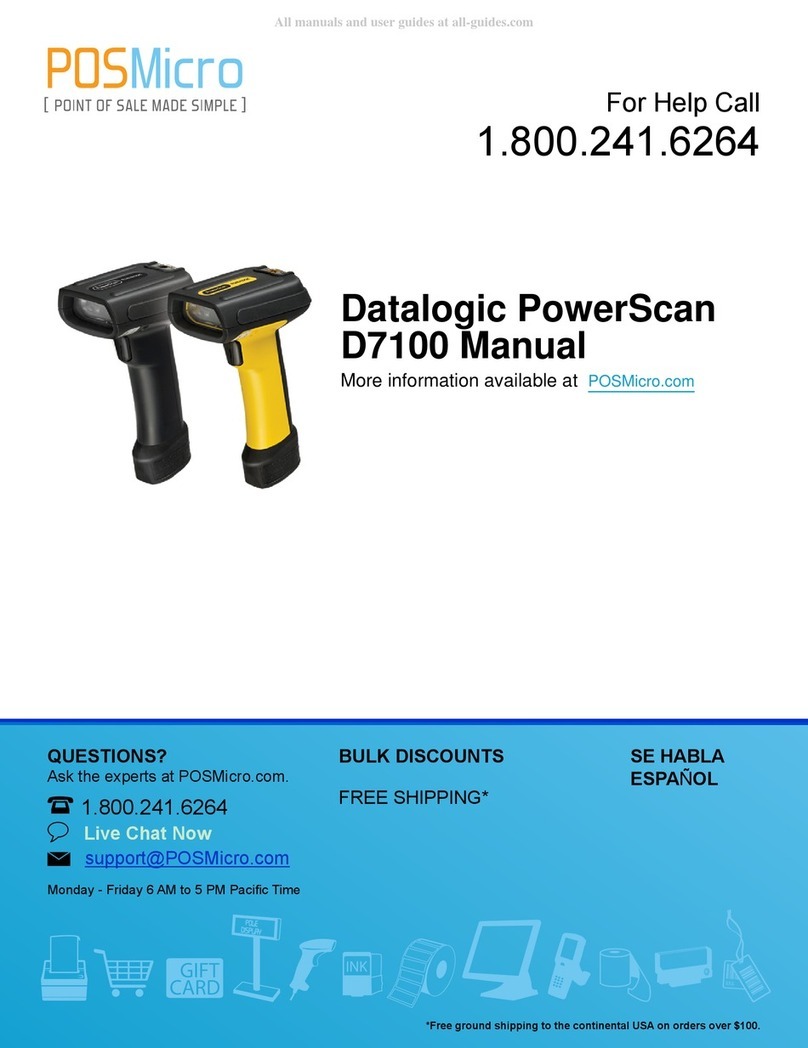
POSMicro Datalogic PowerScan D7100 manual

POSMicro

POSMicro Datalogic PowerScan D7100 manual

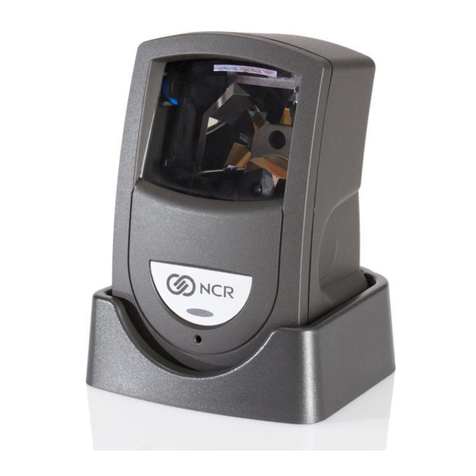
NCR RealPOS user guide

NCR

NCR RealPOS user guide

Motorola SE3300 Integration guide

Motorola

Motorola SE3300 Integration guide

Nordson CBC 5100 manual

Nordson

Nordson CBC 5100 manual

Motorola Symbol LS3008 Product reference guide

Motorola

Motorola Symbol LS3008 Product reference guide

Meec tools OBD-II / VAG operating instructions

Meec tools

Meec tools OBD-II / VAG operating instructions

SICK CLP 100 operating instructions

SICK

SICK CLP 100 operating instructions

Royal Tag SA I-Read user manual

Royal Tag SA

Royal Tag SA I-Read user manual

manuals.online logo
manuals.online logoBrands
  • About & Mission
  • Contact us
  • Privacy Policy
  • Terms and Conditions

Copyright 2025 Manuals.Online. All Rights Reserved.

1
2
© CANON INC. 2014
2
3
1
4
1
2
Сканер не має перемикача живлення. Щойно ви
під'єднаєте сканер до комп'ютера за допомогою USB-
кабеля й увімкнете комп'ютер, сканер увімкнеться
автоматично.
Під час установлення програмного забезпечення ви
отримаєте нагадування про необхідність підключити
USB-кабель.
УКРАЇНСЬКА
Skener nima stikala za vklop/izklop. Takoj, ko računalnik
s kablom USB povežete s skenerjem in vklopite, se
skener vklopi.
Med namestitvijo programske opreme boste pozvani, da
priklopite kabel USB.
SLOVENŠČINA
Scanerul nu are un buton de pornire/oprire. După
conectarea computerului la scaner prin cablul USB
şi pornirea acestuia, va  activată şi alimentarea
scanerului.
În timpul instalării software-ului, acesta va solicita
conectarea cablului USB.
ROMÂNĂ
Сканердің қуат қосқышы жоқ. Компьютер USB кабелі
арқылы сканерге жалғанып, іске қосылғаннан кейін
сканердің қуаты белсендіріледі.
Бағдарламалық құралды орнату барысында USB
кабелін жалғау ұсынылады.
ҚАЗАҚША
Skener nema prekidač za uključivanje/isključivanje. Čim
se računalo USB kabelom poveže sa skenerom i uključi,
skener će se aktivirati.
Prilikom instalacije softvera zatražit će se povezivanje
USB kabela.
HRVATSKI
Скенерът няма ключ за включване. Щом компютърът
бъде свързан чрез USB кабел към скенера и бъде
включен, захранването на скенера се активира.
По време на инсталирането на софтуера се получава
подкана за свързване на USB кабела.
БЪЛГАРСКИ
The scanner does not have a power switch. As soon
as the computer is connected by the USB cable to the
scanner and turned on, the scanner power is activated.
During software installation, it prompts to connect the
USB cable.
ENGLISH
RMC: K10402

3
Також до коплекту входить [Setup CD-ROM/Компакт-диск з
програмою установки] для ОС Windows.
Розпочніть сканування, увімкнувши програмне забезпечення в [Quick Menu/Меню швидкого доступу] або
скориставшись кнопками на сканері.
Za računalnike z operacijskim sistemom Windows je na voljo
tudi [Setup CD-ROM/Namestitveni CD-ROM].
Skeniranje lahko začnete v meniju [Quick Menu/Hitri meni] programske opreme ali s tipkami na skenerju.
Pentru computerele cu Windows este disponibilă opțiunea
[Setup CD-ROM/CD-ROM de congurare]
Puteţi începe scanarea lansând software-ul din [Quick Menu/Meniu de comenzi rapide] sau folosind butoanele scanerului.
[Setup CD-ROM/Параметрлерді орнату ықшам дискісі]
сондай-ақ, Windows амалдық жүйесі орнатылған
компьютерлер үшін де қолжетімді.
Сканерлеуді [Quick Menu/Жылдам мәзір] ішінен іске қосылған бағдарламалық құрал арқылы немесе сканер
түймешіктері арқылы бастауға болады.
[Setup CD-ROM/CD-ROM za postavljanje] dostupan je i za
računalo sa sustavom Windows.
Skeniranje možete započeti pomoću softvera koji ćete pokrenuti tako da odaberete [Quick Menu / Izbornik za brzo pokretanje]
ili pomoću tipki na skeneru.
[Setup CD-ROM/Инсталационният CD-ROM] е наличен и
за компютър с Windows.
Можете да започнете да сканирате, като стартирате софтуера от [Quick Menu/Бързо меню] или като използвате
бутоните на скенера.
Setup CD-ROM is also available for Windows PC.
You can start scanning by the software started from Quick Menu or by using the Scanner Buttons.