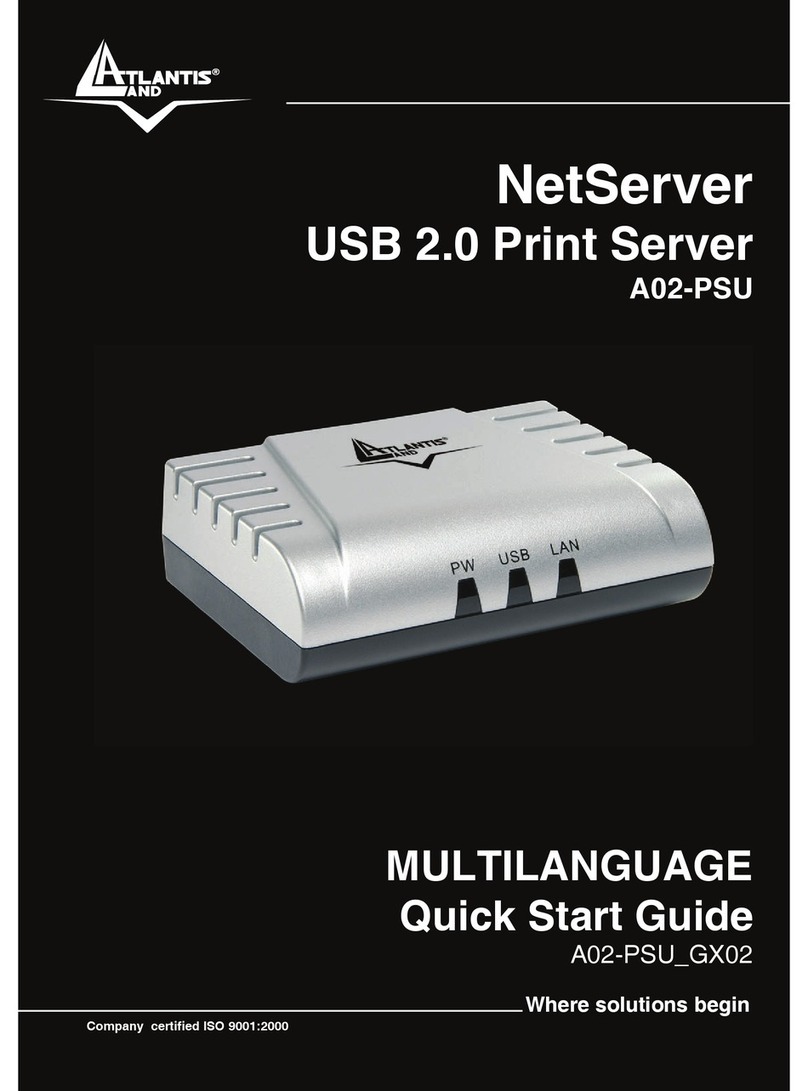
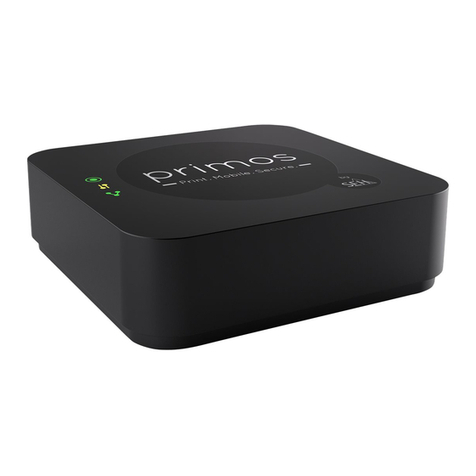
Conceptronic CPSERVU User manual

NEDERLANDS
1
Conceptronic CPSERVU
Snelstart handleiding
Hartelijk gefeliciteerd met de aanschaf van uw
Conceptronic USB 2.0 Print Server.
In de bijgaande Snelstart handleiding wordt stap voor stap uitgelegd hoe u de
Conceptronic USB 2.0 Print Server installeert.
In geval van problemen adviseren wij u onze support-site te bezoeken (ga naar:
www.conceptronic.net en klik op ‘Support’). Hier vindt u een database met
veelgestelde vragen waar u hoogstwaarschijnlijk de oplossing voor uw probleem
kunt vinden.
Heeft u andere vragen over uw product die u niet op de website kunt vinden, neem
dan contact met ons op via e-mail: support@conceptronic.net
Voor meer informatie over Conceptronic producten kunt u terecht op de
Conceptronic website: www.conceptronic.net.
Bij software/drivers installatie: Het is mogelijk dat onderstaande installatie iets
afwijkt van de installatie op uw computer. Dit is afhankelijk van de Windows versie
die u gebruikt.

NEDERLANDS
2
1. Introductie
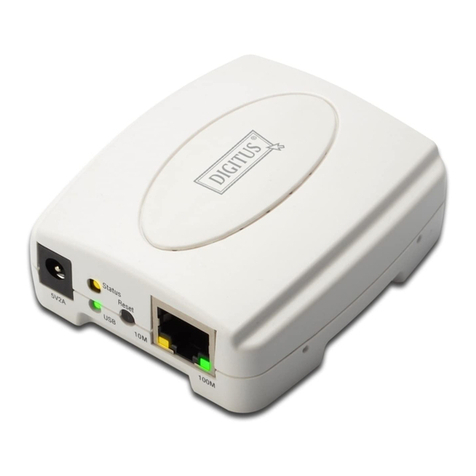
Gefeliciteerd met de aanschaf van de Conceptronic Print Server, een simpele en
snelle manier om printers aan uw netwerk toe te voegen.
Deze USB 2.0 Print Server zorgt ervoor dat u gemakkelijk een USB printer kunt
toevoegen aan uw netwerk. Na de installatie kan elke gebruiker in het netwerk de
printer gebruiken zonder dat de printer op een computer geïnstalleerd moet zijn.
De Print Server is uitgerust met een netwerkpoort zodat u een netwerkapparaat
(bijvoorbeeld een switch, netwerk kaart of hub) kunt aansluiten. Wanneer u de Print
Server aansluit op een draadloze router, is het zelfs mogelijk dat de draadloze pc’s
(notebooks) worden aangesloten met de print Server.
2. Algemene specificaties
• Compatible met USB 1.1/2.0 Hi-speed
• Voorzien van een 10/100 auto-MDIX Fast Ethernet netwerkaansluiting
• Multi protocol support. Ideaal voor gedeeld printer gebruik in een gemixte
netwerkomgeving.
• Windows-gebaseerde software om de Print Server in een paar minuten te
configureren.
• LPR ondersteuning voor Windows 95/98/Me TCP/IP printen
• Ondersteuning voor IP toewijzing door DHCP server
• Ondersteuning voor configuratie via de Webbrowser
• Flash memory voor eenvoudige firmware upgrade’s
• IPP ondersteuning voor Windows 2000/XP
• Ondersteuning voor een 2e http poort voor configuratie en IPP printen.
• Ondersteuning voor Mac OS 10.2 "Rendezvous" zero-configuration
3. Minimale Systeemvereisten
Besturingssysteem:
• Microsoft Windows 95/98/ME/NT/2000/XP/2003.
• Apple Mac OS X of hoger
Voor Web Configuratie:
• Web browser met Java ondersteuning, zoals Microsoft® Internet
Explorer 5.0, Netscape Navigator 6.0 of Mozilla Firefox 1.x

NEDERLANDS
3
4. Inhoud van de verpakking
De volgende onderdelen vindt u in de verpakking met de Conceptronic Print Server:
• Conceptronic Print Server
• Voedingsadapter 5V DC, 2,5A
• Meertalige snelstarthandleiding
• CD-ROM met software
5. Hardware installatie
1. Zorg ervoor dat uw printer correct functioneert voordat u verder gaat.
2. Zet de printer uit en koppel deze los van de computer.
3. Sluit de printer met de USB kabel aan op uw Conceptronic Print Server.
4. Sluit een netwerkkabel aan op uw Conceptronic Print Server en op uw switch of
router.
5. Zet de printer aan en sluit de spanningsadapter van de Conceptronic Print Server
aan.
LET OP: Uw Conceptronic Print Server is voorzien van een standaard IP adres. Dit IP
adres kan verschillen met de IP reeks die u in uw netwerk gebruikt, of het
kan een conflict geven met een ander netwerkapparaat. Om dit te
voorkomen kunt u de Conceptronic Print Server Utility gebruiken om het IP
adres van de Print Server te wijzigen.
Het standaard IP adres van de Print Server is: 192.168.0.2
6. Software Installatie
1. Plaats de meegeleverde CD-ROM van uw Conceptronic Print Server
in uw CD-ROM speler.
2. Start Windows Verkenner, navigeer naar de CD-ROM en open de
map “PS Utility”.
3. Voer het programma “Setup.exe” in de map “PS Utility” uit en volg
de stappen op het scherm om de installatie te voltooien.
4. Na de installatie kunt u de Configuratie applicatie voor uw Print
Server vinden in het “Start Menu”.

NEDERLANDS
4
7. Uw Conceptronic Print Server Configureren
Om uw Conceptronic Print Server te configureren kunt u de geïnstalleerde
Configuratie applicatie gebruiken. Als u de applicatie opstart krijgt u het volgende
scherm te zien:
1
2
Aan de linkerkant (1) ziet u de gevonden Print Servers in uw netwerk. Aan de
rechterkant (2) ziet u de informatie van de geselecteerde Print Server.
Binnen de Conceptronic CPSERVU applicatie heeft u de volgende opties:
Optie Beschrijving
Discover Device Ververst het scherm en zoekt opnieuw naar alle
aanwezige Print Servers in uw netwerk.
Setup Wizard Opent de Setup Wizard om de Print Server te
configureren.
Change IP Address Verandert het IP Adres van de Print Server.

NEDERLANDS
5
Show Web-Setup Start Internet Explorer en opent de webconfiguratie
voor uw Print Server.
Update Firmware Voert een firmware update voor uw Print Server
uit.
Factory Reset Herstelt de Print Server naar de
fabrieksinstellingen. Alle gemaakte wijzigingen
worden gewist.
Print test Print een testpagina uit op de aangesloten printer.
About Informatie over de Configuratie applicatie.
Close Sluit de Configuratie applicatie.
Klik op “Setup Wizard” om de configuratie van de Print Server te beginnen. Een
introductie dialoogvenster zal tevoorschijn komen. Klik op “Next” om de
configuratie voort te zetten. U zult het volgende scherm zien:

NEDERLANDS
6
U kunt hier de Print Server een naam binnen uw netwerk geven. Deze kunt u
invoeren bij “Server Name”. De “Port Name” is voor de naam van de USB poort
op de Print Server.
Als u de Print Server wilt beveiligen met een wachtwoord kunt u deze invoeren bij
het veld “Password”.
Als u de bovenstaande informatie heeft ingevuld kunt u de configuratie
voortzetten met “Next”. U krijgt het venster met de IP Configuratie te zien:

NEDERLANDS
7
Indien nodig kunt u het IP adres en het subnet masker van de Print Server
wijzigen. U kunt de Print Server ook instellen op “DHCP Assign Automatically”
als u een DHCP server in uw netwerk heeft.
LET OP: Als u de Print Server configureert voor gebruik met DHCP zal het IP adres
onbekend worden voor de gebruiker. Als u de Print Server wilt configureren
na deze instelling kunt u de applicatie gebruiken om de Print Server te
vinden.
Klik op “Next” om de configuratie voort te zetten.
Voer bij het volgende scherm uw werkgroep in bij het veld “Workgroup” en klik
op “Next” om de configuratie voort te zetten. U zult een samenvatting van de
configuratieinstellingen zien:

NEDERLANDS
8
Om de instellingen te bewaren, klik op “Save”. Om wijzigingen te maken in de
configuratie, klik op “Back” of klik op “Cancel” als u de configuratie wilt afbreken.
Als u op “Save” klikt wordt de configuratie opgeslagen in de Print Server. De Print
Server is nu correct geconfigureerd voor uw netwerk.

NEDERLANDS
9
8. Uw Printer Configureren
Als de Print Server is geconfigureerd dient u de stuurprogramma’s van de printer
te wijzigen voor gebruik met de Print Server. Dit kunt u automatisch laten doen
met het programma “PS Wizard”, welke op de CD-ROM gevonden kan worden.
Plaats de meegeleverde CD-ROM van uw Conceptronic Print Server in uw CD-
ROM speler. Start Windows Verkenner, navigeer naar de CD-ROM en open de
map “PS Wizard”.
Voer het programma “PS Wizard.exe” in the map “PS Wizard” uit.
Het programma “Conceptronic Printer Wizard” zal gestart worden. Klik op
“Next” om te beginnen met de configuratie van uw printer:
Selecteer de printer die u wilt configureren voor gebruik met de Conceptronic
Print Server en klik op “Next”.

NEDERLANDS
10
Het programma zal zoeken naar uw Print Server binnen uw netwerk. Als deze
gevonden wordt zal deze weergegeven worden onder “Network”.
Dubbelklik op de Print Server. De Printer Poort van de Print Server zal
weergegeven worden. Selecteer de poort en klik op “Next”.
Table of contents
Languages:
Other Conceptronic Print Server manuals