manuals.online logo
Brands
  1. Home
  2. •
  3. Brands
  4. •
  5. Sony
  6. •
  7. Laptop
  8. •
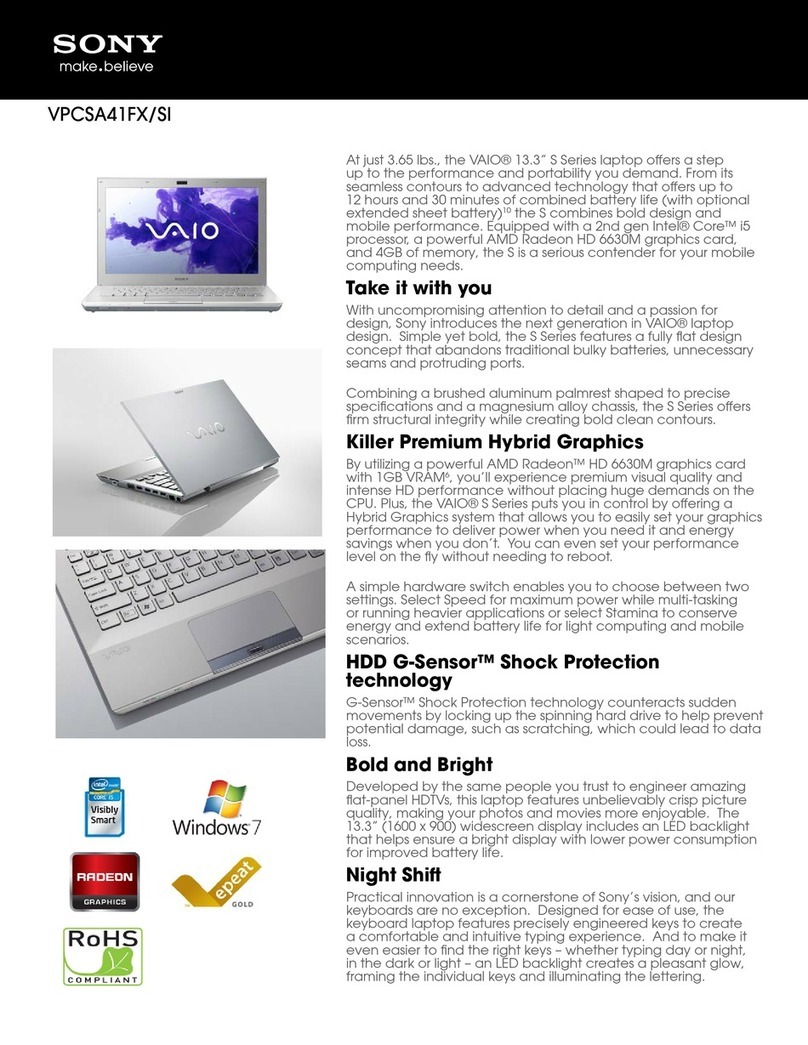
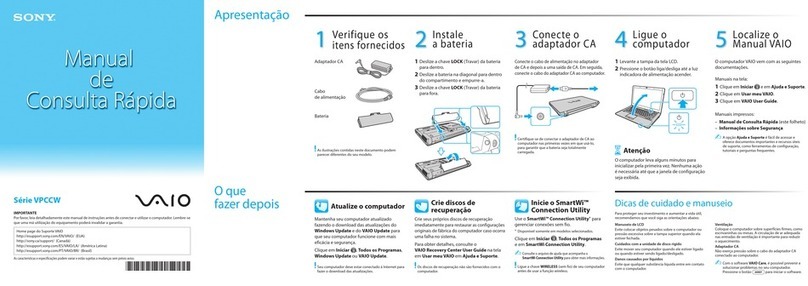
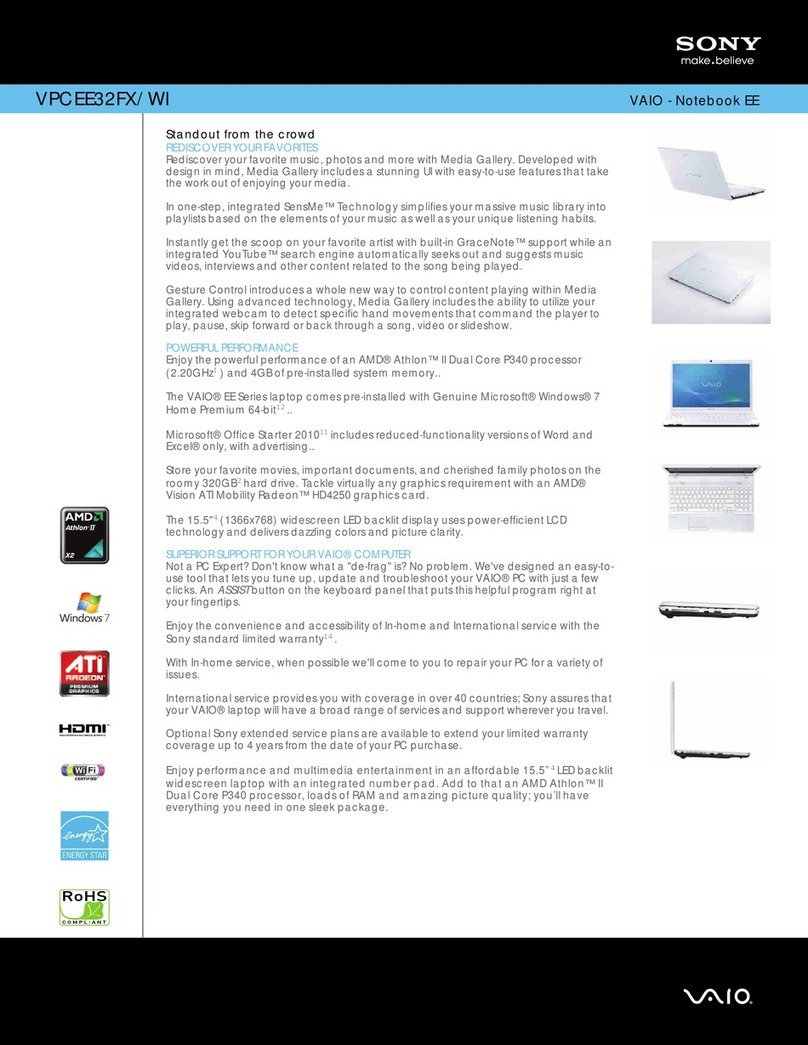
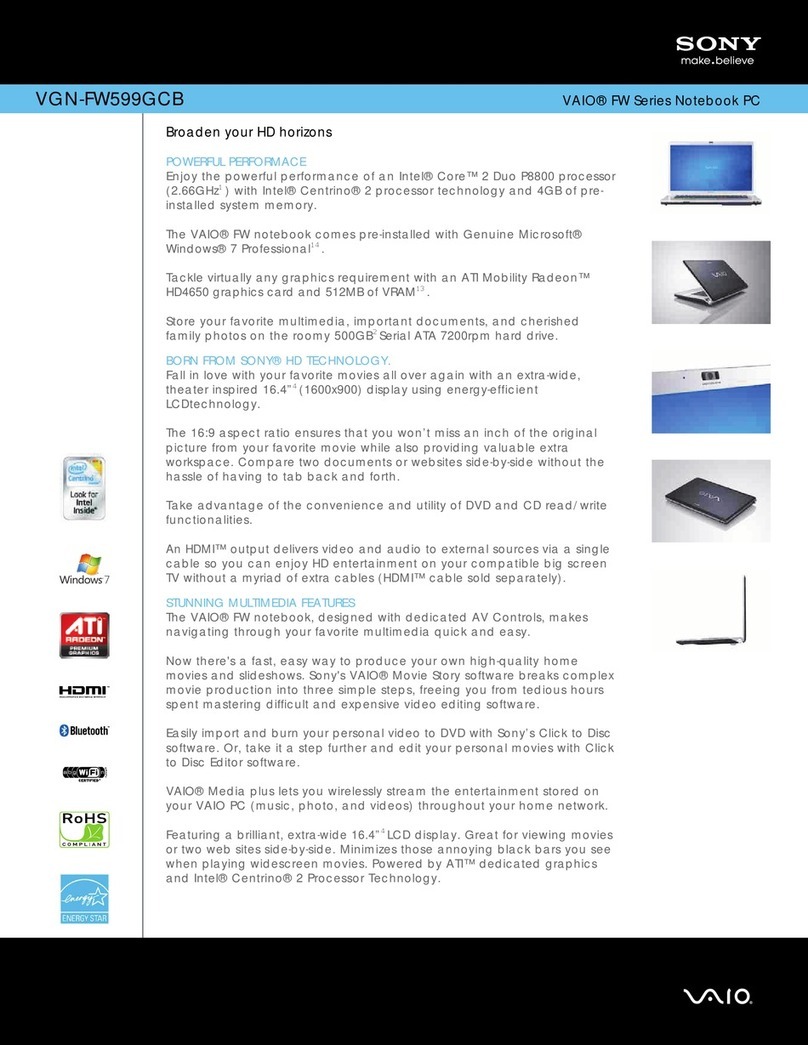
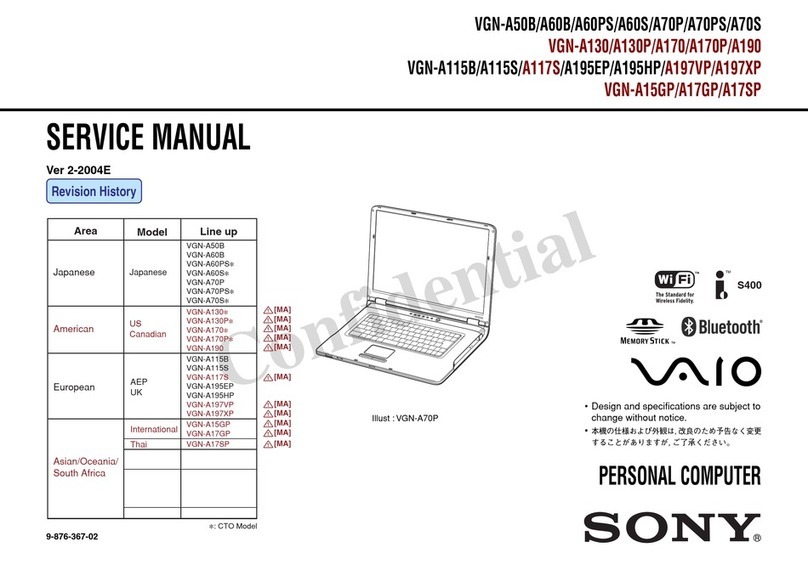
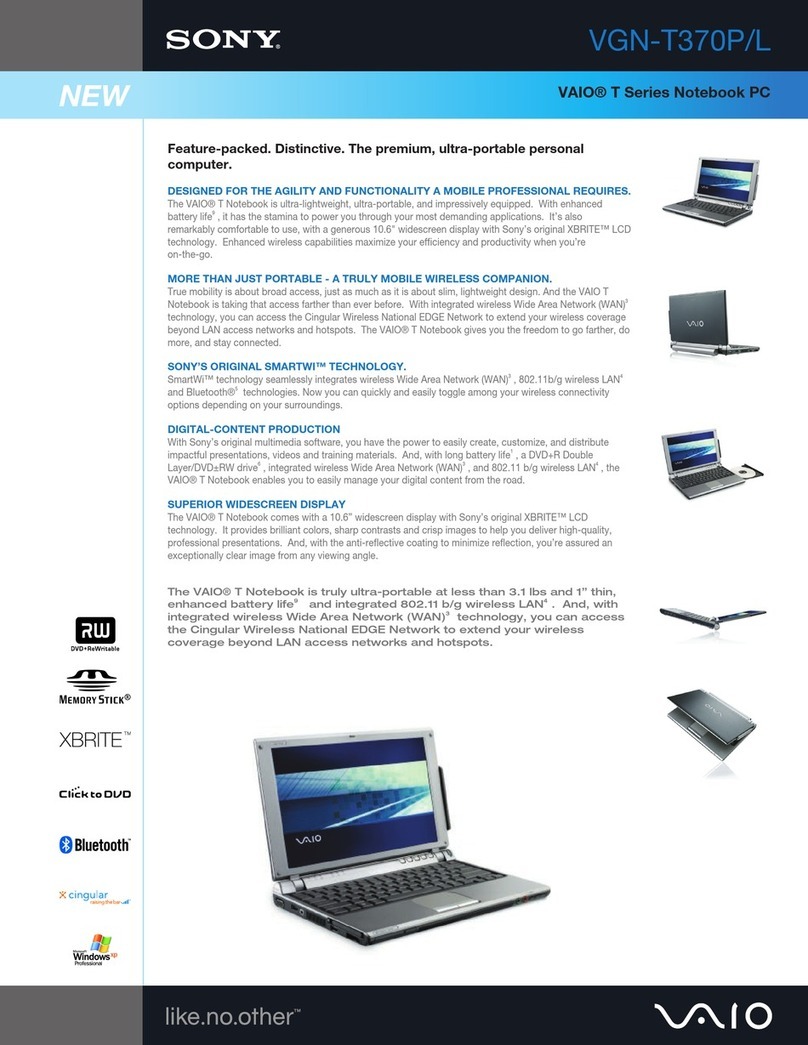
  9. Sony VGN-FJ370P User manual

Sony VGN-FJ370P User manual

This manual suits for next models

3

Other Sony Laptop manuals

Sony VAIO SVE14116FXW User manual

Sony

Sony VAIO SVE14116FXW User manual

Sony VAIO VGN-FS53B User manual

Sony

Sony VAIO VGN-FS53B User manual

Sony VAIO PCG-F420 User manual

Sony

Sony VAIO PCG-F420 User manual

Sony VAIO Tap 21 User manual

Sony

Sony VAIO Tap 21 User manual

Sony VGNCS390JAB - VAIO CS Series User manual

Sony

Sony VGNCS390JAB - VAIO CS Series User manual

Sony VAIO VGN-NS210E/W User manual

Sony

Sony VAIO VGN-NS210E/W User manual

Sony VAIO PCG-SR21K Mounting instructions

Sony

Sony VAIO PCG-SR21K Mounting instructions

Sony VAIO VGN-Z820G User manual

Sony

Sony VAIO VGN-Z820G User manual

Sony VAIO VPCEL17FXB User manual

Sony

Sony VAIO VPCEL17FXB User manual

Sony VAIO VGN-AR605E User manual

Sony

Sony VAIO VGN-AR605E User manual

Sony SVZ13114GXX User manual

Sony

Sony SVZ13114GXX User manual

Sony VGN-A690 - VAIO - Pentium M 1.86 GHz User manual

Sony

Sony VGN-A690 - VAIO - Pentium M 1.86 GHz User manual

Sony VAIO VPCEG27FMP User manual

Sony

Sony VAIO VPCEG27FMP User manual

Sony VGN-NS240E/S User manual

Sony

Sony VGN-NS240E/S User manual

Sony Vaio VPCM11 Series User manual

Sony

Sony Vaio VPCM11 Series User manual

Sony PCG-748 User manual

Sony

Sony PCG-748 User manual

Sony VGN-SZ390P User manual

Sony

Sony VGN-SZ390P User manual

Sony VPCEA36FX/B User manual

Sony

Sony VPCEA36FX/B User manual

Sony VAIO VGN-FJ100 Series User manual

Sony

Sony VAIO VGN-FJ100 Series User manual

Sony VAIO PCG-NV209 Mounting instructions

Sony

Sony VAIO PCG-NV209 Mounting instructions

Sony SVE1511RFXW User manual

Sony

Sony SVE1511RFXW User manual

Sony VPCEB3AFDBJ User manual

Sony

Sony VPCEB3AFDBJ User manual

Sony VAIO VGN-A49GP User manual

Sony

Sony VAIO VGN-A49GP User manual

Sony VAIO VPCEJ2AFXB User manual

Sony

Sony VAIO VPCEJ2AFXB User manual

Popular Laptop manuals by other brands

Lenovo ThinkPad X201 Tablet null

Lenovo

Lenovo ThinkPad X201 Tablet null

Lenovo THINKPAD X31 null

Lenovo

Lenovo THINKPAD X31 null

Lenovo THINKPAD X60S null

Lenovo

Lenovo THINKPAD X60S null

Lenovo ThinkPad X230 Tablet null

Lenovo

Lenovo ThinkPad X230 Tablet null

Lenovo IdeaPad N585 null

Lenovo

Lenovo IdeaPad N585 null

Lenovo ThinkPad Z61E null

Lenovo

Lenovo ThinkPad Z61E null

Lenovo ThinkPad Edge E220s null

Lenovo

Lenovo ThinkPad Edge E220s null

Lenovo V200 null

Lenovo

Lenovo V200 null

Lenovo ThinkPad Edge E120 null

Lenovo

Lenovo ThinkPad Edge E120 null

Lenovo ThinkPad X230 Tablet null

Lenovo

Lenovo ThinkPad X230 Tablet null

Lenovo V200 null

Lenovo

Lenovo V200 null

Lenovo ThinkPad L430 null

Lenovo

Lenovo ThinkPad L430 null

Lenovo ThinkPad R61e null

Lenovo

Lenovo ThinkPad R61e null

Lenovo ThinkPad Edge E320 null

Lenovo

Lenovo ThinkPad Edge E320 null

Lenovo THINKPAD R40 null

Lenovo

Lenovo THINKPAD R40 null

Lenovo ThinkPad Edge E335 null

Lenovo

Lenovo ThinkPad Edge E335 null

Lenovo R50 null

Lenovo

Lenovo R50 null

Lenovo ThinkPad T430s null

Lenovo

Lenovo ThinkPad T430s null

manuals.online logo
manuals.online logoBrands
  • About & Mission
  • Contact us
  • Privacy Policy
  • Terms and Conditions

Copyright 2025 Manuals.Online. All Rights Reserved.

2-683-198-11 (1) © 2006 Sony Corporation Printed in USA
The illustrations in this document may appear different from your model, depending on the country or area of your residency.
Es posible que las ilustraciones en este documento difieran de su modelo, según su país o región de residencia.
Les illustrations du présent document peuvent sembler différentes de celles de votre modèle, selon le pays ou la région où vous habitez.
¡IMPORTANTE!
Por favor lea detalladamente este manual de instrucciones antes de conectar y operar este equipo. Recuerde que un mal uso de su aparato podria anular
la garantia.
AMain unit
Unidad principal
Unité principale
DRechargeable battery pack
Batería recargable
Batterie rechargeable
Install Battery
1Slide the battery lock switch 1to the
UNLOCK position.
2Slide the battery into the battery com-
partment until it clicks into place.
3Slide the battery lock switch 1to the
LOCK position to secure the battery on
the computer.
Connect
AC Adapter
1Plug one end of the power cord 1into
the AC adapter 2and the other end into
an AC outlet 3.
2Plug the AC adapter cable into the DC IN
port 4on the computer.
Open Lid and
Power On
1Lift the LCD screen lid.
2Press the power button until the power
indicator turns on.
1
4
2
1
3
ABC
D2
1
3
Instale la batería
1Deslice el interruptor de bloqueo de la
batería 1a la posición UNLOCK.
2Deslice la batería hacia el interior del
compartimiento de la batería hasta que
se escuche un chasquido.
3Deslice el interruptor de bloqueo de la
batería 1a la posición LOCK para
asegurar la batería en la computadora.
Conecte el adaptador
de CA
1Conecte un extremo del cable de
alimentación 1al adaptador de CA 2
y el otro extremo a una toma de CA 3.
2Conecte el cable del adaptador de CA en
el puerto DC IN 4de la computadora.
Abra la tapa y encienda
la alimentación
1Levante la tapa de la pantalla LCD.
2Presione el botón de encendido hasta
que el indicador de encendido se ilumine.
Installation de la batterie
1Faites glisser le commutateur 1à la position
UNLOCK.
2Insérez la batterie dans le compartiment de la
batterie jusqu’à ce qu’elle soit bien en place.
3Faites glisser le commutateur 1à la position
LOCK pour fixer la batterie sur l’ordinateur.
Raccordez l’adaptateur
secteur
1Branchez une extrémité du cordon
d’alimentation 1sur l’adaptateur secteur 2
et l’autre dans une prise murale 3.
2Branchez le câble de l’adaptateur secteur
dans le port DC IN 4de l’ordinateur.
Ouvrez le couvercle et mettez
l’ordinateur en marche
1Levez le couvercle.
2Appuyez sur le bouton de mise en marche jusqu’à
ce que le témoin de mise en marche s’allume.
Meet your
VGN-FJ300 Series
personal computer
Conozca su computadora personal
Serie VGN-FJ300
Voici votre ordinateur personnel
de la série VGN-FJ300
Main unit and supplied items
Unidad principal y elementos suministrados
Unité principale et articles fournis
BAC adapter
Adaptador de CA
Adaptateur secteur
CPower cord
Cable de alimentación
Cordon d’alimentation
To turn on your computer
Para encender la computadora
Pour mettre votre ordinateur en marche
Before the first computer startup, do not connect any new hardware that did not normally come with your computer. Make sure to start up your computer
with only the supplied accessories connected and set up your system. Upon completion, connect one device (for example, a printer, external hard disk
drive, scanner, and so on) at a time, following the manufacturer’s instructions.
No conecte ningún hardware nuevo que no venga normalmente con la computadora antes del primer inicio. Asegúrese de iniciar la computadora sólo
con los accesorios suministrados conectados y configure el sistema. Luego de finalizar, conecte un dispositivo a la vez (por ejemplo, una impresora,
disco duro externo, escáner y otros), siguiendo las instrucciones del fabricante.
Avant d’effectuer le premier démarrage de l’ordinateur, ne connectez aucun nouvel équipement qui ne serait pas partie intégrante de l’ordinateur.
Assurez-vous de ne démarrer votre ordinateur que connecté avec les accessoires fournis, et procédez alors à la configuration de votre système. Une
fois terminé, branchez un périphérique à la fois (par exemple, une imprimante, un disque dur externe, un numériseur, et autres…) selon les instructions
du fabricant.
Downloaded from: https://www.usersmanualguide.com/
Your computer is equipped with VAIO
Recovery, a utility program that recovers
your computer’s operating system and
preinstalled software to original factory-
installed settings.
System and/or application recovery media
are not delivered with your computer.
For online information
about hard disk
recovery:
1Click Start > All Programs >
VAIO Support Central.
2Click VAIO Documentation.
3Click VAIO Recovery Guide.
To access the VAIO
Recovery utility
from Windows XP:
1Click Start > All Programs >
VAIO Recovery.
2Click VAIO Recovery.
Su computadora tiene instalado VAIO Recovery,
programa utilitario que restablece el sistema
operativo de la computadora y el software
preinstalado a los valores originales instalados
de fábrica.
El sistema y/o medio de recuperación de
aplicaciones no vienen con la computadora.
Para obtener información
en línea acerca de la
recuperación del disco duro:
1Haga clic en Inicio > Todos los programas >
VAIO Support Central.
2Haga clic en Documentación de VAIO.
3Haga clic en Guía de la Recuperación.
Para acceder al programa
utilitario VAIO Recovery
desde Windows XP:
1Haga clic en Inicio > Todos los programas >
VAIO Recovery.
2Haga clic en VAIO Recovery.
Votre ordinateur est équipé d’un utilitaire VAIO Recovery,
un programme qui récupère le système d’exploitation
de votre ordinateur et les logiciels préinstallés en fonction
des réglages effectués en usine.
Les disques compacts du système d’exploitation
ou des applications ne sont pas fournis avec votre
ordinateur.
Pour de plus amples renseignements
en ligne sur la récupération des
fichiers du disque dur :
1Cliquez sur Démarrer > Tous les programmes >
VAIO Support Central.
2Cliquez sur Documentation du VAIO.
3Cliquez sur Guide De Réinstallation.
Accession à l’utilitaire
VAIO Recovery à partir
de Windows XP :
1Cliquez sur Démarrer > Tous les programmes >
VAIO Recovery.
2Cliquez sur VAIO Recovery.
Troubleshooting
What should I do if my computer does not start?
The power indicator on your computer is off when the computer is not securely attached to a source of power. Make sure the computer is
plugged into the AC adapter and the adapter is plugged into an outlet. If you are using battery power, make sure the battery is installed properly
and charged. You may check the power source by disconnecting the AC adapter and removing the battery. Wait one minute before reattaching
the AC adapter and reinstalling the battery.
Additional suggestions included:
■If your computer is plugged into a power strip or uninterruptible power supply (UPS), make sure the power strip or UPS is turned on and working.
■If your computer is connected to an external display, such as a multimedia monitor, make sure the display is plugged into a power source and
turned on. The brightness and contrast controls may need to be adjusted. See the manual that came with your display for more information.
■If your computer is starting from a floppy disk, eject the disk from the floppy disk drive (if applicable).
■If you notice condensation on your computer, do not use the computer for at least one hour. Condensation may cause the computer to malfunction.
Resolución de problemas
¿Qué debo hacer si la computadora no se inicia?
El indicador de encendido de la computadora está apagado cuando no está conectada a una fuente de alimentación en forma segura.
Compruebe que la computadora esté conectada al adaptador de CA y que éste lo esté a la toma de corriente. Si está usando la energía de la
batería, asegúrese de que ésta se encuentre instalada correctamente y cargada. Puede verificar la fuente de alimentación desconectando
el adaptador de CA y extrayendo la batería. Espere un minuto antes de volver a conectar el adaptador de CA e instalar nuevamente la batería.
Sugerencias adicionales:
■Si la computadora está conectada a una regleta o fuente de alimentación ininterrumpida (UPS), asegúrese de que la regleta o UPS esté
encendida y funcionando.
■Si la computadora está conectada a un monitor externo, como un monitor multimedia, asegúrese de que el monitor esté conectado a una
fuente de alimentación y que esté encendido. Puede ser necesario ajustar los controles de brillo y contraste. Consulte el manual incluido con
la pantalla para obtener más información.
■Si la computadora se está iniciando desde un disquete, retire el disco de la unidad (si corresponde).
■Si observa condensación en la computadora, no la use durante una hora por lo menos. La condensación puede causar una falla
de funcionamiento en la computadora.
Dépannage
Que dois-je faire si mon ordinateur ne démarre pas?
Le témoin sur l’ordinateur est éteint quand l’ordinateur est mal raccordé à une alimentation électrique. Assurez-vous que l’ordinateur est
branché dans l’adaptateur secteur et que celui-ci est bien branché dans une prise secteur. Si vous utilisez la batterie, assurez-vous que celle-ci
est bien insérée et chargée. Vous pouvez vérifier l’alimentation électrique en débranchant l’adaptateur secteur et en retirant la batterie. Attendez
une minute avant de rebrancher l’adaptateur secteur et de réinsérer la batterie.
Autres suggestions :
■Si l’ordinateur est branché à une barre d’alimentation ou à une alimentation électrique sans coupure, assurez-vous que la barre
ou l’alimentation est sous tension et opérationnelle.
■Si votre ordinateur est branché à un écran externe, comme un écran multimédia, assurez-vous que cet écran est branché à une alimentation
électrique et allumé. Il faudra peut-être ajuster les commandes de luminosité et de contraste. Veuillez consulter le guide qui accompagne
votre écran pour de plus amples renseignements.
■Si l’ordinateur démarre avec une disquette insérée, éjectez la disquette de son lecteur (le cas échéant).
■Si vous remarquez de la condensation sur l’ordinateur, n’utilisez pas celui-ci pendant au moins une heure. La condensation peut causer
un dysfonctionnement de l’ordinateur.
HDD recovery
Recuperación de la unidad de disco duro
Récupération du disque dur
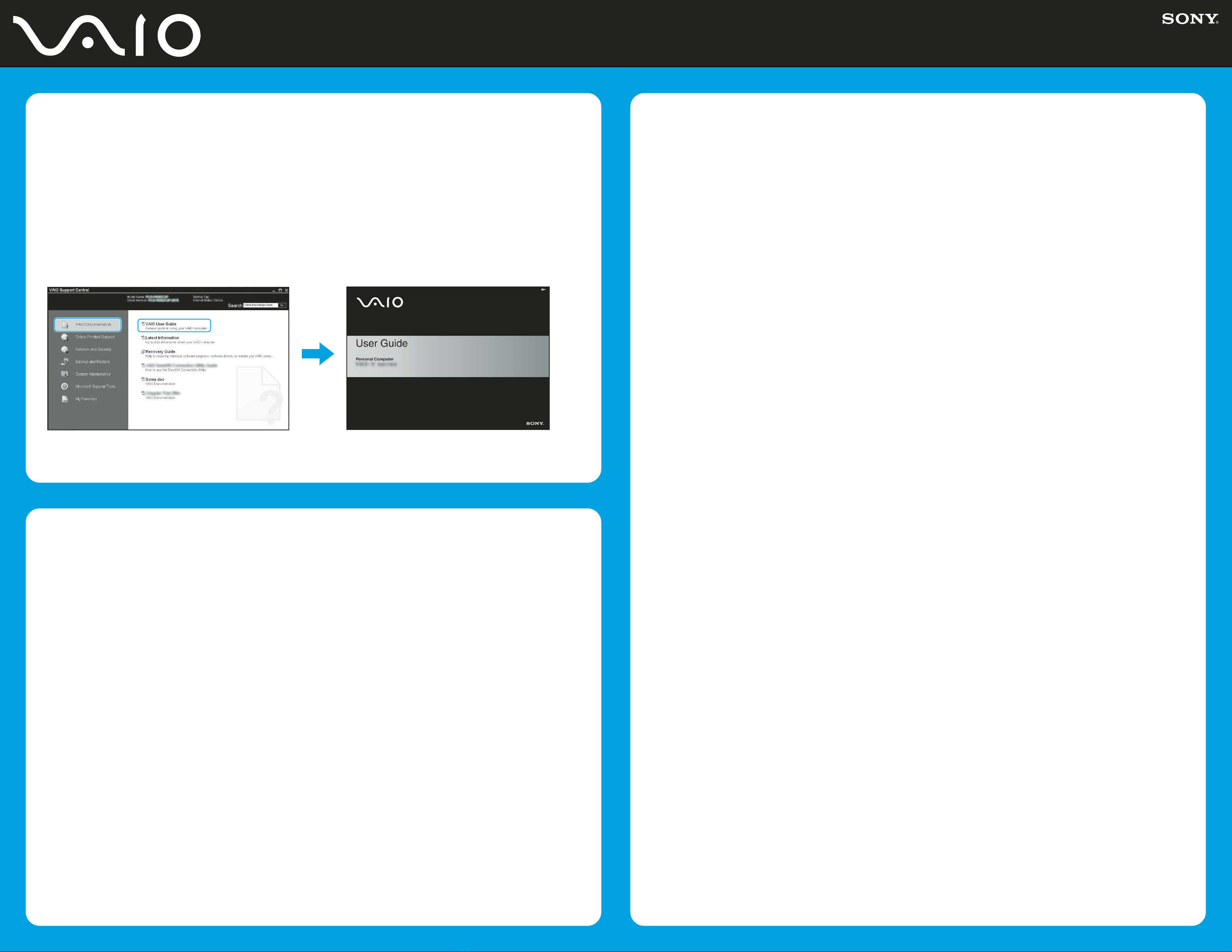
1Click Start > All Programs > VAIO
Support Central.
2Click VAIO Documentation.
3Click VAIO User Guide.
1Haga clic en Inicio > Todos los
programas > VAIO Support Central.
2Haga clic en Documentación de VAIO.
3Haga clic en Guía de Usuario de VAIO.
1Cliquez sur Démarrer > Tous les
programmes > VAIO Support Central.
2Cliquez sur Documentation du VAIO.
3Cliquez sur VAIO Manuel D’Utilisateur.
Locate the
User Guide
Ubique la
Guía del usuario
Repérez le
Guide de l’utilisateur
Downloaded from: https://www.usersmanualguide.com/

This file has been downloaded from:
www.UsersManualGuide.com
User Manual and User Guide for many equipments like mobile phones, photo cameras, monther board, monitors, software, tv, dvd, and othes..
Manual users, user manuals, user guide manual, owners manual, instruction manual, manual owner, manual owner's, manual guide,
manual operation, operating manual, user's manual, operating instructions, manual operators, manual operator, manual product,
documentation manual, user maintenance, brochure, user reference, pdf manual
Downloaded from: https://www.usersmanualguide.com/