manuals.online logo
Brands
  1. Home
  2. •
  3. Brands
  4. •
  5. ELREHA
  6. •
  7. Data Logger
  8. •
  9. ELREHA UNIServer User manual

ELREHA UNIServer User manual

Popular Data Logger manuals by other brands

UGCS SkyHub user manual

UGCS

UGCS SkyHub user manual

Avisaro 4.0 Series user manual

Avisaro

Avisaro 4.0 Series user manual

DDB C3 manual

DDB

DDB C3 manual

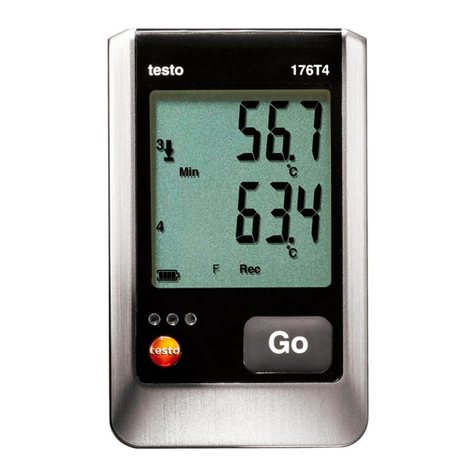
TESTO 176 instruction manual

TESTO

TESTO 176 instruction manual

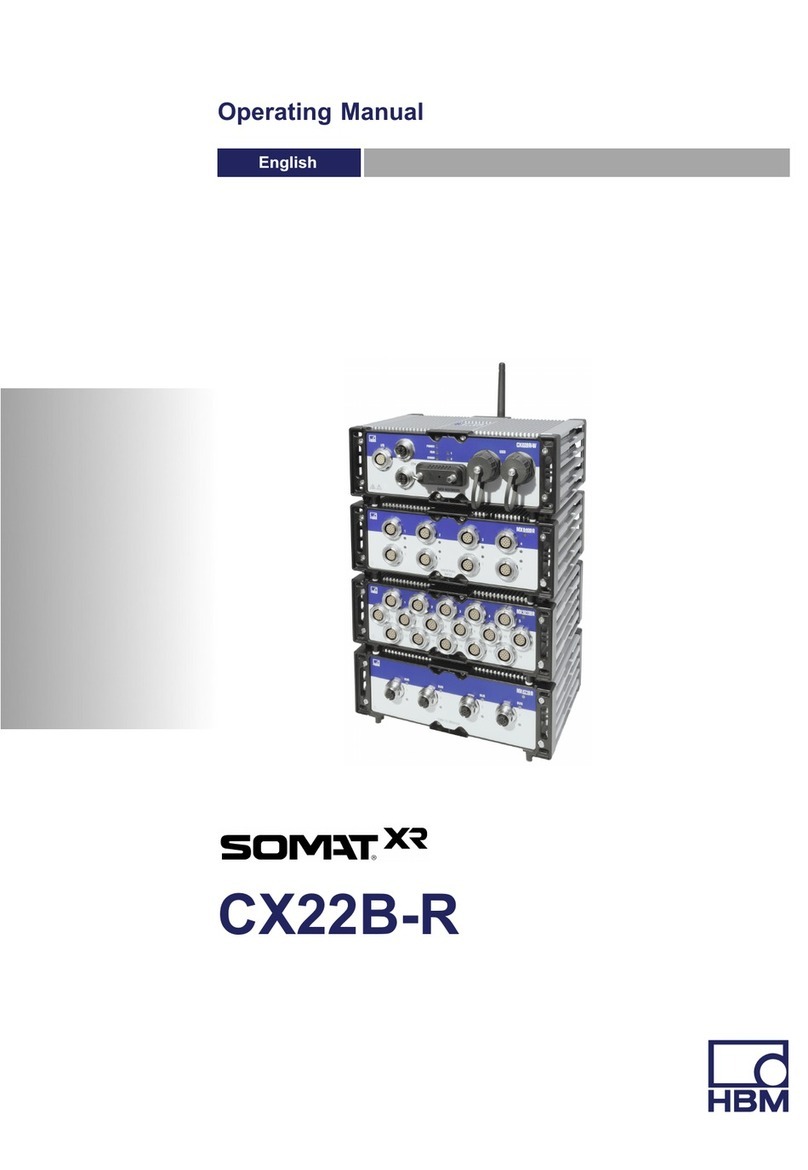
HBM SOMAT XR CX22B-R operating manual

HBM

HBM SOMAT XR CX22B-R operating manual

Agtrix 380i manual

Agtrix

Agtrix 380i manual

Beijing ART Tech PCI2320 user manual

Beijing ART Tech

Beijing ART Tech PCI2320 user manual

Athena GET SL1 user manual

Athena

Athena GET SL1 user manual

Motec Systems C185 user manual

Motec Systems

Motec Systems C185 user manual

Beijing ART Tech USB2832 user manual

Beijing ART Tech

Beijing ART Tech USB2832 user manual

HT Italia XL421 user manual

HT Italia

HT Italia XL421 user manual

Racelogic VBOX LapTimer quick start guide

Racelogic

Racelogic VBOX LapTimer quick start guide

Edu-Logger 900-240 Guide

Edu-Logger

Edu-Logger 900-240 Guide

Elma DT173 manual

Elma

Elma DT173 manual

MadgeTech PRTemp140 Product user guide

MadgeTech

MadgeTech PRTemp140 Product user guide

Comet U0121M user guide

Comet

Comet U0121M user guide

pico Technology PT-104 user guide

pico Technology

pico Technology PT-104 user guide

Sensus DIAVASO user manual

Sensus

Sensus DIAVASO user manual

manuals.online logo
manuals.online logoBrands
  • About & Mission
  • Contact us
  • Privacy Policy
  • Terms and Conditions

Copyright 2025 Manuals.Online. All Rights Reserved.

Notice technique 5350001-00/01F
Système de gestion basé sur la
technologie Internet
ELREHA Gmbh
D-68766 Hockenheim, Germany,
Schwetzinger Str. 103
Telefon 0 62 05 / 2009-0 - Fax 0 62 05 / 2009-39 - [email protected]
Technical Data
Supply Voltage ........................... external AC/DC-Adaptor, 230 V, 50...60 Hz
Power Consumption...................................................................... max. 60 VA
Ambient Temperature.......................................................................0...+40 °C
Ambient Humidity ..............................................10-90% r.H. , not condensing
Interfaces.................................... ELREHA E-Link (RS-485), COM (RS-232),
3x Ethernet (LAN)
Construction .............................fanless, SSD-Harddisk, no moving parts
Housing ...................................................................................Aluminium
Dimensions (W x H x D) ............................................. 275 x 50 x 172mm
Weight ......................................................................................appr. 2 kg
server
Description
L'UNIServer assure l'enregistrement,
la surveillance et la gestion de votre
installation frigorique. Il se connecte au
réseauTCP/IPets'interrogecommeun
site Internet via Internet Explorer.
Caractéristiques de l'UNIServer
• Le hardware de l'UNIServer est
compactetsans ventilateur.Il ne
contient pas de disque dur : les
données sont enregistrées dans
une mémoire non-volatile.
• Il comprend plusieurs types
d'interfaceset protocoles RS-485
pourcentraliser différentstypes de
régulateurs (froid, chauffage...).
• Tous les enregistrements de
température sont visualisables
sousforme de graphiquesou de
rapports (démarche HACCP).
• Les défauts/alarmes peuvent être
envoyés par email.
• Les températures et messages
d'alarmes sont convertis et
peuvent être consultés comme un
site Internet.
• La visualisation des données et
des paramètres s'effectue via
Internet Explorer (gratuit), sans
avoir recours à un autre logiciel
• Il est possible de connecter
l'UNIServersur un réseauexistant
grâce à ses interfaces.
Tousles ordinateurs duréseau
local ont accès aux informations
transmises par l'appareil.
• Pour que l'UNIServer puisse
communiquer à distance par le
biaisd'un routeur, ilest nécessaire
de lui attribuer une adresse IP xe.
Certains sites Internet proposent
de changer votre adresse IP
dynamique en adresse IP xe (ex :
dyndns.org).
• La page d'accès par login
permet de limiter les
fonctionnalitésproposées selon le
type d'utilisateur.
distribué par
S.V.P Lire les consignes de sécurité !
Please note Safety Instructions !
L'UNICenter
L'UNICenterestune optionpermettant
de sauvegarder les données de votre
installation frigorique ainsi que les
paramètresdechaquerégulateur vers
desserveurssécurisés. Cetteopération
est sûre car aucune donnée ne sera
perdue en cas de défaut. De plus, la
mise à jour du logiciel de l'UNIServer
se fera automatiquement.
Caractéristiques techniques
Tension d'alimentation ..........Adaptateur externe AC/DC, 230 V, 50 à 60 Hz
Puissance consommée......................................................... 60 VA maximum
T°C ambiante / stockage................................................................ 0 à +40 °C
Humidité.............................................................. 10-90% h.r., non condensée
Interfaces.................................... ELREHA E-Link (RS-485), COM (RS-232),
3x ports Ethernet (LAN)
Hardware............................................ Sans ventilateur, Disque dur SSD
Boîtier ......................................................................................Aluminium
Dimensions (L * l * h)................................................ 275 x 172 * 50 mm
Poids..................................................................................... environ 2 kg
System Overview
The UNIServer is an universal Moni-
toring/Data Logger System based on
internet technology for refrigeration
plants.
The UNIServer
• TheUNIServerisacompact,fanless
unitwithouta harddisk,alldata is
 storedinaashmemory.
• TheUNIServercommunicates
locallyvia interfaces withcontroller
units of the refrigeration plant.
• Itcollectsallalarmandstatusmes-
sagesoftheplantandlogsmeasured
values,e.g. toachieve theHACCP
requirements.
• Alarmmessagescanbeforwarded
as emails.
• It converts all temperature values
andalarmmessages andoffers them
as web pages.
• Toviewthevalues,youneedthefree
of charge Microsoft Internet
Explorer only, noadditional software
is necessary.
• The UNIServer can be integrated
in an existing local network by its
ethernet interface, so also a connec-
tion to the internet is possible.
AllPC's in thisnetwork are ableto
retrieve the stored information.
• The UNIServer gets an individual
addressin the localnetwork and
communicatesvia arouter with the
service bureau.
DynamicIP-addresses ofthe plant
can be exchanged via a web service
(e.g."dyndns.org"),sotheUNI-Server
can be reached by the same
nameevenifthe providerhasbeen
changed.
• Bydifferentaccessrights,the
contentsof the websitescan be
personalized.
The UNICenter
With purchasing the UNIServer, it
is stipulated that logged data will be
stored at servers of a special service via
internet. So itissecuredthat nodata will
be lost in case of a defect. This service
called UNICenter also stores plant and
controller congurations and serves
for necessary software updates of the
UNIServers on site.

Notice technique UNIServer / Manual UNIServer Page 2
Connexions - boutons / Connection - Buttons
Vue de face / Front View Bouton marche / arrêt
PowerButton
Vue de l'arrière / Rear View
Alimentation /
Power Supply Connector
Port clavier (paramétrage
uniquement) /
PC-Keyboard (For Service only)
Port souris (paramétrage uniquement) /
PC-mouse (For Service only)
Interface réseau (LAN1) /
Adresse IP paramétrée d'usine :
192.168.1.100
Bus RS-485 (Interface RS/485) /
RS-485ControllerBus
Adaptateur externe AC/DC / external AC/DC Power Supply
Numéro de série /
SerNo.
Interface COM1
Interface COM2 Interface réseau (LAN2) DHCP
Network Interface (LAN2) DHCP
Interface réseau (LAN3) /
Adresse IP paramétrée d'usine :
192.168.1.200
g r e e n / g r ü n
y e l l o w / g e l b
Sub-D 9 pole female
7
9
8
6
5
UniServer
3
4
2
1
Network
DO
NDO
Câbles RS-485 pour UNIServer
Veuillez utiliser un câble adapté pour
connecter l'UNIServer aux
régulateurs via interface RS-485.
L'UNIServer doit être connecté au
réseau via le port LAN1. Vous aurez par
la suite la possibilité de changer son
adresse IP.
The UNIServer is normally connected
to a network via the connector LAN1,
whose IP-address can be changed as
required.
Notice technique UNIServer / Manual UNIServer Page 3
Régul. 1
ELREHA
Réseau 1
Internet
Régul. 2
Régul. 64
Régul. 1
Réseau 2
Régul. 2
Régul. N
Régul. 1
Réseau 3
Régul. 2
Régul. N
Commutateur - Switch Routeur
ADSL /
Modem
PC sur site
UNIServer - Installation 1
UNIServer - Installation 2
Routeur
ADSL /
Modem
Le message est reçu à
distance par le(s)
destinataire(s)
(astreinte, gérant...)
Envoi du message à distance
PC
PC
PC
UNIServer - Installation 3
Routeur
ADSL /
Modem
Régul. 1
Réseau
Régul. 2
Régul. N
Régul. 1
Réseau
Régul. 2
Régul. N
Gestion des données avec
"Microsoft Internet Explorer"
ServiceBureau
Email
SMS
Routeur
ADSL /
Modem
PC
Gestion des données avec
"MS Internet Explorer"
Présentation du système / System Overview
RS-485
Ethernet (LAN)
Page 4 Notice technique UNIServer / Manual UNIServer
Paramétrer l'UNIServer
Pour paramétrer l'UNIServer, vous devez être en possession de :
- Une connexion réseau (Ethernet)
- Une adresse IP xe
- Subnetmask
- Une adresse Gateway (passerelle)
- Une adresse DNS 1
- Une adresse DNS 2
Pour que l'UNIServer puisse se connecter à Internet, cetains ports doivent
être ouverts par l'administrateur réseau :
- Port 80 pour l'interface utilisateur HTML
- Port 47661 pour pouvoir se connecter à distance
(nécessaire si vous avez choisi l'option "UNICenter")
Installation de l'UNIServer
- Brancher l'appareil
- Câbler tous les régulateurs via l'interface RS-485
(Utiliser le cable type "Uniserver RS 485")
- Chaque appareil doit avoir sa propre adresse sur le bus RS-485
- Connecter l'UNIServer (via l'interface LAN1) à un PC par le
biais d'un câble croisé
ou
- Le connecter à un switch (commutateur) par le biais d'un cable RJ45
- Entrer l'adresse 192.168.1.100 sous IE (Internet-Explorer)
- La page d'accueil apparaît
- Si la connexion ADSL de l'installation a une adresse IP
dynamique, vous devrez paramétrer une adresse IP xe
(adresse dyndns) et congurer votre routeur.
- Si il est impossible d'ouvrir les ports requis, il sera nécessaire
de prévoir une autre connexion ADSL.
- Le modem routeur "Fritzbox" est approprié pour l'installation.
- La mise en route du produit ainsi que son utilisation sont
entièrement gratuites si l'accès à distance est possible.
Si les ports ne peuvent pas être ouverts ou si la connexion
ADSL n'est pas disponible, consultez-nous pour dénir du prix
de mise en route (dépend de la compléxité votre l'installation)
Nota
Page d'accueil
Entrer votre identiant
et votre mot de passe
Entry Page
Enter user and
password here
Si vous ne disposez pas
d'identiants, merci de
contacter le fabricant ou
le revendeur qui vous les
communiqueront.
User name and password
will be delivered with
the uniserver or must be
requested at the manuf-
acturer.
Start-up UNIServer
Requirements for a Uniserver connection
- Network connection (Ethernet) near the electrical cabinet
- Fixed IP address in the network
- Subnetmask
- Gateway address
- DNS 1 address
- DNS 2 address
To contact the server from the internet, the following ports must be unlocked
by the network administrator of the company:
- Port 80 for HTML user interface
- Port 47661 for the remote desktop connection
(necessary to support the unit by the UNICenter)
Chain of start-up
- Connect the power supply
- Connect the plant via the RS 485 interface
(Data cable type: „Uniserver RS 485“)
- Each controller has an individual address on the RS-485 bus
- Uniserver connection (via interface LAN1) with a crosslink cable
directly to a PC
or
- Connection to a switch by a standard patch cable
- Enter address 192.168.1.100 at the IE (Internet-Explorer)
- Welcome page appears
- If the DSL connection of the plant owns a dynamic IP address
only (common with standard contracts), a "dyndns" address
 mustbesetupandtheroutermustbeconguredasrequired.
- If it is impossible to unlock the rquired ports, a separate DSL
connection must be provided.
- As a router, the "Fritzbox" is suitable.
- The access data of the DSL connection must be available for
the start-up.
- Services are for free only if a remote access is possible.
If ports are locked or no DSL connection is available,
service assignments on site are with costs depending on the
complexity.
Note
Notice technique UNIServer / Manual UNIServer Page 5
Conguration / Conguration
Barre de navigation
A partir de ces boutons,
vous avez accès à toutes
les pages nécessaires
pour utiliser l'UNIServer
Navigation Bar
From here you can reach
the detailled pages
Heure et nom de l'installation
Time and Plant Name
Modication du synoptique
Cong.MarketOverview(photo)
(max. 150kB, 900x1200px, jpg)
Attribution réseau
Network Settings
Modication utilisateurs
(mots de passe)
User Administration
Password Setting
Envoi des défauts
Error Forwarding
Aide pour UNIServer
Link to manufacturer
Paramètres du projet
Project Settings
Sortie / Se déconnecter /
Changer d'utilisateur
Exit / Log out / User change
Navigation
Fonctions horaires
Time functions
Synoptique de
l'installation
Market Overview
Page d'accueil
Welcome Page
Page 6 Notice technique UNIServer / Manual UNIServer
1. Appuyer sur le bouton "CU"
1. Press button CU
3. Type d'appareil
3. Enter device type
6. Sélectionner le type d'interface
du régulateur.
(interface standard : RS-485).
Chaque appareil doit avoir sa
propre adresse.
6. Select Interface where the
controller unit is connected.
Standard is the RS-485-
 Bus,eachunithasits
individual address.
7. Sélectionner le type de régulateur
7. Select controller type
8. Cliquer ici pour enregistrer les
données, pour chaque ligne
8. Click to store inputs after
each line
7. Cliquer sur
"enregistrement régulateur"
7. Select "Reglerauswertung"
8. Activer chaque ligne
pour que les données
soient sauvegardées dans
l'UNIServer
8. Set devices active
With setting a hook, the
device is integrated into the
UNIServer
Paramétrer les caractéristiques de l'installation / Integration of the Controller Units
4. Paramétrer les adresses et
sub-adresses de chaque régulateur
sur le bus RS-485
4. Set address and subaddress of the
controllers on the RS-485-busses
5. Position sur la page principale
5. Position on the main overview page
Adresse / Sub-adresse
Adresse =
Un régulateur est connecté directement à
l'UNIServer par l'interface RS-485
Sub-adresse =
Un régulateur est connecté à une centrale
de gestion (ex : VPR ou SMZ), elle même
connectée à l'UNIServer.
Adresse =
Address of a controller on the RS-485-bus of
the Uniservers.
Subaddress =
Address of a controller on a bus of a leading
unit (e.g. VPR or SMZ), which is connected
to the UNIServer-bus itself.
VPR
TKP TKC EVP
Ci-contre, les régulateurs
connectés en réseau via interface
RS-485, ont leur propre adresse.
RS-485-bus of the UNIServer.
Controllers which are connected
here get an 'address'.
CI-contre, les régulateurs
connectés en réseau via interface
RS-485 ont une sub-adresse.
RS-485-bus of a leading unit. Con-
trollers which are connected here
get a 'subaddress'.
Adresse
Sub-adresse
2. Nom de l'appareil
2. Enter device designation
Notice technique UNIServer / Manual UNIServer Page 7
2. Interne
Entrer les paramètres
nécessaires pour se
connecter au réseau local.
2. Enter local network settings
5. Lorsque l'UNIServer a été paramétré,
il est nécessaire de le redémarrer
en appuyant sur le bouton "Coupure
PC". De ce fait, les informations seront
sauvegardées dénitivement.
5. After all network settings has been
entered, restart the UniServer by the
"Shutdown PC" button. This enables to
store the parameters permanently.
Restart the UniServer by the power
button.
Après avoir changé l'adresse IP
de l'UNIServer, il est nécessaire
de le redémarrer an qu'il puisse
se connecter au réseau local.
After the restart of the UniServer
a connection to the network via
the changed IP-addresse must
be possible now.
Conguration du réseau local / Local Network Settings
1. Appuyer sur le bouton "IP"
1. Press button IP
3. Enregistrer des paramètres
3. Store settings
Après avoir changé l'adresse IP de
l'appareil il se peut que le navigateur
ne puisse pas rentrer en communica-
tion avec l'UNIServer. De ce fait, Il est
important d'entrer la nouvelle adresse
IP dans une autre page du navigateur
After changing the IP-address, the
browser cannot communicate with
the UNIServer. Please enter the new
IP-address at the browser to re-open
the pages.
4. Appuyer sur le bouton "CU",
puis sélectionner
"enregistrement régulateur"
4. Select button CU, then click
on "Reglerauswertung"
Paramétrer l'envoi des défauts / Error Forwarding
Il s'agit ici d'un exemple de con-
guration. (diffère suivant votre
installation et votre fournisseur
d'accès à Internet)
Emailconguration(Example).
The settings depend on your
conditions/agreements.
1. Appuyer sur le bouton "SE"
1. Press button SE
Adresse du serveur de
messagerie de votre fournisseur
d'accès (SMTP)
Mailserver address of the
provider
Adresse email de l'installation,
(peut être choisie à votre
convenance).
Mail adress of the plant, can be
chosen at will.
Cette conguration est impor-
tante pour que l'UNIServer soit
reconnu par le réseau local et
pour pouvoir se connecter à
Internet via le port LAN 1
These settings are important for
the integration of the UNIServer
into the local network and are
true for the interface LAN1.
Page 8 Notice technique UNIServer / Manual UNIServer
Périodes durant lesquelles
sont envoyés les messages
d'erreur + entrer les emails
du (des) destinataire(s).
Enter periods and recipients of
mail messages here.
Paramétrer l'envoi des défauts / Error Forwarding 1. Appuyer sur le bouton "SE"
1. Press button SE or select page
Paramétrer l'heure - Changer le nom du projet / Time Setting - Name of the plant/
1. Apuyer sur le bouton "AS"
1. Press button AS
Heure
Dans le champ "Command",
entrer l'heure sous la forme
hh:mm
(hh = Heures, mm = Minutes)
Appuyer sur entrée, l'UNIServer
redémarre.
Date
Dans le champ "Command",
entrer la date sous la forme
yyyy-mm-dd
(yyyy = Année, mm = Mois,
dd = Jour)
Appuyer sur entrée, l'UNIServer
redémarre.
Serveur de temps
An que l'horloge de l'UNIServer
se synchronise à Internet, il est
important de lui attribuer un
serveur de temps.
Dans le champ "Command",
entrer:
NNTP xxx.xxx.xxx.xxx
(xx... = adresse du serveur de
temps.) Le serveur de temps
actif est indiqué dans la rubrique
"timeserver"
Exemples :
time.windows.com
Nom du projet
Project/plant name
Notice technique UNIServer / Manual UNIServer Page 9
Synoptique de l'installation / Graphical presentation of the plant
An de faciliter la
navigation, vous avez la pos-
sibilité d'afcher le synoptique
de l'installation : les valeurs
mesurées par les régulateurs
sont afchées directement
sur le plan. Le synoptique ne
devra pas dépasser 150 kB
(900*1200px, format jpg). Les
photos des régulateurs devront
mesurer au maximum 250*250
pixels.
For a quick overview, the plant
can be displayed graphically.
Additionally, controller positions
can be selected to display
measured values. For an
overview, any picture (max.
150kB,900x1200px,jpg)of
theplant(e.g.aoorplan)can
be used. Additionally, pictures
of controllers (250x250px) can
be used.
Vous avez la possibilité
d'afcher le pictogramme du
régulateur
Controller positions can be
displayed as value only or with
an additional icon or photo.
Téléchargement du synoptique de l'installation / Upload of a plant picture
1. Appuyer sur le bouton "SP"
1. Press button SP
1. Appuyer sur le bouton "MP"
1. Press button MP
2. Choisir la photo désirée
2.Selectdesiredphotoleon
your PC
3. Cliquer ici pour enregistrer
la photo dans l'UNIServer
3. Start upload to the
UNIServer
Format .jpg,
max. 150kB,
900x1200px)
Page 10 Notice technique UNIServer / Manual UNIServer
1. Appuyer sur le
bouton "MP", puis
sur "régulateur"
1. Press button MP,
select 'Regler'
Télécharger les photos des régulateurs / Upload a picture of a controller
2. Choisir la photo du
régulateur à afcher pour la
télécharger vers l'UNIServer
2. Select photo for this controller
position on your PC, then start
upload to the UNIServer
Sélectionner la
rubrique
"Pictogramme"
Select 'Pictogramm'
Choisir le pictogramme désiré
dans la liste
Select desired pictogram
Format .jpg,
max. 50kB,
250x2503px)