manuals.online logo
Brands
  1. Home
  2. •
  3. Brands
  4. •
  5. PDP
  6. •
  7. Video Game Controllers
  8. •
  9. PDP REALMz User manual

PDP REALMz User manual

Other manuals for REALMz

1

Other PDP Video Game Controllers manuals

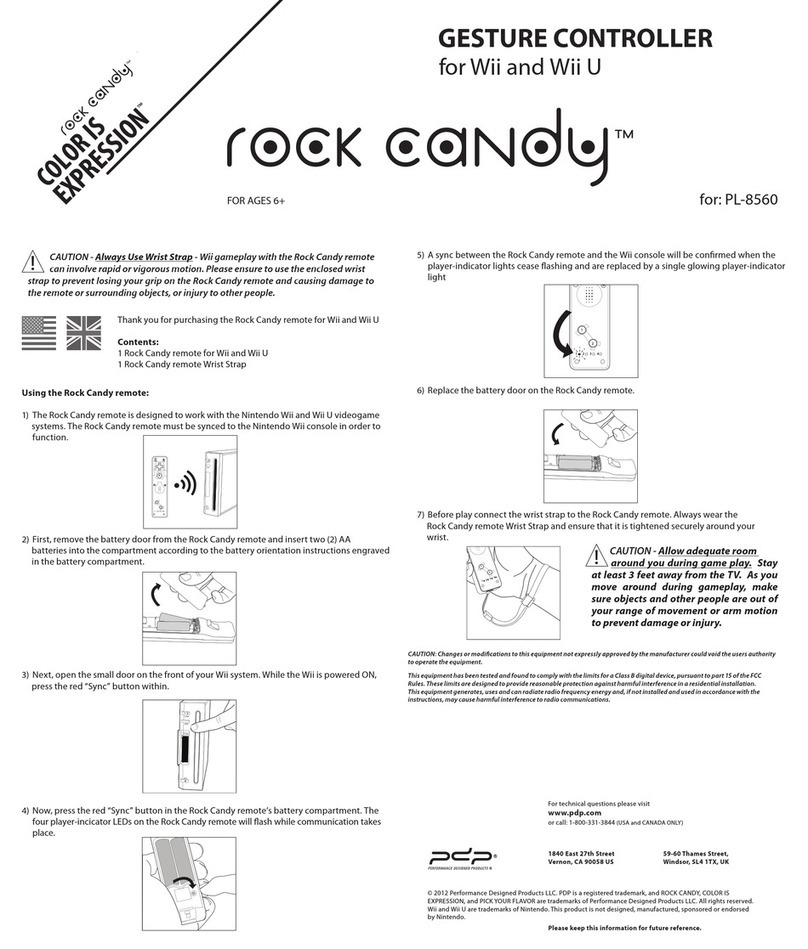
PDP ROCK CANDY PL-8560 User manual

PDP

PDP ROCK CANDY PL-8560 User manual

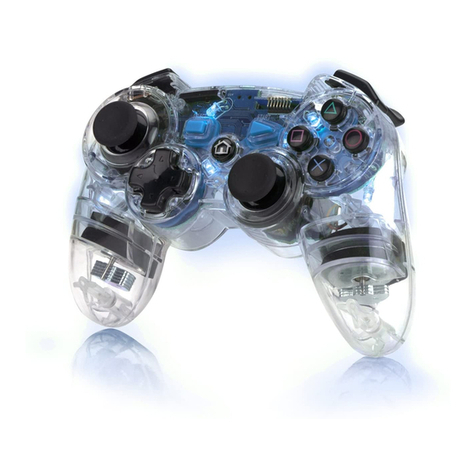
PDP afterglow User manual

PDP

PDP afterglow User manual

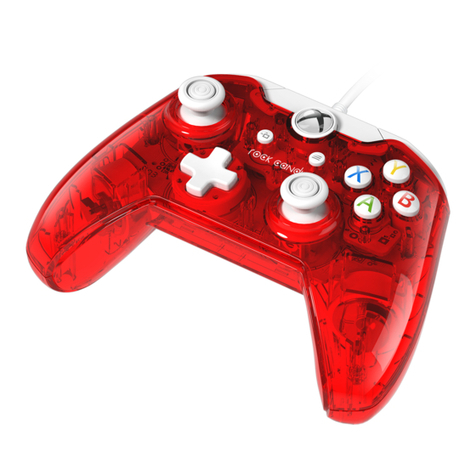
PDP rock candy 048-012 User manual

PDP

PDP rock candy 048-012 User manual

PDP AFTERGLOW AP.2 User manual

PDP

PDP AFTERGLOW AP.2 User manual

PDP AFTERGLOW WAVE User manual

PDP

PDP AFTERGLOW WAVE User manual

PDP rock candy 048-012 User manual

PDP

PDP rock candy 048-012 User manual

PDP REMATCH User manual

PDP

PDP REMATCH User manual

PDP afterglow User manual

PDP

PDP afterglow User manual

Popular Video Game Controllers manuals by other brands

Seastar Solutions Optimus 360 Configuration and Commissioning

Seastar Solutions

Seastar Solutions Optimus 360 Configuration and Commissioning

Wasp SL-6610 manual

Wasp

Wasp SL-6610 manual

JKG JKG2022A user manual

JKG

JKG JKG2022A user manual

Marvo MG08 user manual

Marvo

Marvo MG08 user manual

Belkin F8GBPC001 quick start guide

Belkin

Belkin F8GBPC001 quick start guide

GameSir Z2 user manual

GameSir

GameSir Z2 user manual

Laser PCO-AGAMEC-BK user manual

Laser

Laser PCO-AGAMEC-BK user manual

Cortex VEXnet user guide

Cortex

Cortex VEXnet user guide

Nacon DAIJA ARCADE STICK user guide

Nacon

Nacon DAIJA ARCADE STICK user guide

Gioteck HF-1 manual

Gioteck

Gioteck HF-1 manual

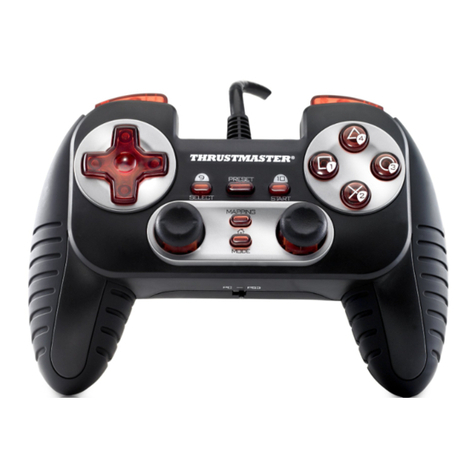
Thrustmaster dual trigger user manual

Thrustmaster

Thrustmaster dual trigger user manual

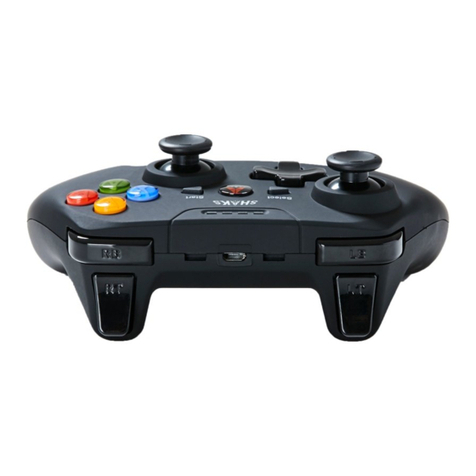
SHAKS S1+ user manual

SHAKS

SHAKS S1+ user manual

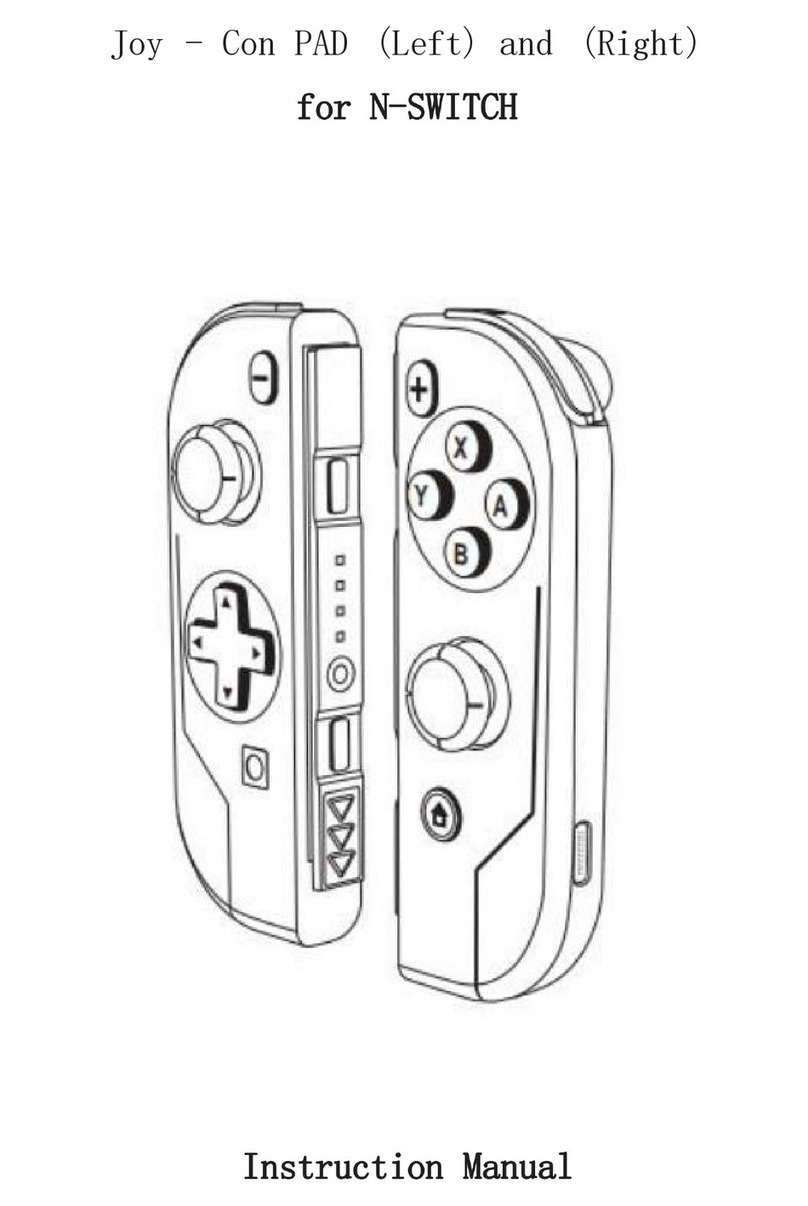
YCCTEAM Joy Con instruction manual

YCCTEAM

YCCTEAM Joy Con instruction manual

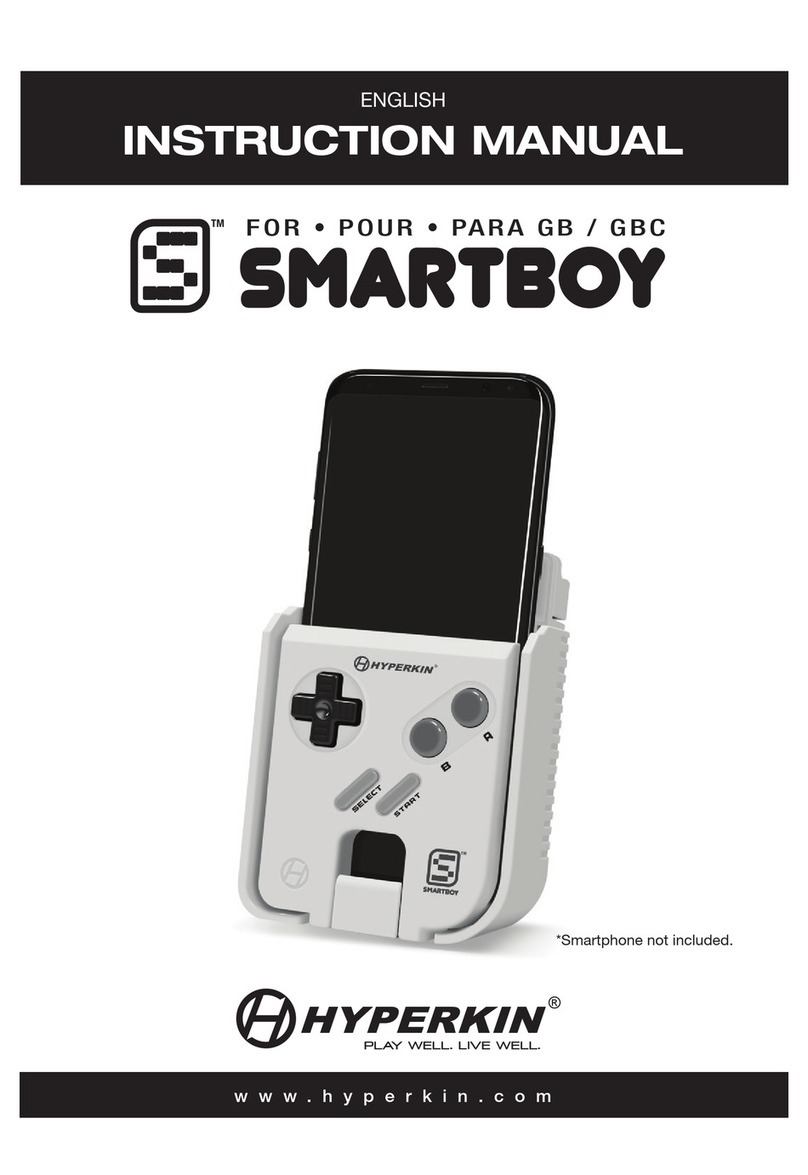
Hyperkin Smartboy instruction manual

Hyperkin

Hyperkin Smartboy instruction manual

MoveMaster MoveMaster User instructions

MoveMaster

MoveMaster MoveMaster User instructions

VENOM VS2858 user guide

VENOM

VENOM VS2858 user guide

Gamester Vortex RC71097 instruction manual

Gamester

Gamester Vortex RC71097 instruction manual

MARS GAMING MGP1 user manual

MARS GAMING

MARS GAMING MGP1 user manual

manuals.online logo
manuals.online logoBrands
  • About & Mission
  • Contact us
  • Privacy Policy
  • Terms and Conditions

Copyright 2025 Manuals.Online. All Rights Reserved.

REALMz™ Wired Controller
Quick Start Guide
049-027
For:
Xbox Series X|S
Xbox One
Windows 10/11
Xbox is a trademark of Microsoft. © 2023 Microsoft
English
Deutsch
Dansk
Español –Mexico
Español
Français –Canada
Français
Italiano
Nederlands
Norsk
Polski
Português –Brasileiro
Português
Svenska
English
1. Initial Setup
Plug the USB-C end of the cable into the top of the controller, and the USB side into your console or PC. The light above the Xbox logo will appear to
indicate it is connected.
2. “Function” Button
The REALMz Wired Controller features our patented “function” button at the bottom center of the controller (above the audio jack). This button can be
used to adjust volume, mute your mic, change LED lighting modes, and program the back buttons.
3. Control Volume
While holding down the “function”button, press D-Pad +Up/-Down to adjust game volume.
4. Game/Chat Balance
While holding down the “function”button, press D-Pad Left/Right to adjust your game/chat balance.
5. Mic Mute
To mute your headset’s mic, press the “function” button twice. The LED on the “function” button will turn on to indicate that you are now muted. To
unmute, press the “function” button twice again.
6. Programming the Back Buttons
A. While holding down the “function” button, press the back button you would like to map a function to and release. The function button LED will
start flashing.
B. Press any button you would like mapped, and the function button LED will flash 3 times indicating a successfully mapped function.
Note: The programed button mapping will remain after unplugging the controller.
7. Change LED Lighting Modes
A. The REALMz™Wired Controller comes with four different lighting effects pre-programmed to the controller’s A, B, X, and Y buttons.
B. To explore these effects and cycle through them, hold the “function” button and press either A, B, X, or Y.
Note: When the controller and system turn off, the lighting modes reset to the default mode (the mode for the A button).
8. Adjusting LED Light Settings
A. To adjust the LED brightness, hold the “function” button and press LB to decrease brightness, or RB to increase brightness.
9. PDP Control Hub App
To customize your controller further, download the free PDP Control Hub app from the Windows Store on your PC or Xbox. Use it to re-map buttons, run
diagnostics, recalibrate analog sticks and triggers, and much more.
WARNING: DO NOT DISASSEMBLE THE CONTROLLER!
Disassembling the controller to remove the figurine or any other components will void the 2-year manufacturer’s warranty. The figurine is securely fixed
inside the controller and is not designed for removal by users.
Deutsch
1. Ersteinrichtung
Schließe das USB-C-Ende des Kabels oben am Controller an und die USB-Seite an deiner Konsole oder deinem PC. Sobald das Licht über dem Xbox-Logo
aufleuchtet, zeigt es an, dass die Verbindung hergestellt ist.
2. Taste „Funktion“
Der REALMz Wired Controller verfügt über unsere patentierte Taste „Funktion“ in der unteren Mitte des Controllers (über der Audiobuchse). Mit dieser
Taste kannst du die Lautstärke regeln, dein Mikrofon stummschalten, den Modus der LED-Beleuchtung ändern und die Tasten auf der Rückseite
programmieren.
3. Lautstärkeregler
Während du die Taste „Funktion“ gedrückt hältst, kannst du mit dem D-Pad die Lautstärke des Spiels anpassen.
4. Spiel-/Chat-Balance
Während du die Taste „Funktion“ gedrückt hältst, drücke das D-Pad nach links/rechts, um deine Spiel-/Chat-Balance anzupassen.
5. Mikrofon stummschalten
Um das Mikrofon deines Headsets stumm zu schalten, drücke zweimal die Taste „Funktion“. Die LED an der Taste „Funktion“ leuchtet auf, um
anzuzeigen, dass du jetzt stummgeschaltet bist. Um die Stummschaltung aufzuheben, musst du die Taste „Funktion“ erneut zweimal drücken.
6. Programmieren der hinteren Tasten
C. Während du die Taste „Funktion“ gedrückt hältst, musst du die Rücktaste, der du eine Funktion zuweisen möchtest, drücken und loslassen. Die
LED der Funktionstaste beginnt zu blinken.
D. Drücke eine beliebige Taste, die du zuordnen möchtest, und die LED der Funktionstaste blinkt dreimal, um anzuzeigen, dass die Funktion
erfolgreich zugeordnet wurde.
Hinweis: Die programmierte Tastenbelegung bleibt erhalten, wenn du den Controller trennst.
7. LED-Beleuchtungsmodus ändern
C. Der REALMz™Wired Controller wird mit vier verschiedenen Beleuchtungseffekten geliefert, die auf die Tasten A, B, X und Y des
Controllers vorprogrammiert sind.
D. Um diese Effekte kennenzulernen und sie durchzuschalten, halte die Taste „Funktion“ gedrückt und drücke entweder A, B, X oder Y.
Hinweis: Wenn der Controller und das System ausgeschaltet werden, werden die Beleuchtungsmodi auf den Standardmodus (den Modus für
die A-Taste) zurückgesetzt.
8. Einstellen der LED-Beleuchtung
B. Um die LED-Helligkeit einzustellen, halte die Taste „Funktion“ gedrückt und drücke LB, um die Helligkeit zu verringern, oder RB, um die
Helligkeit zu erhöhen.

9. PDP CONTROL HUB APP
Um deinen Controller weiter zu individualisieren, lade die kostenlose PDP Control Hub App aus dem Windows Store auf deinen PC oder deine Xbox
herunter. Damit kannst du Tasten neu zuweisen, Diagnosen ausführen, Analogsticks und Trigger neu kalibrieren und vieles mehr.
WARNUNG: ZERLEGE DEN CONTROLLER NICHT!
Wenn du den Controller zerlegst, um die Figur oder andere Komponenten zu entfernen, erlischt die 2-jährige Herstellergarantie. Die Figur ist fest im
Controller angebracht und kann von den Nutzern nicht entfernt werden.
Dansk
1. Indledende opsætning
Sæt USB-C-enden af kablet i toppen af controlleren og USB-siden i din konsol eller PC. Lyset over Xbox-logoet vises for at angive, at det er tilsluttet.
2. Funktionsknappen
REALMz Wired Controller har vores patenterede funktionsknap nederst midt på controlleren (over lydstikket). Denne knap kan bruges til at justere
lydstyrken, slå lyden fra på din mikrofon, ændre LED-belysningstilstande og programmere tilbage-knapperne.
3. Volumenkontroller
Hold funktionsknappen nede, og tryk på D-Pad +Op/-Ned for at justere spillets lydstyrke.
4. Spil-/chatbalance
Mens du holder funktionsknappen nede, skal du trykke på venstre/højre D-Pad for at justere din spil-/chatbalance.
5. Mikrofondæmpning
Tryk to gange på funktionsknappen for at slå headsettets mikrofon fra. LED’en på funktionsknappen tændes for at angive, at lyden nu er slået fra. Tryk to
gange på funktionsknappen igen for at slå lyden til igen.
6. Programmering af knapperne bagpå
E. Mens du holder funktionsknappen nede, skal du trykke på den tilbageknap, du vil knytte en funktion til og slippe. Funktionsknappens LED
begynder at blinke.
F. Tryk på en vilkårlig knap, som du ønsker kortlagt, og funktionsknappens LED blinker 3 gange for at angive en korrekt kortlagt funktion.
Bemærk: Den programmerede knaptilknytning vil forblive efter frakobling af controlleren.
7. Skift LED-belysningsindstillinger
E. REALMz™Wired Controller leveres med fire forskellige lyseffekter forprogrammeret til controllerens A-, B-, X- og Y-knapper.
F. For at udforske disse effekter og skifte mellem dem skal du holde funktionsknappen nede og trykke på enten A, B, X eller Y.
Bemærk: Når controlleren og systemet slukkes, nulstilles lystilstandene til standardtilstanden (tilstanden for A-knappen).
8. Justering af LED-lysindstillinger
C. For at justere LED-lysstyrken skal du holde funktionsknappen nede og trykke på LB for at reducere lysstyrken eller RB for at øge
lysstyrken.
9. PDP Control Hub-app
For at tilpasse din controller yderligere skal du downloade den gratis PDP Control Hub-app fra Windows Store på din PC eller Xbox. Brug den til at
kortlægge knapper, køre diagnostik, rekalibrere analoge pinde og udløsere og meget mere.
ADVARSEL: MÅ DU IKKE ADSKILLE CONTROLLEREN!
Hvis controlleren skilles ad for at fjerne figuren eller andre komponenter, bortfalder den 2-årige producentgaranti. Figuren er sikkert fastgjort inde i
controlleren og er ikke designet til at blive fjernet af brugere.