Dies ist eine Publikation der Conrad Electronic SE, Klaus-Conrad-Str. 1, D-92240 Hirschau (www.conrad.com).
Alle Rechte einschließlich Übersetzung vorbehalten. Reproduktionen jeder Art, z. B. Fotokopie, Mikroverlmung, oder
die Erfassung in elektronischen Datenverarbeitungsanlagen, bedürfen der schriftlichen Genehmigung des Herausgebers.
Nachdruck, auch auszugsweise, verboten. Die Publikation entspricht dem technischen Stand bei Drucklegung.
Copyright 2018 by Conrad Electronic SE. *1647063_v1_0718_02_DS_m_2L_(1)
Tasteneinstellung (Single key)
Die Tastatur wird in Grundeinstellung geliefert. Sie können für eine Taste der Tastatur eine
benutzerdenierte Belegung festlegen und als Prol speichern. Sie müssen die Prole jedoch
dazu mittels der mitgelieferten Software kongurieren. Zur Einstellung eines Prols gehen Sie
wie folgt vor:
• Wählen Sie ein Prol M1, M2 oder M3
durch Anklicken mit dem Cursor aus.
• Wählen Sie eine Taste aus dem virtuellen
Tastaturmodell im Softwarefenster aus.
Eine Eingabezeile im Fenster öffnet sich.
• Wählen Sie die Taste zum Umdenieren
durch Drücken auf der physischen
Tastatur aus. Die neue Denition der
Taste erscheint in der Eingabezeile.
• Bestätigen Sie Ihre Wahl mit „OK“ und
drücken auf die Softwaretaste „Apply“.
Die Taste im virtuellen Tastaturmodell ist
jetzt mit der auf der physischen Tastatur
gedrückten neu deniert.
Tasteneinstellung (Macro setting)
• Wählen Sie ein Prol M1, M2 oder M3 durch Anklicken des entsprechenden Tabs mit dem
Cursor aus.
• Wählen Sie eine Taste aus dem virtuellen Tastaturmodell im Softwarefenster aus. Eine
Eingabezeile im Fenster öffnet sich. Wählen Sie die Einstellung „Macro setting“.
• Wählen Sie den Namen eines Makros für
die zu belegende Taste aus. Sind noch
keine Makros vorhanden, erstellen Sie
selbst eines.
• Vergeben Sie einen Namen und benutzen
die Softwaretasten zum Aufnehmen der
Makros.
• Sie können auch den Makro-Editor direkt
aus dem Tab „Macro editor“ starten.
• Bestätigen Sie das ausgewählte Makro mit „OK“, und drücken auf die Softwaretaste „Apply“.
Die Taste ist jetzt mit einem Makro deniert.
• Bestimmen Sie ein Makro mit der Taste „+“ und tippen ggf. einen Namen ein. Löschen Sie
ein Makro mit der Papierkorbtaste.
• Wählen Sie ein Makro aus dem Drop-Down-Menü aus und beginnen die Aufnahme mit der
Taste „Record“, ein nochmaliges Drücken dieser Taste beendet die Aufnahme und speichert
das Makro.
• Löschen Sie Schritte innerhalb des Makros mit „Delete“, oder „Clear“ und navigieren Sie
mit „Top“ „Up“ „Down“ und „Bottom“. Des Weiteren können Sie Verzögerung zwischen zwei
Tastenanschlägen „Record Delay“ und die Zyklen „Cycles“ einstellen.
Tasteneinstellung (Multimedia)
• Wählen Sie ein Prol M1, M2 oder M3 durch Anklicken des entsprechenden Tabs mit dem
Cursor aus.
• Wählen Sie eine Taste aus dem virtuellen
Tastaturmodell im Softwarefenster aus.
Eine Eingabezeile im Fenster öffnet sich.
Wählen Sie die Einstellung „Multimedia“.
• Wählen Sie im Drop-Down-Menü eine
Multimediafunktion für die Taste aus.
• Bestätigen Sie das ausgewählte
Makro mit „OK“, und drücken auf die
Softwaretaste „Apply“. Die Taste ist jetzt
mit einer Multimedia-Funktion deniert.
Tasteneinstellung (Function key)
• Wählen Sie ein Prol M1, M2 oder M3
durch Anklicken des entsprechenden
Tabs mit dem Cursor aus.
• Wählen Sie eine Taste aus dem virtuellen
Tastaturmodell im Softwarefenster aus.
• Eine Eingabezeile im Fenster öffnet sich.
Wählen Sie die Einstellung „Function
key“.
• Wählen Sie eine Funktion für die Taste aus dem Drop-Down-Menü „Function key setting“.
• Bestätigen Sie die Funktion mit „OK“, und drücken auf die Softwaretaste „Apply“. Die Taste
ist jetzt mit der gewählten Funktion deniert.
Sie können die Tastaturbelegungen für jedes der insgesamt 3 Belegungsprole
(M1, M2 und M3) nach Ihren Wünschen einstellen. Wiederholen Sie dazu diese
Einstellungsvorgänge in gleicher Weise für die übrigen Prole. Sie können nach der
Einstellung durch Wechsel des Prols schnell und problemlos eine von Ihnen selbst
eingestellte Belegung der Tastatur zu wählen.
Lichteffektprogramm einstellen
• Setzen Sie einen Haken bei „Light“, um die Lichteffektprogramme einstellen zu können.
• Im Drop-Down-Menü rechts davon können Sie zwischen acht verschieden benannten
Lichtwechseleffekten auszuwählen.
• Mit dem Schieber im Punkt „Brightness“ stellen Sie die Helligkeit ein.
• Mit dem Schieber im Punkt „Speed“ stellen Sie die Geschwindigkeit des Farbwechsels ein.
• Im Lichteffektprogramm „custom“ können Sie außerdem:
- die Beleuchtung einer einzelnen Taste einschalten
- die Beleuchtung einer einzelnen Taste ausschalten
- für alle Tasten gleichzeitig die Beleuchtung einschalten
- die Beleuchtung ganz ausschalten
Zurücksetzen
• Mit „Reset to default“ setzen Sie die Einstellungen eines Prols auf die werksseitigen
Voreinstellungen zurück.
• Bestätigen Sie das Zurücksetzen.
Pege und Reinigung
• Trennen Sie das Produkt vor jeder Reinigung von der Stromversorgung.
• Verwenden Sie auf keinen Fall aggressive Reinigungsmittel, Reinigungsalkohol oder
andere chemische Lösungen, da dadurch das Gehäuse angegriffen oder gar die Funktion
beeinträchtigt werden kann.
• Verwenden Sie ein trockenes, faserfreies Tuch zur Reinigung des Produkts.
Entsorgung
Elektronische Geräte sind Wertstoffe und gehören nicht in den Hausmüll. Entsorgen
Sie das Produkt am Ende seiner Lebensdauer gemäß den geltenden gesetzlichen
Bestimmungen.
Sie erfüllen damit die gesetzlichen Verpichtungen und leisten Ihren Beitrag zum Umweltschutz.
Technische Daten
Stromversorgung.......................... via USB, 5 V/DC 500 mA
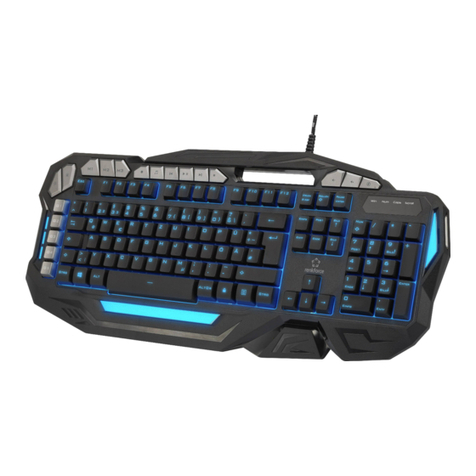
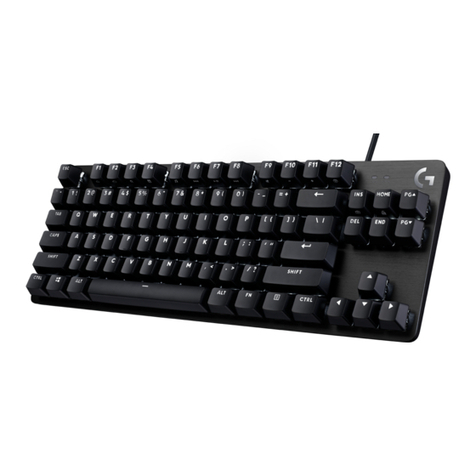
Tastaturlayout ............................... 105 Standard-Tasten, deutsch, 12 Multimedia-Funktionen
Tastenlebensdauer ....................... 50.000.000 Zyklen
Systemvoraussetzungen .............. Windows® XP (Home, Pro, mit SP1, SP2, SP3) (32 Bit),
Vista™ (32 Bit), 7 (32/64 Bit), 8.0 (32/64 Bit), 8.1 (32/64
Bit), 10.0 (32/64 Bit), RT
Betriebsbedingungen.................... 0 bis +45 ºC, 10 – 90 % relative Luftfeuchte (nicht
kondensierend)
Lagerbedingungen........................ 0 bis +65 ºC, 10 – 90 % relative Luftfeuchte (nicht
kondensierend)
Abmessungen (L x B x H)............. 444 x 146 x 41 mm
Gewicht......................................... 1 kg