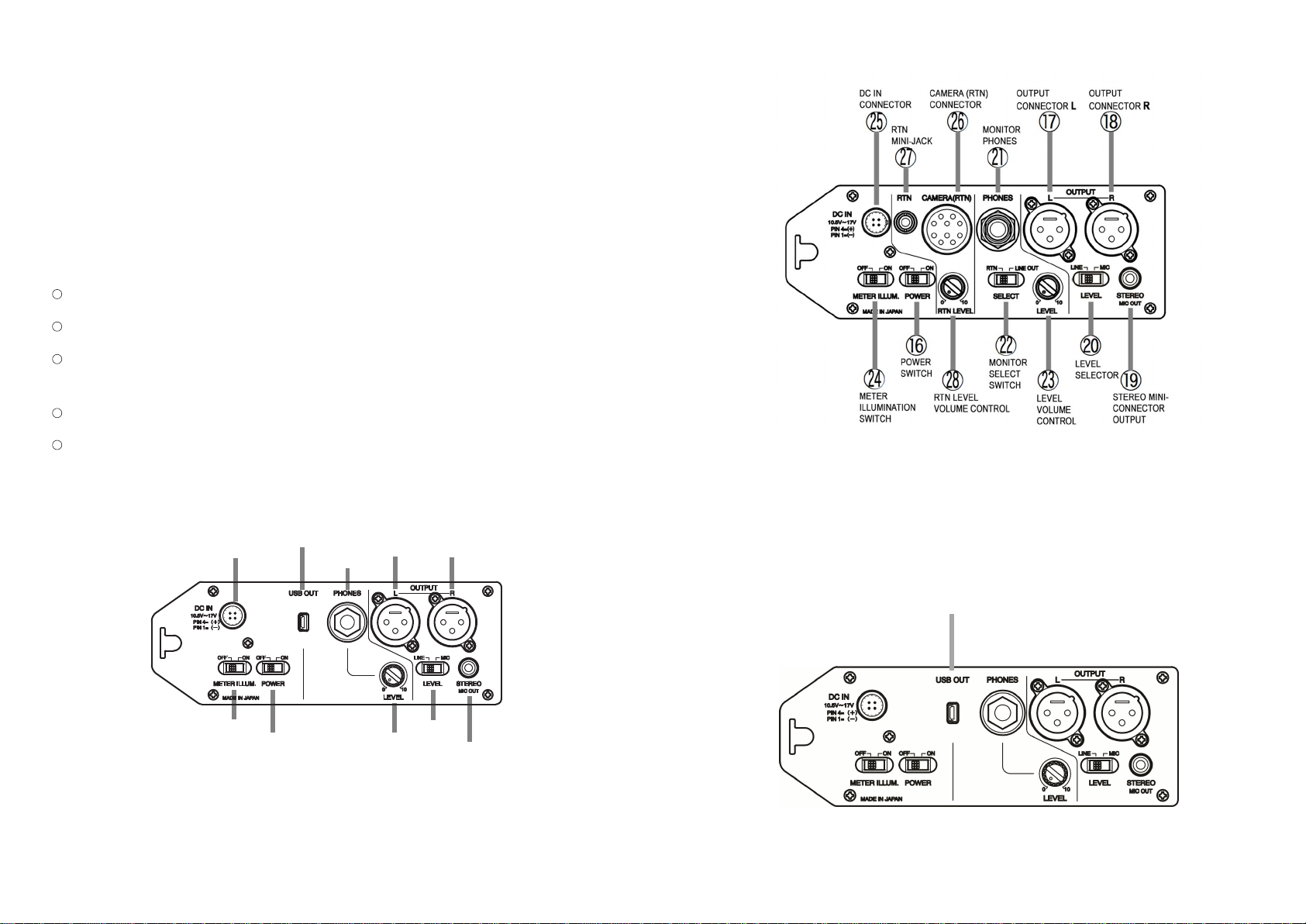
○
22
○
26
○
21
○
23
○
21
○
24
○
25
○
26
(FMX-42a only)
○
26
○
26
○
27
(FMX-42a only)
○
28
○
26
○
28
(FMX-42a only)
○
29
(FMX-42u only)
USB OTG CABLE
9
パソコンまたはスマートホン、タブレットとの接続
(オス) (オス)
(オス) (オス)
(オス) (オス)
(オス)
(メス)
USBホスト変換ケーブル
(オス)
(メス)
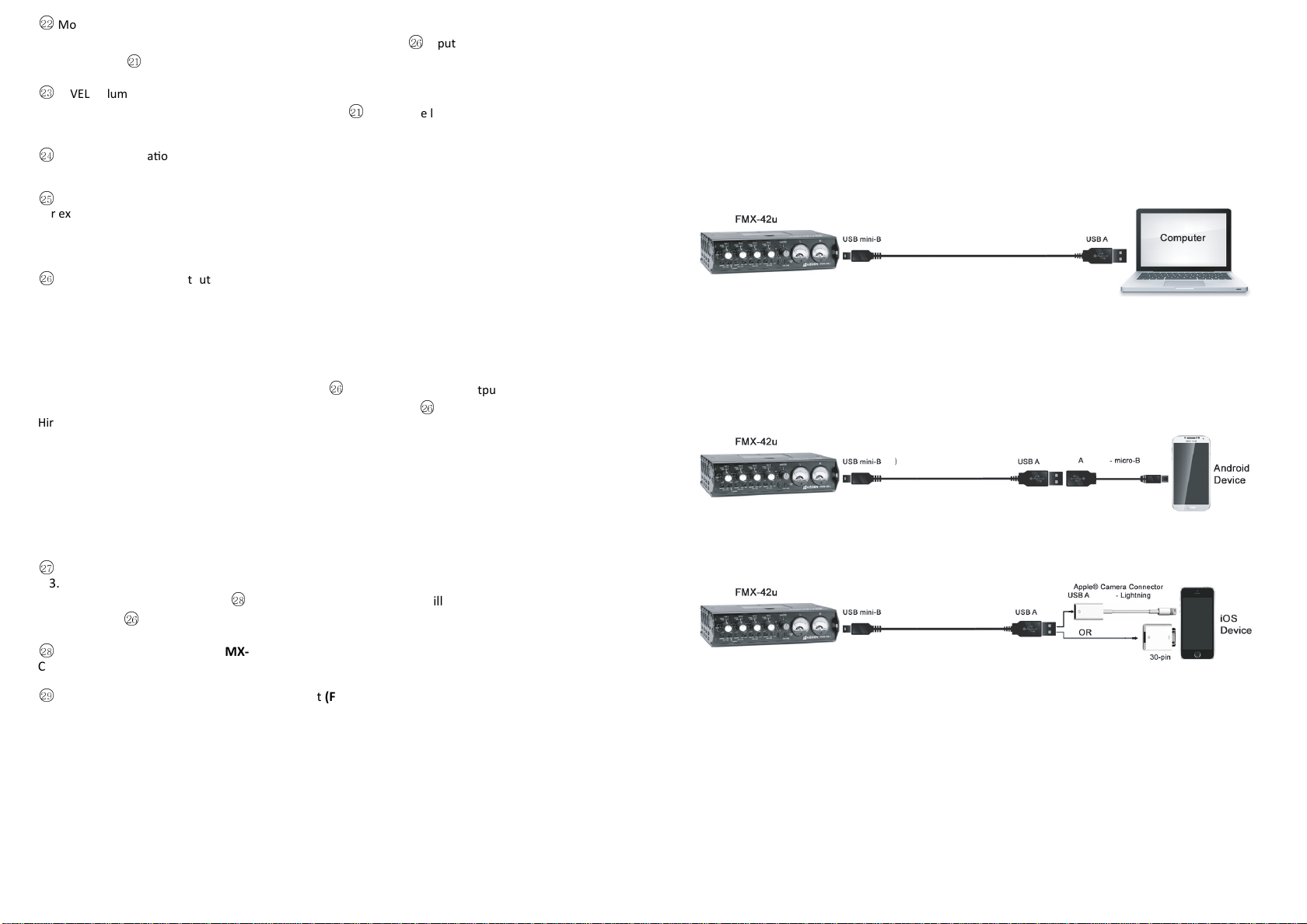
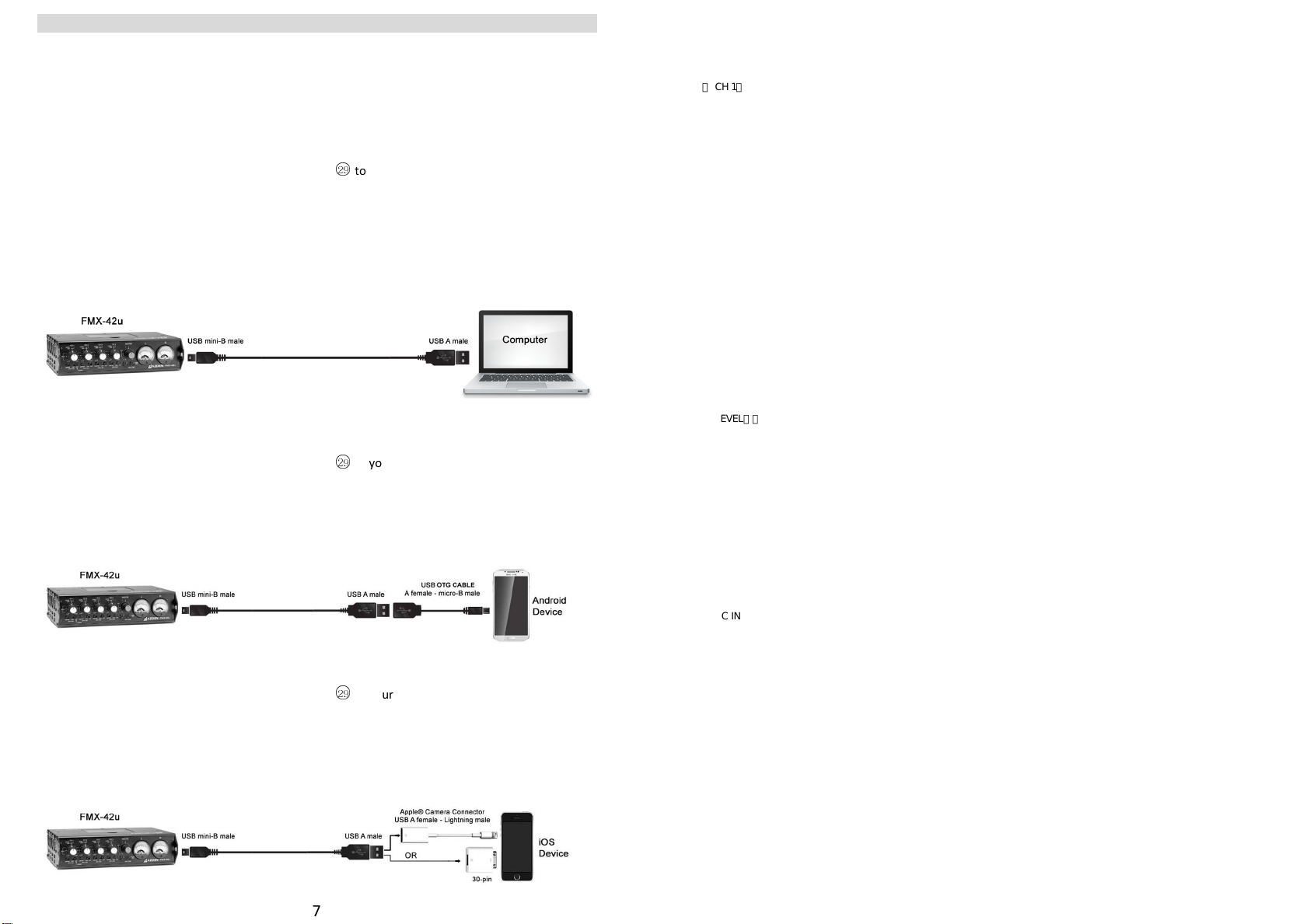
本機をUSBケーブル(別売)でパソコンまたはスマートホン、タブレット等と接続することによって、LINE出力オーディオ信号を、接続した
機器にオーディオファイルとして録音することが可能です。 但し、USBホスト機能(USB・OTG)に対応していないスマートホン、タブレット
では録音出来ません。
録音するためには、接続する機器内に、予め、オーディオ信号の録音/再生ソフトをインストールしておく必要があります。
また、録音したオーディオ信号を再生する場合、本機で再生音を聴くことは出来ませんので、録音した機器のオーディオ再生出力として
聴くことになります。
本機が内部電池駆動の場合、本機とパソコンまたはスマートホン、タブレット等とUSB接続状態で、本機の電源スイッチをON にしますと、
USB接続していない場合に比べて、電池の消費量が多くなります。
電池の消耗を防ぐため、録音動作時以外は、本機の電源スイッチをOFFにするか、USB接続している機器との接続を切り離して下さい。
屋内で使用する場合は、電池の消耗を防ぐため、ACアダプター(別売)の使用をお勧めします。
・ 本機の電源スイッチを OFF の状態で、USBケーブルを使ってパソコンに接続します。
・ パソコンのコントロールパネルでオーディオデバイスの管理を開きます。
・ 本機の電源スイッチをON にすると、本機が、オーディオデバイス「USB AUDIO CODEC」として認識表示されますので、録音デバイス
として「USB AUDIO CODEC」を選択します。
・ パソコンにインストールされている録音/再生ソフトを立ち上げて録音を行います。
・ 録音したオーディオ信号を再生する場合は、パソコンの再生デバイスを「USB AUDIO CODEC」以外のデバイスに設定して下さい。
パソコンのオーディオ再生出力として聴くことが出来ます。
・ 再生時には、本機が内部電池駆動の場合は、 電池の消耗を防ぐため、本機の電源スイッチをOFFにするか、パソコンとのUSB接続を
切り離して下さい。
・ 本機の電源スイッチを OFF の状態で、USBケーブルを使って接続図のようにスマートホンまたはタブレットに接続します。
アンドロイド系では、「USBホスト変換ケーブル」(別売)が必要です。
アップルでは、カメラ接続アダプターとしてApple社製の「Lightning−USBカメラアダプター」(別売)または、「Camera Connection Kit」
(別売)が必要です。
・ 本機の電源スイッチをON にすると、本機が、オーディオデバイス「USB AUDIO CODEC」として認識表示されます (認識を表示しない
機種もありますので、その場合は、ご使用になっている機器の説明書でお確かめ下さい) 。
・ 接続した機器にインストールされている録音/再生ソフトを立ち上げて録音を行います。
・ 録音したオーディオ信号を再生する場合は、本機と録音した機器とのUSB接続を切り離して下さい。 録音した機器のオーディオ再生
出力として聴くことが出来ます。
*USBホスト変換ケーブルは、スマホ/タブレットをホストモードに
設定(USB・OTG)するためのケーブルです。
*スマホ/タブレットPCは、USB・OTG対応機種であることが
必要です。
*カメラ接続アダプターは、Apple社製の
・Lightning−USBカメラアダプター または、
・Camera Connection Kitです。