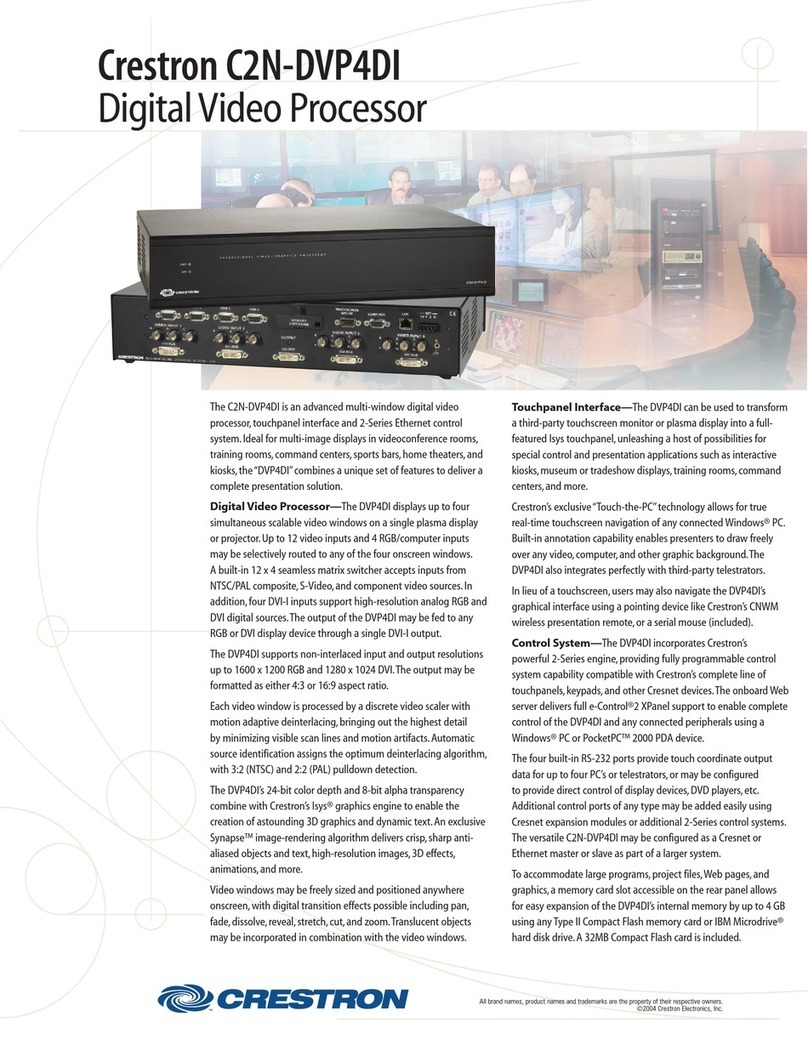
Crestron CNX-DVP4 Digital Video Processor
Getting Started with the CNX-DVP4 – Quick Check List
For a quick reference, the following items allow for immediate setup of the CNX-DVP4. Details for
each item are found on the appropriate page of this guide.
Hardware (Refer to Hardware Hookup on page 16 and Compact Flash Installation on page 13 for
more information) – connect in following order:
1. Connect video source(s); for example, RGB, S-Video, Composite video.
2. Connect RGB video output to display device; for example, an LCD panel or a projector.
3. Connect mouse or touchscreen (optional).
4. Install compact flash (refer to page 13).
5. Connect Cresnet power (refer to page 14).
6. Connect RS-232 (DB9) Computer port for communication between CNX-DVP4 and PC
(PC has Viewport installed and open) (refer to page 15).
If the display device functions after power up, go to Video output. If not, follow steps 7-9:
7.Open Viewport and establish communications with the CNX-DVP4 (refer to page 49, Serial
Connection for more information).
8.Type output at the CNX-DVP4 prompt in Viewport and press Enter to view current
resolution setting.
9.Set resolution in Viewport to match native resolution of display device (refer to page 28).
Video output:
1.Go to Setup (refer to Configuring CNX-DVP4 on page 23 for more information).
2.Select Setup under DVI, RGB and Video, refer to page 28.
3.Select Check Output.
4.Select Grid and adjust, refer to page 28.
5.Select Vertical Lines, refer to page 29.
6.Adjust display as desired.
RGB video source (requires a video diagnostic program or pattern generator installed on PC):
1.Select Select Input, refer to page 29.
2.Select RGB source (1-4).
3.Open video diagnostic program on the RGB source.
4.Display a grid on the RGB source. Adjust to fill the screen.
5.Display a test pattern of vertical lines (similar to video output vertical lines). Select a
Vertical line pattern from a video diagnostic program, refer to page 28.
6.Adjust coarse setting as desired.
7.Adjust fine setting as desired.
S-/Composite video source (optional):
1.Select Setup under DVI, RGB and Video, refer to page 28.
2.Select Select Input, refer to page 29.
3.Select Color.
4.Adjust Brightness, Contrast, Hue, or Saturation as desired.
Master/Slave mode
1.Select Setup under System, refer to page 24.
2.Select Interface.
3.Select Master or Slave (Cresnet ID required if in slave mode).
Select Stretch to New Size and Position from Options menu under DVI, RGB and Video if you
want this effect to be active.
Load programs via Viewport: SPZ (SIMPL Windows) and VTZ (VT Pro-e) files.
Operations Guide – DOC. 8170A Contents
iii