manuals.online logo
Brands
  1. Home
  2. •
  3. Brands
  4. •
  5. F-SECURE
  6. •
  7. Network Router
  8. •
  9. F-SECURE SENSE User manual

F-SECURE SENSE User manual

Popular Network Router manuals by other brands

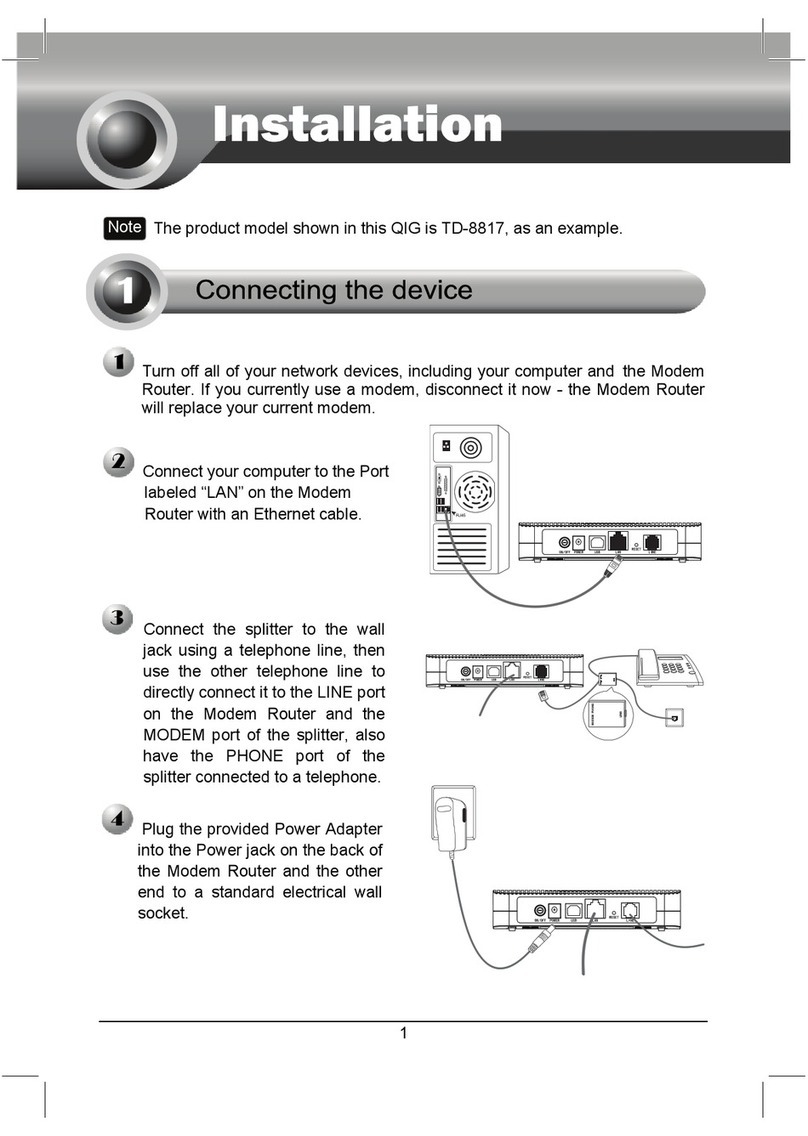
TRENDnet TEW-435BRM - 54MBPS 802.11G Adsl Firewall M Quick installation guide

TRENDnet

TRENDnet TEW-435BRM - 54MBPS 802.11G Adsl Firewall M Quick installation guide

Siemens SIMOTICS CONNECT 400 manual

Siemens

Siemens SIMOTICS CONNECT 400 manual

Alfa Network ADS-R02 Specifications

Alfa Network

Alfa Network ADS-R02 Specifications

Barracuda Networks Link Balancer quick start guide

Barracuda Networks

Barracuda Networks Link Balancer quick start guide

ZyXEL Communications ES-2024PWR Support notes

ZyXEL Communications

ZyXEL Communications ES-2024PWR Support notes

HPE FlexNetwork 5510 HI Series Openflow configuration guide

HPE

HPE FlexNetwork 5510 HI Series Openflow configuration guide

Allied Telesis AT-AR236E quick start guide

Allied Telesis

Allied Telesis AT-AR236E quick start guide

ADTRAN NetVanta 3458-PoE quick start

ADTRAN

ADTRAN NetVanta 3458-PoE quick start

C&H Technologies EM405-8 manual

C&H Technologies

C&H Technologies EM405-8 manual

Huawei WiFi Mesh 3 Product description

Huawei

Huawei WiFi Mesh 3 Product description

Addonics Technologies ISC8P2G-S Quick install guide

Addonics Technologies

Addonics Technologies ISC8P2G-S Quick install guide

Atel W02 Arch+ Faqs

Atel

Atel W02 Arch+ Faqs

Allnet ALL0333AU user guide

Allnet

Allnet ALL0333AU user guide

Sercomm Genesis OC3505D Quick installation guide

Sercomm

Sercomm Genesis OC3505D Quick installation guide

Billion BIPAC 5102 Series user manual

Billion

Billion BIPAC 5102 Series user manual

TP-Link TD-8817 QIG

TP-Link

TP-Link TD-8817 QIG

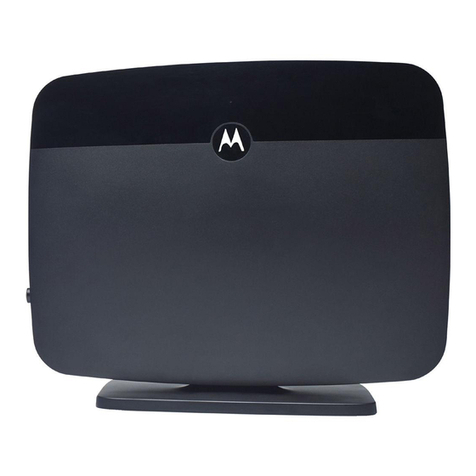
Motorola MR1900 user guide

Motorola

Motorola MR1900 user guide

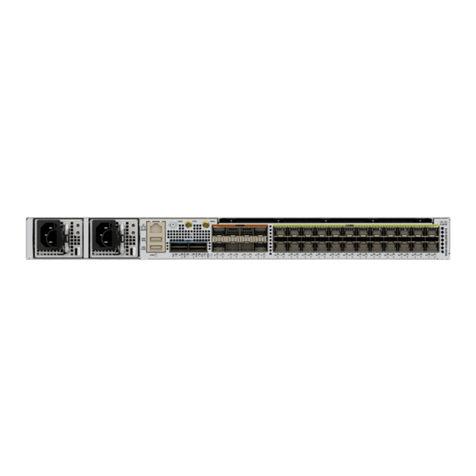
Cisco SOHO Series Regulatory compliance and safety information

Cisco

Cisco SOHO Series Regulatory compliance and safety information

manuals.online logo
manuals.online logoBrands
  • About & Mission
  • Contact us
  • Privacy Policy
  • Terms and Conditions

Copyright 2025 Manuals.Online. All Rights Reserved.

Quick guide
Pikaopas
Hurtig vejledning
Kurzanleitung
Guía breve
Guide rapide
Hurtigveiledning
Snabbguide
f-secure.com/sense/guide
3
English • Quick guide
What is SENSE
F-Secure SENSE is the combination of a smart security router, an advanced
security app and industry-leading cloud protection. The more connected
devices we have in our home, the more difficult it is becoming to protect
them. F-Secure SENSE is the solution to this problem.
The SENSE router - together with the SENSE app - protects every connected
thing in your home as well as your mobile devices on the go. This makes
SENSE the solution to MANY problems.
What does SENSE do?
SENSE creates a secure network for your home and protects all devices
connected to this network.
SENSE uses cutting-edge technologies such as artificial intelligence and
machine learning (that’s as impressive as it sounds) to protect all incoming
and outgoing network traffic in your home. It is elegantly designed and has a
display that alerts you to possible threats, so leave it in a visible place.
The SENSE app gives you detailed information on each device connected
to the network and lets you know if you need to do anything to keep your
devices secure.
Setting up your SENSE
Protecting your connected home consists of two phases: Creating your
secure SENSE network, then connecting all your devices to that network.
This includes every connected thing (TV’s, gaming consoles, tablets, etc.)
still on your old home network.
Phase 1: Setting up the SENSE network and protecting your first device
1. Download the SENSE app onto the phone or tablet that you want to use
to control your secure SENSE network.
2. Power up your SENSE router.
3. Use the app to create your secure SENSE network.
Phase 2: Protecting all your connected devices
1. Disconnect each device from your old home network, and connect them
to your new secure SENSE network.
2. Choose to forget your old WiFi network on your devices.
3. For additional features at home and on the go, download the SENSE app -
available on iOS, Android, and Windows (PC).
To set up your smart and secure SENSE network,
download the F-Secure SENSE app from Google Play or
the Apple App store and simply follow the instructions in
the app.
SENSE connection options
SENSE-yhteysasetukset • SENSE-forbindelsesmuligheder
SENSE-Verbindungsoptionen • Opciones de conexión de la red SENSE
Options de connexion SENSE • Tilkoblingsalternativer for SENSE
Anslutningsalternativ för SENSE
Modem or router + SENSE
WiFi-reititin • WiFi-router • WLAN-Router • Enrutador WiFi
Routeur WiFi • WiFi-ruter • WiFi-router
Modeemi tai reititin • Modem eller router • Modem oder Router • Módem o
enrutador Modem ou routeur • Modem eller ruter • Modem eller router
Ethernet-seinäpistoke • Ethernet-vægstik • Ethernet-Wanddose • Toma mural para
Ethernet • Prise Ethernet murale • Ethernet-kontakt i vegg • Ethernet-vägguttag
WiFi router + SENSE
Wall Ethernet socket + SENSE
4 5
English • Quick guide English • Quick guide
Display What it means What to do
No lights
SENSE has no power. Check that the SENSE
router is plugged in.
The display brightness
is too low.
Change display
brightness from the app
settings.
Whole display lit
SENSE is booting up.
Wait for a few minutes.
If nothing happens,
unplug the SENSE router
and then plug it in again.
If the problem persists, a
factory reset is needed.
Static squares
Pulsing squares SENSE is ready for
pairing.
Press the blue button on
the back of the SENSE
router.
Four (4)
numbers
Pairing code. This
appears after you press
blue pairing button.
Follow the instruction in
the SENSE app.
Rotating squares
SENSE is connecting
or verifying an action
done by the app.
This may take a moment.
Follow the instruction in
the SENSE app.
Plus sign Action completed. No action needed. Get
ready for the next step.
Exclamation
mark
SENSE has
encountered an issue. Check the SENSE app.
Updating
SENSE is updating its
software and will
restart automatically.
Keep the SENSE router
plugged in and follow
the instructions in the
SENSE app.
Reset The SENSE router was
reset.
Wait for the SENSE
router to restart and
then set it up.
Factory reset
The SENSE router was
reset and restored to
factory settings.
Time You are online and
protected. Enjoy!
Connect your other devices to the SENSE network either by using WiFi or an
Ethernet cable.
• For WiFi, go to your device settings and connect the device to the newly
created SENSE network.
• If you are using an Ethernet cable, plug it into an available port (labelled 1,
2, or 3) on the SENSE router.
Note: You can find the network name and password in the SENSE app under
Devices > Add new device.
The SENSE app installation
Android, iOS
Download the F-Secure SENSE app from the App store or Google Play.
Windows
Once you have connected your Windows computer to the SENSE network,
navigate your browser to http://sense.router and follow the instructions.
SENSE display
The SENSE router comes with a display that lets you know what is happening
with your connected devices.
When the display shows the time, you have nothing to worry about - SENSE
is running normally. If you see an exclamation mark, it means that SENSE has
encountered an issue and you need to open the SENSE app. It could be that
we have introduced a cool new feature or that SENSE has discovered malware.
The display also provides messages during the
setup process along with the app. The table
explains the various icons you might see.
After setting up your SENSE network, be sure to install the SENSE app
onto all supported devices for maximum protection.
7
Suomi • Pikaopas
6
English • Quick guide
Mikä SENSE on?
F-Secure SENSE koostuu älykkäästä tietoturvareitittimestä, kehittyneestä
tietoturvasovelluksesta ja toimialan johtavasta pilvisuojauksesta. Kodin
laitemäärät kasvavat jatkuvasti, ja niiden suojaaminen vaikeutuu koko ajan.
F-Secure SENSE on ratkaisu tähän ongelmaan.
SENSE-reititin ja SENSE-sovellus suojaavat yhdessä kotisi kaikki laitteet sekä
mobiililaitteesi silloinkin, kun et ole kotona. Näin SENSE ratkaisee MONTA
ongelmaa kerralla.
Mitä SENSE tekee?
SENSE luo kotiisi turvallisen verkon ja suojaa kaikkia tähän verkkoon
yhdistettyjä laitteita.
SENSE käyttää huipputekniikkaa, kuten tekoälyä ja koneellista oppimista
(joka on yhtä vaikuttavaa kuin miltä se kuulostaa), kaiken saapuvan ja
lähtevän verkkoliikenteen suojaukseen kotonasi. Se on tyylikäs, ja sen näyttö
ilmoittaa mahdollisista uhista, joten jätä se näkyvään paikkaan.
SENSE-sovelluksesta saat yksityiskohtaisia tietoja kunkin verkkoon
yhdistetyn laitteen suojauksesta. Se kertoo, onko sinun tehtävä jotakin
laitteiden suojaamiseksi.
SENSE-asetusten määrittäminen
Kodin laitteiden suojaaminen on kaksivaiheinen toimenpide: luo ensin
suojattu SENSE-verkko ja yhdistä sitten kaikki laitteesi siihen. Tämä koskee
kaikkia vanhaan kotiverkkoon yhdistettyjä laitteita (televisiot, pelikonsolit,
tabletit ja niin edelleen).
Vaihe 1: SENSE-verkon asetusten määrittäminen ja ensimmäisen laitteen
suojaaminen
1. Lataa SENSE-sovellus siihen puhelimeen tai tablettiin, jota haluat käyttää
suojatun SENSE-verkon hallintaan.
2. Kytke SENSE-reitittimen virta päälle.
3. Luo suojattu SENSE-verkko sovelluksen avulla.
Vaihe 2: Kaikkien yhdistettyjen laitteiden suojaaminen
1. Katkaise kunkin laitteen yhteys vanhaan kotiverkkoon ja liitä ne uuteen
suojattuun SENSE-verkkoon.
2. Määritä laitteet unohtamaan vanha WiFi-verkko.
3. Kun lataat SENSE-sovelluksen iOS- ja Android-laitteillesi ja Windows-
tietokoneillesi, saat käyttöösi lisäominaisuuksia - olitpa sitten kotona tai
matkoilla.
Voit määrittää älykkään ja suojatun SENSE-verkon
asetukset lataamalla F-Secure SENSE -sovelluksen
Google Play- tai Apple App Store -palvelusta ja
toimimalla sovelluksen ohjeiden mukaan.
How to recover from problems
Sometimes things can go wrong. Maybe you lost power temporarily, the
Internet is down, the connection seems too slow, or maybe the SENSE app
or router crashed. There are a handful of ways to fix the situation.
If you feel a bit lost during the setup, tap the “?” icon in the app to get
more information.
If you feel that your connection is slow or you need to restart the SENSE
router, unplug the power cord and plug it in again.
If things are still not working out, try resetting your SENSE router and restart
the SENSE app.
To reset the SENSE router:
1. While it is powered up, press and hold the Reset button on the back of
the router for 15 seconds.
2. When you release the Reset button, “rst” appears on the SENSE router
display and the device restarts.
3. You also need to delete the data from the SENSE app by following these
steps:
As a last resort, you may need to do a factory reset. You should only do this if
nothing else has helped.
Factory reset
Follow these steps if performing a normal reset on the
router has not helped.
1. Unplug the power cable from the SENSE router.
2. Press and hold down the Reset button on the SENSE
router.
3. While holding down the Reset button, plug the
power cable back into your SENSE router.
4. Keep holding the reset button until “FF” appears on
the router display. This initiates the factory reset,
which can take a few minutes. The device restarts
once the reset is done.
Support
f-secure.com/sense/help
f-secure.com/support
Both the reset and factory reset wipe all your settings, so you will need
to reconnect your devices to the SENSE network.
On Android devices:
a. Go to your device system
settings > apps > F-Secure SENSE.
b. Select Storage > Clear data.
On iOS devices:
a. Navigate to your device system
settings > F-Secure SENSE.
b. Select Clear data.
8 9
Suomi • Pikaopas Suomi • Pikaopas
Näyttö Merkitys Toimenpide
Ei valoja
SENSE ei saa virtaa.
Tarkista, että SENSE-
reititin on kytketty
virtalähteeseen.
Näytön kirkkaus on
liian alhainen.
Voit muuttaa näytön
kirkkautta
sovellusasetuksista.
Koko näyttö
valaistu
SENSE käynnistyy.
Odota muutama
minuutti. Jos mitään
ei tapahdu, irrota SENSE-
reititin virtalähteestä ja
kytke se sitten uudelleen.
Jos ongelma ei häviä,
tarvitaan tehdasasetusten
palautus.
Staattiset neliöt
Vilkkuvat neliöt
SENSE on valmis
laiteparin muodostusta
varten.
Paina SENSE-reitittimen
takana olevaa
sinistä painiketta.
Neljä (4)
numeroa
Laiteparikoodi.
Tulee näkyviin, kun
olet painanut sinistä
laiteparipainiketta.
Noudata SENSE-
sovelluksen ohjeita.
Vaihtuvat neliöt
SENSE muodostaa
yhteyttä tai vahvistaa
sovelluksessa tehtyä
toimenpidettä.
Tämä saattaa kestää
jonkin aikaa.
Noudata sovelluksen
ohjeita.
Plusmerkki Toimenpide on valmis.
Käyttäjän toimia ei
tarvita. Valmistaudu
seuraavaan vaiheeseen.
Huutomerkki SENSE on havainnut
ongelman. Tarkista SENSE-sovellus.
Päivitys
käynnissä
SENSE päivittää
ohjelmistoaan ja
käynnistyy uudelleen
automaattisesti.
Pidä SENSE-
reititin kytkettynä
virtalähteeseen ja
noudata SENSE-
sovelluksen ohjeita.
Palautus SENSE-reitittimen
asetukset palautettiin. Odota SENSE-reitittimen
uudelleenkäynnistymistä
ja määritä sitten sen
asetukset.
Tehdasasetusten
palautus
SENSE-reitittimen
asetukset palautettiin
tehdasasetuksiin.
Aika Olet online-tilassa ja
suojassa. Nauti!
Voit liittää muut laitteet SENSE-verkkoon joko WiFi-verkossa tai Ethernet-
kaapelilla.
• Jos käytät WiFi-verkkoa, siirry laiteasetuksiin ja liitä laite uuteen SENSE-
verkkoon.
• Jos käytät Ethernet-kaapelia, liitä se SENSE-reitittimen vapaaseen porttiin
(numero 1, 2 tai 3).
Voit etsiä verkon nimen ja salasanan SENSE-sovelluksesta kohdasta Laitteet >
Lisää uusi laite.
SENSE-sovelluksen asentaminen
Android, iOS
Lataa F-Secure SENSE -sovellus App storesta tai Google Play -sovelluskaupasta.
Windows
Kun olet yhdistänyt tietokoneesi SENSE-verkkoon, mene Internet-selaimellasi
osoitteeseen http://sense.router ja noudata siellä olevia ohjeita.
SENSE-näyttö
SENSE-reitittimen mukana tulee näyttö, josta näet, mitä yhdistetyissä
laitteissa tapahtuu.
Kun näytössä näkyy kellonaika, kaikki on kunnossa - SENSE toimii
normaalisti. Jos näet huutomerkin, SENSE on havainnut jotain, ja sinun on
syytä avata SENSE-sovellus. Voi olla, että olemme lisänneet jonkin mainion
uuden ominaisuuden tai että SENSE on havainnut haittaohjelman.
Näyttö opastaa myös sovelluksen
asennusprosessissa. Alla olevassa taulukossa on
kuvattu eri kuvakkeet, joita näyttöön voi tulla.
Kun olet määrittänyt SENSE-verkkosi asetukset, asenna
SENSE-sovellus kaikkin laitteisiisi. Tällä tavoin suojaus toimii
mahdollisimman tehokkaasti.
11
Dansk • Hurtig vejledning
10
Suomi • Pikaopas
Ratkaisuja ongelmatilanteisiin
Joskus asiat vain menevät pieleen. Virta katkeaa, Internet ei toimi, yhteys on
hidas, tai SENSE-sovellus tai -reititin kaatuu. Tällaisten tapausten varalle on
olemassa muutamia keinoja, joilla tilanteen voi korjata.
Jos olet ihmeissäsi asennuksen aikana, napauta sovelluksessa olevaa
kysymysmerkkikuvaketta, niin saat lisätietoja.
Jos yhteytesi on mielestäsi hidas tai SENSE-reititin on käynnistettävä
uudelleen, irrota virtajohto ja kytke se uudelleen.
Jos tilanne ei vieläkään korjaantunut, kokeile palauttaa SENSE-reitittimen
asetukset ja käynnistää SENSE-sovellus uudelleen.
Voit palauttaa SENSE-reitittimen asetukset seuraavasti:
1. Kun SENSE-reitittimen virta on päällä, paina sen takana olevaa
palautuspainiketta ja pidä sitä painettuna 15 sekuntia.
2. Kun vapautat palautuspainikkeen, SENSE-reitittimen näyttöön tulee teksti
“rst”. Laite käynnistyy uudelleen.
3. Sinun täytyy myös poistaa tiedot SENSE-sovelluksesta. Toimi näin:
Voit kokeilla viimeisenä keinona tehdasasetusten palautusta. Tee tämä vain,
jos muut toimenpiteet eivät auta.
Tehdasasetusten palautus
Toimi seuraavien ohjeiden mukaan, jos normaali
reitittimen asetusten palautus ei auta.
1. Irrota virtakaapeli SENSE-reitittimestä.
2. Paina SENSE-reitittimen palautuspainiketta (reset) ja
pidä sitä painettuna.
3. Pidä palautuspainiketta painettuna ja liitä
virtakaapeli takaisin SENSE-reitittimeen.
4. Pidä palautuspainiketta painettuna, kunnes
reitittimen näyttöön tulee koodi “FF”. Tämä
käynnistää tehdasasetusten palautuksen, mikä
voi kestää muutaman minuutin. Laite käynnistyy
uudelleen, kun tehdasasetusten palautus on valmis.
Tuki
f-secure.com/sense/help
f-secure.com/support
Sekä palautus että tehdasasetusten palautus nollaavat kaikki asetukset,
joten sinun on yhdistettävä laitteesi uudelleen SENSE-verkkoon.
Android-laitteet:
a. Valitse laitteen
järjestelmäasetukset > sovellukset
> F-Secure SENSE.
b. Valitse Tallennustila > Tyhjennä
tiedot.
iOS-laitteet:
a. Valitse laitteen
järjestelmäasetukset > F-Secure
SENSE.
b. Valitse Tyhjennä tiedot.
Hvad er SENSE?
F-Secure SENSE er kombinationen af en smart sikkerhedsrouter, en
avanceret sikkerhedsapp og brancheførende cloudbeskyttelse. Jo flere
forbundne enheder vi har i hjemmet, desto sværere bliver det at beskytte
dem. F-Secure SENSE er løsningen på dette problem.
SENSE-routeren – sammen med SENSE-appen – beskytter alle forbundne
ting i hjemmet samt dine mobile enheder på farten. Det gør SENSE til
løsningen på MANGE problemer.
Hvad gør SENSE?
SENSE opretter et sikkert netværk til dit hjem og beskytter alle enheder, der
er forbundet med netværket.
SENSE bruger de mest avancerede teknologier, f.eks. kunstig intelligens og
maskinlæring (det er lige så imponerende, som det lyder), til at beskytte al
ind- og udgående netværkstrafik i hjemmet. Den har et elegant design og et
display, der giver dig besked om mulige trusler, så lad den stå på et synligt sted.
SENSE-appen giver dig detaljerede oplysninger om hver enhed, der er
forbundet med netværket, og giver dig besked, hvis du skal gøre noget for
at holde enhederne sikre.
Opsætning af SENSE
Beskyttelse af dit smarte hjem består af to faser: Oprette dit sikre SENSE-
netværk og derefter forbinde alle dine enheder med netværket. Det
omfatter alle forbundne ting (ernsyn, spilkonsoller, tablets osv.), der stadig
er på dit gamle hjemmenetværk.
Fase 1: Opsætning af SENSE-netværket og beskyttelse af din første enhed
1. Hent SENSE-appen til den telefon eller tablet, du vil bruge til at styre dit
sikre SENSE-netværk.
2. Tænd SENSE-routeren.
3. Brug appen til at oprette dit sikre SENSE-netværk.
Fase 2: Beskyttelse af alle dine forbundne enheder
1. Aryd hver enhed fra dit gamle hjemmenetværk, og forbind dem med
dit nye sikre SENSE-netværk.
2. Vælg at glemme dit gamle WiFi-netværk på dine enheder.
3. Hent SENSE-appen for at få ekstra funktioner derhjemme og på farten –
tilgængelig til iOS, Android og Windows (pc).
Hent F-Secure SENSE-appen fra Google Play eller Apple
App Store, og følg anvisningerne i appen
for at opsætte dit smarte og sikre SENSE-netværk.
12 13
Dansk • Hurtig vejledning Dansk • Hurtig vejledning
Vis Hvad det betyder Gør følgende
Ingen lys
SENSE har ingen
strøm.
Kontroller, at SENSE-
routerens stik er
tilsluttet.
Displayets lysstyrke er
for lav.
Skift displayets lysstyrke
fra appindstillingerne.
Hele displayet
lyser
SENSE er ved at starte.
Vent et par minutter.
Hvis der ikke sker noget,
skal du trække SENSE-
routerens stik ud og
tilslutte det igen. Hvis
problemet ikke blev løst,
er det nødvendigt med
en fabriksnulstilling.
Statiske
firkanter
Pulserende
firkanter
SENSE er klar til
parring.
Tryk på den blå knap bag
på SENSE-routeren.
Fire (4) tal
Parringskode. Den
vises, når du har
trykket på den blå
parringsknap.
Følg anvisningerne i
SENSE-appen.
Roterende
firkanter
SENSE er ved at
forbinde eller bekræfte
en handling udført i
appen.
Det kan tage et øjeblik.
Følg anvisningerne i
appen.
Plustegn Handling fuldført.
Du behøver ikke gøre
noget. Vær klar til næste
trin.
Udråbstegn SENSE er stødt på et
problem. Kontroller SENSE-appen.
Opdaterer
SENSE opdaterer
softwaren og
genstarter automatisk.
Hold SENSE-routeren
tilsluttet, og følg
anvisningerne i SENSE-
appen.
Nulstil SENSE-routeren blev
nulstillet.
Vent, indtil SENSE-
routeren er genstartet,
og opsæt den derefter.
Fabriksnulstilling
SENSE-routeren blev
nulstillet og gendannet
til fabriksindstillinger.
Tid Du er online og
beskyttet. God fornøjelse!
Forbind dine andre enheder med SENSE-netværket ved enten at bruge WiFi
eller et Ethernet-kabel.
• For WiFi: Gå til enhedsindstillingerne, og forbind enheden med det netop
oprettede SENSE-netværk.
• Hvis du bruger et Ethernet-kabel, skal du sætte det i en ledig port (med
navnet 1, 2 eller 3) på SENSE-routeren.
Du kan finde netværkets navn og adgangskode i SENSE-appen under
Enheder > Tilføj ny enhed.
Installation af SENSE-appen
Android, iOS
Hent F-Secure SENSE-appen fra App Store eller Google Play.
Windows
Når du har forbundet Windows-computeren med SENSE-netværket, skal du
navigere med browseren til http://sense.router og følge anvisningerne.
SENSE display
På SENSE-routeren er der et display, så du kan se, hvad der sker med dine
forbundne enheder.
Når tiden vises på displayet, er der ingen grund til bekymring – SENSE kører
normalt. Hvis du ser et udråbstegn, betyder det, at SENSE har opdaget
noget, og du skal åbne SENSE-appen. Det kan skyldes, at vi har introduceret
en smart ny funktion, eller at SENSE har registreret malware.
Displayet viser også meddelelser under
opsætningen sammen med appen. I tabellen
beskrives de forskellige ikoner, der kan blive vist.
Når du har opsat dit SENSE-netværk, skal du sørge for at installere
SENSE-appen på alle understøttede enheder for at få maksimal
beskyttelse.
15
Deutsche • Kurzanleitung
14
Dansk • Hurtig vejledning
Sådan løses problemer
Sommetider kan ting gå galt. Måske har du midlertidigt mistet strøm,
internettet er nede, forbindelsen ser ud til at være langsom, eller måske er
SENSE-appen eller -routeren gået ned. Der er en række måder at ajælpe
situationen på.
Hvis du er lidt i vildrede under opsætningen, kan du trykke på ikonet
“?” for at få flere oplysninger.
Hvis du føler, at din forbindelse er langsom, eller at det er nødvendigt at
genstarte SENSE-routeren, skal du trækkestrømkablet ud og sætte det i igen.
Hvis det stadig ikke fungerer, kan du prøve at nulstille SENSE-routeren og
genstarte SENSE-appen.
Sådan nulstilles SENSE-routeren:
1. Tryk på og hold nulstillingsknappen nede bag på routeren i 15 sekunder,
mens SENSE starter.
2. Når du slipper nulstillingsknappen, vises “rst” på SENSE-routerens display,
og enheden genstartes.
3. Du skal også slette dataene fra SENSE-appen ved at følge disse trin:
Som en sidste udvej kan det være nødvendigt at foretage en abriksnulstilling.
Det bør du kun gøre, hvis alt andet ikke har hjulpet.
Fabriksnulstilling
Følg disse trin, hvis det ikke har hjulpet at udføre en
normal nulstilling på routeren.
1. Tag strømkablet ud af SENSE-routeren.
2. Tryk på og hold nulstillingsknappen nede på SENSE-
routeren.
3. Hold nulstillingsknappen nede, og sæt strømkablet
tilbage i SENSE-routerens stik.
4. Bliv ved med at holde nulstillingsknappen nede,
indtil “FF” vises på routerens display. Det starter
en fabriksnulstilling, som kan vare et par minutter.
Enheden genstartes, når nulstillingen er udført.
Support
f-secure.com/sense/help
f-secure.com/support
Både nulstillingen og fabriksnulstillingen sletter alle dine indstillinger,
så du skal forbinde dine enheder med SENSE-netværket igen.
På Android-enheder:
a. Gå til enhedens
systemindstillinger > apps >
F-Secure SENSE.
b. Vælg Lager > Ryd data.
På iOS-enheder:
a. Naviger til enhedens
systemindstillinger > F-Secure
SENSE.
b. Vælg Ryd data.
Was ist SENSE?
F-Secure SENSE ist eien Kombination aus intelligentem Sicherheitsrouter,
App für erweiterte Sicherheit und branchenführendem Cloud-Schutz. Je
mehr vernetzte Geräte wir zuhause haben, desto schwieriger gestaltet sich
deren Schutz. F-Secure SENSE ist die Lösung für dieses Problem.
Gemeinsam schützen der SENSE-Router und die SENSE-App jedes Gerät
bei Ihnen zu Hause und Ihre Mobilgeräte unterwegs. SENSE ist somit eine
Lösung für VIELE Probleme.
Was macht SENSE?
SENSE erstellt ein sicheres Netzwerk in Ihrem Zuhause, in dem alle damit
verbundenen Geräte geschützt sind.
SENSE nutzt modernste Technologien wie künstliche Intelligenz und
maschinelles Lernen (das ist so beeindruckend, wie es klingt), um den
gesamten ein- und ausgehenden Datenverkehr bei Ihnen zu Hause zu
schützen. Der Router im eleganten Design verfügt über ein Display, das Sie
auf mögliche Bedrohungen hinweist. Stellen Sie den Router daher an einem
gut sichtbaren Ort auf.
Die SENSE-App liefert Ihnen detaillierte Informationen zur Sicherheit jedes
verbundenen Geräts im Netzwerk und informiert Sie, falls Sie eingreifen
müssen, um Ihre Geräte zu schützen.
Einrichten von SENSE
Der Schutz Ihres vernetzten Zuhauses erfolgt in zwei Schritten: Erstellen
des sicheren SENSE-Netzwerks und Anschließen jedes Geräts an dieses
Netzwerk. Dazu zählt jedes vernetzte Gerät (Fernseher, Spielkonsole, Tablet
usw.), das noch mit dem alten Heimnetzwerk verbunden ist.
Phase 1: Einrichten des SENSE-Netzwerks und Schützen Ihres ersten Geräts
1. Laden Sie die SENSE-App auf das Mobiltelefon oder Tablet herunter, mit
dem Sie Ihr sicheres SENSE-Netzwerk steuern möchten.
2. Starten Sie Ihren SENSE-Router.
3. Erstellen Sie Ihr sicheres SENSE-Netzwerk mit der App.
Phase 2: Schützen aller Ihrer vernetzten Geräte
1. Trennen Sie jedes Gerät von Ihrem alten Heimnetzwerk und verbinden Sie
es mit dem neuen, sicheren SENSE-Netzwerk.
2. Wählen Sie auf Ihren Geräten die Option zum Vergessen Ihres alten
WLAN-Netzwerks.
3. Um von zusätzlicher Sicherheit zu Hause und unterwegs zu profitieren,
laden Sie die SENSE-App für iOS, Android und Windows (PC) herunter.
Um Ihr Smart Home und Ihr sicheres SENSE-Netzwerk
einzurichten, laden Sie die App F-Secure SENSE im
Google Play Store oder im Apple App Store herunter und
befolgen Sie die Anweisungen in der App.
16 17
Deutsche • Kurzanleitung Deutsche • Kurzanleitung
Ihre anderen Geräte können Sie mit dem SENSE-Netzwerk entweder über
WLAN oder mit einem Ethernet-Kabel verbinden.
• Um die Verbindung über WLAN herzustellen, rufen Sie die
Geräteeinstellungen auf und verbinden Sie das Gerät mit dem neu
erstellten SENSE-Netzwerk.
• Wenn Sie ein Ethernet-Kabel verwenden, stecken Sie es in einen
verfügbaren Port (gekennzeichnet mit 1, 2 oder 3) am SENSE-Router.
Sie finden den Netzwerknamen und das Passwort in der SENSE-App unter
Geräte > Neues Gerät hinzufügen.
SENSE-App-Installation
Android, iOS
Laden Sie die F-Secure SENSE-App vom App Store oder von Google Play
herunter.
Windows
Wenn Sie Ihren Windows-Computer mit dem SENSE-Netzwerk verbunden
haben, rufen Sie mit dem Browser die Seite http://sense.router auf und
befolgen Sie die dortigen Anweisungen.
SENSE display
Der SENSE-Router verfügt über ein Display, mit dem Sie Ihre verbundenen
Geräte überwachen können.
Wenn das Display die Uhrzeit anzeigt, müssen Sie
sich keine Sorgen machen – SENSE läuft normal.
Wenn ein Ausrufezeichen angezeigt wird, hat
SENSE etwas entdeckt, und Sie sollten die SENSE-
App öffnen. Möglicherweise haben wir eine
praktische neue Funktion eingeführt, oder SENSE
hat Malware erkannt.
Das Display führt Sie auch gemeinsam mit der
App durch das Setup. In der Tabelle werden
die verschiedenen Symbole erläutert, die
möglicherweise angezeigt werden.
Nach dem Einrichten des SENSE-Netzwerks sollten Sie die SENSE-App
auf allen unterstützten Geräten installieren, um den größtmöglichen
Schutz zu gewährleisten.
Display Bedeutung Maßnahme
Keine Beleuchtung
SENSE hat keine
Stromverbindung.
Stellen Sie sicher, dass der
SENSE-Router an das
Stromnetz angeschlossen
ist.
Das Display ist zu dunkel.
Ändern Sie die Display-
Helligkeit in den App-
Einstellungen.
Gesamtes
Display
beleuchtet
SENSE startet.
Warten Sie einige
Minuten lang. Wenn
nichts passiert, trennen
Sie den SENSE-Router
vom Stromnetz und
schließen Sie ihn erneut
an. Falls das Problem
weiterhin besteht,
muss das Gerät auf die
Werkseinstellungen
zurückgesetzt werden.
Statische
Quadrate
Pulsierende
Quadrate
SENSE ist bereit für die
Verbindungsherstellung.
Drücken Sie die blaue
Taste auf der Rückseite
des SENSE-Routers.
Vier (4) Zahlen
Verbindungscode.
Dieser wird angezeigt,
nachdem Sie die blaue
Verbindungstaste
gedrückt haben.
Folgen Sie den
Anweisungen in der
SENSE-App.
Rotierende
Quadrate
SENSE stellt eine
Verbindung her oder
prüft eine in der App
durchgeführte Aktion.
Dies kann einen Moment
dauern. Folgen Sie den
Anweisungen in der App.
Plus-Symbol Aktion abgeschlossen.
Keine Handlung
erforderlich. Fahren Sie
mit dem nächsten Schritt
fort.
Ausrufezeichen SENSE hat ein Problem
entdeckt. Prüfen Sie die SENSE-App.
Aktualisieren
SENSE führt eine
Software-Aktualisierung
durch und startet
automatisch neu.
Trennen Sie die
Stromverbindung des
SENSE-Routers nicht
und befolgen Sie die
Anweisungen in der
SENSE-App.
Zurücksetzen Der SENSE-Router
wurde zurückgesetzt.
Warten Sie, bis
der SENSE-Router
neugestartet wurde und
richten Sie ihn dann ein.
Zurücksetzen auf
Werkseinstellungen
Der SENSE-Router
wurde auf die
Werkseinstellungen
zurückgesetzt.
Uhrzeit Sie sind online und
geschützt. Viel Spass!
19
Español • Guía breve
18
Deutsche • Kurzanleitung
Wiederherstellung nach Problemen
Manchmal kann etwas schiefgehen. Möglicherweise wird die Stromverbindung
vorübergehend unterbrochen, die Internetverbindung fällt aus, die Verbindung
ist scheinbar langsam oder die SENSE-App oder der Router sind abgestürzt. Es
gibt eine ganze Hand voll Möglichkeiten, das Problem zu beheben.
Wenn Sie beim Set-up mehr Informationen benötigen, tippen Sie auf
das Symbol „?“, um weitere Informationen zu erhalten.
Wenn Sie glauben, dass Ihre Verbindung schlecht ist oder Sie den SENSE-
Router neustarten müssen, trennen Sie den Router zuerst von der
Stromversorgung und verbinden Sie ihn dann erneut.
Wenn das Problem dadurch nicht behoben wird, setzen Sie Ihren SENSE-
Router zurück und starten Sie die SENSE-App neu.
So setzen Sie den SENSE-Router zurück:
1. Drücken Sen die Reset-Taster auf der Rückseite des Routers und halten Sie
ihn 15 Sekunden lang gedrückt, während SENSE hochfährt.
2. Wenn Sie den Reset-Taster loslassen, erscheint „rst“ auf dem Bildschirm
des SENSE-Routers und das Gerät startet erneut.
3. Sie müssen auch die Daten Ihrer SENSE-App löschen. Gehen Sie dabei
folgendermaßen vor:
Als letzte Möglichkeit bleibt das Wiederherstellen der Werkseinstellungen. Dies
sollten Sie nur tun, wenn die anderen Möglichkeiten nicht funktioniert haben.
Zurücksetzen auf Werkseinstellungen
Befolgen Sie diese Schritte, wenn das normale Zurücksetzen des
Routers nicht hilft.
1. Ziehen Sie das Netzkabel aus dem SENSE-Router.
2. Drücken und halten Sie den Reset-Taster am SENSE-Router.
3. Halten Sie den Reset-Taster gedrückt und stecken dabei das
Netzkabel wieder in den SENSE-Router ein.
4. Halten Sie den Reset-Taster solange gedrückt, bis das Display
des Routers „FF“ anzeigt. Dadurch wird das Zurücksetzen auf
Werkseinstellungen ausgelöst. Dies kann einige Minuten dauern.
Nach dem Abschluss dieses Vorgangs startet das Gerät erneut.
Support
f-secure.com/sense/help
f-secure.com/support
Sowohl durch das Zurücksetzen als auch das Wiederherstellen der
Werkseinstellungen werden alle Ihre Einstellungen gelöscht. Sie
müssen daher Ihre Geräte erneut mit dem SENSE-Netzwerk verbinden.
Auf Android-Geräten:
a. Rufen Sie Gerätesystemeinstellungen
> Apps > F-Secure SENSE auf.
b. Wählen Sie Speicher > Daten löschen.
Auf iOS-Geräten:
a. Navigieren Sie zu
Gerätesystemeinstellungen
> F-Secure SENSE.
b. Wählen Sie Daten löschen.
Qué es SENSE
F-Secure SENSE es la combinación de un enrutador de seguridad inteligente,
una aplicación de seguridad avanzada y un sistema de protección en la nube
líder del sector. Cuantos más dispositivos conectados tenemos en nuestro
hogar, más difícil nos resulta protegerlos. F-Secure SENSE es la solución
a este problema. El enrutador y la aplicación SENSE protegen todos los
dispositivos conectados de su hogar, así como los dispositivos móviles fuera
de casa. Esto convierte a SENSE en la solución para NUMEROSOS problemas.
Objetivo de SENSE
SENSE crea una red segura para su hogar y protege todos los dispositivos
conectados a ella.
SENSE utiliza tecnologías de vanguardia como la inteligencia artificial y el
aprendizaje automático (es tan increíble como suena) con el fin de proteger
todo el tráfico entrante y saliente de la red. Además, luce un diseño elegante
y cuenta con una pantalla que notifica posibles amenazas, así que colóquelo
en un lugar visible.
La aplicación SENSE ofrece información detallada sobre cada dispositivo
conectado a la red. Gracias a ello, podrá saber si necesita tomar medidas para
proteger sus dispositivos.
Configuración de SENSE
La protección de su hogar inteligente se divide en dos fases: la creación de la
red segura SENSE y la conexión de todos los dispositivos a ella. Esto incluye
todos los equipos (TV, consolas de videojuegos, tabletas, etc.) que sigan
conectados a su red doméstica antigua.
Fase 1: configuración de la red SENSE y protección del primer dispositivo
1. Descargue la aplicación SENSE en el teléfono o la tableta que quiera usar
para controlar la red segura SENSE.
2. Encienda el enrutador SENSE.
3. Use la aplicación para crear la red segura SENSE.
Fase 2: protección de todos los dispositivos conectados
1. Desconecte todos los dispositivos de su red doméstica antigua y
conéctelos a la nueva red segura SENSE.
2. Elija la opción de olvidar la red WiFi antigua en sus dispositivos.
3. Para disfrutar de más funciones cuando navegue en casa y fuera de ella,
descargue la aplicación SENSE, disponible en iOS, Android y Windows (PC).
Para configurar la red inteligente y segura SENSE,
descargue la aplicación F-Secure SENSE de Google Play
o el App Store de Apple y siga las instrucciones.