manuals.online logo
Brands
  1. Home
  2. •
  3. Brands
  4. •
  5. Iomega
  6. •
  7. Storage
  8. •
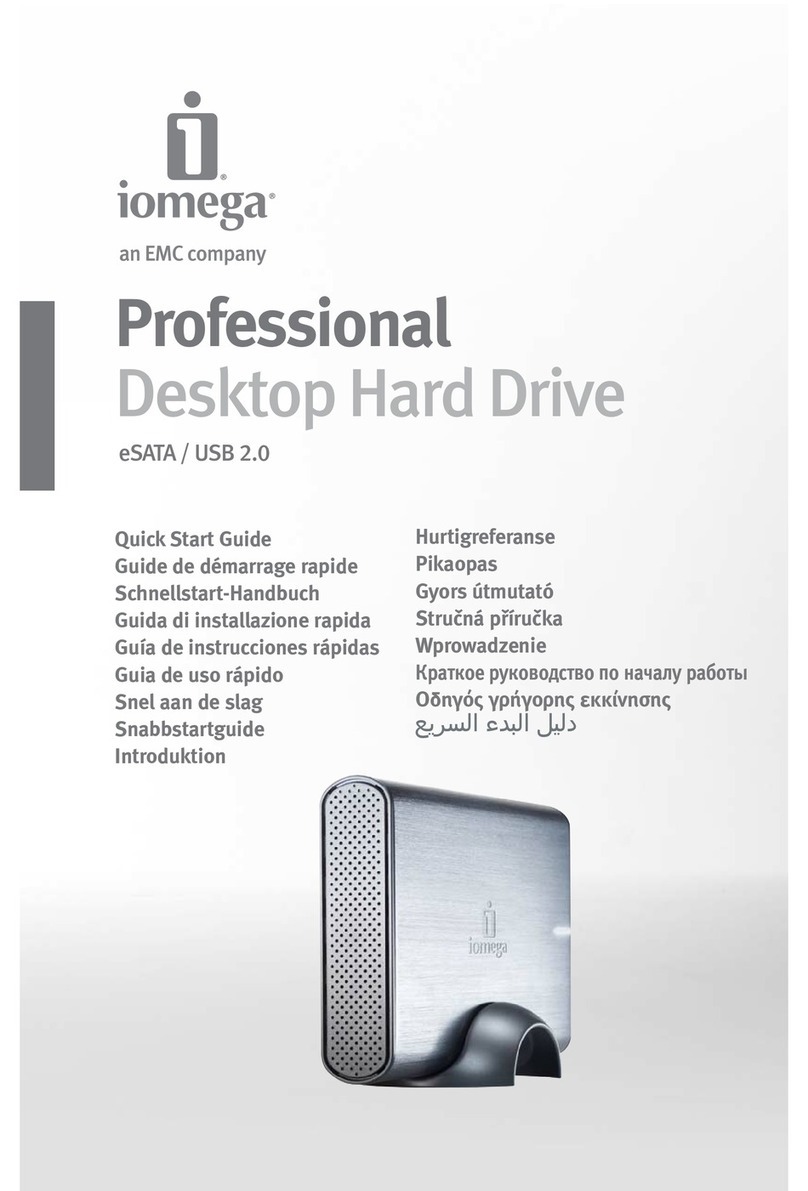
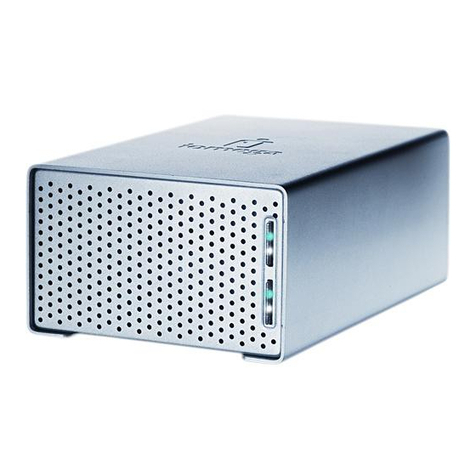
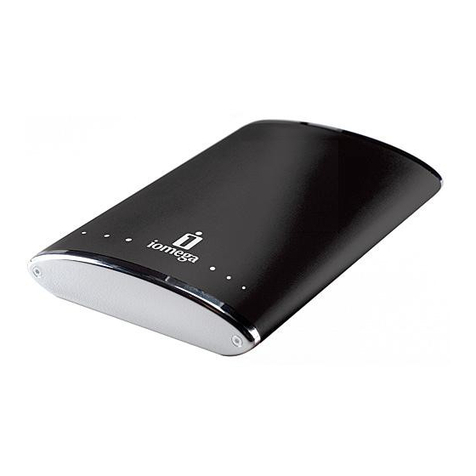
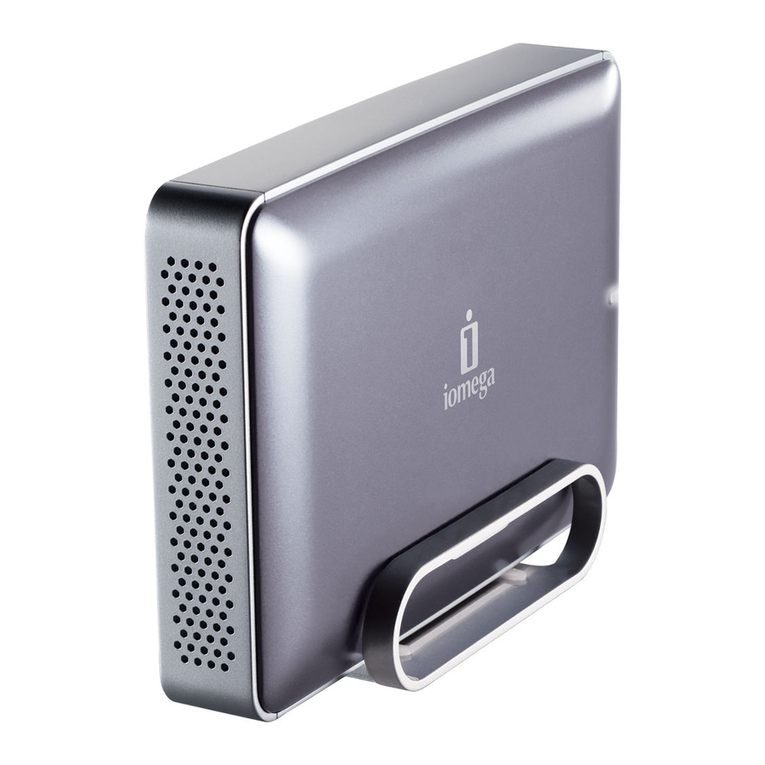
  9. Iomega Desktop Hard Drive UDB User manual

Iomega Desktop Hard Drive UDB User manual

This manual suits for next models

1

Other Iomega Storage manuals

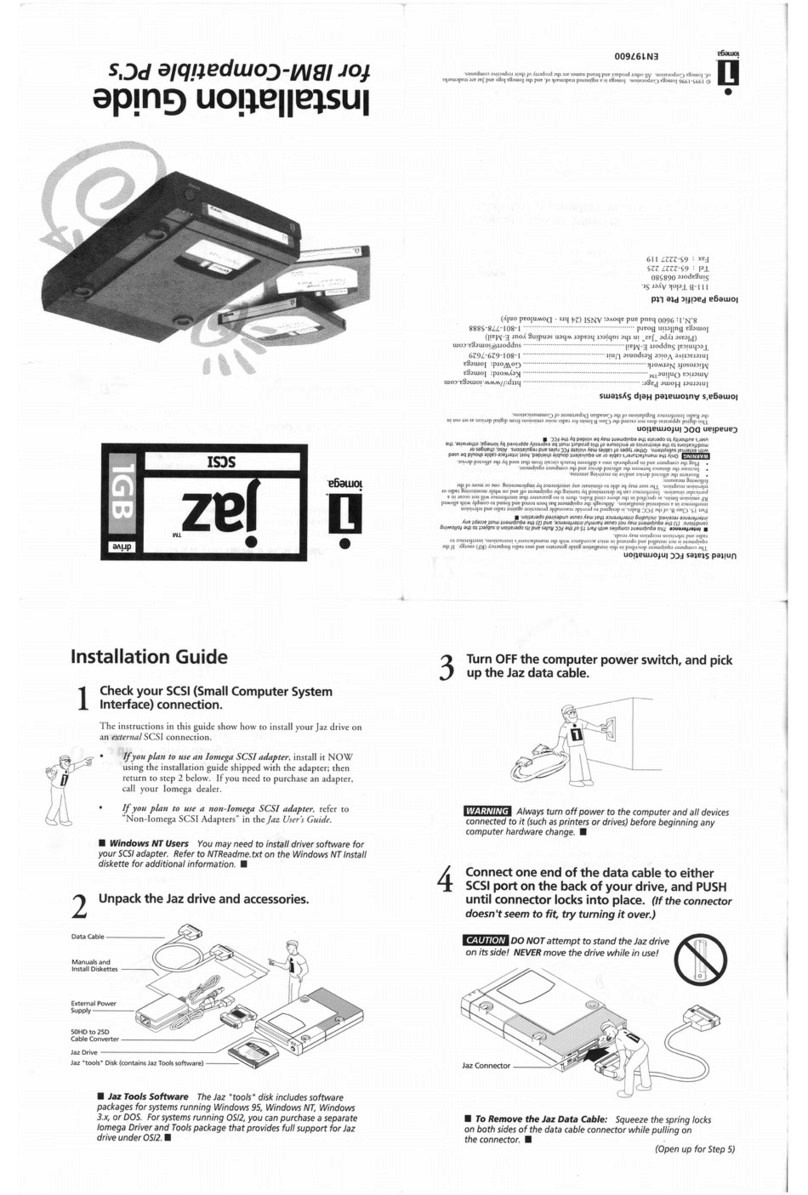
Iomega JAZ 1GB User manual

Iomega

Iomega JAZ 1GB User manual

Iomega UltraMax Plus User manual

Iomega

Iomega UltraMax Plus User manual

Iomega Prestige 34807 User manual

Iomega

Iomega Prestige 34807 User manual

Iomega 33904 User manual

Iomega

Iomega 33904 User manual

Iomega UltraMax 33720 User manual

Iomega

Iomega UltraMax 33720 User manual

Iomega ALPHA 10H Parts list manual

Iomega

Iomega ALPHA 10H Parts list manual

Iomega 34278 User manual

Iomega

Iomega 34278 User manual

Iomega Media Xporter 33992 User manual

Iomega

Iomega Media Xporter 33992 User manual

Iomega Ultramax 34389 User manual

Iomega

Iomega Ultramax 34389 User manual

Iomega 33115 User manual

Iomega

Iomega 33115 User manual

Iomega eGo 35312 User manual

Iomega

Iomega eGo 35312 User manual

Iomega eGo Portable User manual

Iomega

Iomega eGo Portable User manual

Iomega MiniMax 33933 User manual

Iomega

Iomega MiniMax 33933 User manual

Iomega 35130 User manual

Iomega

Iomega 35130 User manual

Iomega UltraMax Pro User manual

Iomega

Iomega UltraMax Pro User manual

Iomega 34579 User manual

Iomega

Iomega 34579 User manual

Iomega px4-400d User manual

Iomega

Iomega px4-400d User manual

Iomega Prestige 34807 User manual

Iomega

Iomega Prestige 34807 User manual

Iomega eGo 35054 User manual

Iomega

Iomega eGo 35054 User manual

Iomega ZIP drive 100 User manual

Iomega

Iomega ZIP drive 100 User manual

Iomega ZIP drive 100 User manual

Iomega

Iomega ZIP drive 100 User manual

Iomega Jaz drive 1 GB User manual

Iomega

Iomega Jaz drive 1 GB User manual

Iomega 34151 - ScreenPlay Pro HD Multimedia Drive User manual

Iomega

Iomega 34151 - ScreenPlay Pro HD Multimedia Drive User manual

Iomega Jaz User manual

Iomega

Iomega Jaz User manual

Popular Storage manuals by other brands

IBM 40/80 GB HH DLTVS user guide

IBM

IBM 40/80 GB HH DLTVS user guide

Synology DiskStation DS716+II Quick installation guide

Synology

Synology DiskStation DS716+II Quick installation guide

Vantec NexStar-HX4 user manual

Vantec

Vantec NexStar-HX4 user manual

LaCie Christofle Galet datasheet

LaCie

LaCie Christofle Galet datasheet

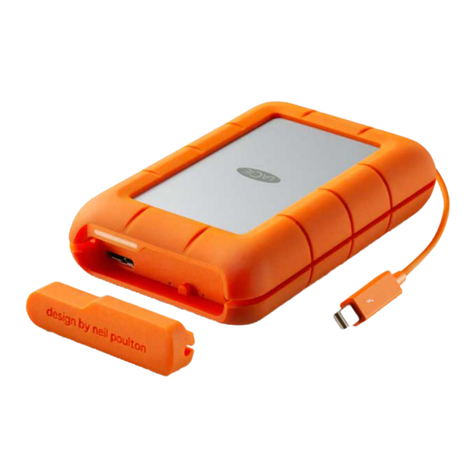
LaCie Rugged Thunderbolt user manual

LaCie

LaCie Rugged Thunderbolt user manual

OCZ IBIS datasheet

OCZ

OCZ IBIS datasheet

Transcend JetFlash 110 Brochure & specs

Transcend

Transcend JetFlash 110 Brochure & specs

QNAP TS 32PXU Series user guide

QNAP

QNAP TS 32PXU Series user guide

LaCie RUGGED RAID user manual

LaCie

LaCie RUGGED RAID user manual

Freecom CLS DOCK Quick install guide

Freecom

Freecom CLS DOCK Quick install guide

PNY Attache P-FD64MBATT3 install guide

PNY

PNY Attache P-FD64MBATT3 install guide

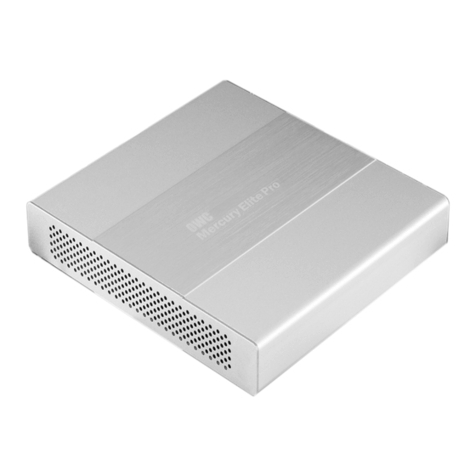
OWC Mercury Elite Pro Dual mini Assembly manual

OWC

OWC Mercury Elite Pro Dual mini Assembly manual

OLT 6x6 Maximizer Assembly manual

OLT

OLT 6x6 Maximizer Assembly manual

Transcend JetFlash 160 Specifications

Transcend

Transcend JetFlash 160 Specifications

Thunderbolt 600 user manual

Thunderbolt

Thunderbolt 600 user manual

Intel RAID High Availability user guide

Intel

Intel RAID High Availability user guide

LaCie 12big Thunderbolt 3 Quick install guide

LaCie

LaCie 12big Thunderbolt 3 Quick install guide

Spectra Logic T-Series Spectra T50e quick start guide

Spectra Logic

Spectra Logic T-Series Spectra T50e quick start guide

manuals.online logo
manuals.online logoBrands
  • About & Mission
  • Contact us
  • Privacy Policy
  • Terms and Conditions

Copyright 2025 Manuals.Online. All Rights Reserved.

Desktop Hard Drive
USB
Quick Start Guide
Guide de démarrage rapide
Schnellstart-Handbuch
Guida di installazione rapida
Guía de instrucciones rápidas
Guia de uso rápido
Snel aan de slag
Snabbstartguide
Introduktion
Hurtigreferanse
Pikaopas
Οδηγός γρήγορης εκκίνησης
Stručná příručka
Wprowadzenie
Gyors útmutató
快速入门指南
快速入門指南
If you have a problem, we can help. Please do NOT return this product to the store!
Your answer is on the web. Visit our award-winning web support site www.iomega.com.
Select your region, then select Support & Downloads.
Act Now! Register your Iomega product at www.iomegareg.com.
Si vous avez un problème, nous pouvons vous aider. NE RENVOYEZ PAS ce produit au
magasin !
Votre réponse est sur le Web. Site Web d’assistance primé www.iomega.com.
Sélectionnez votre région puis Support et téléchargements.
N’attendez plus ! Enregistrez votre produit Iomega dès maintenant sur le site
www.iomegareg.com.
Si tiene algún problema, podemos ayudar. ¡Por favor, NO devuelva este producto a la
tienda!
Su respuesta está en la web. Destacado sitio Web de atención al cliente
www.iomega.com. Elija su región y luego seleccione Suporte y Descargas.
Registre ahora su producto Iomega en www.iomegareg.com.
Se você tiver um problema, nós podemos ajudar. NÃO devolva esse produto à loja!
A resposta para você está na web. Site da web vencedor de prêmios www.iomega.com.
Selecione a sua região e Suporte e Downloads.
Faça agora! Registre seu produto Iomega no site www.iomegareg.com.
Wenn Sie ein Problem haben, können wir Ihnen helfen. Bringen Sie dieses Produkt
NICHT zu Ihrem Händler zurück!
Ihre Antwort steht im Netz. Preisgekrönte Support-Website www.iomega.com. Wählen
Sie Ihr Gebiet aus und klicken Sie auf Support und Downloads.
Jetzt handeln! Lassen Sie Ihr Iomega Produkt unter www.iomegareg.com registrieren.
In caso di problemi, noi possiamo fornire assistenza. NON restituire questo prodotto al
rivenditore!
La risposta è sul Web. Sito di supporto sul Web premiato www.iomega.com. Selezionare
la propria regione, quindi scegliere Assistenza e Download.
Fatelo ora! Registrate il vostro prodotto Iomega all’indirizzo www.iomegareg.com.
如果發生問題, 我們可以提供協助。請「勿」將此產品退回至門市!
您要的解答就在網站上。優質的網路支援網站 www.iomega.com。選擇您所在的地
區,然後選擇「支援」。
立即行動!在 www.iomegareg.com 網站註冊您的 Iomega 產品。
如果遇到问题, 我们可以帮助您。切勿将产品退回商店!
您可以在网上找到答案。饮誉四方的支持网站 www.iomega.com。请选择您所在的
地区,然后选择“支持”。
行动起来吧!在 www.iomegareg.com 上注册您的 Iomega 产品。
3
1. Connect the included power supply to the back of the
drive. Place the drive on a stable surface and connect
the power supply to a power outlet.
CAUTION! Do not move the drive while it is powered
up to avoid drive damage or data loss.
2. Connect the USB cable to the back of the drive and
your computer. Make sure the power switch on the
back of the drive is ON.
The drive icon should appear in My Computer,
Windows Explorer or on the Mac Desktop.
CAUTION! To prevent data loss, do not disconnect the
drive during data transfer (drive activity light flashing).
Always use the safe removal procedure for your operating
system when disconnecting the drive.
1. Connectez l’alimentation incluse à l’arrière du
lecteur. Placez le lecteur sur une surface stable et
connectez l’alimentation à une prise secteur.
ATTENTION ! Ne déplacez pas le lecteur alors qu’il
est sous tension pour éviter de l’endommager ou de
perdre des données.
2. Connectez le câble USB à l’arrière du lecteur et
à votre ordinateur. Vérifiez que l’interrupteur
d’alimentation à l’arrière du lecteur est sur ON.
L’icône du lecteur doit apparaître dans le Poste de
travail, l’Explorateur Windows ou sur le bureau du
Mac.
ATTENTION ! Pour éviter toute perte de données, ne
déconnectez pas le lecteur pendant un transfert de
données (voyant d’activité du lecteur clignotant). Utilisez
toujours la procédure de retrait sécurisée de votre
système d’exploitation lors de la déconnexion du lecteur.
Quick Install • Installation rapide
Schnellstart • Installazione rapida
 
1.
Schließen Sie das mitgelieferte Netzkabel an der
Rückseite des Laufwerks an. Stellen Sie das Laufwerk
auf eine stabile Oberfläche, und verbinden Sie das
Netzkabel mit einer Steckdose.
VORSICHT! Bewegen Sie das Laufwerk während des
Einschaltvorgangs nicht, um Laufwerkbeschädigungen
oder Datenverluste zu vermeiden.
2. Schließen Sie ein USB-Kabel an der Geräterückseite
und an Ihrem Computer an. Vergewissern Sie sich,
dass der Netzschalter an der Rückseite des Laufwerks
eingeschaltet ist (ON).
Das Laufwerksymbol wird im Arbeitsplatz, dem Windows
Explorer oder auf dem Mac-Desktop angezeigt.
Achtung!
Um Datenverluste zu vermeiden, trennen Sie das
Laufwerk während der Datenübertragung nicht vom Computer
(Kontrolllämpchen am Laufwerk blinkt).
Zum Abklemmen
des Laufwerks sollten Sie immer die Option zum sicheren
Entfernen der Hardware wählen.
1. Collegare l’alimentatore fornito in dotazione alla
parte posteriore dell’unità. Posizionare l’unità su una
superficie stabile e collegare l’alimentatore a una
presa di corrente.
ATTENZIONE! Non spostare l’unità mentre questa è
accesa per evitare danni o perdite di dati.
2. Collegare il cavo USB al retro dell’unità e del
computer. Assicurarsi che l’interruttore di accensione
situato sul retro dell’unità sia su ON.
L’icona dell’unità verrà visualizzata in Risorse
del computer, Esplora risorse di Windows o sulla
Scrivania Mac.
ATTENZIONE! Per evitare che si verifichino perdite di
dati, non scollegare l’unità durante il trasferimento di
informazioni (spia di attività dell’unità lampeggiante).
Quando si scollega l’unità, usare sempre la procedura di
rimozione sicura specifica per il sistema operativo usato.
4
1. Conecte el cable de alimentación incluido a la parte
posterior de la unidad. Coloque la unidad sobre una
superficie estable y conecte el cable de alimentación
a una toma eléctrica.
¡PRECAUCIÓN! No mueva la unidad mientras esté
encendida para evitar posibles daños en la unidad o
la pérdida de datos.
2. Conecte el cable USB a la parte posterior de la unidad
y al ordenador. Asegúrese de que el interruptor de
encendido de la parte posterior de la unidad está en
ON.
El icono de la unidad aparecerá en Mi PC, el
Explorador de Windows o en el escritorio de Mac.
¡PRECAUCIÓN! Para impedir la pérdida de datos, no
desconecte la unidad durante el proceso de transferencia
de datos (la luz de actividad de la unidad parpadea).
Utilice siempre un procedimiento de desconexión seguro
para su sistema operativo al desconectar la unidad.
1. Conecte a fonte de alimentação que acompanha
o produto à parte traseira da unidade. Coloque a
unidade em uma superfície estável e conecte a fonte
de alimentação a uma tomada elétrica.
CUIDADO! Não mexa na unidade enquanto ela estiver
ligada para evitar danos à mesma ou perda de dados.
2. Conecte o cabo USB à parte traseira da unidade
e ao computador. Certifique-se de que a chave de
alimentação na parte traseira da unidade esteja
LIGADA.
O ícone da unidade aparecerá em Meu computador,
no Windows Explorer ou na mesa do Mac.
CUIDADO! A fim de evitar a perda de dados, não
desconecte a unidade durante a transferência de dados
(luz de atividade da unidade piscando). Sempre utilize o
procedimento de remoção segura do sistema operacional
ao desconectar a unidade.
Instalación rápida • Instalação rápida
Snelle installatie
•
Snabbinstallation
1.
Sluit de meegeleverde voeding aan op de achterkant
van de drive. Plaats de drive op een stabiel oppervlak
en sluit het andere uiteinde van de voeding aan op een
stopcontact.
WAARSCHUWING! Verplaats de drive niet wanneer
deze van stroom is voorzien, om beschadigingen of
gegevensverlies te voorkomen.
2. Sluit de USB-kabel aan op de achterkant van de drive
en uw computer. Zorg dat de aan/uit-knop aan de
achterzijde van de drive is INgeschakeld.
Het pictogram van de drive verschijnt normaal in
Deze computer, Windows Verkenner of op het Mac-
bureaublad.
WAARSCHUWING! Koppel de drive nooit los tijdens een
gegevensoverdracht (wanneer het statuslampje van de drive-
activiteit knippert).
Gebruik voor uw besturingssysteem
altijd de procedure voor veilig verwijderen wanneer u de
drive loskoppelt.
1. Anslut den medföljande strömkabeln till baksidan av
enheten. Placera enheten på en stabil yta och anslut
strömkabeln till ett eluttag.
VARNING! Flytta inte enheten när den startas upp
för att undvika att enheten skadas eller att data går
förlorade.
2. Anslut USB-kabeln till baksidan av enheten och
datorn. Kontrollera att strömbrytaren på baksidan av
enheten är PÅ.
Ikonen för drivenheten ska visas i Den här datorn,
Windows Utforskaren eller på skrivbordet på en Mac.
OBSERVERA! För att förhindra dataförlust ska du
undvika att koppla ur drivenheten under dataöverföring
(drivenhetens aktivitetslampa blinkar). Använd alltid säker
borttagningsprocedur för operativsystemet när du kopplar
ifrån enheten.
 
5
1. Slut det medfølgende strømkabel til bagsiden af
drevet. Placer drevet på en stabil overflade, og slut
strømkablet til en stikkontakt.
FORSIGTIG! Hvis du vil undgå at beskadige
strømforsyningsstikket, skal du sørge for at vende
det rigtigt, før du sætter det i drevet. Du må ikke
flytte drevet, mens der er strøm på, hvis du vil undgå
at beskadige drevet eller miste data. Kontroller, at
strømafbryderen på bagsiden af harddisken er tændt
(ON).
2. Tilslut USB-kablet på bagsiden af drevet og på
computeren.
Drevikonet skulle blive vist i Denne computer,
Windows Stifinder eller på Mac-skrivebordet.
FORSIGTIG! Du må ikke frakoble drevet under
dataoverførsel, hvis du vil undgå tab af data (drev
aktivitetsindikatoren blinker). Brug altid den sikre
afmonteringsprocedure for operativsystemet, når du
frakobler drevet.
1. Koble den medfølgende strømforsyningen til på
baksiden av stasjonen. Plasser stasjonen på et
stabilt underlag og koble strømforsyningen til en
stikkontakt.
FORSIKTIG! Pass på å holde
strømforsyningskontakten riktig før du setter den
i stasjonen, slik at du unngår å skade den. For å
unngå skade på stasjonen eller tap av data må ikke
stasjonen flyttes mens den er slått på.
2. Koble til USB-kabelen på baksiden av stasjonen
og datamaskinen. Kontroller at strømbryteren på
baksiden av stasjonen er PÅ.
Stasjonsikonet skal vises i Min datamaskin, Windows
Utforsker eller på Mac-skrivebordet.
FORSIKTIG! For å unngå tap av data må du ikke koble
fra stasjonen under overføring av data (lampen for
stasjonsaktivitet blinker). Følg alltid fremgangsmåten
for trygg fjerning for operativsystemet ved frakobling av
stasjonen.
Hurtig installation
•
Rask installering
Pika-asennus
•
Γρήγορη εγκατάσταση
1. Kytke virtajohto aseman takana olevaan liitäntään.
Aseta kiintolevy vakaan alustan päälle ja kytke
virtajohto pistorasiaan.
VAROITUS: Jotta virtalähteen liitin ei vaurioituisi,
varmista, että se on suorassa, ennen kuin kytket sen
asemaan. Älä siirrä kiintolevyä, kun siihen on virta
kytkettynä. Levy voi vahingoittua tai tietoja voi hävitä.
2. Kytke USB-kaapeli aseman takana olevaan liitäntään
ja tietokoneeseen. Varmista, että aseman takana
oleva virtakytkin on ON-asennossa.
Aseman kuvakkeen tulee näkyä Windowsin
Resurssienhallinnan Oma tietokone -ikkunassa tai
Macintosh-tietokoneen työpöydällä.
VAROITUS: Älä irrota asemaa tiedonsiirron aikana (tällöin
asemassa vilkkuu valo), koska tiedot voivat hävitä.
Käytä aina käyttöjärjestelmässä käytettävää turvallista
poistamistoimintoa, kun irrotat aseman.
1. Συνδέστε το καλώδιο τροφοδοσίας που συνοδεύει το
δίσκο στο πίσω µέρος του. Τοποθετήστε το δίσκο σε
µια σταθερή επιφάνεια και συνδέστε το τροφοδοτικό
σε µια πρίζα ηλεκτρικού.
ΠΡΟΣΟΧΗ! Για να αποφύγετε την πρόκληση ζηµιάς
στο βύσµα του τροφοδοτικού, βεβαιωθείτε ότι
έχει ευθυγραµµιστεί σωστά προτού το συνδέσετε
στο δίσκο. Μην µετακινείτε το δίσκο όταν ξεκινά
η τροφοδοσία του, για να µην προκληθεί ζηµιά ή
απώλεια δεδοµένων.
2. Συνδέστε το καλώδιο USB στο πίσω µέρος της
συσκευής και στον υπολογιστή. Βεβαιωθείτε ότι
ο διακόπτης τροφοδοσίας στο πίσω µέρος της
συσκευής αναµµένος.
Το εικονίδιο του δίσκου πρέπει να εµφανίζεται στο
φάκελο Ο Υπολογιστής µου, στην Εξερεύνηση των
Windows ή στο γραφείο του Mac.
ΠΡΟΣΟΧΗ! Για να µην χάσετε δεδοµένα, µην
αποσυνδέετε το δίσκο κατά τη διάρκεια µεταφοράς
δεδοµένων (η φωτεινή ένδειξη δραστηριότητας του
δίσκου αναβοσβήνει). Όταν αποσυνδέετε τη συσκευή,
να χρησιµοποιείτε πάντα τη διαδικασία ασφαλούς
κατάργησης που διαθέτει το λειτουργικό σας σύστηµα.

 
6
1. Připojte přiložený kabel do zadní části jednotky.
Umístěte jednotku na stabilní povrch a připojte kabel
do zásuvky.
UPOZORNĚNÍ! Nepřemísťujte jednotku, je-li zapojena
v elektrické síti, aby nedošlo k jejímu poškození nebo
ke ztrátě dat.
2. Připojte kabel USB k zadní části jednotky a počítače.
Vypínač napájení na zadní straně pevného disku musí
být v poloze ON (zapnuto).
Ikona jednotky by se měla zobrazit v okně Tento
počítač, Průzkumník Windows nebo na pracovní ploše
systému Mac.
UPOZORNĚNÍ! Jednotku neodpojujte během přenosu dat
(bliká indikátor aktivity na jednotce), mohlo by dojít ke
ztrátě dat. Vždy, když jednotku odpojujete, používejte
metodu bezpečného odebrání z operačního systému.
1. Podłącz dostarczony zasilacz z tyłu napędu. Ustaw
napęd na stabilnej powierzchni i podłącz zasilacz do
gniazda zasilania.
OSTROŻNIE! Nie należy przenosić napędu
podłączonego do zasilania, aby uniknąć jego
uszkodzenia lub utraty danych.
2. Podłącz przewód USB do złącza zlokalizowanego
z tyłu napędu oraz do złącza komputera. Dopilnuj
ustawienia przełącznika zasilania z tyłu napędu w
pozycji ON (wł.).
Ikona napędu powinna zostać wyświetlona w oknie
Mój komputer, w programie Eksplorator Windows lub
na biurku w systemie Mac.
OSTROŻNIE! Aby uniknąć utraty danych, nie należy
odłączać napędu podczas przesyłania danych (lampka
aktywności napędu miga). Przy odłączaniu napędu należy
zawsze stosować procedurę bezpiecznego usuwania.
Rychlá instalace
•
Skrócona instrukcja insalacji
Gyors telepítés
1. Csatlakoztassa a mellékelt tápegységet a meghajtó
hátuljához. Helyezze a meghajtót stabil felületre,
majd csatlakoztassa a tápegységet egy konnektorhoz.
Figyelem! A meghajtót működés közben ne
mozgassa, mert megsérülhet vagy adatvesztés
következhet be.
2. Csatlakoztassa az USB-kábelt a meghajtó hátuljához
és a számítógéphez. Ellenőrizze, hogy a meghajtó
hátulján lévő kapcsológomb ON állásban van-e.
A Sajátgép, Windows Intéző vagy Mac Desktop
ablakban meg kell jelennie a meghajtó ikonjának.
Figyelem! Az adatvesztés elkerülése érdekében ne
válassza le a meghajtót adatátvitel közben (amikor
a meghajtó működését jelző LED villog). Mindig az
operációs rendszer biztonságos hardverleválasztási
eljárását kövesse a meghajtó leválasztásakor.
 
7
1. 将电源连接至驱动器背面。把驱动器放在一个平稳
的表面上,然后把电源插入电源插座。
当心!在接通驱动器电源时,请不要移动驱动器,以免损
坏驱动器或造成数据丢失。
2. 将 USB 电缆连接到驱动器和计算机的背面。确认驱
动器后面的电源开关是否已开启。
驱动器图标应显示在“我的电脑”、“Windows 资源管理
器”或 Mac 桌面上。
当心!为避免数据丢失,切勿在数据传输时断开驱动器连接
(驱动器活动指示灯闪烁)。当断开驱动器连接时,请务必
使用操作系统的安全删除方法。
1. 將隨附的電源供應器連接至磁碟機的背面。將磁碟
機放置在穩定表面上並將電源供應器連接到電源插
座。
注意!為避免磁碟機資料遺失,當磁碟機電源開啟時,請
勿移動它。
2. 將 USB 纜線連接至您的電腦和磁碟機的背面。 請確
定磁碟機後面的電源開關已設為 ON。
磁碟機圖示應顯示在「我的電腦」、Windows 「檔
案總管」或 Mac 桌面上。
注意!為避免資料遺失,在資料傳輸過程中 (磁碟機指示燈
閃爍) 請勿拔除磁碟機。中斷磁碟機的連接時,永遠只使
用操作系統的安全移除程序。
快速安装指南 • 快速安裝指南
 
8
Troubleshooting • Dépannage • Fehlerbehebung
Risoluzione dei problemi • Solución de problemas
Solução de problemas • Problemen oplossen
疑难解答 • 疑難排解
Drive does not appear in My Computer or Windows Explorer or on the Mac Desktop
• Try rebooting your computer.
• Check all connections.
• Make sure the drive is receiving power (check if the status light is on). Make sure the power switch is on.
• Make sure you are using the USB cable that came with your drive.
• Connect the data cable directly to the port on the computer or on the USB card. Do not plug the drive’s data cable
into a hub or keyboard.
PC Users:
• If you are using a USB 2.0 host adapter, make sure that the correct drivers for the adapter have been installed and
the operating system recognizes it.
• Check your BIOS to ensure USB is enabled. Please refer to your computer’s user’s guide or manual for instructions.
Mac Users:
• If you are using a version of Mac OS X below 10.3, format the drive HFS+ or partition the drive into smaller volumes
(less than 127GB).
If the drive is still not assigned a drive letter, please visit the Support & Downloads area on www.iomega.com.
Complete User's Manual
A complete user’s manual in HTML format is available on the Support & Downloads area on www.iomega.com.
Le lecteur n’apparaît pas dans le Poste de travail, l’Explorateur Windows ou sur le bureau du Mac.
• Redémarrez votre ordinateur.
• Vérifiez toutes les connexions.
• Assurez-vous que le lecteur est connecté à l’alimentation (vérifiez que le voyant d’état est allumé). Vérifiez que
l’interrupteur d’alimentation à l’arrière du lecteur est sur ON.
• Assurez-vous que vous utilisez le câble USB ou FireWire fourni avec le lecteur.
• Connectez le câble de données directement au port de l’ordinateur ou à la carte USB. Ne reliez pas le câble de
données du lecteur à un concentrateur ou à un clavier..
Utilisateurs de PC :
• Si vous utilisez une carte USB 2.0, assurez-vous que les bons pilotes ont été installés et que le système
d’exploitation la reconnaît.
• Assurez-vous que l’interface USB est activée dans votre BIOS. Reportez-vous aux instructions de la documentation
de votre ordinateur.
Utilisateurs de Mac :
• Si vous utilisez une version de Mac OS X inférieure à 10.3, formatez le lecteur au format HFS+ ou partitionnez-le en
de plus petits volumes (moins de 127 Go).
Si aucune lettre n’a encore été attribuée au lecteur, consultez la section Support et Téléchargement à l’adresse
www.iomega.com.
Guide complet de l’utilisateur
Un guide de l’utilisateur complet est disponible au format HTML dans la section Support et Téléchargement du site
www.iomega.com.
9
Laufwerk wird nicht im Arbeitsplatz, dem Windows Explorer oder auf dem Mac-Desktop angezeigt
• Führen Sie probeweise einen Neustart des Rechners durch.
• Überprüfen Sie alle Verbindungen.
• Kontrollieren Sie anhand der Aktivitätslampe vorne auf dem Laufwerk, ob das Laufwerk mit Strom versorgt wird.
Vérifiez que l’interrupteur d’alimentation à l’arrière du lecteur est sur ON.
• Achten Sie darauf, dass Sie das mit dem Laufwerk gelieferte USB-Kabel verwenden.
• Verbinden Sie das Datenkabel direkt mit dem Anschluss am Rechner oder auf der USB-Karte. Verbinden Sie das
Datenkabel des Laufwerks nicht mit einem Hub oder einer Tastatur.
PC-Benutzer:
• Wenn Sie einen USB 2.0-Hostadapter verwenden, stellen Sie sicher, dass die für diesen Adapter richtigen Treiber
installiert sind und er vom Betriebssystem erkannt wird.
• Prüfen Sie in den BIOS-Einstellungen, ob USB aktiviert ist. Weitere Anweisungen finden Sie im Benutzerhandbuch
Ihres Rechners.
Mac-Benutzer:
• Wenn Sie eine Mac OS X-Version unter 10.3 verwenden, formatieren Sie das Laufwerk auf HFS+, oder partitionieren
Sie es in Volumes, die kleiner als 127 GB sind.
Wenn dem Laufwerk immer noch kein Laufwerkbuchstabe zugewiesen wird, rufen Sie den Bereich “Support &
Downloads” von www.iomega.com auf.
Benutzerhandbuch (vollständig)
Im Bereich “Support & Downloads” unter www.iomega.com steht Ihnen ein vollständiges Benutzerhandbuch im HTML-
Format zur Verfügung.
L’unità non compare in Risorse del computer, in Gestione risorse o sulla Scrivania Mac.
• Provare a riavviare il computer.
• Controllare i collegamenti.
• Assicurarsi che l’unità sia opportunamente alimentata (controllare che la spia di stato sia accesa). Assicurarsi che
l’interruttore di accensione situato sul retro dell’unità sia su ON.
• Accertarsi che venga utilizzato il cavo USB fornito con l’unità.
• Collegare il cavo dati direttamente alla porta del computer o alla scheda USB. Non collegare il cavo dati dell’unità a
un hub o alla tastiera.
PC Users:
• Se si utilizza un adattatore host USB 2.0, verificare che siano stati installati i driver corretti per l’adattatore e che il
sistema operativo li riconosca.
• Controllare il BIOS per verificare che la connessione USB sia attivata. Per istruzioni, consultare la guida o il manuale
del computer.
Mac Users:
• Se si utilizza una versione di Mac OS X precedente alla 10.3, formattare l’unità HFS+ o partizionarla in volumi di
dimensioni più piccole (inferiori a 127 GB).
Se all’unità continua a non essere assegnata alcuna lettera, visitare l’area Assistenza e download nel sito Web
www.iomega.com.
Manuale completo dell’utente
Il manuale completo dell’utente è disponibile nell’area Assistenza e download all’indirizzo www.iomega.com.
10
La unidad no aparece en Mi PC, el Explorador de Windows o en el escritorio de Mac.
• Pruebe a reiniciar el ordenador.
• Compruebe todas las conexiones.
• Asegúrese de que la unidad recibe alimentación (compruebe si la luz de estado está encendida). Asegúrese de que
el interruptor de encendido de la parte posterior de la unidad está en ON.
• Asegúrese de que está utilizando el cable USB que se incluye con la unidad.
• Conecte el cable de datos directamente al puerto del ordenador o a la tarjeta USB. No conecte el cable de datos de
la unidad a un concentrador o a un teclado.
Usuarios de PC:
• Si va a utilizar una tarjeta adaptadora host USB 2.0, asegúrese de que se han instalado los controladores correctos
para ella y que el sistema operativo reconoce la tarjeta.
• Compruebe el BIOS para asegurarse de que el USB está activado. Consulte las instrucciones del manual o la guía
del usuario del ordenador.
Usuarios de Mac:
• Si utiliza una versión de Mac OS X anterior a 10.3, formatee la unidad con HFS+ o particiónela en volúmenes más
pequeños (inferiores a 127 GB).
Si aún no se le ha asignado una letra a la unidad, visite el área de asistencia y descargas del sitio www.iomega.com.
Completo manual del usuario
El manual de usuario completo en formato HTML está disponible en el área de asistencia y descargas del sitio
www.iomega.com.
A unidade não aparece em Meu computador, no Windows Explorer ou na mesa do Mac.
• Tente reiniciar seu computador.
• Verifique todas as conexões.
• Certifique-se de que a unidade esteja recebendo energia (verifique se a luz de status está ligada). Certifique-se de
que a chave de alimentação na parte traseira da unidade esteja LIGADA.
• Certifique-se de que esteja utilizando o cabo USB que acompanha sua unidade.
• Conecte o cabo de dados diretamente à porta do computador ou à placa USB. Não conecte o cabo de dados da
unidade a um hub ou teclado.
Usuários de PC:
• Se estiver usando uma controladora USB 2.0, certifique-se de que as unidades corretas tenham sido instaladas para
essa controladora e que ela seja reconhecida pelo sistema operacional.
• Verifique o seu BIOS para certificar-se de que a USB esteja ativada. Consulte o guia ou manual do usuário do
computador para obter instruções.
Usuários de Mac:
• Se estiver usando uma versão do Mac OS X inferior a 10.3, formate a unidade HFS+ ou particione-a em volumes
menores (com menos de 127 GB).
Se ainda não houver uma letra atribuída à unidade, visite a área de Suporte e Downloads no site www.iomega.com.
Manual completo do usuário
Está disponível na área de Suporte e Downloads no site www.iomega.com a versão completa do manual do usuário em
formato HTML.
De drive verschijnt niet in Deze computer, Windows Verkenner of op het Mac-bureaublad.
• Start de computer opnieuw op.
• Controleer alle aansluitingen.
• Zorg dat de drive op de elektriciteit is aangesloten (controleer of het statuslampje brandt). Zorg dat de aan/uit-knop
aan de achterzijde van de drive is INgeschakeld.
• Controleer of u wel de USB-kabel gebruikt die bij de drive is meegeleverd.
• Sluit de gegevenskabel rechtstreeks aan op de poort van de computer of op de USB-kaart. Steek de gegevenskabel
van de drive niet in een hub of toetsenbord.