logo
Brands
  1. Home
  2. •
  3. Brands
  4. •
  5. Lenovo
  6. •
  7. Laptop
  8. •
  9. Lenovo THINKPAD X100E How to use

Lenovo THINKPAD X100E How to use

Other manuals for THINKPAD X100E

31

This manual suits for next models

1

Other Lenovo Laptop manuals

Lenovo N23 User manual

Lenovo

Lenovo N23 User manual

Lenovo L7500 - IdeaPad U110 User manual

Lenovo

Lenovo L7500 - IdeaPad U110 User manual

Lenovo ThinkPad 1 Gen s16P3 User manual

Lenovo

Lenovo ThinkPad 1 Gen s16P3 User manual

Lenovo Thinkpad edge 13 Quick start guide

Lenovo

Lenovo Thinkpad edge 13 Quick start guide

Lenovo ThinkPad Edge E320 User manual

Lenovo

Lenovo ThinkPad Edge E320 User manual

Lenovo V140-15IWL User manual

Lenovo

Lenovo V140-15IWL User manual

Lenovo 21CD007JAU User manual

Lenovo

Lenovo 21CD007JAU User manual

Lenovo ThinkPad T40 null

Lenovo

Lenovo ThinkPad T40 null

Lenovo 3000 N200 0769 Manual

Lenovo

Lenovo 3000 N200 0769 Manual

Lenovo ThinkBook 13s-IML User manual

Lenovo

Lenovo ThinkBook 13s-IML User manual

Lenovo THINKPAD T60 - User manual

Lenovo

Lenovo THINKPAD T60 - User manual

Lenovo ThinkPad T420 Guide

Lenovo

Lenovo ThinkPad T420 Guide

Lenovo 25002XU User manual

Lenovo

Lenovo 25002XU User manual

Lenovo ThinkPad Edge E220s User manual

Lenovo

Lenovo ThinkPad Edge E220s User manual

Lenovo ThinkPad T530 null

Lenovo

Lenovo ThinkPad T530 null

Lenovo ThinkPad T430s Guide

Lenovo

Lenovo ThinkPad T430s Guide

Lenovo ThinkPad T530i User manual

Lenovo

Lenovo ThinkPad T530i User manual

Lenovo ThinkPad X300 How to use

Lenovo

Lenovo ThinkPad X300 How to use

Lenovo ThinkPad Edge E220s User manual

Lenovo

Lenovo ThinkPad Edge E220s User manual

Lenovo ThinkPad L412 User manual

Lenovo

Lenovo ThinkPad L412 User manual

Lenovo ThinkPad L430 User manual

Lenovo

Lenovo ThinkPad L430 User manual

Lenovo ThinkPad 11e User manual

Lenovo

Lenovo ThinkPad 11e User manual

Lenovo IDEAPAD Z560 Owner's manual

Lenovo

Lenovo IDEAPAD Z560 Owner's manual

Lenovo ThinkPad Edge E120 User manual

Lenovo

Lenovo ThinkPad Edge E120 User manual

Popular Laptop manuals by other brands

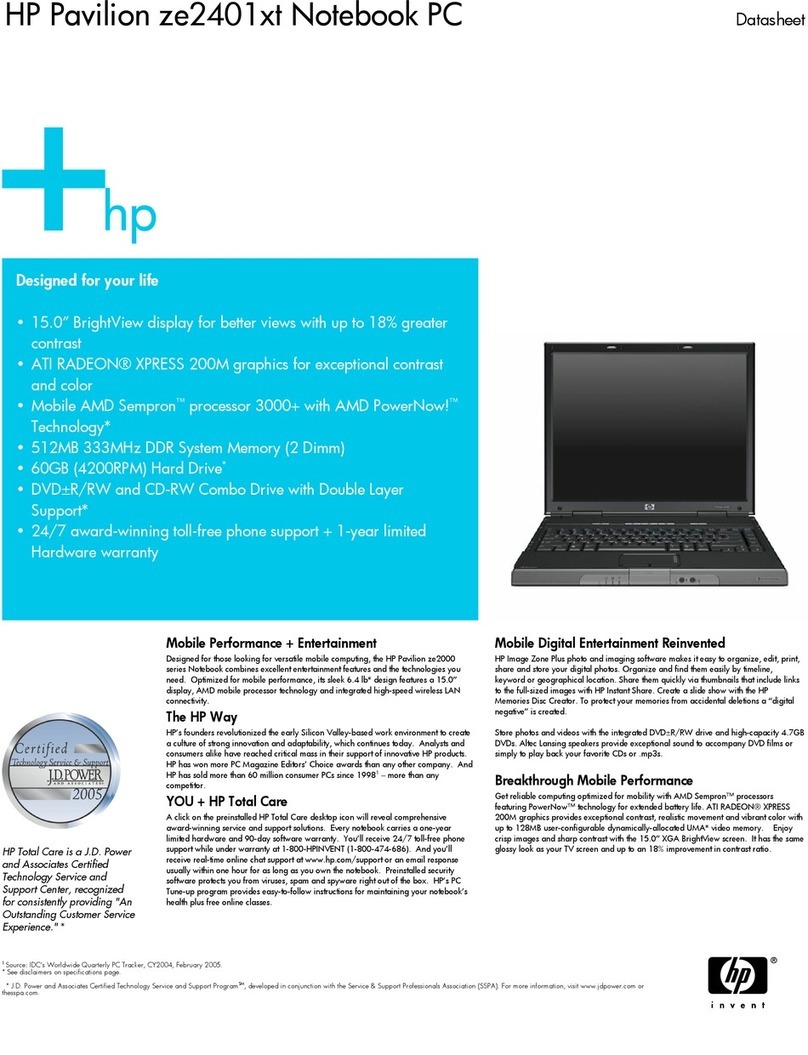
HP ze2401xt - Pavilion Notebook PC datasheet

HP

HP ze2401xt - Pavilion Notebook PC datasheet

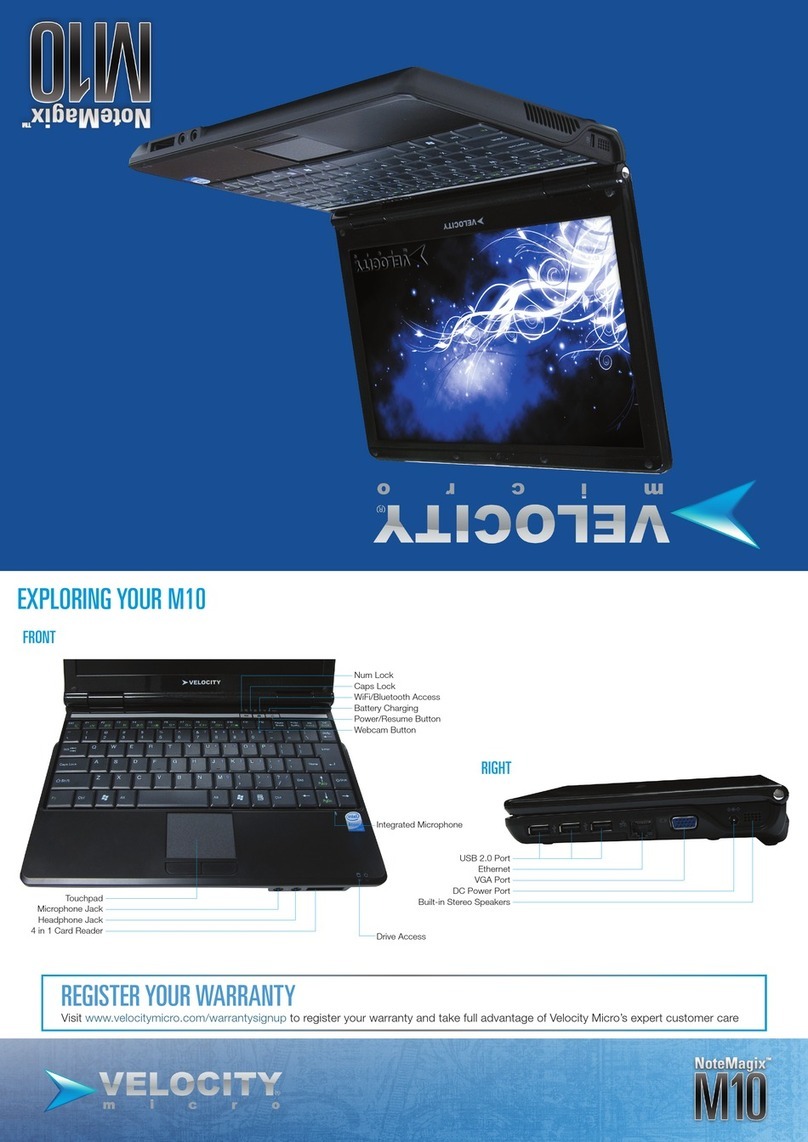
Velocity NoteMagix M10 quick start guide

Velocity

Velocity NoteMagix M10 quick start guide

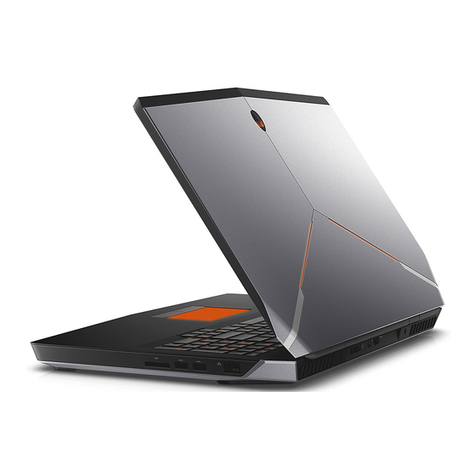
Dell Alienware 17 R2 Service manual

Dell

Dell Alienware 17 R2 Service manual

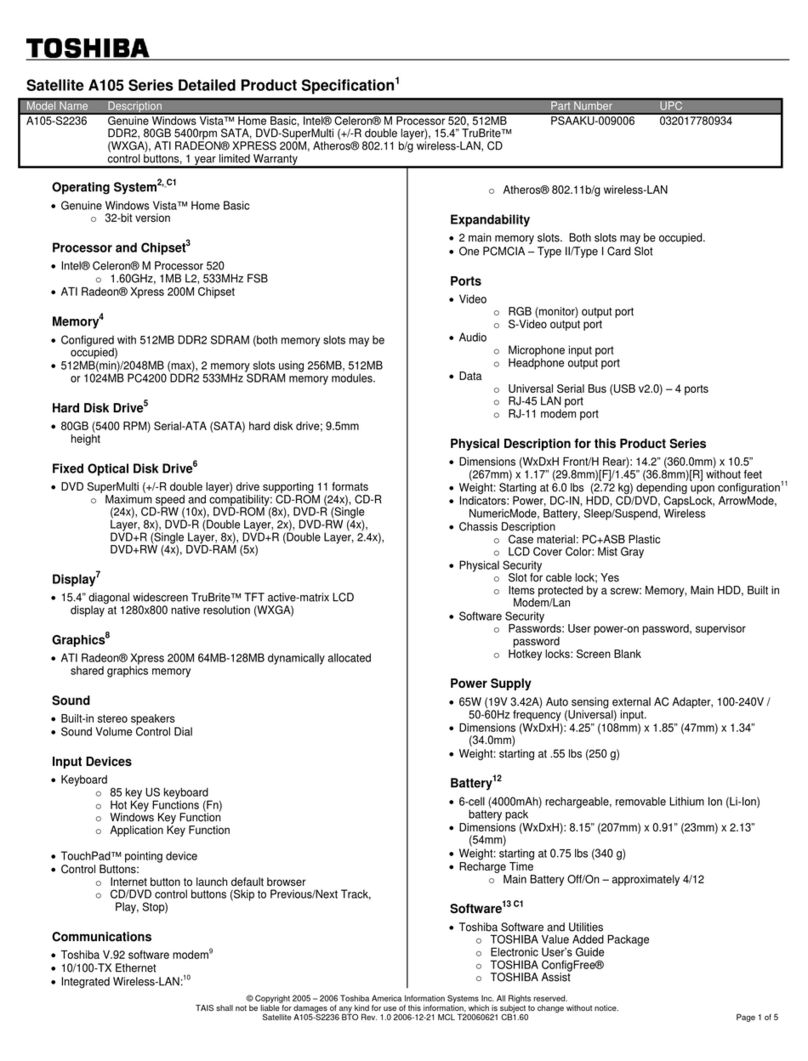
Toshiba A105-S2236 Specifications

Toshiba

Toshiba A105-S2236 Specifications

HP ENVY 17 Maintenance and service guide

HP

HP ENVY 17 Maintenance and service guide

Winbook LM user guide

Winbook

Winbook LM user guide

Dell Inspiron 1464 Setup guide

Dell

Dell Inspiron 1464 Setup guide

Dell Inspiron 15R 5537 quick start guide

Dell

Dell Inspiron 15R 5537 quick start guide

HP PROBOOK 4520S Maintenance and service guide

HP

HP PROBOOK 4520S Maintenance and service guide

Dell Latitude ATG D620 Service manual

Dell

Dell Latitude ATG D620 Service manual

Dell Latitude 7310 Service manual

Dell

Dell Latitude 7310 Service manual

Dell Precision GU806 Quick reference guide

Dell

Dell Precision GU806 Quick reference guide

Sony VAIO PCG-R505JLK user guide

Sony

Sony VAIO PCG-R505JLK user guide

HP Compaq tc4200 Software guide

HP

HP Compaq tc4200 Software guide

Toshiba mini NB300 specification

Toshiba

Toshiba mini NB300 specification

Sony VGN-T240P VAIO Specifications

Sony

Sony VGN-T240P VAIO Specifications

Compaq Armada E700 Series reference guide

Compaq

Compaq Armada E700 Series reference guide

Fujitsu Lifebook A6230 Specifications

Fujitsu

Fujitsu Lifebook A6230 Specifications

https://manuals.online logo
https://manuals.online logoBrands
  • About & Mission
  • Contact us
  • Privacy Policy
  • Terms and Conditions

Copyright 2025 Manuals.Online. All Rights Reserved.

12
34
5
1
3
1
32
1
3
1
11
2
3
4
5
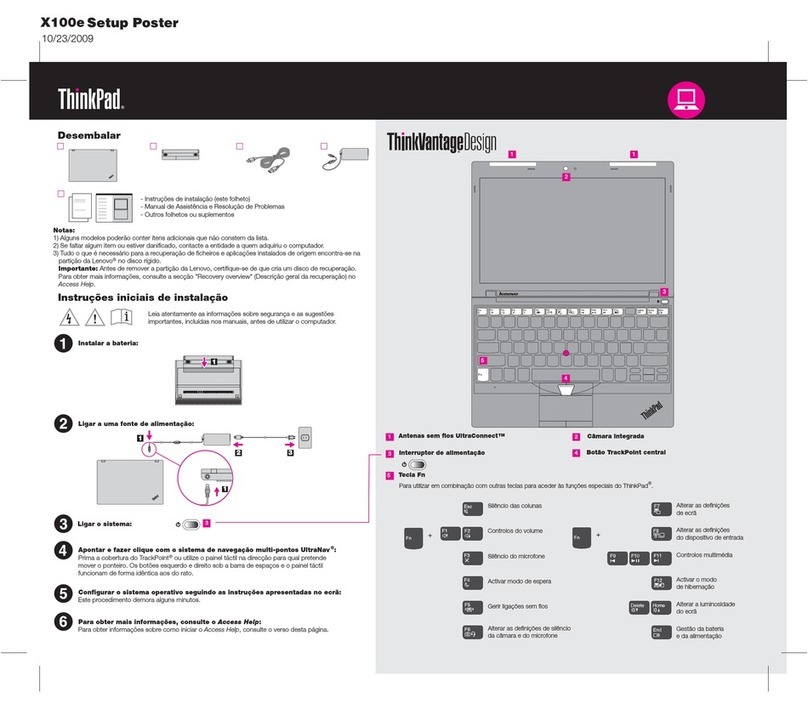
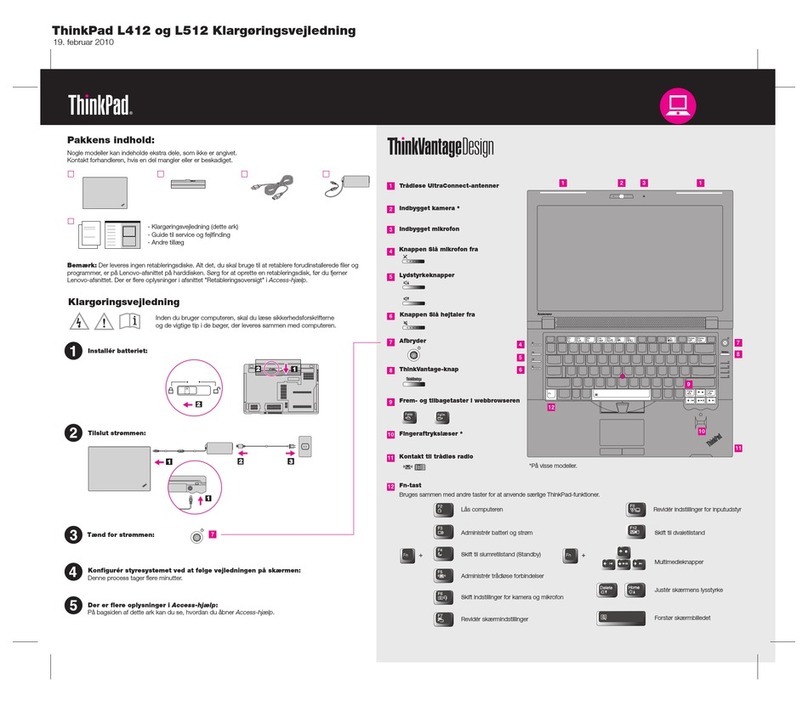
Instale la batería:
Conecte el sistema a la alimentación:
Encienda el sistema:
Este proceso tarda varios minutos.
Configure el sistema operativo siguiendo las instrucciones en pantalla:
Desempaquete
Pulse el capuchón del TrackPoint o desplace el dedo por el área táctil en la dirección en
la que desee mover el puntero. Los botones izquierdo y derecho situados debajo de la
barra espaciadora y del área táctil funcionan como los botones de un ratón.
Entrar en hibernación
Controles multimedia
Cambiar brillo de la pantalla
Silencio de los altavoces
Gestionar batería y energía
Entrar en suspensión (espera)
Gestionar conexiones inalámbricas
Cambiar valores de silencio de la
cámara y del micrófono
Cambiar valores de la pantalla
Cambiar valores de dispositivo
de entrada
Tecla Fn
Botón de encendido
Instrucciones de instalación inicial
Antes de utilizar el sistema, lea los avisos de seguridad y los consejos
importantes de los manuales incluidos.
Apunte y pulse con el sistema de navegación de multipuntero UltraNav :
Cámara integrada
Antenas inalámbricas UltraConnect
Botón central del TrackPoint
- Instrucciones de instalación (esta hoja)
- Guía de servicio y de resolución de problemas
- Otros suplementos o folletos
Notas:
1) Algunos modelos pueden contener elementos no listados.
2) Si un elemento falta o está dañado, póngase en contacto con el establecimiento de compra.
3) Todo lo necesario para recuperar las aplicaciones y los archivos instalados de fábrica se encuentra en la
partición Lenovo del disco duro.
Importante: Antes de eliminar la partición Lenovo, cree un disco de recuperación. Para obtener más
información, consulte "Visión general de la recuperación" en la Ayuda de Access.
Para obtener más información detallada, consulte la Ayuda de Access:
Para obtener información sobre cómo abrir la Ayuda de Access, consulte el reverso de esta página.
Silencio del micrófono
Utilícela en combinación con otras teclas para acceder a características especiales de ThinkPad .
Controles de volumen
Proteja el sistema y los datos cuando lo traslade.
Lenovo, ThinkPad, TrackPoint, UltraConnect y UltraNav son marcas registradas de Lenovo en Estados Unidos o en otros países.
Copyright Lenovo 2009.
Léame primero
Asegúrese de seguir estos consejos importantes para continuar disfrutando el sistema sacándole el máximo provecho.
Si no los sigue, esto podría producir incomodidades o daños, o hacer que el sistema dejara de funcionar.
Protéjase del calor generado por el adaptador de CA.
Cuando el adaptador de CA está conectado a una toma eléctrica y al sistema, genera calor.
El contacto prolongado con su cuerpo, incluso a través de la ropa, puede producir quemaduras en la piel.
- No coloque el adaptador en contacto con ninguna parte de su cuerpo mientras lo esté utilizando.
- No utilice nunca el adaptador de CA para calentarse el cuerpo.
Protéjase del calor que genera el sistema.
Transporte el sistema cuidadosamente.
Evite que el sistema se moje.
Cuando el sistema está encendido o la batería se está cargando, la base, el reposa manos y alguna otra
parte del sistema pueden calentarse. La temperatura que alcanzan depende de la cantidad de actividad
del sistema y del nivel de carga de la batería.
El contacto prolongado con su cuerpo, incluso a través de la ropa, puede producir molestias o incluso,
a la larga, quemaduras.
- Evite dejar las manos, el regazo o cualquier otra parte de su cuerpo en contacto con una sección caliente
del sistema durante un periodo amplio de tiempo.
- Interrumpa periódicamente la utilización del teclado levantando las manos del reposa manos.
Otros nombres de empresas, productos o servicios pueden ser marcas registradas o de servicio de otros.
Si aplica mucha fuerza sobre los cables se pueden producir daños o la rotura de los mismos.
Oriente los cables de un adaptador de CA, un ratón, un teclado, una impresora o cualquier otro dispositivo
electrónico de forma que no queden pinzados por la máquina o por otros objetos, se pueda pisar sobre
ellos, tropezar con ellos o de cualquier otra forma estén sujetos a un trato que pudiera perturbar el
funcionamiento del sistema.
Antes de trasladar el sistema, realice una de las acciones siguientes y asegúrese de que el interruptor de
encendido no está encendido:
- Apague el sistema.
- Pulse Fn+F4 para ponerlo en modalidad de suspensión (espera).
- Pulse Fn+F12 para ponerlo en modalidad de hibernación.
Esto evitará que se dañe el sistema y una posible pérdida de datos.
No deje caer, aporree, rasque, tuerza, golpee, haga vibrar, empuje el sistema, la pantalla o los dispositivos
externos ni coloque objetos pesados sobre los mismos.
Para evitar derrames y el peligro de descarga eléctrica, mantenga el sistema alejado de líquidos.
Proteja los cables para evitar que se dañen.
Maneje el sistema con cuidado.
- Utilice un maletín de transporte de calidad que proporcione el acolchado y la protección adecuados.
- No empaquete el sistema en una maleta o bolsa que esté muy llena.
- Antes de colocar el sistema en un maletín de transporte, asegúrese de que esté apagado, en modalidad
de suspensión (espera) (Fn+F4) o en modalidad de hibernación (Fn+F12). No coloque el sistema en una
bolsa de transporte mientras esté encendido.
Cómo encontrar información
Guía de servicio y de resolución de problemas
La Guía de servicio y de resolución de problemas le proporciona información sobre seguridad, resolución
de problemas, ayuda y servicio, así como información de garantía para su sistema.
Guía de seguridad y garantía
La Guía de seguridad y garantía incluye instrucciones de seguridad generales y la Garantía Limitada de
Lenovo completa. Para consultarla, vaya a http://www.lenovo.com/think/support, pulse Troubleshooting
y, a continuación, User's guides and manuals.
Windows es una marca registrada de Microsoft Corporation en Estados Unidos o en otros países.
Instrucciones de instalación
Las Instrucciones de instalación le ayudan a desempaquetar el sistema y a empezar a utilizarlo. Incluyen
algunos consejos para los usuarios que utilizan el sistema por primera vez.
Ayuda de Access
Ayuda de Access es un completo manual en línea preinstalado en el sistema. Ofrece respuestas a las
preguntas acerca del sistema y le ayuda a configurar las características y las herramientas preinstaladas
y a solucionar problemas. Para abrir la Ayuda de Access, realice una de las acciones siguientes:
Para Windows 7:
Pulse Inicio y Ayuda y Soporte. En Ayuda y soporte de Windows, pulse Ayuda de Access de Lenovo.
Para Windows XP:
Pulse Inicio, mueva el puntero a Todos los programas y, a continuación, a ThinkVantage.
Pulse Ayuda de Access.
Para obtener información detallada sobre el sistema, consulte los manuales siguientes.
Aviso de regulación
El Aviso de regulación ofrece información acerca de las normas de seguridad y radio frecuencia. Asegúrese
de leerlo antes de utilizar los dispositivos inalámbricos del sistema.
Para consultarlo, vaya a http://www.lenovo.com/think/support, pulse Troubleshooting y, a continuación,
User's guides and manuals.
Para garantizar que obtiene el mejor rendimiento de su sistema, vaya a la siguiente página web para obtener
información como, por ejemplo, ayuda en la resolución de problemas y respuestas a las preguntas más frecuentes:
http://www.lenovo.com/support/faq
P/N: 63Y0577
Si necesita más ayuda, consulte "Cómo obtener ayuda y soporte" en la Guía de servicio y de resolución de problemas.
También puede obtener ayuda e información del Centro de soporte al cliente por teléfono. Para consultar los
teléfonos actuales, vaya a http://www.lenovo.com/support/phone.
Obtención de ayuda y servicio