Rocket Fish RF-NBCAM Quick start guide

Cámara Web para PC portátil
RF-NBCAM
Guía del Usuario

2
Rocketfish RF-NBCAM
Cámara Web para PC portátil
Contenido
Instrucciones importantes de seguridad................ 2
Componentes de la cámara Web............................... 3
Configuración de la cámara Web............................... 4
Uso de la cámara Web.................................................... 6
Avisos legales.................................................................... 9
Garantía Limitada de 1 Año .......................................11
Instrucciones importantes de seguridad
No intente abrir la cámara Web. Hacerlo anulará su garantía.
No permita que ningún tipo de humedad entre en contacto con la
cámara Web. Manténgala alejada de la humedad y nunca la sumerja
en agua.
No deje caer la cámara Web. Un golpe severo puede causar daño
permanente y no está cubierto por su garantía.
Coloque la cámara Web sobre una superficie plana y estable antes de
instalarla.
Siga esta Guía del Usuario cuidadosamente y guárdela para
referencia futura. Siga los procedimientos correctos cuando instale la
cámara Web.
Si alguna de las siguientes condiciones ocurre, pida que un técnico
de servicio revise la cámara Web:
• La cámara Web ha sido expuesta a la humedad
• La cámara Web se ha dejado caer y se ha dañado.
3RF-NBCAM
• La cámara Web presenta señales obvias de daño.
• La cámara Web no está funcionando correctamente o no puede hacer
que funcione según esta Guía del Usuario.
Componentes de la cámara Web
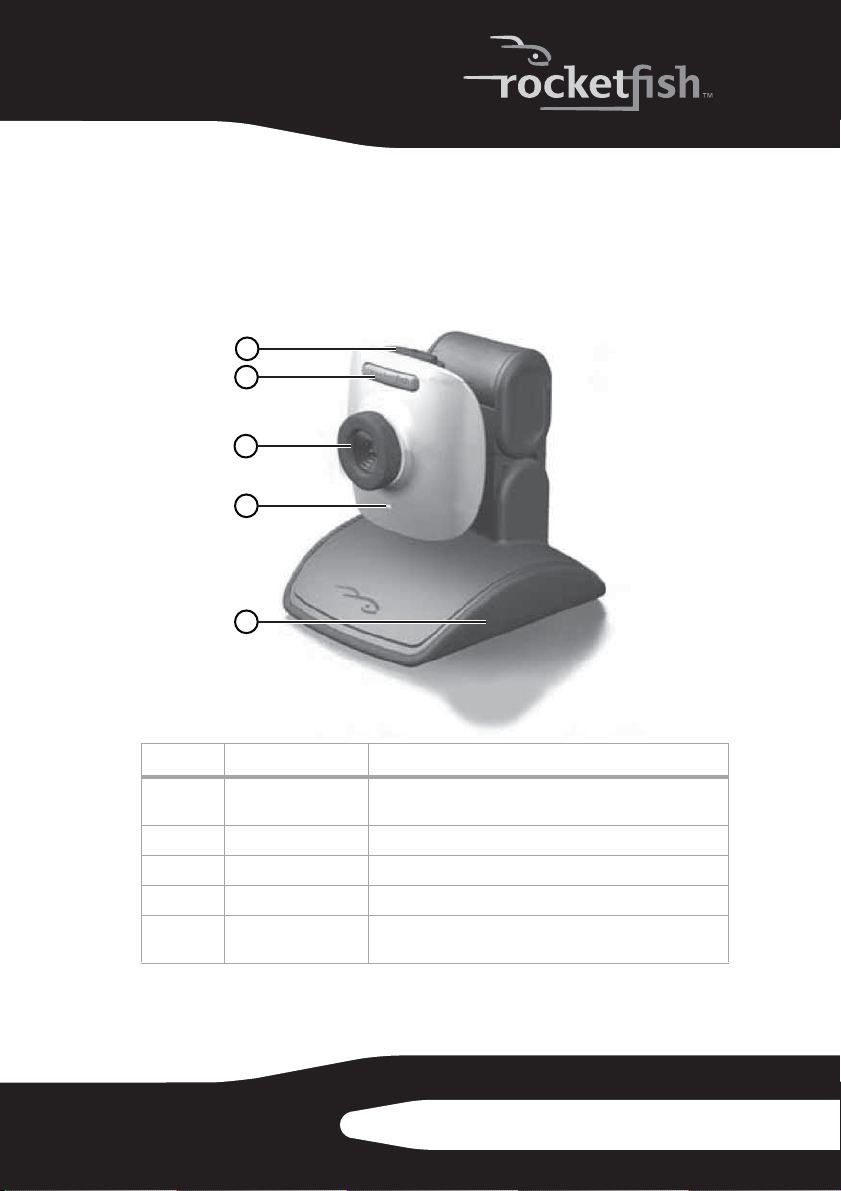
Elemento Descripción Función
1BotóndeFoto
instantánea Úselo para capturar imágenes estáticas.
2 Indicador LED Se ilumina cuando la cámara Web está conectada.
3 Lente Provee la imagen a la cámara Web.
4 Micrófono Provee la recepción del sonido a la cámara Web.
5 Base desmontable La base puede ser desmontada cuando se use su cámara con su
PC portátil.
1
2
3
4
5
4
Configuración de la cámara Web
Instalación del controlador
Nota: Primero instale el controlador y luego conecte la cámara Web a un puerto USB
en su computadora.
Entorno Windows
Para instalar el controlador de Windows:
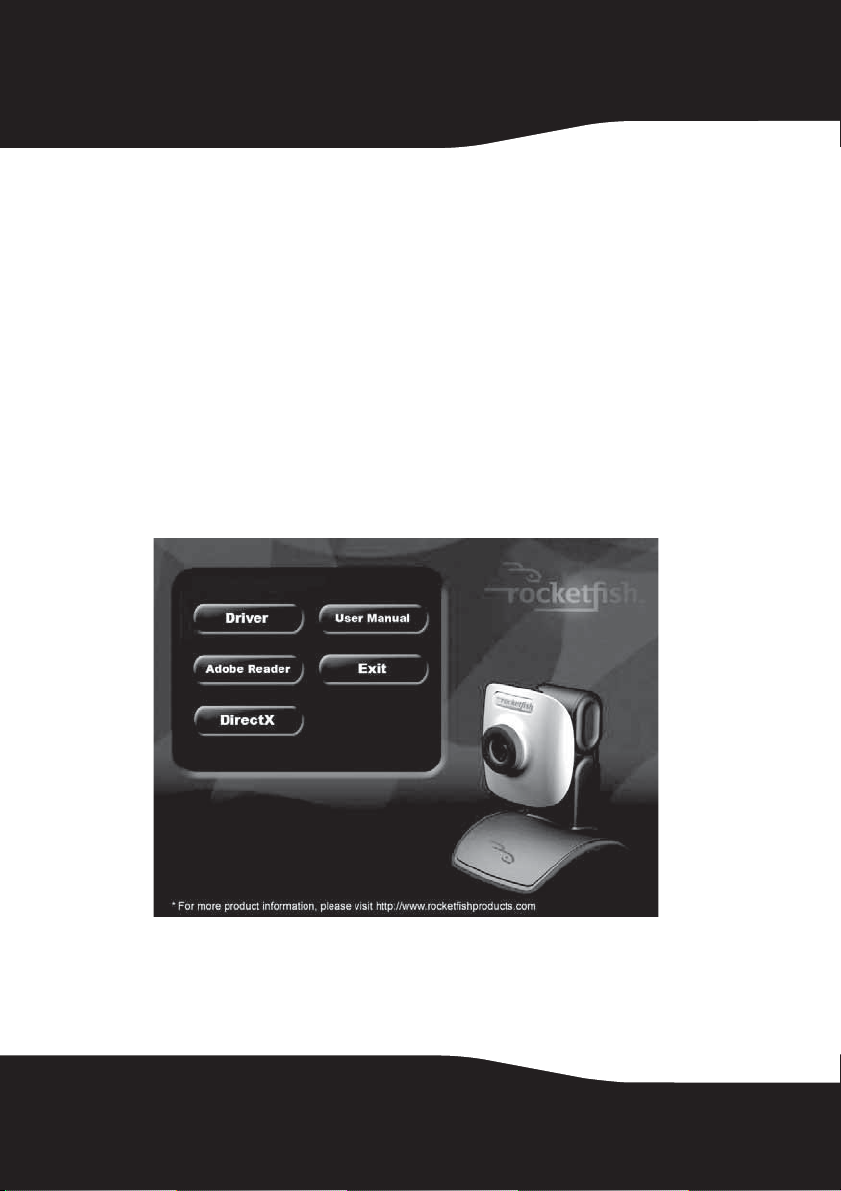
1Inserte el CD de instalación de Rocketfish en la unidad de CD de su
computadora. El programa de instalación comenzará automáticamente.
Si el programa de instalación no arranca automáticamente, haga clic en
Start (Inicio), Run (Ejecutar), ingrese D:\Setup.exe (donde “D” es su
unidad de CD) y presione Enter (Entrar). La pantalla de instalación se
abrirá.
2Haga clic en Driver (Controlador) y siga las instrucciones en pantalla.
3Si es necesario, instale DirectX desde el CD.
Nota: Para desinstalar el controlador de Windows, haga clic en Start (Inicio), All
Programs (Todos los programas), Rocketfish, luego haga clic en Uninstall (Desinstalar).
Siga las instrucciones en pantalla para desinstalar el controlador.

5RF-NBCAM
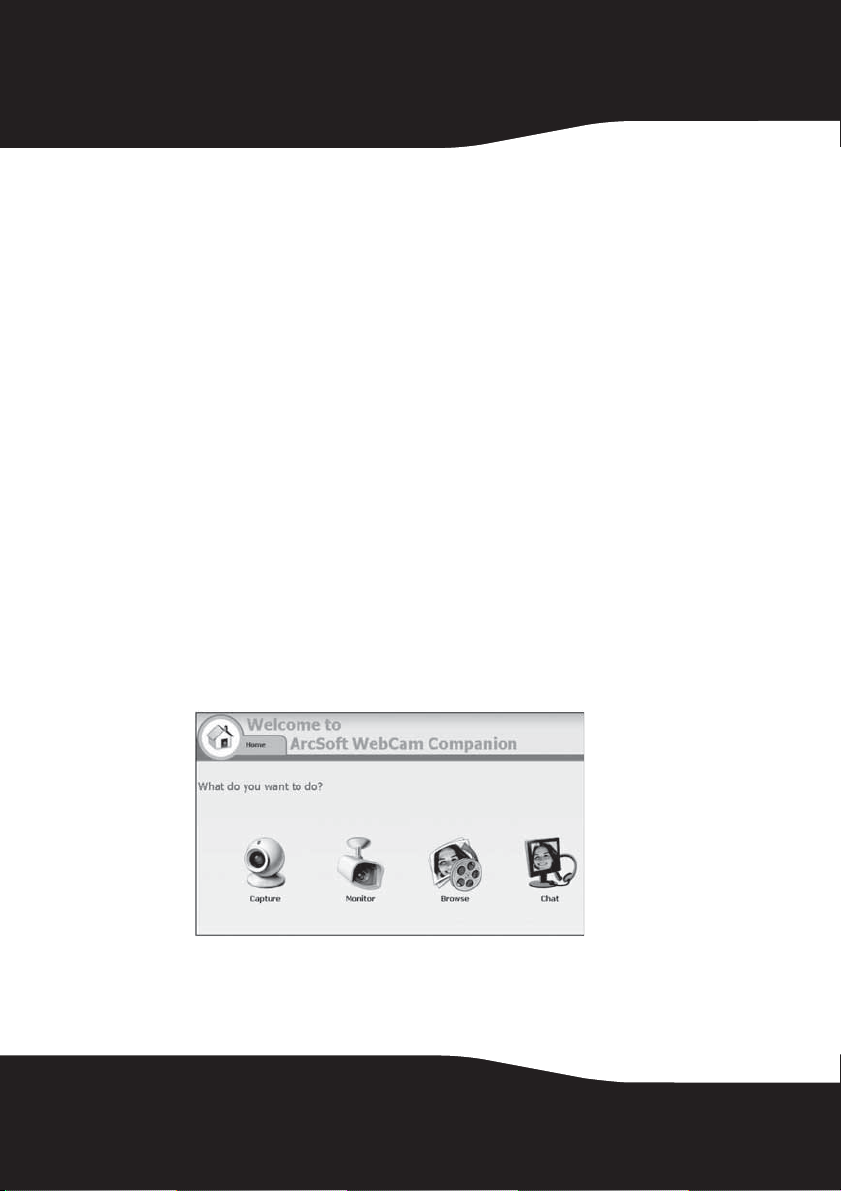
Nota: Arcsoft Webcam Companion se instala automáticamente cuando se termina
la instalación del controlador.
Entorno Mac
Para instalar el controlador de Mac:
1Inserte el CD de instalación de Rocketfish en la unidad de CD-ROM de su
computadora y haga clic en la unidad de CD-ROM.
2Haga clic en la carpeta Rocketfish Driver OSX 1.0 (Controlador
Rocketfish para OSX 1.0).
3Haga clic en Rocketfish Driver Install (Instalación del controlador Rocketfish),
y siga las instrucciones en pantalla.
Nota: Esta cámara Web de Rocketfish no es compatible con iChat porque éste sólo
soporta las cámaras Web de Apple o las cámaras Web IEEE 1394.
Para desinstalar el controlador de Mac:
1Inserte el CD de instalación de Rocketfish en la unidad de CD-ROM de su
computadora y haga clic en la unidad de CD-ROM.
2Haga clic en la carpeta Rocketfish Driver OSX 1.0 (Controlador
Rocketfish para OSX 1.0).
3Haga clic en Rocketfish Driver Uninstall (Desinstalación del controlador
Rocketfish), y siga las instrucciones en pantalla.
Instalación del hardware
Para instalar el hardware:
1Conecte el cable USB de la cámara Web en el puerto USB de su
computadora.
2Coloque la cámara Web en su escritorio con el lente orientado hacia
usted.
6
Software de terceros
Usted puede instalar el software que desee para videoconferencias o
conversaciones por video. Para más información acerca de software
para conversaciones por video, refiérase a “Conversación por video”
en la página 7.
Uso de la cámara Web
ArcSoft WebCam Companion
Este programa le ofrece una gama amplia de funciones diseñadas
para optimizar el uso de la cámara Web. Ya sea que lo use para lanzar
un cliente de conversación por video o para grabar automáticamente
el movimiento detectado por el dispositivo, el programa WebCam
Companion le permite usar cualquier cámara Web al máximo.
Si quisiera saber más acerca de WebCam Companion, refiérase al
archivo de ayuda integrado. Puede accederlo desde el menú Help
(Ayuda) en la parte superior del la pantalla del programa o
presionando la tecla F1. Ahí se explica cada botón y opción además
de mostrarle cómo realizar las operaciones más comunes y los
comandos individuales.

7RF-NBCAM
Conversación por video
Conversación por video usando MSN Messenger
Para usar MSN Messenger:
1Si no tiene MSN Messenger versión 6.0 más reciente, visite
http://messenger.msn.com para descargarlo.
2Después de descargar e instalar el software, conéctese al servicio MSN
Messenger.
3Elija un amigo en su lista de contactos y haga clic en OK (Aceptar) para
confirmar.
4Haga doble clic en un amigo en su lista de contactos que esté disponible
para conversar y haga clic en el icono de la cámara Web. Su amigo
recibirá un mensaje de invitación para conversar con usted.
5Cuando su amigo acepte, la conversación por video comenzará.
Para obtener información adicional, visite http://messenger.msn.com .
Conversación por video usando Yahoo Messenger
Para usar Yahoo Messenger:
1Si no tiene Yahoo Messenger, visite http://messenger.yahoo.com para
descargarlo.
2Después de registrarse, descargar e instalar el software, conéctese al
servicio Yahoo Messenger.
3Desde la ventana principal, haga clic en Tools (Herramientas), y seleccione
Start My Webcam (Iniciar mi cámara Web).
4Haga clic con el botón derecho en el nombre de un amigo en la lista del
mensajero, y seleccione View Webcam (Ver cámara Web). Su amigo recibirá
un mensaje de invitación para conversar con usted.
5Cuando su amigo haga clic en YES (Sí), la conversación por video
comenzará.
Para obtener información adicional, visite http://messenger.yahoo.com .
Conversación por video usando AOL Instant Messenger
Para usar AOL Instant Messenger:
1Si no tiene AOL Instant Messenger, visite http://www.aim.com para
descargarlo.

8
2Después de registrarse, descargar e instalar el software, conéctese al
servicio AOL Instant Messenger.
3Haga clic en Show Messenger Lists (Mostrar listas de mensajero), elija el
amigo con el cual quiere conversar por video. Su amigo recibirá un
mensaje de invitación para conversar con usted.
4Cuando su amigo acepte, la conversación por video comenzará.
Para obtener información adicional, visite http://www.aim.com .
Ajuste de los parámetros de Skype
Para ajustar los parámetros de Skype:
1Abra el programa Skype y haga clic en Tools (Herramientas), Options
(Opciones), y Sound Devices (Dispositivos de sonido).
2Desactive la casilla Enable automating sound-device setting adjustment
(Activar automáticamente el ajuste del parámetro del dispositivo de
sonido).
Modificación de la configuración del sonido de Windows
Para modificar la configuración del sonido de Windows:
1Haga clic en Start (Inicio), Programs (Programas), Accessories
(Accesorios), Entertainment (Entretenimiento), y Volume Control
(Control de volumen).
- O -
Haga clic con el botón derecho del mouse en el icono del altavoz en la
bandeja del sistema. Se abrirá el menú Volume Control (Control del
volumen).
2Haga clic en Options (Opciones), Properties (Propiedades), y en el botón
Microphone (Micrófono).
3Active Microphone (Micrófono), luego haga clic en OK (Aceptar).
4En el menú principal del control del volumen (Volume Control), haga clic
en Options (Opciones), Advanced Properties (Propiedades avanzadas),
luego haga clic en el botón Advanced (Avanzado) debajo de la barra
Microphone (Micrófono).
5Haga clic en Mic Boost 'Aumento en micrófono), si disponible, luego
haga clic en Close (Cerrar).
6Ajuste el volumen del micrófono manualmente a 50% o superior (ignore
el hecho de que el micrófono está silenciado - esta controlado por
Skype).
Para obtener información adicional, visite http://www.skype.com.

9RF-NBCAM
Avisos legales
Declaración de la FCC
Información reguladora de los Estados Unidos
Este dispositivo satisface la parte 15 del reglamento FCC. Su
operación está sujeta a las dos condiciones siguientes: (1) Este
dispositivo no puede causar interferencia dañina, y (2) este
dispositivo debe aceptar cualquier interferencia recibida incluyendo
interferencias que puedan causar una operación no deseada.
Declaración de ICES-003:
Este aparato digital de Clase B se adhiere al ICES-003 canadiense. Cet
appareil numérique de la classe B est conforme à la norme NMB-003
du Canada.
Declaración de RSS:
Su operación está sujeta a las dos condiciones siguientes: (1) Este
dispositivo no puede causar interferencia dañina, y (2) este
dispositivo debe aceptar cualquier interferencia recibida incluyendo
interferencias que puedan causar una operación no deseada.
Derechos de reproducción
© 2007 Rocketfish. Rocketfish y el logotipo de Rocketfish son marcas
comerciales de Best Buy Enterprise Services, Inc. Otras marcas y
nombres de productos son marcas comerciales o marcas registradas
de sus respectivos dueños. Las especificaciones y características
están sujetas a cambio sin aviso previo u obligación.
Para reparación y soporte llamar al 1-800-620-2790.

10
Other manuals for RF-NBCAM
2
Table of contents
Other Rocket Fish Webcam manuals
Rocket Fish
Rocket Fish RF-WEB2C User manual
Rocket Fish
Rocket Fish RF-NBCAM User manual
Rocket Fish
Rocket Fish RF-HDWEBLT User manual
Rocket Fish
Rocket Fish RF-HDWEB10 User manual
Rocket Fish
Rocket Fish RF-WEB2C User manual
Rocket Fish
Rocket Fish RF-HDWEBLT User manual
Rocket Fish
Rocket Fish RF-HDWEB User manual
Rocket Fish
Rocket Fish RF-NBCAM Quick start guide