http://www.sony.net/
Français
AVERTISSEMENT
Pour réduire les risques d’incendie ou d’électrocution, n’exposez pas
l’appareil à la pluie ou l’humidité.
Pour prévenir les risques d’électrocution, n’ouvrez pas le boîtier.
Confiez toutes les réparations à un technicien qualifié.
Informations d’identification
Le numéro de modèle et le numéro de série sont indiqués à l’intérieur du logement des piles de
la souris. Notez le numéro de série dans l’espace ci-dessous. Reportez-vous à ce numéro chaque
fois que vous appelez votre détaillant Sony au sujet de ce produit.
Numéro de modèle VGP-BMS11
Numéro de série ____________________
Informations de sécurité
Ne regardez pas directement dans la lentille. La lumière laser pourrait causer des lésions
oculaires.
Dans les situations suivantes, éteignez la souris et faites-la vérifier par un technicien qualifié
avant de continuer à l’utiliser.
–
De l’eau ou un corps étranger s’est infiltré dans la souris.
–
De la fumée s’échappe de la souris.
–
La souris produit une odeur ou un bruit inhabituel.
–
La souris a fait une chute ou son boîtier extérieur est endommagé.
Ne placez pas la souris dans un endroit :
–
dont la surface est instable;
–
situé dans des zones très humides ou mal ventilées;
–
soumis à une poussière excessive;
–
soumis à la lumière directe du soleil ou à une chaleur extrême;
–
soumis à des chocs ou vibrations mécaniques;
–
exposé aux fumées huileuses.
Si la souris est transportée directement d’un endroit froid à un endroit chaud ou si elle est
installée dans une pièce très humide, de la condensation peut se former à l’intérieur de la
souris. Si cela se produit, la souris peut ne pas fonctionner correctement.
Précautions relatives à l’utilisation des piles sèches
Attention:
Débarrassez-vous des piles usées en suivant les instructions du fabricant. Remplacez-les
uniquement par des piles identiques ou d’un type équivalent recommandé par le fabricant.
La pile pourrait exploser si elle n’est pas remplacée correctement.
En cas de fuite du liquide d’une pile :
–
Ne touchez pas directement le liquide de la pile. Si le liquide de la pile entre en contact avec
vos yeux, votre peau ou vos vêtements, lavez-les bien avec de l’eau claire. Si le contact cause
une plaie ou une inflammation de la peau, consultez un médecin immédiatement.
–
Essuyez soigneusement le logement des piles, puis insérez de nouvelles piles.
Veillez à vous départir des piles usées rapidement et de façon appropriée. Dans certaines
régions, il est interdit de jeter les piles avec les déchets ménagers ou commerciaux. Veuillez
utiliser le système de collecte public approprié.
Les piles peuvent exploser ou fuir lorsqu’elles sont rechargées ou jetées dans les flammes.
Vous ne devez pas les démonter, les exposer à une température de plus de 60 °C (140 °F) ou les
incinérer.
Ne mélangez pas les piles neuves et usées (usagées), ou les piles de types différents. Assurez-
vous d’utiliser les piles spécifiées dans la section « Alimentation requise » des
« Caractéristiques techniques ».
Gardez hors de la portée des enfants.
Insérez les piles en respectant la polarité +/–.
Lorsque les piles sont épuisées ou que vous prévoyez ne pas utiliser la souris pendant une
période prolongée, retirez les piles.
Ne court-circuitez pas les bornes métalliques de la pile et ne les mouillez pas avec un liquide
tel que de l’eau, du café ou du jus.
Conditions d’utilisation
N’utilisez pas cet appareil dans les locaux d’un hôpital. Ceci pourrait compromettre le
fonctionnement des appareils médicaux.
N’utilisez pas cet appareil dans un avion, car ceci pourrait compromettre le fonctionnement de
ses équipements.
Lors de l’utilisation à proximité d’un stimulateur cardiaque, assurez-vous de placer l’appareil à
une distance d’au moins 20 cm (8 po) du stimulateur cardiaque.
Sony ne peut être tenu responsable pour toute interférence subie ou causée lors du
fonctionnement de cet appareil.
Respectez les restrictions des transporteurs aériens relatives à l’utilisation des appareils sans fil.
Si l’utilisation de la fonction sans fil est interdite dans l’avion, réglez le commutateur
d’alimentation de cet appareil sur OFF avant l’embarquement.
Cet appareil classé CLASS 1 LASER PRODUCT est conforme à la norme de sécurité des
appareils à laser IEC/EN 60825-1(2007).
Avertissement - La réparation et l’entretien de cet appareil ne doivent être effectués que par des
techniciens autorisés par Sony. Les réparations et utilisations inappropriées peuvent causer des
accidents.
Avertissement - L’utilisation de commandes et de réglages ou l’exécution de procédures
différentes de celles spécifiées dans ce document peuvent vous exposer à une radiation
dangereuse.
L’étiquette suivante est apposée sous l’appareil.
Pour les clients résidant au Canada
Cet appareil numérique de la classe B est conforme à la norme NMB-003 du Canada.
Le présent appareil est conforme aux CNR d’Industrie Canada applicables aux appareils radio
exempts de licence. L’utilisation de ce dispositif est autorisée seulement aux deux conditions
suivantes : (1) il ne doit pas produire de brouillage, et (2) l’utilisateur du dispositif doit être prêt à
accepter tout brouillage radioélectrique reçu, même si ce brouillage est susceptible de
compromettre le fonctionnement du dispositif.
Pour les clients résidant aux États-Unis et au Canada
Cet équipement est conforme aux limitations concernant l’exposition aux radiations établies par
le FCC/IC pour un environnement non contrôlé, ainsi qu’aux directives relatives à l’exposition
aux radiofréquences (RF) du FCC spécifiées dans le supplément C du bulletin OET65 et au
règlement RSS-102 relatif à l’exposition aux radiofréquences (RF) de IC. Cet équipement
présente des niveaux d’énergie RF très faibles considérés comme conformes et ne nécessite pas
d’évaluation d’exposition maximale admise (MPE). Il est toutefois souhaitable d’installer et
d’utiliser l’appareil en respectant une distance minimale de 20 cm entre l’appareil rayonnant et
vous (sans compter les extrémités : mains, poignets, pieds et chevilles).
Avant toute utilisation
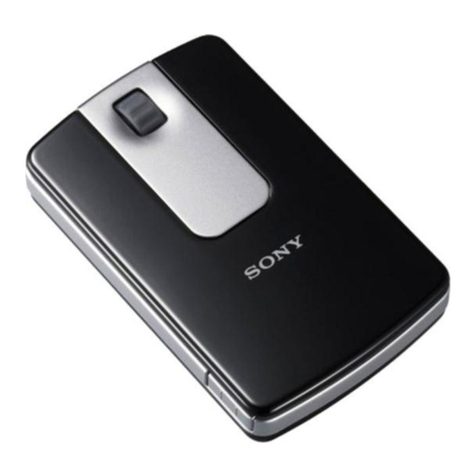
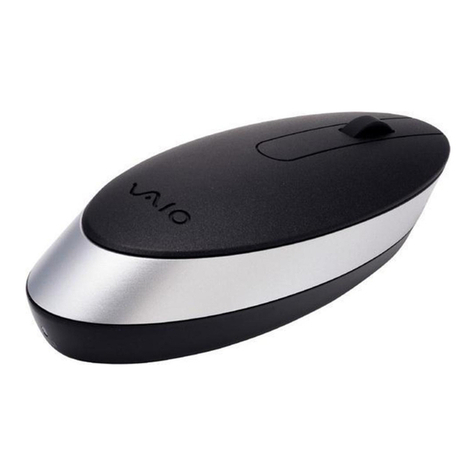
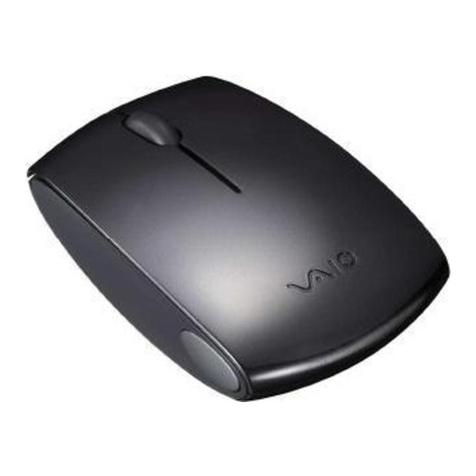
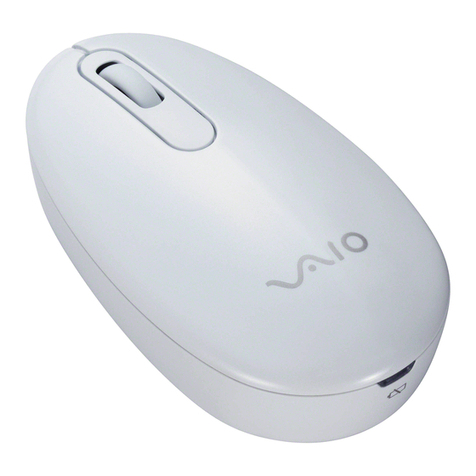
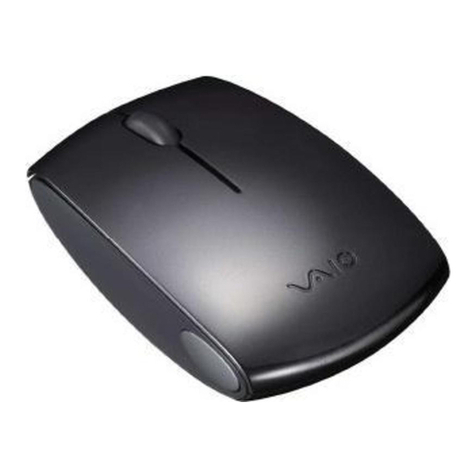
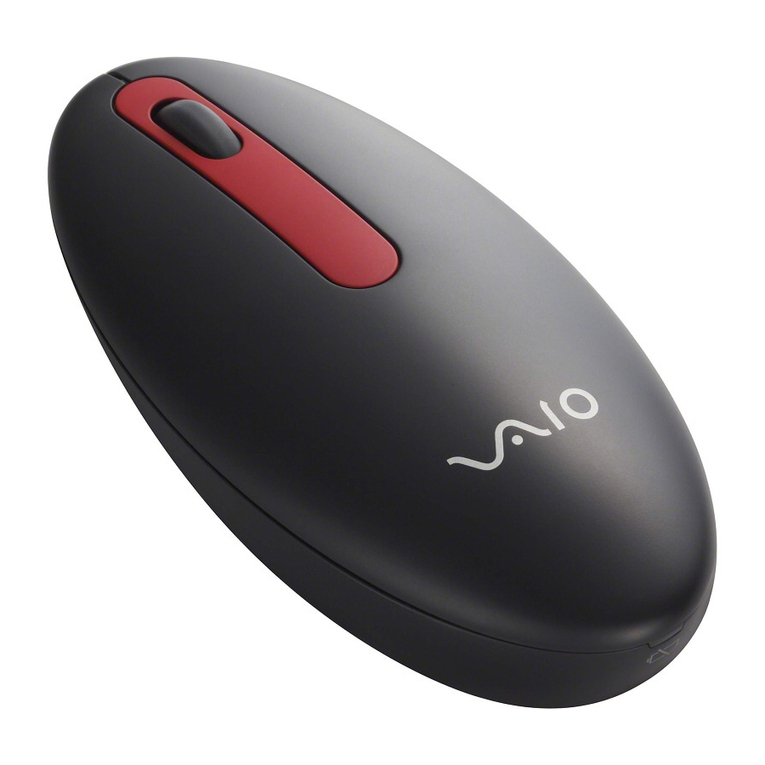
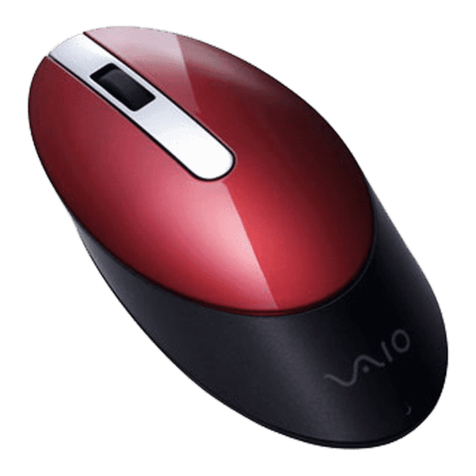
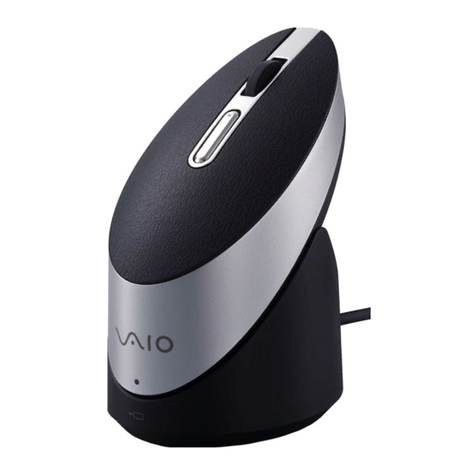
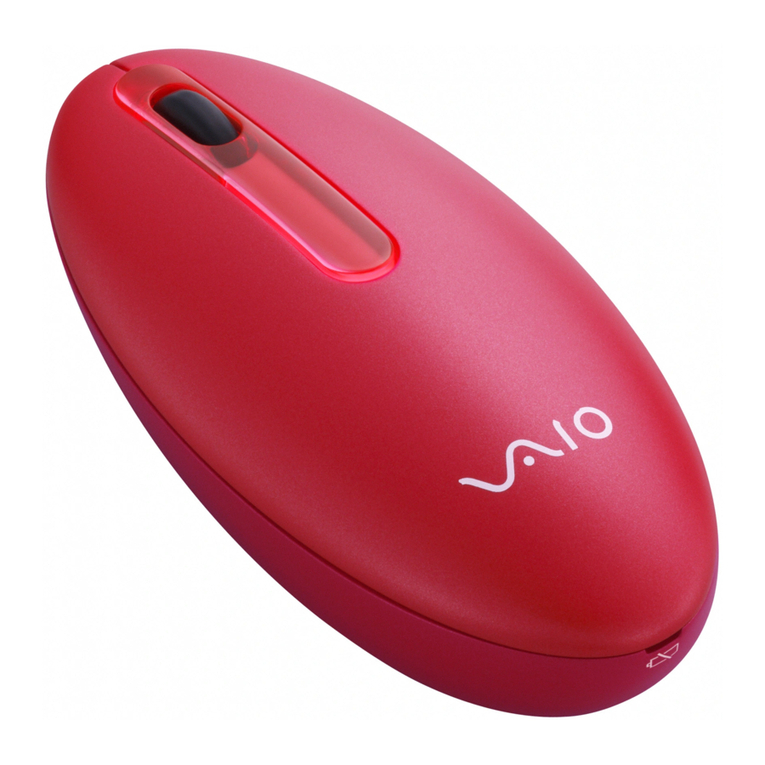
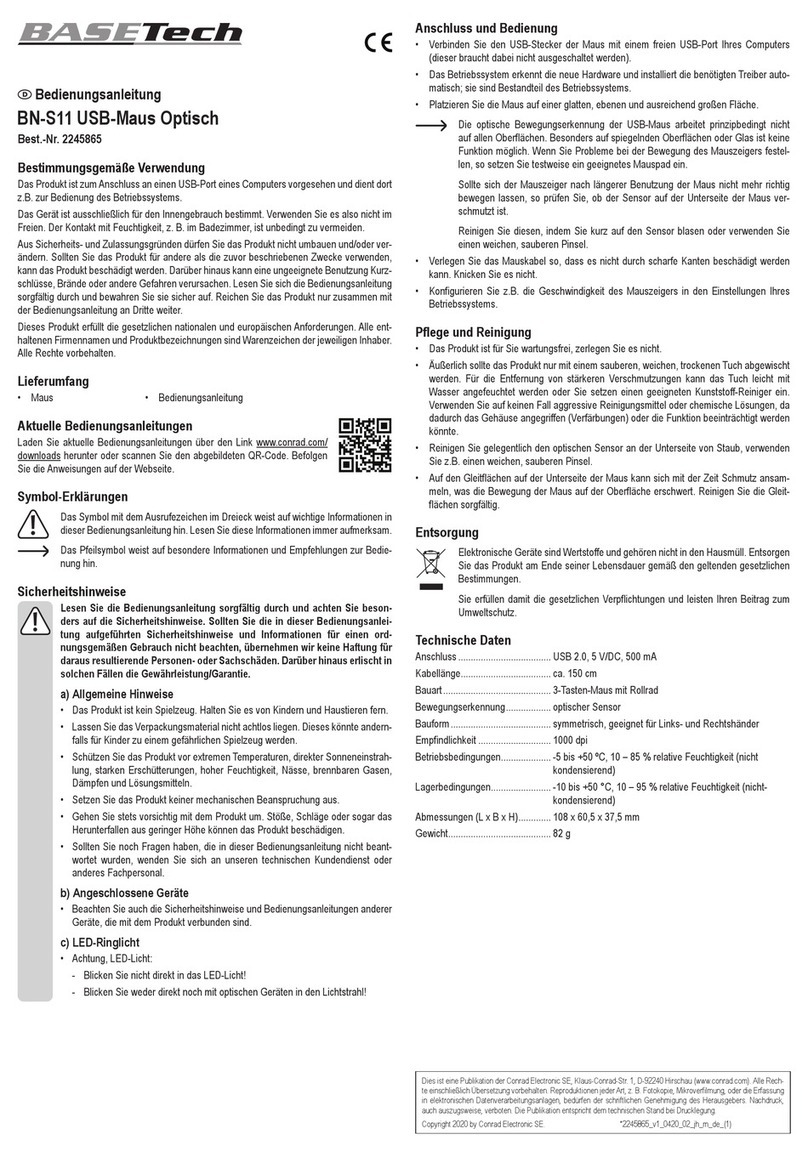
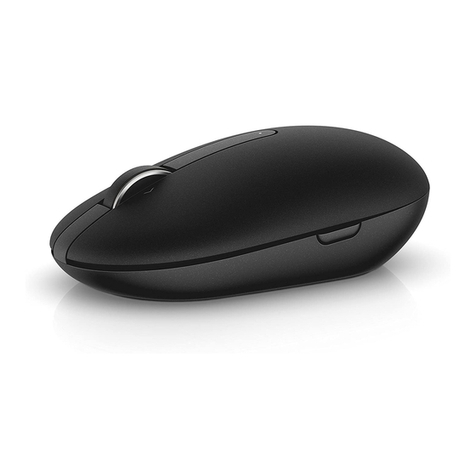
Ce produit est une souris laser équipée de la technologie BLUETOOTH.
Elle peut être utilisée avec les ordinateurs personnels sur lesquels Windows 8, Windows 7,
Windows Vista ou Windows XP (SP2 et ultérieur) est préinstallé, et qui sont équipés de la
technologie BLUETOOTH sans fil.
Selon l’ordinateur personnel ou la version du logiciel que vous utilisez, il est possible que
la souris ne fonctionne pas correctement.
Pour plus d’informations, visitez notre site Web.
Pour l’Amérique du Nord : http://www.sony.com/vaio
Pour l’Europe : http://www.vaio.eu
Pour les autres pays et régions : http://vaio-online.sony.com
Remarques
Le fonctionnement n’est pas garanti pour tous les ordinateurs répondant aux exigences de
système ci-dessus.
Le fonctionnement n’est pas garanti pour les ordinateurs assemblés à la maison, les PC de type
boîte blanche et les ordinateurs munis d’un environnement de système à double amorçage ou
d’un système d’exploitation mis à jour.
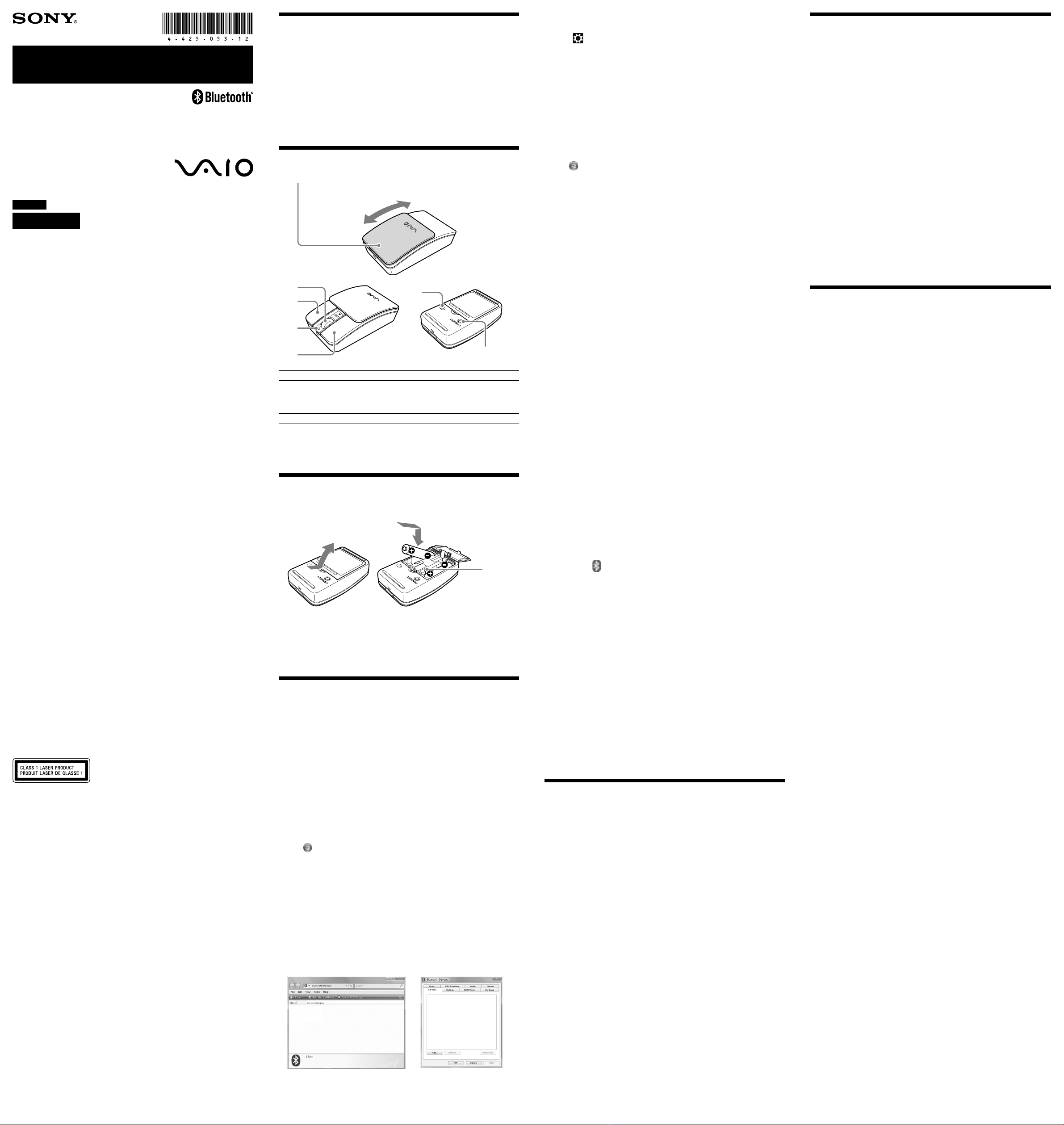
Noms des pièces
Pour la mettre
en marche
Pour l’éteindre
Couvercle des boutons / Commutateur d’alimentation
Ouvrez ou fermez le couvercle des boutons coulissant pour mettre en marche/éteindre la
souris.
Lentille
Bouton CONNECT
(connexion)
Molette
Bouton
droit
Témoin
d’état
Bouton
gauche
Indicateur du témoin d’état Description
Le témoin s’allume en vert (sans
clignoter), puis s’éteint
Lorsque vous ouvrez le couvercle des boutons,
vous accédez à ce mode après quelques secondes.
Lorsque le témoin est allumé, la souris tente de
se connecter à un ordinateur.
Le témoin est orange
(clignotement)
Les piles sont faibles.
Remplacez les piles.
Le témoin est vert (clignotement
rapide)
Lorsque vous appuyez sur le bouton CONNECT
(connexion), le témoin d’état clignotant indique
que la souris est en attente de connexion à
l’ordinateur.
Pour plus de détails sur la connexion, reportez-
vous à la section « Établissement de la
communication entre la souris et votre
ordinateur ».
Insertion des piles dans la souris
1 Éteignez la souris.
2 Ouvrez le couvercle du logement des piles. Insérez les deux piles fournies en
respectant la polarité +/–.
Ruban de
retrait des
piles
3 Refermez le couvercle du logement des piles.
Remplacement des piles
Si le mouvement du curseur ralentit ou que la distance de communication entre la souris
et votre ordinateur personnel diminue, vérifiez le témoin d’état de la souris.
Le témoin d’état clignote en orange lorsque l’autonomie des piles est faible. Remplacez les
piles.
Éteignez la souris lorsque vous ne l’utilisez pas. Ceci permet de prolonger la durée de vie
des piles.
Établissement de la communication entre
la souris et votre ordinateur
Utilisez le logiciel BLUETOOTH installé sur votre ordinateur pour établir la
communication entre la souris et votre ordinateur.
Remarque
Activez le logiciel BLUETOOTH sur votre ordinateur. Le fonctionnement du logiciel
BLUETOOTH peut varier selon votre ordinateur.
Pour plus d’informations, reportez-vous au mode d’emploi fourni avec votre ordinateur.
Les instructions de configuration varient selon votre système d’exploitation.
Si le système d’exploitation Windows 8 est préinstallé sur votre ordinateur, passez
directement aux instructions du Cas A.
Si le système d’exploitation Windows 7 est préinstallé sur votre ordinateur, passez
directement aux instructions du Cas B.
Si le système d’exploitation Windows XP est préinstallé sur votre ordinateur, passez
directement aux instructions du Cas E.
Si le système d’exploitation Windows Vista est préinstallé sur votre ordinateur, suivez ces
étapes (dans certaines situations, il peut être nécessaire de suivre les instructions du Cas C, du
Cas D ou du Cas E) :
1 Cliquez sur (Démarrer), puis sur « Panneau de configuration ».
2 Cliquez sur l’icône « Matériel et audio ».
3 Si l’icône « Périphériques Bluetooth » s’affiche dans la boîte de dialogue
« Matériel et audio » :
Passez à l’étape 4.
Si l’icône « Périphériques Bluetooth » ne s’affiche pas dans la boîte de dialogue
« Matériel et audio » :
Fermez le « Panneau de configuration », puis passez au Cas E.
4 Cliquez sur l’icône « Périphériques Bluetooth », puis vérifiez le contenu de la
fenêtre affichée.
Remarque
Si vous passez en Vue classique, double-cliquez sur l’icône « Périphériques Bluetooth ».
5 Vérifiez les fenêtres de périphériques Bluetooth qui sont affichées.
Si la fenêtre 1 s’affiche, passez aux instructions du Cas C. Si la fenêtre 2 s’affiche, passez
aux instructions du Cas D.
Fenêtre 1 Fenêtre 2
Cas A
1 Ouvrez les icônes.
2 Sélectionnez (Paramètres).
3 Sélectionnez « Modifier les paramètres du PC ».
4 Sélectionnez « Périphériques ».
5 Allumez la souris.
6 Appuyez sur le bouton CONNECT situé sous la souris.
Le témoin d’état clignote en vert.
7 Sélectionnez « Ajouter un périphérique ».
La recherche de périphérique démarre. La fenêtre « Sélectionner un périphérique »
s’affiche après la recherche.
8 Dans la fenêtre « Sélectionner un périphérique », sélectionnez « VGP-BMS11 ».
« VGP-BMS11 » s’affiche dans la liste « Périphériques ».
9 Déplacez la souris. Si le pointeur affiché à l’écran se déplace correctement, la
connexion est établie.
Cas B
1 Cliquez sur (Démarrer), puis sur « Périphériques et imprimantes ».
2 Allumez la souris.
3 Appuyez sur le bouton CONNECT (connexion) situé sous la souris.
Le témoin d’état clignote en vert.
4 Cliquez sur « Ajouter un périphérique » dans la fenêtre « Périphériques et
imprimantes ».
5 Dans la liste des périphériques, sélectionnez « VGP-BMS11 », puis cliquez sur
« Suivant ».
Conseil
Si la fenêtre « Sélectionner une option de jumelage » s’affiche, sélectionnez « Associer sans
utiliser de code », puis cliquez sur « Suivant ».
6 Cliquez sur « Fermer » dans la fenêtre « Ajouter un périphérique ».
7 Déplacez la souris. Si le pointeur affiché à l’écran se déplace correctement, la
connexion est établie.
Cas C
1 Allumez la souris.
2 Appuyez sur le bouton CONNECT (connexion) situé sous la souris.
Le témoin d’état clignote en vert.
3 Dans la fenêtre « Périphériques Bluetooth », cliquez sur l’icône « Ajouter un
périphérique sans fil ».
4 Dans la liste des périphériques, sélectionnez « VGP-BMS11 », puis cliquez sur
« Suivant ».
Conseil
Si la fenêtre « Sélectionnez une option de couplage » s’affiche, sélectionnez « Coupler sans
utiliser de code », puis cliquez sur « Suivant ».
5 Dans la fenêtre « Coupler avec un périphérique sans fil », cliquez sur
« Fermer ».
6 Fermez la fenêtre « Périphériques Bluetooth ».
7 Déplacez la souris. Si le pointeur affiché à l’écran se déplace correctement, la
connexion est établie.
Cas D
1 Allumez la souris.
2 Dans la fenêtre « Périphériques Bluetooth », sélectionnez l’onglet
« Périphériques », puis cliquez sur « Ajouter ».
L’« Assistant Ajout de périphérique Bluetooth » s’affiche.
3 Appuyez sur le bouton CONNECT (connexion) situé sous la souris.
Le témoin d’état clignote en vert.
4 Sélectionnez la case « Mon périphérique est configuré et prêt à être détecté »,
puis cliquez sur « Suivant ».
5 Dans la liste des périphériques, sélectionnez « VGP-BMS11 », puis cliquez sur
« Suivant ».
6 Sélectionnez « Ne pas utiliser de clé de sécurité », puis cliquez sur « Suivant ».
7 Cliquez sur « Terminer ».
8 Cliquez sur « OK ».
9 Déplacez la souris. Si le pointeur affiché à l’écran se déplace correctement, la
connexion est établie.
Cas E
1 Allumez la souris.
2 Double-cliquez sur l’icône dans la zone de notification située dans le coin
inférieur droit du bureau de votre ordinateur.
L’écran « Réglages Bluetooth » apparaît.
3 Cliquez sur « Nouvelle connexion ».
L’écran de l’« Assistant Ajouter une nouvelle connexion » s’affiche.
4 Appuyez sur le bouton CONNECT (connexion) situé sous la souris.
Le témoin d’état clignote en vert.
5 Sélectionnez « Mode express », puis cliquez sur « Suivant ».
La recherche des périphériques BLUETOOTH commence.
6 Dans la liste des périphériques, sélectionnez « VGP-BMS11 », puis cliquez sur
« Suivant ».
7 Si l’« Assistant Ajouter une nouvelle connexion » disparaît, la connexion est
terminée. Passez à l’étape 10.
8 Si l’invite de connexion au périphérique HID (interface utilisateur) s’affiche,
cliquez sur « OK ».
9 Vérifiez le contenu de la fenêtre affichée, puis cliquez sur « Suivant ».
10
Déplacez la souris. Si le pointeur affiché à l’écran se déplace correctement, la
connexion est établie.
Déconnexion
Éteignez la souris.
Reconnexion
Allumez la souris, puis rétablissez la connexion.
Remarque
La reconnexion peut prendre un certain temps après que vous ayez éteint la souris.
Remarques sur l’utilisation
En raison des caractéristiques du capteur laser, la souris peut ne pas fonctionner
correctement sur des surfaces transparentes ou sur un tapis de souris dont la surface est
claire. Évitez d’utiliser de tels matériels ou utilisez un tapis de souris disponible dans le
commerce compatible avec une souris à capteur laser.
Bien que le fluoropolymère de polytétrafluoroéthylène (PTFE) utilisé pour la semelle
de la souris soit un matériau non adhésif à faible résistance au frottement, il est possible
que la souris glisse plus ou moins bien selon le matériau de votre bureau ou de votre
tapis de souris.
Conseil
En cas de besoin, vous pouvez ajuster la vitesse du pointeur de la souris dans « Propriétés de la
souris ». Pour afficher « Propriétés de la souris » avec le système d’exploitation Windows 8,
affichez le bureau, ouvrez les icônes, puis sélectionnez « Paramètres » - « Panneau de
configuration » - « Matériel et audio » - « Souris ».
Pour afficher « Propriétés de la souris », avec le système d’exploitation Windows 7, cliquez sur
« Matériel et audio », puis sur « Souris » dans le « Panneau de configuration ».
Pour afficher « Propriétés de la souris », avec les systèmes d’exploitation Windows Vista et
Windows XP, cliquez sur « Souris » dans le « Panneau de configuration ». (Si vous utilisez le
système d’exploitation Windows XP, passez en Vue classique.)
Communications sans fil
La bande de fréquences 2,4 GHz utilisée par les appareils BLUETOOTH et les appareils
LAN sans fil est aussi utilisée par de nombreux autres appareils. Les appareils
BLUETOOTH et les appareils LAN sans fil utilisent une technologie qui minimise les
interférences avec d’autres appareils fonctionnant sur la même fréquence. L’utilisation
simultanée des appareils BLUETOOTH et appareils LAN sans fil peut toutefois causer
des interférences radio et entraîner une réduction de la vitesse de communication et de
la portée de transmission par rapport aux valeurs normales.
La vitesse de transfert des données varie en fonction de la distance et des obstacles
séparant les appareils, de la configuration des appareils, des interférences radio, du
système d’exploitation, de l’application logicielle, etc. Dans certains cas, il est possible
que les communications soient interrompues.
La portée de communication varie en fonction des obstacles séparant les appareils
(murs ou autres), du matériau utilisé pour la construction des murs, de la présence
d’interférences au niveau de la fréquence radio, ainsi que d’autres conditions
environnantes et du type de logiciel utilisé.
Si la fonctionnalité BLUETOOTH et la fonctionnalité de réseau local sans fil sont
utilisées en même temps sur le même ordinateur, la vitesse de communication risque
d’être réduite par des interférences électromagnétiques, et d’autres effets indésirables
peuvent se produire.
Entretien
Lorsque vous nettoyez la souris, veillez à retirer les piles.
Nettoyez l’extérieur de la souris au moyen d’un chiffon doux et sec. N’utilisez pas de
tampons abrasifs, de poudre à récurer ou de solvants tels que de l’alcool ou de l’essence.
Caractéristiques techniques
Boutons / Molette 2 boutons / 1 molette
Méthode de suivi de la position
Capteur laser
Résolution du capteur 300 points/cm (800 ppp)
Méthode de communication BLUETOOTH version standard 3.0
Portée de communication En ligne directe, environ 10 m (32 pieds)*
Bande de fréquence 2,4 GHz
Alimentation requise Deux piles alcalines LR03 (taille AAA)
Autonomie des piles Environ 3 mois (piles alcalines) **
Dimensions Environ 50.0 × 23.4 × 87.0 mm (2.0 × 1.0 × 3.5 po)
(l × h × p)
Masse Environ 90 g (3.2 on.) (piles incluses)
Température de fonctionnement
5 °C à 35 °C (41 °F à 95 °F)
(gradient de température inférieur à 10 °C (18 °F)/heure)
Humidité de fonctionnement 20 % à 80 % (sans condensation), à condition que le taux
d’humidité soit inférieur à 65 % pour une température
de 35 °C (95 °F) (lecture hygrométrique à moins de
29 °C (84 °F))
Température d’entreposage – 20 °C à +60 °C (– 4 °F à +140 °F)
(gradient de température inférieur à 10 °C (18 °F)/heure)
Humidité d’entreposage 10 % à 90 % (sans condensation), à condition que le taux
d’humidité soit inférieur à 20 % pour une température
de 60 °C (140 °F) (lecture hygrométrique à moins de
35 °C (95 °F))
Accessoires Piles alcalines LR03 (taille AAA) (2)
Mode d’emploi (ce document)
* La portée de communication varie en fonction des murs ou autres obstacles séparant
les appareils, des matériaux utilisés pour la construction des murs, des conditions
environnantes telles que la présence d’interférences au niveau de la fréquence radio,
ainsi que du type de logiciel utilisé.
** Cette estimation est basée sur une utilisation de cinq heures par jour, cinq jours par
semaine. La durée peut varier selon l’environnement d’utilisation.
La conception et les caractéristiques techniques sont sujettes à modification sans préavis.
Dépannage
Si vous ne parvenez pas à trouver une solution dans cette section, consultez votre
détaillant Sony le plus proche.
Le laser ne s’active pas lorsque j’ouvre le couvercle des boutons pour mettre la
souris en marche.
La lumière laser émise par la lentille est invisible. Il ne s’agit pas d’un problème de
fonctionnement.
Le pointeur/curseur demeure immobile lorsque je déplace la souris.
Le système d’exploitation de votre ordinateur peut ne pas être compatible avec cet
appareil. Utilisez un système d’exploitation pris en charge.
La souris n’a pas été mise en marche.
– Lorsque la souris est éteinte, elle ne communique pas avec votre ordinateur. Allumez
la souris.
– Lorsque les piles procurent une alimentation suffisante, le témoin d’état s’allume
momentanément en vert, quelques secondes après la mise en marche de la souris. Si
ce n’est pas le cas, les piles ne sont pas insérées dans la souris, ou les piles sont
épuisées. Insérez de nouvelles piles. Pour obtenir plus d’informations, reportez-vous
à la section « Insertion des piles dans la souris ».
La souris et l’ordinateur ne communiquent pas.
Pour obtenir plus d’informations, reportez-vous à la section « Impossible de connecter
à l’ordinateur ».
La souris est utilisée sur une surface inappropriée.
En raison des caractéristiques du capteur laser, la souris peut ne pas fonctionner
correctement sur des surfaces transparentes. Évitez de l’utiliser sur de telles surfaces ou
utilisez un tapis de souris disponible sur le marché qui est compatible avec une souris à
capteur laser.
Vous appuyez sur le bouton CONNECT (connexion) pendant que vous utilisez la
souris.
Lorsque vous appuyez sur le bouton CONNECT (connexion) pendant que vous utilisez
la souris, la souris passe en mode de veille pendant environ 3 minutes et ne peut pas
être utilisée pendant ce temps. Si vous appuyez sur le bouton CONNECT (connexion),
éteignez la souris une fois avant de commencer à l’utiliser.
Il est possible que la souris rencontre des difficultés de communication dans un
environnement LAN sans fil 2,4 GHz ou dans lequel s’effectuent d’autres
communications BLUETOOTH.
– Il est recommandé d’utiliser la souris dans un endroit comportant peu d’interférences
en provenance d’appareils sans fil.
– Le traitement en cours sous Windows ou d’autres logiciels peut temporairement
désactiver la souris. Attendez quelques instants afin que le traitement en cours se
termine avant d’utiliser la souris.
– Vous pouvez trouver des solutions utiles dans le mode d’emploi de votre ordinateur.
Reportez-vous au mode d’emploi fourni avec votre ordinateur.
Impossible de connecter à l’ordinateur.
La souris n’a pas été mise en marche.
Pour obtenir plus d’informations, reportez-vous à la section « Le pointeur/curseur
demeure immobile lorsque je déplace la souris ».
Il est possible que la communication entre la souris et votre ordinateur n’ait pas été
correctement établie.
Assurez-vous que votre ordinateur soit configuré de la façon indiquée ci-dessous.
– Le commutateur WIRELESS est réglé à ON.
– La fonction BLUETOOTH est activée.
– Le mode Avion de Windows 8 st réglé à OFF.
Pour plus d’informations sur le réglage du commutateur WIRELESS, de la fonction
BLUETOOTH ou du mode Avion, reportez-vous aux modes d’emploi fournis avec
votre ordinateur.
Éteignez la souris, puis rallumez-la après quelques secondes pour établir la connexion à
l’ordinateur. Pour plus de détails sur la connexion, reportez-vous à la section
« Établissement de la communication entre la souris et votre ordinateur ».
Si la souris et l’ordinateur sont trop éloignés, la transmission risque d’être compromise.
La portée de communication maximale entre la souris et l’ordinateur est de 10 m (32
pieds) environ. Si la souris est utilisée sur une table métallique ou si des obstacles se
trouvent entre la souris et l’ordinateur, la distance d’utilisation peut être inférieure.
Connectez la souris et l’ordinateur de façon à ce qu’ils soient aussi près que possible.
Dans certains environnements d’utilisation, la distance de communication peut être
inférieure, empêchant ainsi un fonctionnement normal. En pareil cas, éloignez les
autres appareils électroniques de la souris.
Les fonctions de défilement ne fonctionnent pas.
Le système d’exploitation de votre ordinateur peut ne pas être compatible avec cet
appareil.
Utilisez un système d’exploitation pris en charge.
Le programme que vous utilisez n’est pas compatible avec les fonctions de défilement.
Lorsque j’utilise la souris, l’écran devient noir ou l’ordinateur passe en
mode d’économie d’énergie.
L’ordinateur passe en mode d’économie d’énergie même lorsque la souris est en cours
d’utilisation.
– Modifiez les réglages de gestion de l’alimentation de l’ordinateur afin d’éviter qu’il ne
passe en mode d’économie d’énergie. Pour plus d’informations, reportez-vous au
mode d’emploi fourni avec votre ordinateur.
– Touchez le pavé tactile ou appuyez sur l’une des touches du clavier pour quitter le
mode d’économie d’énergie.
Le pointeur ne se déplace pas de façon fluide à l’écran.
En raison des caractéristiques du capteur laser, la souris peut ne pas fonctionner
correctement sur des surfaces transparentes.
Évitez d’utiliser de tels matériels ou utilisez un tapis de souris disponible dans le
commerce compatible avec une souris à capteur laser.
En raison des caractéristiques du capteur laser, la souris peut ne pas fonctionner
correctement si des poussières se fixent sous celle-ci. En pareil cas, enlevez la poussière
à l’aide d’un coton-tige sec. Essuyez doucement pour éviter d’égratigner la lentille car
cela pourrait causer un problème de fonctionnement.
Votre souris peut être affectée par des interférences provenant d’autres périphériques
BLUETOOTH connectés à votre ordinateur.
Déconnectez-les tous en même temps, attendez quelques secondes, puis reconnectez-les.
Il est impossible de quitter le mode d’économie d’énergie.
Appuyez sur l’une des touches du clavier.
Les mouvements de la souris ne sont pas fluides après avoir quitté le
mode d’économie d’énergie.
Désactivez la connexion BLUETOOTH, attendez quelques secondes, puis rétablissez la
communication.
On me demande de saisir une clé lors de la connexion à mon ordinateur.
Saisissez la clé « 0000 ».
Marques de commerce et avis
VAIO est une marque de commerce de Sony Corporation.
Microsoft, Windows et Windows Vista sont des marques déposées de Microsoft
Corporation aux États-Unis et/ou dans d’autres pays ou régions.
La marque et les logos BLUETOOTH sont la propriété de Bluetooth SIG, Inc. et sont
utilisés sous licence par Sony Corporation.
Toutes les autres marques de commerce et appellations commerciales sont des marques de
commerce ou des appellations commerciales de leurs détenteurs respectifs.
Dans ce manuel, Microsoft® Windows® XP Home Edition et Microsoft® Windows® XP
Professional sont désignés par Windows XP.
Dans ce manuel, Microsoft® Windows Vista® Home Basic, Microsoft® Windows Vista®
Home Premium, Microsoft® Windows Vista® Business et Microsoft® Windows Vista®
Ultimate sont désignés par Windows Vista.
Dans ce manuel, Microsoft® Windows® 7 Ultimate, Microsoft® Windows® 7 Professional,
Microsoft® Windows® 7 Home Premium, Microsoft® Windows® 7 Home Basic ou
Microsoft® Windows® 7 Starter sont désignés par Windows 7.
Dans ce manuel, Microsoft® Windows® 8 et Microsoft® Windows® 8 Pro sont nommés
Windows 8.
Les autres noms de systèmes, de produits et de services sont des marques de commerce de
leurs propriétaires respectifs. Les symboles ™ou ®ne sont pas utilisés dans le présent
document.