Türkçe - 8 -
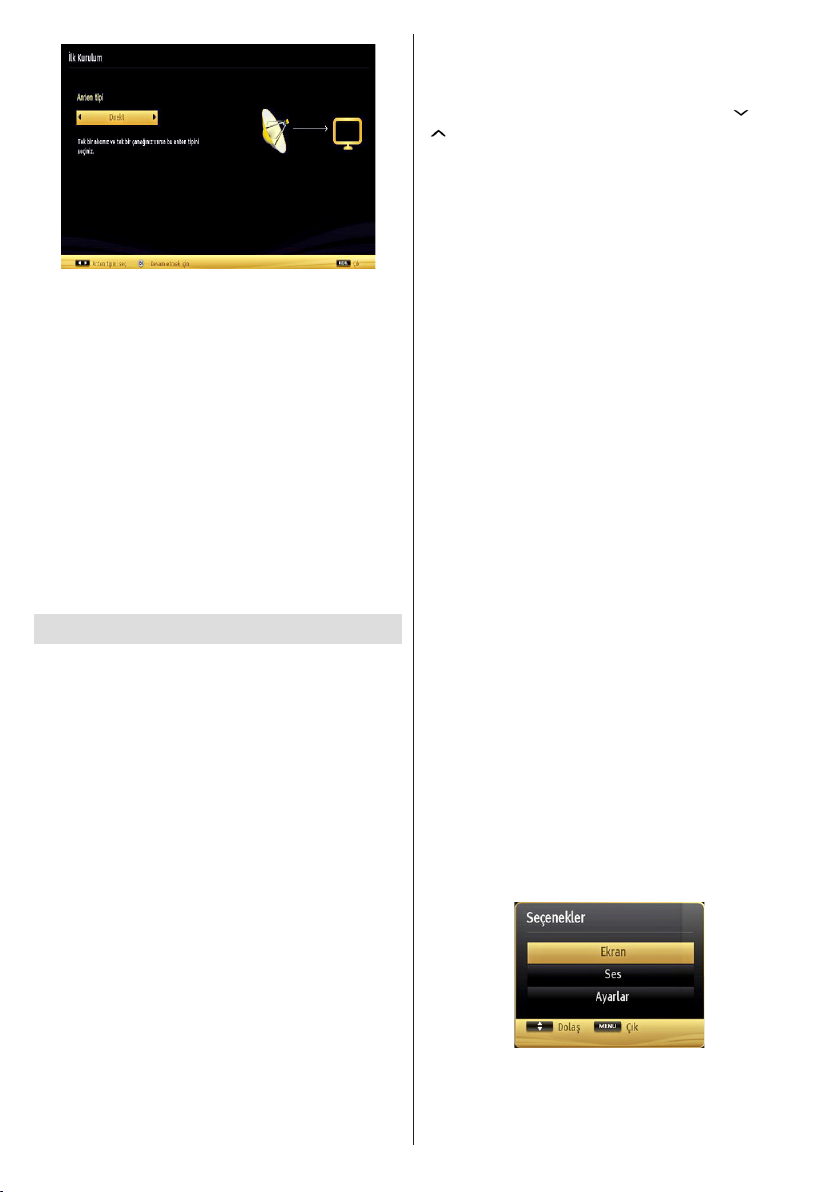
Doğrudan: Tek bir alıcınız ve doğrudan uydu
çanağınız varsa bu anten tipini seçiniz. Doğrudan
seçeneğini seçtikten sonra başka bir menü ekranı
gösterilecektir. Uygun bir uyduyu seçiniz ve servis
taraması yapmak için OK tuşuna basınız.
Tek Kablolu: Birden çok alıcınız ve tek kablolu
sisteminiz varsa bu anten tipini seçiniz. Devam
etmek için OK tuşuna basınız. Ekrandaki talimatları
takip ederek ayarları yapılandırınız. Servis taraması
yapmak için OK tuşuna basınız.
DiSEqC anahtarı: Birden çok uydu çanağınız ve bir
DiSEqC anahtarınız varsa bu anten tipini seçiniz.
DiSEqC anahtar seçeneğini seçtikten sonra başka
bir menü ekranı gösterilecektir. Dört DiSEqC seçeneği
(varsa) ayarlayabilirsiniz. Tüm uyduları taramak için
YEŞİL tuşa basınız veya sadece vurgulanan uyduyu
taramak için SARI tuşa basınız. Kaydedip çıkmak için
OK tuşuna basınız.
USB Girişi yoluyla Medya Oynatma
TV’nizin USB girişlerini kullanarak, bir USB hard disk
sürücüsü veya USB hafıza kartı bağlayabilirsiniz.
Bu özellik , USB sürücüsünde saklanan dosyaları
oynatmanızı sağlar. 2.5” ve 3.5” inç (harici güç kaynağı
olan hdd) harici disk sürücüleri desteklenir.
ÖNEMLİ! Herhangi bir olası veri kaybını önlemek
amacıyla TV setine bir bağlantı yapmadan önce
dosyalarınızı yedekleyiniz.. Üretici herhangi bir dosya
hasarından veya veri kaybından sorumlu tutulamaz.
Belirli USB cihazı türlerinin bu TV ile uyumlu olmaması
olası bir durumdur (ör. MP3 Çalarlar). TV FAT32 ve
NTFS disk formatlarını destekler fakat NTFS formatlı
disklerle kayıt mümkün olmayacaktır. Not : 1TB
(Terabayt) ya da daha fazla dosya kapasitesine sahip
bir USB hard diski formatlarken, formatlama süreci ile
ilgili problemler yaşayabilirsiniz.
USB cihazların hızlı bir şekilde takılması ve çıkarılması
çok zararlı bir işlemdir. Tekrar tekrar hızlı bir şekilde
sürücüyü takıp çıkarmayınız. Bu USB oynatıcıda ve
USB cihazın kendisinde ziksel hasara yol açar. Bir
dosyayı oynatırken USB kartını çekip çıkarmayınız.
Ortam Tarayıcı Menüsü
USB diski TV’nize bağlayıp Ortam Tarayıcısı ekranını
kullanarak, USB içinde saklanan fotoğraf, müzik ve
lm dosyalarını oynatabilirsiniz. Bunu yapmak için
aşağıdaki adımları izleyin: TV’nin yanındaki USB
girişlerinden birine bir USB disk takın.
TV’nize iki USB aygıtı bağlayabilirsiniz. Eğer
USB aygıtlarınızın her ikisi de müzik, resim veya
video dosyaları içeriyorsa, USB seçimi menüsü
görüntülenecektir. TV’ye ilk bağlanan USB aygıtı
USB Sürücüsü 1 olarak adlandırılacaktır. “ ” veya
“” tuşlarını kullanarak bir aygıt seçiniz ve OK tuşuna
basınız.
MENU tuşuna basınız ve Sol / Sağ veya OK tuşunu
kullanarak Ortam Tarayıcısı sekmesini seçiniz.
Ortam tarayıcısı ana ekranı görüntülenecektir. Video,
Müzik veya Resim sekmesini seçerek ilgili içeriği
görüntüleyebilirsiniz. Her bir ortam oynatma özellikleri
ekran menüsü altındaki tuş göstergelerini izleyiniz.
Settings (Ayarlar) iletişim kutusunu kullanarak Ortam
Tarayıcısı tercihlerini ayarlayabilirsiniz. Resim ve lm
oynatımı ile 3D ayarları düğmesi çıkar. Daha fazla bilgi
için “3D Ayarları” bölümüne bakınız.
Özel Açılış Logosu
TV’nizin her açılışında sevdiğiniz
bir görüntünün ya da fotoğrafın
ekranda gösterilmesi için TV’nizi
kişiselleştirebilirsiniz. Bunu yapmak
için sevdiğiniz görüntü dosyalarını bir
USB belleğe yerleştirin, belleği TV’nize
takın ve medya tarayıcı menüsünden
görüntülerinizi açın. İstediğiniz görüntüyü
seçtiğinizde, bu görüntüyü vurgulayın
ve tam ekranda görüntülemek üzere
OK tuşuna basın. Bu görüntüyü özel
logonuz olarak seçmek için yeniden OK
tuşuna basın. Eğer bu görüntü TV’niz için
uygunsa*, TV’nizin bir sonraki açılışında
ekranda göreceksiniz.
Not: Eğer FTI (ilk kurulum) işlemini
yaparsanız, TV yeniden varsayılan logoyu
kullanmaya başlar.
*Görüntüler 4:3 ya da 16:9 en-boy oranında
ve .jpeg, .jpg ya da .jpe dosya biçiminde
olmalıdır.
Ortam Tarayıcısı Modu’nda MENÜ tuşunun
kullanılması
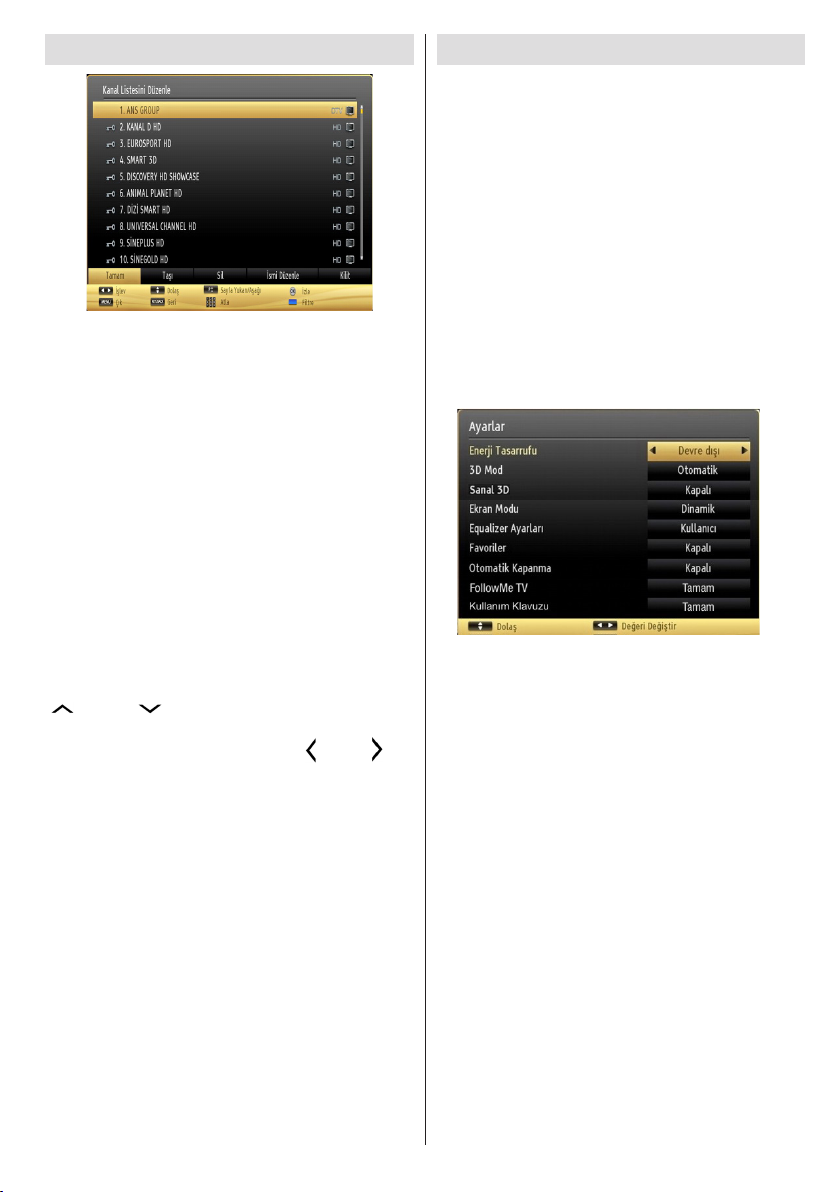
Medya Tarayıcısı modunda MENÜ düğmesine
basıldığında şu menü çıkar:
Bu ekranda Resim, Ses ve Ayarlar menü
seçeneklerine erişebilirsiniz. Bu ekrandan çıkmak
için MENÜ (Menu) tuşuna tekrar basınız.