manuals.online logo
Brands
  1. Home
  2. •
  3. Brands
  4. •
  5. Victor
  6. •
  7. Calculator
  8. •
  9. Victor 940 User manual

Victor 940 User manual

Other Victor Calculator manuals

Victor C5000 User manual

Victor

Victor C5000 User manual

Victor 1230-4 Series User manual

Victor

Victor 1230-4 Series User manual

Victor C6000 User manual

Victor

Victor C6000 User manual

Victor PL3000 User manual

Victor

Victor PL3000 User manual

Victor 1460-4 User manual

Victor

Victor 1460-4 User manual

Victor 1210-2 Series User manual

Victor

Victor 1210-2 Series User manual

Victor 1100-2 User manual

Victor

Victor 1100-2 User manual

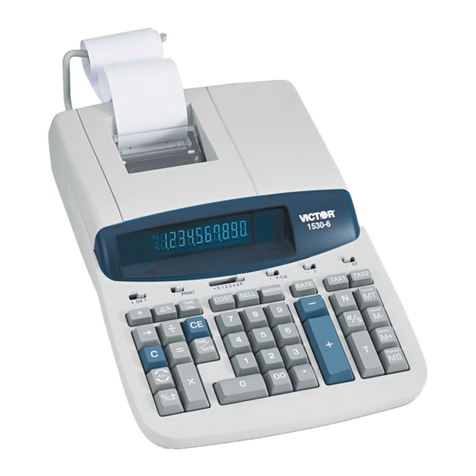
Victor 1530-6 User manual

Victor

Victor 1530-6 User manual

Victor 1225-3A Series User manual

Victor

Victor 1225-3A Series User manual

Victor V30-RA User manual

Victor

Victor V30-RA User manual

Victor 1210-3A Series User manual

Victor

Victor 1210-3A Series User manual

Victor 6500 User manual

Victor

Victor 6500 User manual

Victor VCT15306 User manual

Victor

Victor VCT15306 User manual

Victor 1280-7 User manual

Victor

Victor 1280-7 User manual

Victor 1260-2 User manual

Victor

Victor 1260-2 User manual

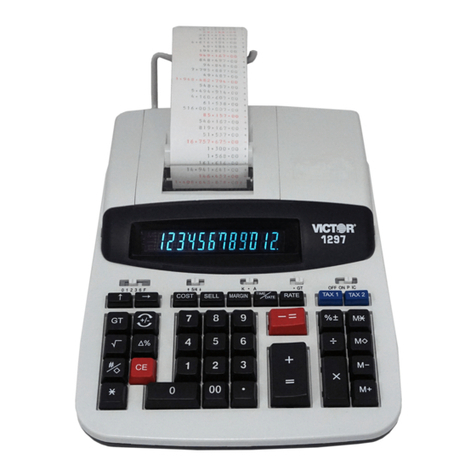
Victor 1297 User manual

Victor

Victor 1297 User manual

Victor 930-2 User manual

Victor

Victor 930-2 User manual

Victor 1212-3A Series User manual

Victor

Victor 1212-3A Series User manual

Victor 1240-3A Series User manual

Victor

Victor 1240-3A Series User manual

Victor 1212-3A Series User manual

Victor

Victor 1212-3A Series User manual

Victor 1260-3 User manual

Victor

Victor 1260-3 User manual

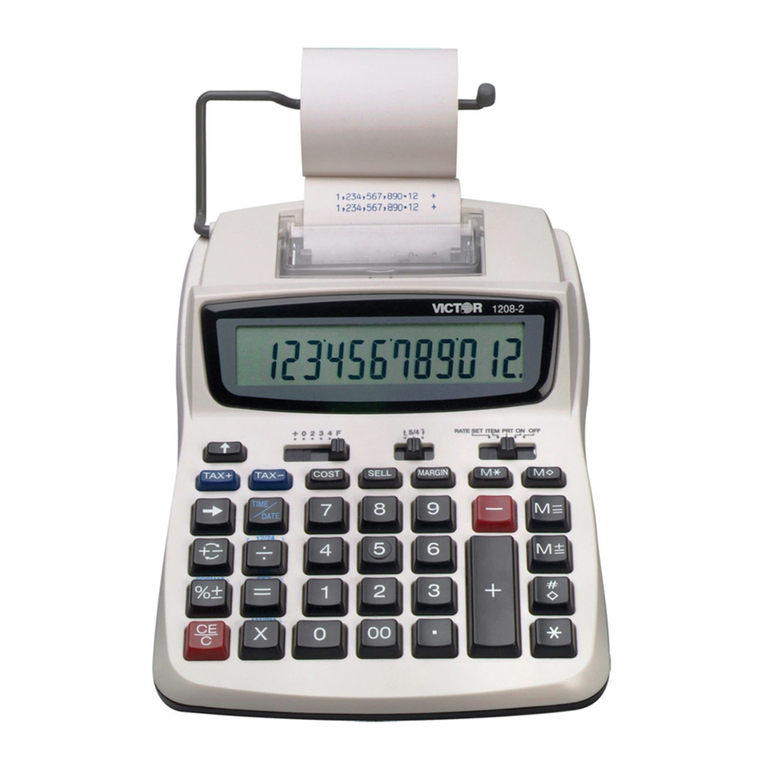
Victor 1208-2 Series User manual

Victor

Victor 1208-2 Series User manual

Victor V12 User manual

Victor

Victor V12 User manual

Victor 1208-2 Series User manual

Victor

Victor 1208-2 Series User manual

Popular Calculator manuals by other brands

Texas Instruments BA II Plus user guide

Texas Instruments

Texas Instruments BA II Plus user guide

Kompernass KH 2283 instruction manual

Kompernass

Kompernass KH 2283 instruction manual

Helwett Packard 9100A Operating and programming manual

Helwett Packard

Helwett Packard 9100A Operating and programming manual

Calculated Industries 3423 user guide

Calculated Industries

Calculated Industries 3423 user guide

Calculated Industries Qualifier Plus IIcx user guide

Calculated Industries

Calculated Industries Qualifier Plus IIcx user guide

HP 35s Instruction guide

HP

HP 35s Instruction guide

LEXIBOOK EL350 instruction manual

LEXIBOOK

LEXIBOOK EL350 instruction manual

HP HP-97 Service manual

HP

HP HP-97 Service manual

Casio fx-3800P Operation manual

Casio

Casio fx-3800P Operation manual

Canon P26-DHIII instructions

Canon

Canon P26-DHIII instructions

Sharp EL-9900 Operation manual

Sharp

Sharp EL-9900 Operation manual

Casio MS-7UC user guide

Casio

Casio MS-7UC user guide

Sharp WriteView EL-W506 operation instruction

Sharp

Sharp WriteView EL-W506 operation instruction

Casio CLASSPad300 - ClassPad 300 Touch-Screen Graphing Scientific... user guide

Casio

Casio CLASSPad300 - ClassPad 300 Touch-Screen Graphing Scientific... user guide

Casio CFX-9970G user guide

Casio

Casio CFX-9970G user guide

Sharp EL2192RII - Printing Calculator Operation manual

Sharp

Sharp EL2192RII - Printing Calculator Operation manual

Casio HR-110S Operation manual

Casio

Casio HR-110S Operation manual

HP 20b Business Consultant manual

HP

HP 20b Business Consultant manual

manuals.online logo
manuals.online logoBrands
  • About & Mission
  • Contact us
  • Privacy Policy
  • Terms and Conditions

Copyright 2025 Manuals.Online. All Rights Reserved.

Owner’s Guide
940 Scientific Calculator
Guide de l’utilisateur
Calculatrice scientifique 940
Scientific Calculator
Warranty Details
Calculatrice scientifique
Détails de la garantie
The product is guaranteed to be free from defects in
workmanship and parts for a period of 12 months from
the date of purchase. Defects that occur within this
warranty period, under normal use and care, will be
repaired, replaced or refunded at our discretion, solely
at our option with no charge for parts and labor.
Ce produit est garanti contre tout défaut de pièces et
de main-d’œuvre pendant une période de douze (12)
mois à compter de la date d’achat. Tout défaut
apparaissant pendant la période de garantie et dans
des conditions normales d’utilisation et d’entretien
sera réparé sans frais de pièces ou de main-
d’œuvre, ou, à notre choix et à notre entière
discrétion, l’appareil sera remplacé ou remboursé.
The benefits conferred by this warranty are in addition
to all rights and remedies in respect of the product that
the consumer has under the Competition and
Consumer Act 2010 and similar state and territory
laws.
Les avantages conférés par cette garantie s’ajoutent
aux droits et recours dont le consommateur peut
disposer pour ce produit en vertu de la Loi sur la
concurrence et la protection du consommateur de
2010 et des lois similaires des états et territoires.
Our goods come with guarantees that cannot be
excluded under the Australian Consumer Law.
Nos produits sont offerts avec des garanties ne
pouvant être exclues en vertu de la loi australienne
sur la protection du consommateur.
You are entitled to a replacement or refund for a major
failure and for compensation for any other reasonably
foreseeable loss or damage.
Cette garantie donne droit à un remplacement ou un
remboursement en cas de défaillance importante ou
à une compensation pour toute perte ou dommage
raisonnablement prévisible.
You are also entitled to have the goods repaired or
replaced if the goods fail to be of acceptable quality
and the failure does not amount to a major failure.
En cas de défaillance mineure, cette garantie donne
droit à la réparation ou au remplacement du produit
si celui-ci s’avère ne pas être d’une qualité
acceptable.
Handling Precautions
Précautions de manipulation
Warning –this product contains a small battery.
Keep small batteries away from children. Seek
medical advice if battery is swallowed. Do not
allow children to change batteries unsupervised.
Avertissement –ce produit contient une petite
pile. Rangez les petites piles hors de la portée
des enfants. En cas d’ingestion, consultez
immédiatement un médecin. Ne laissez pas un
enfant remplacer la pile sans supervision.
Even if the calculator is operating normally, replace
the battery at least once every three years. Dead
battery could leak, causing damage to and malfunction
of the calculator. Never leave the dead battery in the
calculator.
Même si la calculatrice fonctionne normalement,
remplacez la pile tous les trois ans. Une pile
déchargée peut fuir, causant des dommages et un
mauvais fonctionnement de la calculatrice. Ne
laissez jamais une pile déchargée dans la
calculatrice.
The battery that comes with this unit discharges
slightly during shipment and storage. Because of this,
it may require replacement sooner than the normal
expected battery life.
La pile fournie avec cette calculatrice a pu se
décharger légèrement pendant le transport et
l’entreposage. C’est pourquoi elle devra
éventuellement être remplacée plus rapidement que
prévu.
Low battery power can cause memory contents to
become corrupted or lost completely. Always keep
written records of all important data.
Une pile faible peut entraîner l’altération ou la perte
totale du contenu de la mémoire. Conservez toujours
des copies par écrit de vos données importantes.
Avoid use and storage in areas subjected to
temperature extremes.
Very low temperatures can cause slow display
Évitez d’utiliser ou d’entreposer la calculatrice dans
des endroits exposés à des températures extrêmes.
Une température très basse peut ralentir ou

response, total failure of the display, and shortening of
battery life. Also avoid leaving the calculator in direct
sunlight, near a window, near a heater or anywhere
else it might become exposed to very high
temperatures. Heat can cause discoloration or
deformation of the calculator’s case, and damage to
internal circuitry.
provoquer une panne de l’affichage et réduire la
durée de vie de la pile. Évitez de laisser la
calculatrice dans un endroit exposé à la lumière
directe du soleil, à proximité d’une fenêtre, d’un
appareil de chauffage ou dans tout autre endroit où
la calculatrice pourrait être exposée à des
températures très élevées. La chaleur peut
provoquer la décoloration ou la déformation du
boîtier de la calculatrice et endommager le circuit
interne.
Avoid use and storage in areas subjected to large
amounts of humidity and dust.
Take care never to leave the calculator where it might
be splashed by water or exposed to large amounts of
humidity or dust. Such elements can damage internal
circuitry.
Évitez d’utiliser et d’entreposer la calculatrice dans
des endroits exposés à beaucoup de poussière et à
une humidité élevée.
Assurez-vous de ne jamais laisser la calculatrice
dans un endroit où elle risque d’être éclaboussée par
de l’eau ou exposée à une grande quantité de
poussière ou à une humidité élevée, ces éléments
pouvant endommager le circuit interne.
Never drop the calculator or otherwise subject it to
strong impact.
Ne laissez jamais tomber la calculatrice et ne la
soumettez pas à des chocs violents.
Never twist or bend the calculator.
Avoid carrying the calculator in the pocket of your
trousers or other tight-fitting clothing where it might be
subjected to twisting or bending.
Ne tordez ou ne pliez jamais la calculatrice.
Évitez de transporter la calculatrice dans la poche de
votre pantalon ou dans un vêtement serré où la
calculatrice pourrait être tordue ou déformée.
Never try to take the calculator apart.
Ne tentez jamais de démonter la calculatrice.
Never press the keys of the calculator with a ball-
point pen or other pointed object.
N’appuyez jamais sur les touches de la calculatrice
avec un stylo ou un autre objet pointu.
Use a soft, dry cloth to clean the exterior of the unit.
If the calculator becomes very dirty, wipe it off with a
cloth moistened in a weak solution of water and a mild
neutral household detergent. Wring out all excess
moisture before wiping the calculator. Never use
thinner, benzine or other volatile agents to clean the
calculator. Doing so can remove printed markings and
damage the case.
Nettoyez l’extérieur de la calculatrice avec un
chiffon doux et sec. Si la calculatrice devient
encrassée, nettoyez-la avec un chiffon préalablement
humecté dans une légère solution composée d’eau
et de détergent neutre et doux. Essorez bien le
chiffon avant de nettoyer la calculatrice. N’utilisez
jamais de diluant, d’essence minérale ni autres
solvants volatils pour nettoyer la calculatrice. Dans le
cas contraire, vous pourriez décoller les marquages
imprimés et endommager le boîtier.
Two-line Display
Affichage à deux lignes
The two-line display makes it possible to view
both the calculation formula and its result at the
same time.
L’affichage à deux lignes permet de voir à l’écran
à la fois la formule de calcul et son résultat.
The upper line shows the calculation formula.
La formule de calcul s’affiche à la première ligne
The lower line shows the result.
Le résultat s’affiche à la deuxième ligne
Before getting started…
Modes
Avant de commencer à calculer…
Modes
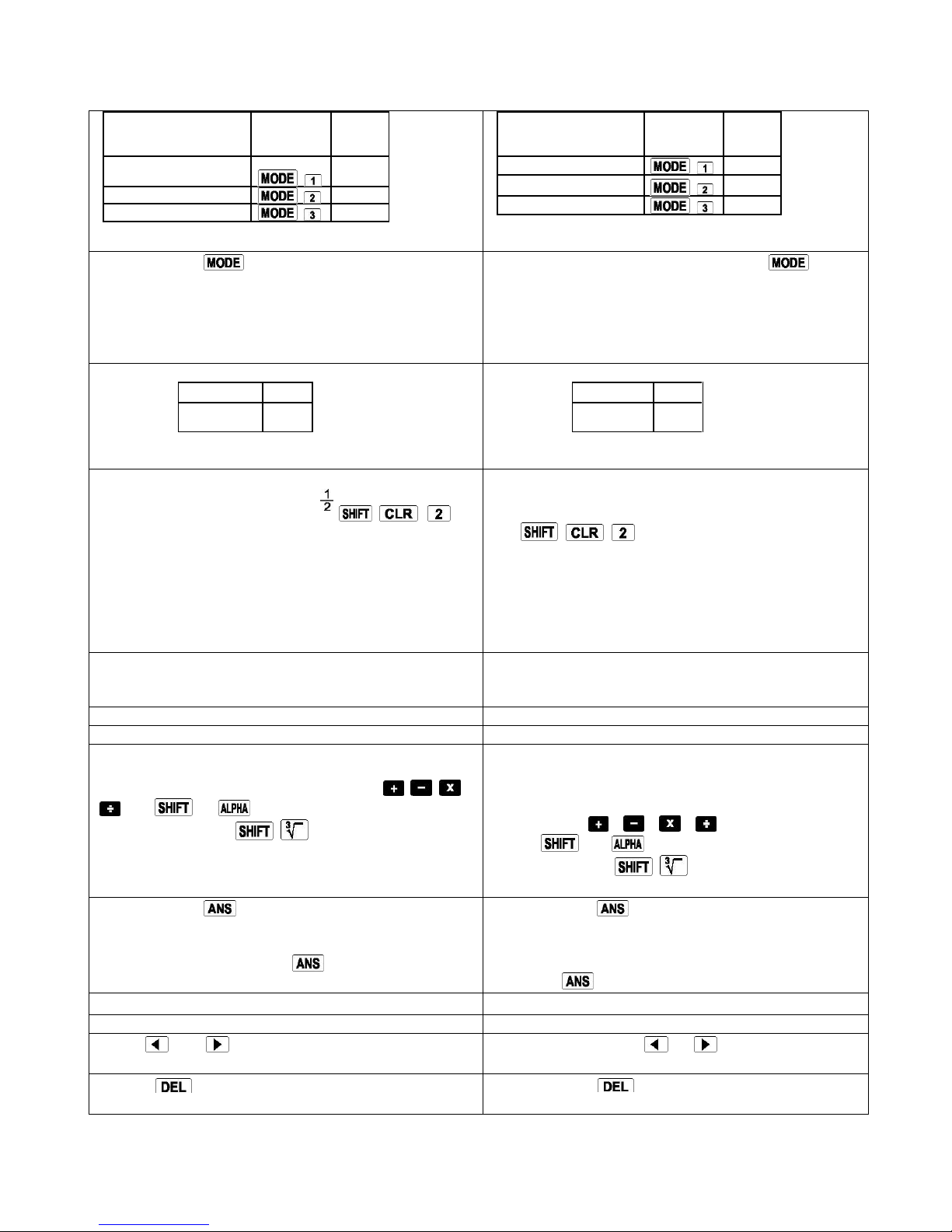
To perform this type
Perform this
To enter
of calculation:
key
operation:
this
mode:
Basic arithmetic
calculations
COMP
Standard deviation
SD
Regression calculations
REG
Pour effectuer ce type
Appuyez sur
Pour
activer
de calcul
les touches
le mode
Calcul de base
COMP
Écart-type
SD
Calcul de régression
REG
Pressing the key more than once displays
additional setup screens. Setup screens are described
in the sections of this manual where they are actually
used to change the calculator setup.
Appuyez plus d’une fois sur la touche pour
afficher des écrans de configuration
supplémentaires. Les écrans de configuration sont
décrits dans les sections de ce guide où ils sont
effectivement utilisés pour modifier la configuration
de la calculatrice.
Example:
Statistical
SD
Calculations
REG
Exemple :
Statistique
SD
Calculs
REG
Note!
To return the calculation mode and setup to the
initial defaults shown below, press
(Mode) (〓).
Calculation Mode: COMP
Angle Unit: Deg
Exponential Display Format: Norm1
Fraction Display Format: a b/c
Decimal Point Character: Dot
Note !
Pour revenir aux paramètres initiaux et au mode de
calcul initial par défaut indiqués ci-dessous, appuyez
sur (Mode) (〓).
Mode de calcul : COMP
Unité d’angle : Deg
Format d’affichage exponentiel : Norm1
Format d’affichage fraction : a b/c
Point décimal : Dot
B e sure to check the current calculation mode (SD,
REG, COMP) and angle unit setting (Deg, Rad, Gra)
before beginning a calculation.
Avant de commencer le calcul, vérifiez quel mode
de calcul (SD, REG, COMP) et quel mode d’unité
d’angle (Deg, Rad, Gra) sont actuellement actifs.
Input Capacity
Capacité de saisie
The memory area used for calculation input can hold
79 "steps". One step is taken up each time you press
a number key or arithmetic operator key (,,,
).A or key operation does not take up
a step, so inputting , for example, takes up
only one step.
La zone de mémoire utilisée pour la saisie du calcul
peut conserver 79 « étapes ». Une étape est
effectuée chaque fois que vous appuyez sur une
touche numérique ou une touche d’opérateur
arithmétique (, , , ). Une opération de
touche ou ne constitue pas une étape.
Ainsi, la saisie de , par exemple, ne
constitue qu’une étape.
Pressing the key recalls the last result
obtained, which you can use in a subsequent
calculation. See "Answer Memory" for more
information about using the key.
Appuyez sur pour rappeler le dernier résultat
obtenu. Il vous sera alors possible de l’utiliser dans
un calcul ultérieur. Consultez la section « Mémoire
de résultats » pour en savoir plus sur l’utilisation de
la touche .
Making Corrections During Input
Corrections pendant la saisie
Use and to move cursor to the location you
want.
Utilisez les touches et pour déplacer le
curseur à l’emplacement désiré.
Press to delete the number or function at the
current cursor position.
Appuyez sur pour effacer la fonction ou le
nombre situé à la position actuelle du curseur.
Press to change to an insert cursor .
Inputting something while the insert cursor is on the
display inserts the input at the insert cursor position.
Appuyez sur pour passer à un curseur
d’insertion . Si vous faites une saisie lorsque le
curseur d’insertion est à l’écran, la saisie se fera à
l’endroit où se trouve le curseur d’insertion.
Pressing , or (〓) returns to the normal
cursor from the insert cursor.
Appuyez sur ou (〓) pour retourner au
curseur normal.
Replay Function
Fonction de restitution
Every time you perform a calculation, the replay
function stores the calculation formula and its result in
replay memory. Pressing the key displays the
formula and result of the calculation you last
performed. Pressing again back steps
sequentially (new-to-old) through past calculations.
Chaque fois que vous effectuez une opération, la
fonction de restitution sauvegarde la formule de
calcul et son résultat dans la mémoire de restitution.
Pour afficher la formule et le résultat du dernier calcul
effectué, appuyez sur . Appuyez de nouveau sur
pour remonter dans la liste des calculs effectués
sauvegardés, du plus récent au plus ancien.
Pressing the or key while a replay memory
calculation is on the display changes to the editing
screen.
Lorsqu’un calcul rappelé de la fonction de
restitution est affiché à l’écran, appuyez sur la touche
ou pour basculer à l’écran de modification.
Pressing the or key immediately after you
finish a calculation displays the editing screen for that
calculation.
Appuyez sur la touche ou immédiatement
après avoir effectué un calcul pour afficher l’écran de
modification pour cette formule de calcul.
Pressing does not clear replay memory, so
you can recall the last calculation even after you press
.
Appuyer sur la touche n’efface pas la
mémoire de restitution. Vous pouvez donc rappeler le
dernier calcul effectué, même après avoir appuyé sur
.
Replay memory is cleared by any of the following
actions.
When you press the key.
When you initialize modes and settings by pressing
(or ) (〓).
When you change from one calculation mode to
another.
When you turn off the calculator.
La mémoire de restitution s’efface si vous effectuez
l’une des actions suivantes :
Si vous appuyez sur .
Si vous revenez aux modes et paramètres par défaut
en appuyant sur (ou ) (〓).
Si vous passez à un autre mode de calcul.
Si vous éteignez la calculatrice.
Error Locator
Localisateur d’erreur
Pressing or after an error occurs displays
the calculation with the cursor positioned at the
location where the error occurred.
Après qu’une erreur se soit produite, appuyez sur
la touche ou pour afficher la formule de
calcul avec le curseur positionné sur l’erreur.
Multi-statements
Instructions multiples
A multi-statement is an expression that is made up
of two or more smaller expressions, which are joined
using a colon (:).
Une instruction multiple est une expression
composée de deux petites expressions ou plus,
reliées entre elles par un deux points (:).
Example: To add 2+3 and then multiply the result by
4.
2 34 (〓)
2+3 5. Disp
(〓)
Ansx4 20.
Exemple : pour additionner 2 + 3 puis multiplier le
résultat par 4 :
2 34 (〓)
2+3 5.Disp
(〓)
Ansx4 20.
Exponential Display Formats
Formats d’affichage exponentiel
This calculator can display up to 10 digits. Larger
values are automatically displayed using exponential
notation.
Cette calculatrice peut afficher jusqu’à 10 chiffres.
Des valeurs plus grandes seront automatiquement
affichées en notation exponentielle.
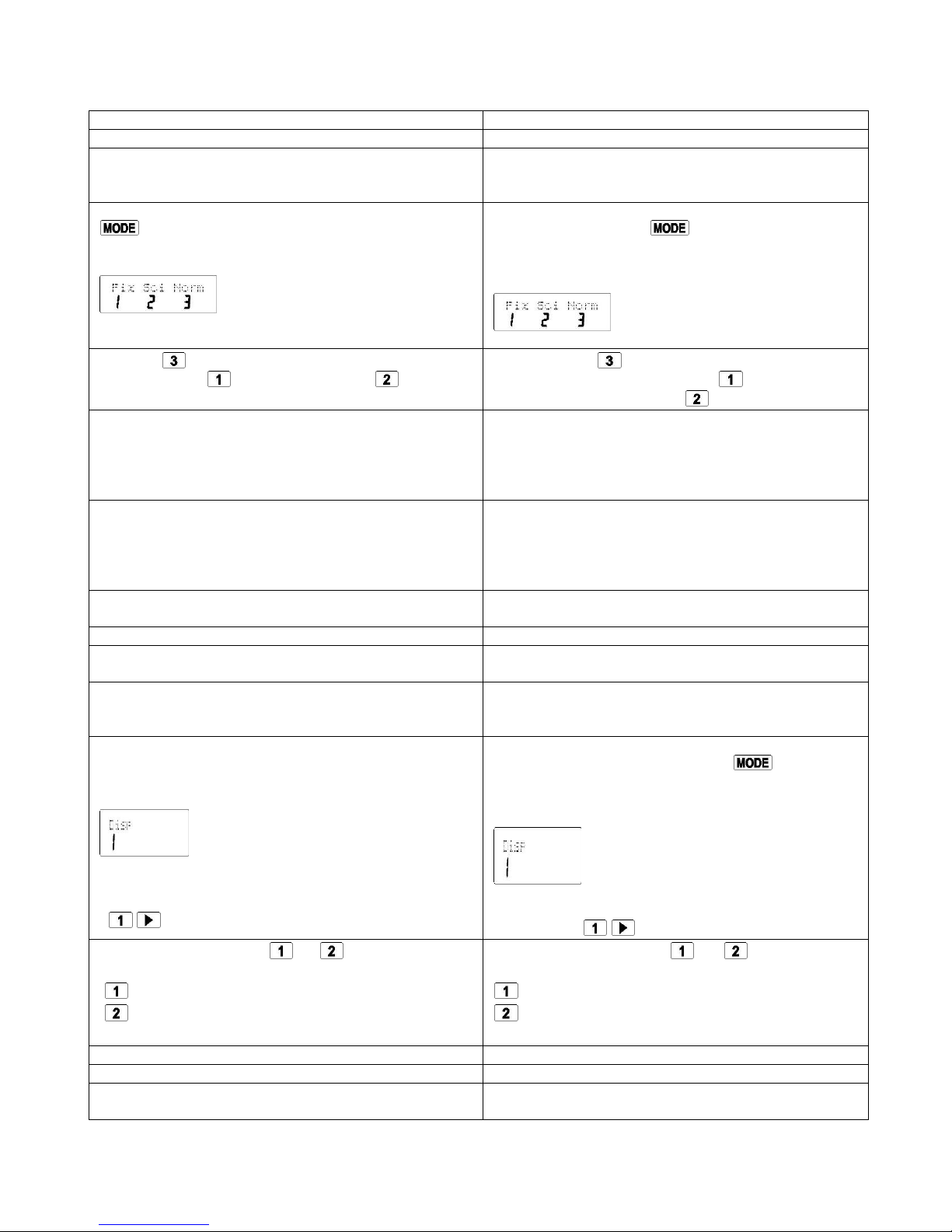
To change the exponential display format, press the
key a number of times until you reach the
exponential display format setup screen shown below.
Pour modifier le format d’affichage exponentiel,
appuyez sur la touche le nombre de fois
nécessaire jusqu’à ce que l’écran des paramètres de
l’affichage exponentiel illustré ci-dessous s’affiche.
Press . On the format selection screen that
appears, press to select Norm 1 or for Norm
2.
Appuyez sur . Lorsque l’écran de la sélection
de format s’affiche, appuyez sur pour
sélectionner Norm 1 ou sur pour Norm 2.
Norm 1
With Norm 1, exponential notation is automatically
used for integer values with more than 10 digits and
decimal values with more than two decimal places.
Norm 1
La notation exponentielle est utilisée
automatiquement pour les nombres entiers de plus
de 10 chiffres et pour les valeurs décimales de plus
de deux chiffres.
Norm 2
With Norm 2, exponential notation is automatically
used for integer values with more than 10 digits and
decimal values with more than nine decimal places.
Norm 2
La notation exponentielle est utilisée
automatiquement pour les nombres entiers de plus
de 10 chiffres et pour les valeurs décimales de plus
de neuf décimales.
All of the examples in this manual show calculation
results using the Norm 1 format.
Dans tous les exemples du présent guide, les
résultats des calculs sont affichés en format Norm 1.
Decimal Point and Separator Symbols
Symboles pour le point décimal et le
séparateur
You can use the display setup (Disp) screen to specify
the symbols you want for the decimal point and 3-digit
separator.
Utilisez l’écran des paramètres d’affichage (Disp)
pour sélectionner les symboles pour le point décimal
et le séparateur après 3 chiffres.
To change de decimal point and separator symbol
setting, press the MODE key a number of times until
you reach the setup screen below.
Display the selection screen.
Pour modifier les paramètres du point décimal et du
séparateur, appuyez sur la touche le nombre
de fois nécessaire jusqu’à ce que l’écran des
paramètres illustré ci-dessous s’affiche.
Pour afficher l’écran de sélection,
appuyez sur .
Press the number key or that corresponds
to the setting you want to use.
(Dot): Period decimal point, comma separator
(Comma): Comma decimal point, period
separator
Appuyez sur la touche ( ou ) qui
correspond au symbole que vous désirez utiliser.
(point) : point décimal, séparateur virgule
(virgule) : virgule décimale, séparateur point
Initializing the Calculator
Initialiser les paramètres de la calculatrice
Perform the following key operation when you want
to initialize the calculation mode and setup, and clear
La procédure ci-dessous rétablira le mode de calcul
et les autres paramètres à leurs valeurs initiales et
replay memory and variables.
(ALL) (〓)
effacera la mémoire de restitution et les données des
variables. (ALL) (〓)
Basic Calculations
Arithmetic Calculations
Calculs de base
Calculs arithmétiques
Use the key to enter the COMP mode when
you want to perform basic calculations.
COMP ………………………………………
Pour effectuer des calculs de base, rappelez le
mode COMP en utilisant la touche .
COMP …………………………..………....
Negative values inside of calculations must be
enclosed within parentheses.
Sin —1.23 1.23
Les valeurs négatives dans les calculs doivent être
entre parenthèses.
Sin —1.23 1.23
It is not necessary to enclose a negative exponent
within parentheses.
Sin 2.34 x 10⁻⁵ 2.34 5
Il n’est pas nécessaire de mettre un exposant
négatif entre parenthèses.
Sin 2.34 x 10⁻⁵ 2.34 5
Example 1: 3 x (5 x 10-9) = 1.5 x 10⁻⁸
3 5 9 (〓)
Exemple 1 : 3 x (5 x 10-9 ) = 1.5 x 10⁻⁸
3 5 9 (〓)
Example 2: 5 x (9 + 7) = 80
5 9 7 (〓)
Exemple 2 : 5 x (9 + 7) = 80
5 9 7 (〓)
You can skip all operations before (〓)
Vous pouvez ignorer toutes les opérations
avant (〓)
Fraction Operations
Opérations avec fractions
Fraction Calculations
Values are displayed in decimal format automatically
whenever the total number of digits of a fractional
value (integer + numerator + denominator + separator
marks) exceeds 10.
Calcul de fractions
Si le nombre total des chiffres d’une fraction (nombre
entier + numérateur + dénominateur + séparateur)
dépasse 10 chiffres, les valeurs seront alors
affichées automatiquement en format décimal.
Example 1:
3 1 4 1 2 3 (〓)
41112
Example 2: 2 4 (〓)
+ 1.6 = 2.1 1 2 1.6 (〓)
Exemple 1 :
3 1 4 1 2 3 (〓)
41112
Exemple 2 : 2 4 (〓)
+ 1.6 = 2.1 1 2 1.6 (〓)
Results of calculations that mix fraction and decimal
values are always decimal.
Les résultats de calculs impliquant des fractions et
des valeurs décimales sont toujours affichés en
format décimal.
Decimal Fraction Conversion
Use the operation shown below to convert calculation
results between decimal values and fraction values.
Conversion des valeurs décimales fractions
Pour que le résultat d’un calcul passe de l’affichage
décimal à l’affichage en fraction, utilisez la séquence
illustrée ci-dessous :
Note that the conversion can take as long as two
Notez que la conversion peut prendre jusqu’à deux
seconds to perform.
secondes avant de s’afficher.
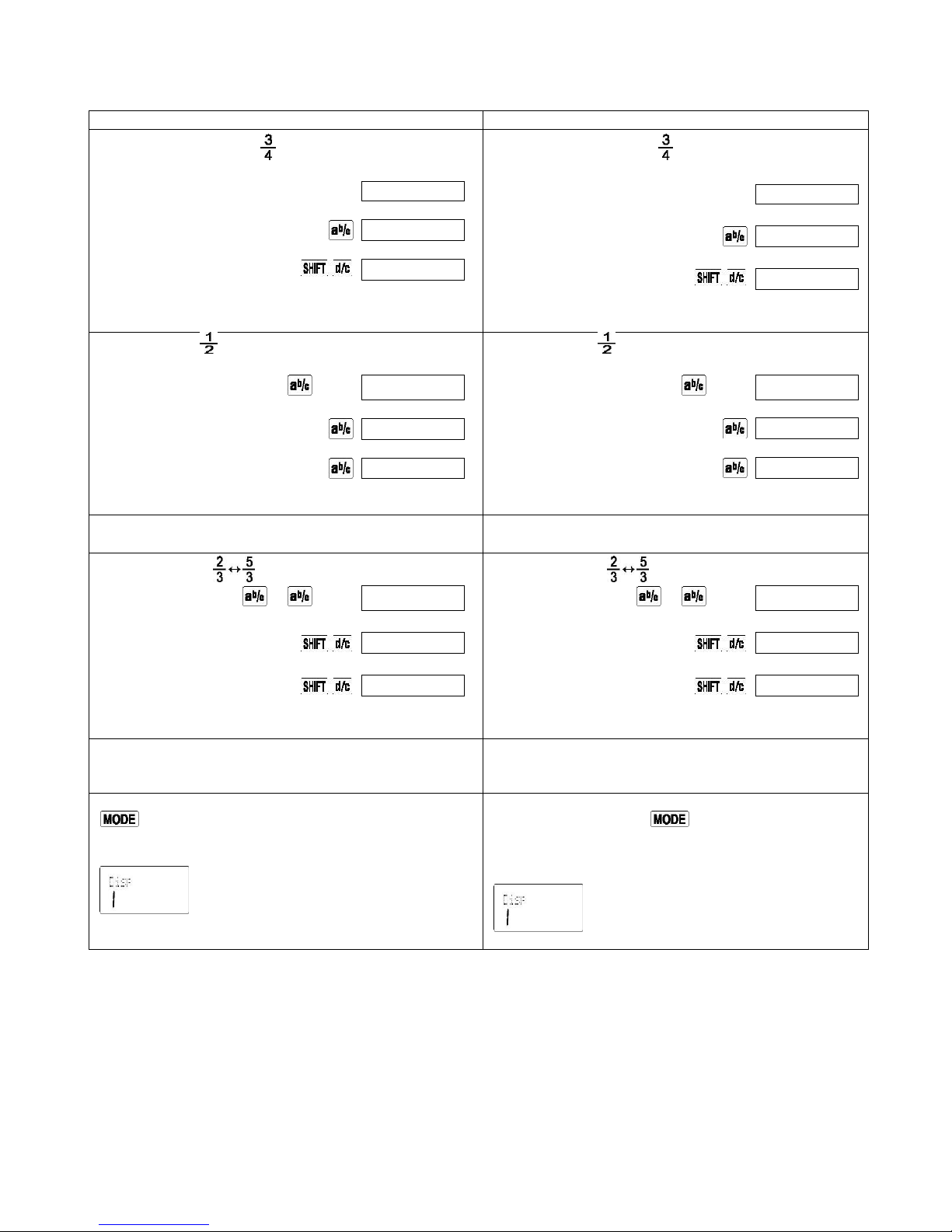
Example 1: 2.75 = 2 (Decimal Fraction)
2.75 (〓)
2.75
234.
=
114.
Exemple 1 : 2.75 = 2 (décimal fraction)
2.75 (〓)
2.75
234.
=
114.
Example 2: 0.5 (Fraction Decimal)
1 2 (〓)
12.
0.5
12.
Exemple 2 : 0.5 (fraction décimal)
1 2 (〓)
12.
0.5
12.
Mixed Fraction Improper Fraction Conversion
Conversion des formats fraction impropre 
fraction mixte
Example 1: 1
1 2 3 (〓)
123.
53.
123.
Exemple 1 : 1
1 2 3 (〓)
123.
53.
123.
You can use the display setup (Disp) screen to
specify the display format when a fraction calculation
result is greater than one.
Lorsque le résultat d’un calcul de fractions est
supérieur à un, utilisez l’écran des paramètres
d’affichage (Disp) pour spécifier le format d’affichage.
To change the fraction display format, press the
key a number of times until you reach the setup
screen shown below.
Pour modifier le format d’affichage des fractions,
appuyez sur la touche le nombre de fois
nécessaire jusqu’à ce que l’écran des paramètres
d’affichage illustré ci-dessous s’affiche.
Display the selection screen
Pour afficher l’écran de sélection,
appuyez sur .
Press the number key ( or ) that
corresponds to the setting you want to use.
(ab/c): Mixed fraction
(d/c): Improper fraction
Appuyez sur la touche ( ou ) qui
correspond au paramètre que vous désirez utiliser.
(ab/c) : format de fraction mixte
(d/c) : format de fraction impropre
An error occurs if you try to input a mixed fraction
while the d/c display format is selected.
Un message d’erreur s’affiche lorsque vous tentez
de saisir une fraction mixte alors que le paramètre
d/c a été sélectionné.
Percentage Calculations
Calculs de pourcentage
Example 1: To calculate 12% of 1500 (180)
1500 12
Exemple 1 : calculer 12 % de 1500 (180)
1500 12
Example 2: To calculate what percentage of 880 is
660 (75%) 660 880
Exemple 2 : calculer quel pourcentage de 880 est
660 (75 %) 660 880
Example 3: To add 15% onto 2500 (2875)
2500 15
Exemple 3 : augmenter 2500 de 15 % (2875)
2500 15
Example 4: To discount 3500 by 25% (2625)
3500 25
Exemple 4 : réduire 3500 de 25 % (2625)
3500 25
Example 5: To discount the sum of 168, 98, and
734 by 20% (800)
168 98 734 (〓)
20
*
Exemple 5 : réduire la somme de 168, 98 et 734
de 20 % (800)
168 98 734 (〓)
20
*
As shown here, if you want to use the current
Answer Memory value in a markup of discount
calculation, you need to assign the Answer Memory
value into a variable and then use the variable in the
markup/discount calculation. This is because the
calculation performed when is pressed stores a
result 0 Answer Memory before the key is
pressed.
Un résultat 0 est sauvegardé dans la mémoire de
résultats lorsqu’un calcul est exécuté en appuyant
sur la touche avant d’appuyer sur . Tel
qu’illustré ici, si vous souhaitez utiliser la valeur en
cours dans la mémoire de résultats pour le calcul de
la majoration d’une remise, vous devez assigner
cette valeur à une variable puis utiliser cette variable
dans le calcul de la majoration de la remise.
Example 6: If 300 grams are added to a test sample
originally weighing 500 grams, what is the percentage
increase in weight? (160%)
300 500
Exemple 6 : si 300 grammes sont ajoutés à un
échantillon pesant à l’origine 500 grammes, quel est
le pourcentage de la majoration de poids ? (160 %)
300 500
Example 7: What is the percentage change when a
value is increase from 40 to 46? How about to 48?
(15%, 20%)
46 40 8 (〓)
Exemple 7 : quelle est la variation du pourcentage
lorsqu’une valeur passe de 40 à 46 ? Et à 48 ?
(15 %, 20 %)
46 40 8 (〓)
Degrees, Minutes, Seconds Calculations
Calculs en degré, minute et seconde
You can perform sexagesimal calculations using
degrees (hours), minutes, and seconds, and convert
between sexagesimal and decimal values.
Vous pouvez effectuer un calcul de valeurs
sexagésimales en utilisant les degrés (heures), les
minutes et les secondes et basculer des valeurs
sexagésimales aux valeurs décimales.
Example 1: To convert the decimal value 2.258 to a
sexagesimal value and then back to a decimal value.
2.258 (〓)
2.258
2°15°28.2
Exemple 1 : convertir la valeur décimale 2.258 à la
valeur sexagésimale puis revenir à la valeur
décimale.
2.258 (〓)
2.258
2.258
2°15°28.2
2.258
Example 2: To perform the following calculation:
12°34'56" X 3.45
12 34 56 3.45 (〓)
2°15°28.2
Exemple 2 : pour calculer 12°34'56" X 3.45
12 34 56 3.45 (〓)
2°15°28.2
FIX, SCI, RND
FIX, SCI, RND
To change the settings for the number of decimal
places, the number of significant digits, or the
exponential display format, press the key a
number of times until you reach the setup screen
shown below.
Pour modifier les paramètres du nombre de
décimales, du nombre de chiffres significatifs ou du
format d’affichage exponentiel, appuyez sur la touche
le nombre de fois nécessaire jusqu’à ce que
l’écran des paramètres d’affichage illustré ci-dessous
s’affiche.
Press the number key ( , or ) that
corresponds to the setup item you want to change.
(Fix): Number of decimal places
(Sci): Number of significant digits
(Norm): Exponential display format
Appuyez sur la touche ( , ou ) qui
correspond au paramètre que vous désirez modifier.
(Fix) : nombre de décimales
(Sci) : nombre de chiffres significatifs
(Norm) : format d’affichage exponentiel
Example 1: 200 ÷ 7 x14 =
200 7 14 (〓)
400.
(Specifies three decimal places.)
….. (Fix)
Fix
400.000
(Internal calculation continues using 12 digits.)
200 7 (〓)
28.571
14 (〓)
400.000
The following performs the same calculation using the
specified number of decimal places.
200 7 (〓)
28.571
(Internal rounding)
28.571
14 (〓)
399.994
Press …… (Norm) to clear the Fix
specification.
Exemple 1 : 200 ÷7 x14 =
200 7 14 (〓)
400.
(Indique un affichage à trois décimales)
….. (Fix)
Fix
400.000
(Le calcul interne se poursuit avec 12 chiffres à
l’écran)
200 7 (〓)
28.571
14 (〓)
400.000
Même calcul en utilisant le nombre de décimales
spécifié.
200 7 (〓)
28.571
(arrondi interne)
28.571
14 (〓)
399.994
Appuyez sur …… (Norm) pour
annuler la saisie Fix.
Example 2: 1÷ 3, displaying result with two
significant digits (Sci 2)
…… (Sci) 1 3
Sci
3.3 -01
Press …… (Norm) to clear the Sci
specification.
Exemple 2 : 1 ÷3, affichage du résultat à deux
chiffres significatifs (Sc1 2)
….. (Sci) 1 3
Sci
3.3 -01
Appuyez sur …… (Norm) pour annuler
la saisie Sci.
Memory Calculations
Calculs en mémoire
Use the key to enter the COMP mode when
you want to perform a calculation using memory.
COMP……………….………………………
Pour effectuer un calcul en utilisant la mémoire,
rappelez le mode COMP en appuyant sur la touche
.
COMP …………………………….……….
Answer Memory
Mémoire de résultats
Whenever you press (=) after inputting values or an
expression, the calculated result automatically updates
Answer Memory contents by storing the result.
Chaque fois que vous appuyez sur (〓) après la
saisie de valeurs ou d’une expression, le résultat
obtenu actualise le contenu de la mémoire de
résultats en s’y enregistrant automatiquement.
In addition to (=), Answer Memory contents are also
updated with result whenever you press , ,
or followed by letter (A through F,
En plus de la touche (〓), le contenu de la mémoire
de résultats est également actualisé en appuyant sur
, , ou suivi d’une