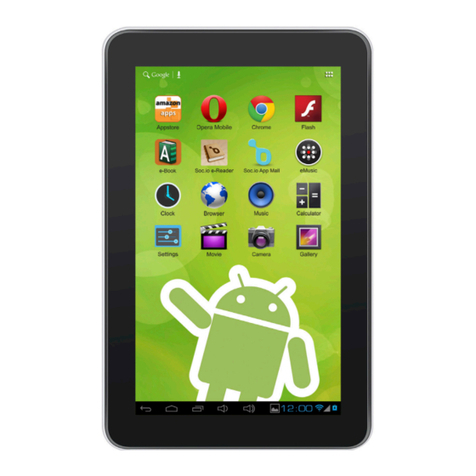
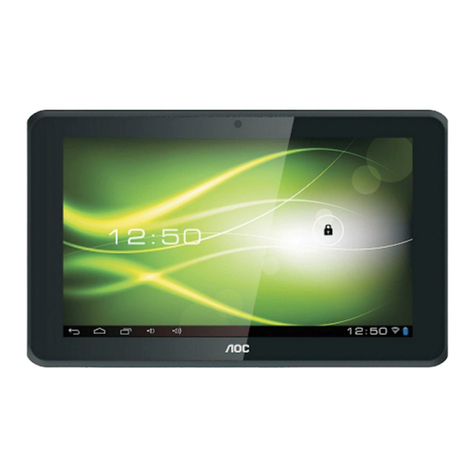
AOC A724G User manual

AOC
Manual De Usuario
Model: A724G

1. Introducción
1.1 Agradecimientos
Muchas gracias por elegir este producto. El producto es un dispositivo de Internet móvil,
delicado, pequeño y también portátil. También está equipado con una pantalla táctil de alta
definición, que se puede utilizar para ver videos e imágenes de alta definición. Es compatible
con la instalación de varios programas de aplicación de oficina y el entretenimiento. La
interfaz de operación le dará al usuario una experiencia completamente nueva.
Este manual presenta diversas funciones, con habilidades y temas que necesitan la atención
de este dispositivo, por favor, lea atentamente este manual antes de usarlo.
1.2 Aviso de Seguridad
Antes de utilizar este dispositivo, por favor lea la información de esta sección, y hacer que
sus niños aprendan acerca de la información. Acerca de la información más detallada, por
favor, consulte las instrucciones de seguridad y los temas que necesitan de su atención.
Por favor, no use dispositivo cuando usted está manejando, por temor a que dificulta la
conducción segura.
En lugares médicas, por favor observe las estipulaciones y reglamentos pertinentes. Y en
las regiones cercanas a los aparatos medicos, por favor apague su dispositivo.
Por favor, apague su dispositivo o activar el modo avión al abordar el avión, por lo que
las señales inalámbricas no interferirán con la señal de control del avión.
Por favor, apague su dispositivo cuando esta cerca de equipos electrónicos de alta
precisión, de lo contrario, un mal funcionamiento puede ocurrir.
Por favor, no trate de reparar su dispositivo y/o sus accesorios por si mismo, sólo
personal autorizado puede darle mantenimiento.
Por favor, mantenga su dispositivo lejos de equipos magnéticos, la radiación del
dispositivo puede provocar la perdida de información almacenada.

Por favor, no use el dispositivo en lugares con alta temperaturas y gases inflamables
(como las estaciones de gasolina).
Por favor, coloque su dispositivo y sus accesorios en lugares más allá del alcance de los
niños, por favor no deje que los niños usen el dispositivo sin supervisión.
Durante el uso de este dispositivo, se deben observar las leyes y reglamentos
relacionados, respete la privacidad y los derechos legítimos de los demás.
Por favor, acatar estrictamente las explicaciones pertinentes en este manual cuando se
utiliza la línea de datos del USB, de lo contrario, el dispositivo o un ordenador personal
se pueden dañar.
Por favor, no utilice el dispositivo en ambiente húmedo, como el baño, etc.
1.3 Abreviatura / terminos
Abreviatura /
termino Nombre completo Explicaciones
MID Dispositivo de Internet
móvil Dispositivo de internet móvil
WIFI Wireless Fidelity Red de área local basada en el
estándar IEEE 802.11b
TF Tarjeta Memoria Flash Nombre alternativo Micro SD,
tarjeta de almacenamiento
SIM Módulo de Identidad del
Suscriptor
Tarjeta SIM para acceso a red
celulares

2. Breve introducción al producto MID
(Dispositivo de Internet Móvil)
2.1.1 Estructura externa del dispositivo (frente)

2.1.2 Estructura externa del dispositivo (parte posterior)
2.1.3 Estructura externa del dispositivo (Etiquetas)
Micro USB Port / Power Input Port = Puerto de entrada / alimentación micro USB
Earphone Port = Puerto del auricular
Earpiece = Auricular
Front camera = Cámara frontal
Micro SD Card Slot = Ranura para tarjeta Micro SD
SIM Card Slot = Ranura para tarjeta SIM

Power Button = Botón de encendido / potencia
Volume - Button = Botón para bajar volumen
Volume + Button = Botón para subir volumen
Rear Camera = Cámara trasera
2.2 MID state and notice
Iconograph for notification
When a prompt message shows on your notice panel, please click the column box and slide
on the screen with your finger to open the notice list. Click options needing to check to see
detailed information. Then you may click the message box and slide upwards to close the
message window. The following are iconography for icons in status bar:
Notificación de correo Silencio
Aviso Gmail
Sin tarjeta SD
Informática y MID están
conectados a través de la línea
del USB
Transmitir / Descargar
Eventos de espera por hacer Descarga Terminado
Abrir Despertador
Aviso general (por ejemplo:
error síncrono)
Reproducción de música Sincronizando datos
Espacio insuficiente de la tarjeta
SD
Más
Servicio WIFI está conectado,
RED está disponible
Símbolo de batería
Modo avión
Cargando

Bluetooth ya está conectado
GPS
3. Inicio rápido
3.1 Función de las teclas
Las descripciones de las funciones clave:
Tecla de
encendido
Pulse esta tecla durante unos segundos para encender
Pulse esta tecla durante unos segundos para que aparezca la opción
de apagado
Presione esta tecla de un solo toque para apagar la pantalla
Para forzar el apagado, presione tecla de encendido durante 7
segundos
Tecla Menú Pulse esta tecla para abrir el menú de la interfaz
Tecla
Retorno
Pulse esta tecla para volver al último paso operativo o la interfaz
operativo anterior
Página de
inicio clave
Pulse esta tecla para volver de nuevo interfaz de la función
principal de cualquier interfaz
3.2 Puesta en marcha y apagado
Puesta en marcha
Pulse la tecla de encendido durante 3 segundos, se puede ver la imagen del arranque el
dispositivo. Una vez iniciado el sistema, la máquina entra en estado de bloqueo de pantalla,
por favor desbloquear según indicación de la dirección del icono de deslizamiento en la
interfaz.
Apagar
1. Después de pulsar el tecla de encendido durante unos segundos, la opción de apagado
aparecerá.
2. Haga clic en OK.

3.3 Desbloqueo y cierre de la pantalla
La máquina se cerrará automáticamente cuando la pantalla esté en desuso
1.Después de que el dispositivo se deja sin usar durante un período de tiempo, la pantalla se
apaga de forma automática, a fin de ahorrar energía de la batería.
2.Bajo la pantalla de estado, presione la tecla de encendido, la pantalla se cerrará
immediatamente.
Encendiendo la pantalla cuando esta en modo hibernación.
Si la pantalla está apagado, se puede desbloquear la pantalla pulsando la tecla de encendido
durante un corto tiempo o la tecla de retorno por un largo tiempo. Después la pantalla entrará
en estado de bloqueo, pulse "candado" con el dedo y deslice hacia la derecha para
desbloquear, pulse "candado" y deslice hacia la izquierda, para entrar a la función de cámara.
Figure 3-1
3.4 El uso de la pantalla táctil
Modo de funcionamiento
Hay varias maneras de operar la pantalla de su dispositivo, el menú y la aplicación principal,
etc.
Haga clic para seleccionar
Cuando desee utilizar la entrada de teclado de la pantalla, y desea seleccionar los elementos

de la interfaz de la página principal como el programa de aplicacion, sólo utilice el dedo para
hacer clic.
Pulse sobre
Si desea desbloquear la opción disponible de un determinado tema (como cuadro de texto o
interrelación en la página web, o mover acceso directo en la interfaz de la página principal y
el menú del programa principal, sólo presiona sobre el elemento.
Deslice rápidamente o deslizar
Deslizar rápido o Deslizar es hacer un movimiento de arrastre vertical u horizontal mediante
el uso de un dedo.
Arrastrar
Antes de empezar a arrastrar, debe pulsar con el dedo e imponer una cierta presión, y no
aflojar el dedo antes de arrastrarlo a la posición deseada.
Girar
Para la mayoría de las imágenes, sólo gire el MID en dirección lateral, la dirección de la
pantalla se cambiara de dirección transversal a la dirección vertical. Por ejemplo, cuando se
introducen caracteres, ver cine, etc.
3.5 Página de interfaz
Todos los programas de aplicación en el dispisitivo se mostrarán en la pantalla del menú
principal. Usted puede utilizar el programa de aplicación, el acceso directo y el modo
definido por el usuario para establecer la pantalla de su interfaz

Habilidad: en los programas de aplicación, puede presionar la tecla página de inicio
para volver a la interfaz principal.
Interfaz Prinicpal personalizada
Cambiar Fondo de pantalla
1. Pulse en la interfaz de la página principal para que aparezca el menú.
2. Cuando el menú a aparecezca, seleccione las fuentes de los contenidos.
3. Después de hacer clic fuente de fondos de pantalla, haga clic en la imagen que desea y, a
continuación, seleccione "Configuración de fondo de pantalla".
Wallpaper
Other manuals for A724G
1
Table of contents
Languages:
Other AOC Tablet manuals



Popular Tablet manuals by other brands

Laser
Laser MID-1060 Quick operation guide
MUNBYN
MUNBYN IRT09J Easy setup guide
Motorola
Motorola MC3090R - Win CE 5.0 Professional 520 MHz quick start guide
Dell
Dell Latitude ST Setup and features information

Lenovo
Lenovo IdeaTab S6000L Hardware Maintenance Manual
Venturer
Venturer WT9L11 quick start guide