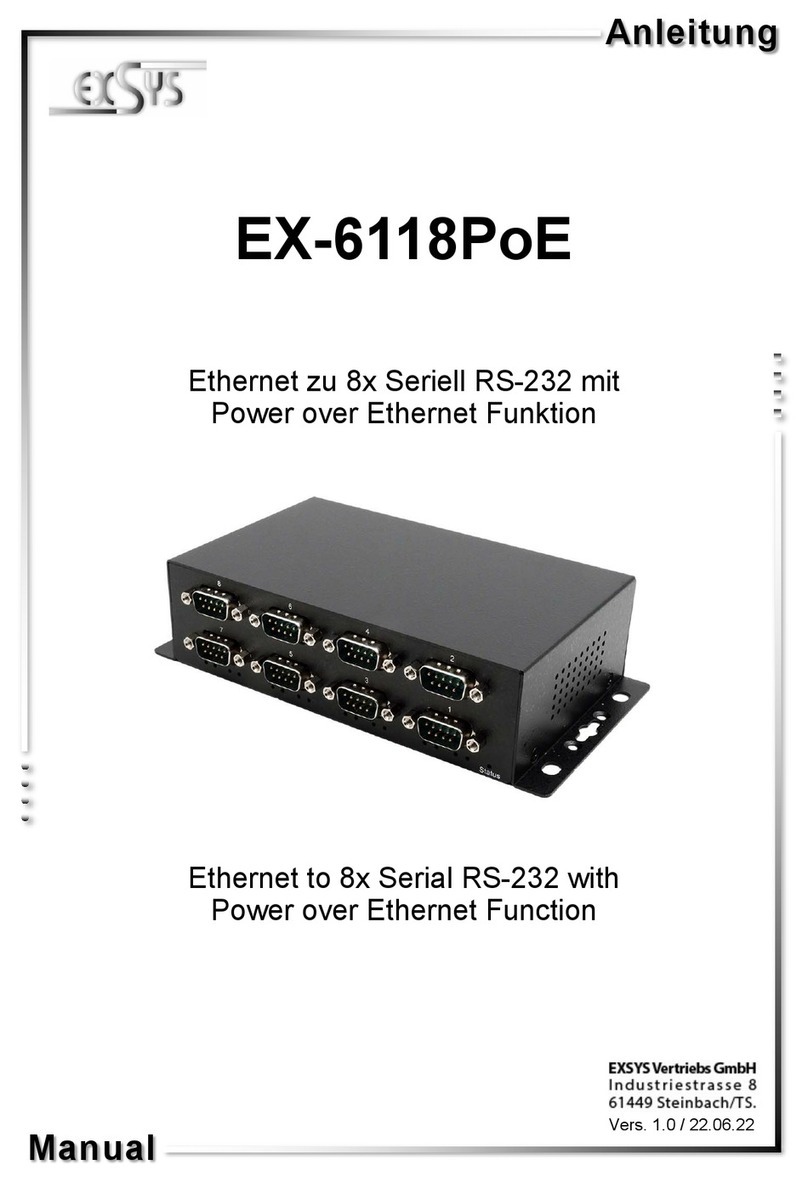
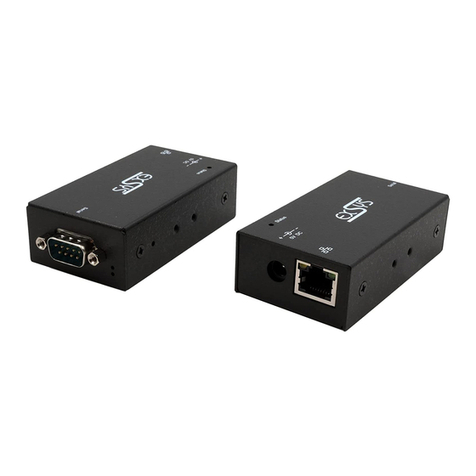
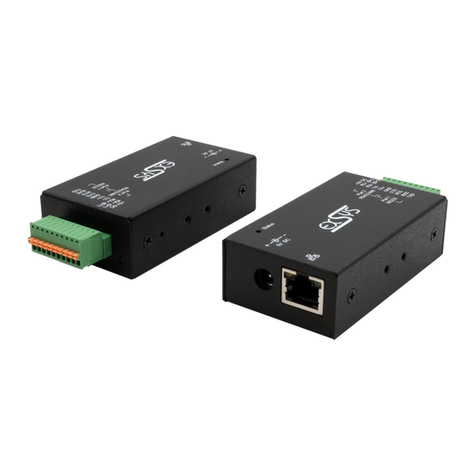
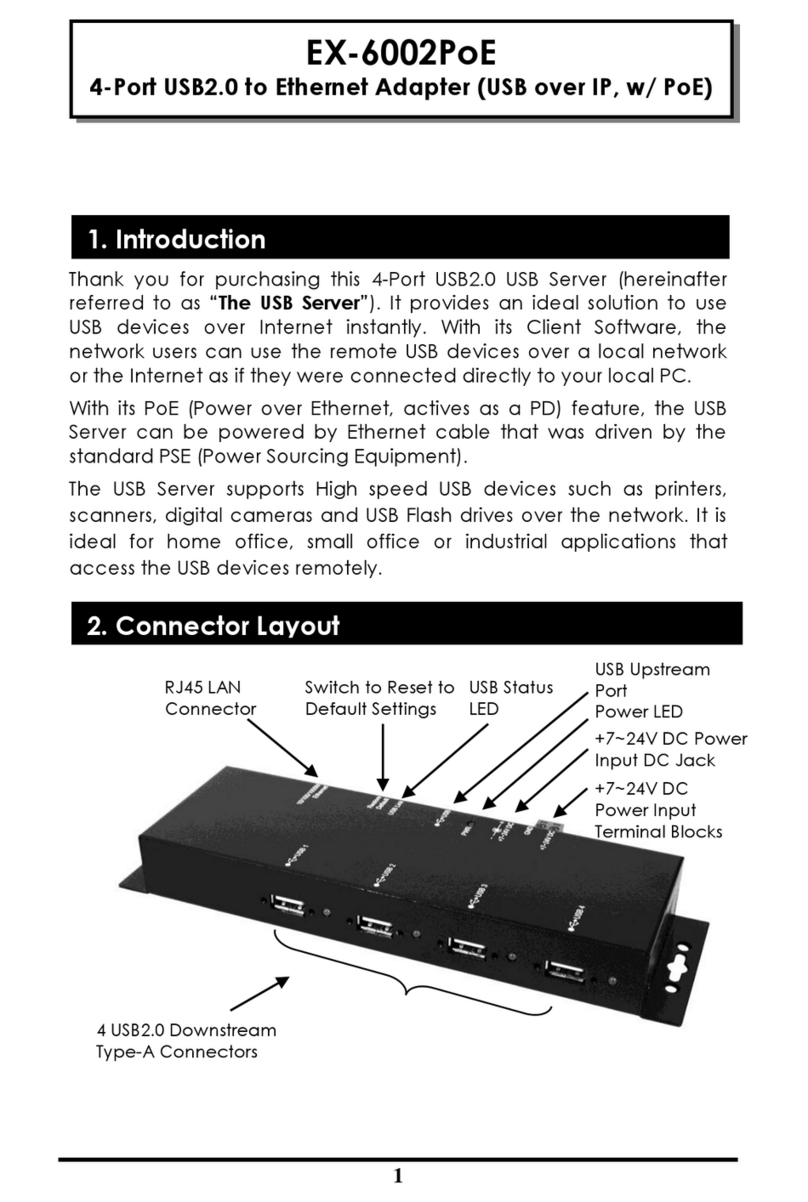
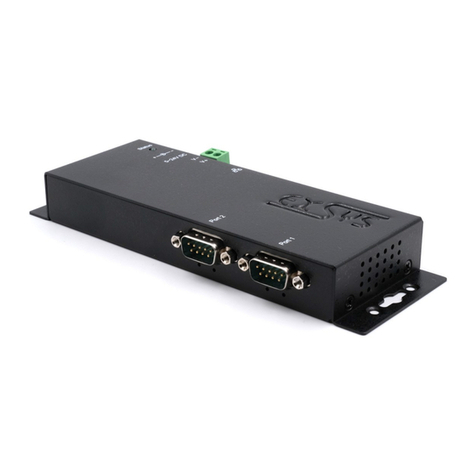
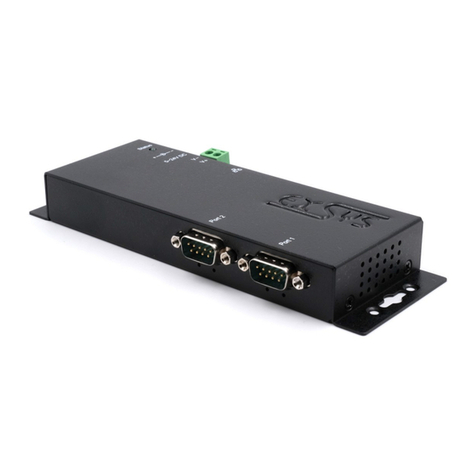
Exsys EX-61004 User manual

Serial Device Server
4x RS-232/422/485
EX-61004
Serieller Geräteserver
4x RS-232/422/485
Manual
Anleitung
Vers. 1.0 / 01.06.23
Schweiz:
EXSYS Vertriebs GmbH
Dübendorfstrasse 17
8602 Wangen
www.exsys.ch
Deutschland:
EXSYS Vertriebs GmbH
Industriestraße 8
61449 Steinbach
www.exsys.de

2
EX-61004
1. Beschreibung···································································································· 3
2. Lieferumfang····································································································· 3
3. Aufbau, Anschlüsse & LEDs ··············································································4-5
3.1 Aufbau························································································································ 4
3.2 Anschlüsse & LEDs ····································································································4-5
4. Hardware Installation··························································································· 6
5. Konfiguration des Geräteservers ··········································································· 7
6. VCOM Utility ·································································································8-10
7. Servereinstellungen······················································································ 10-14
8. Reinigung········································································································15
9. Technische Daten ·····························································································15
10. Technische Zeichnung·······················································································15
Inhaltsverzeichnis
Index
© Copyright 2023 by EXSYS Vertriebs GmbH. All rights reserved
1. Description ······································································································16
2. Extent of Delivery······························································································16
3. Layout, Connections & LED’s········································································· 17-18
3.1 Layout ······················································································································ 17
3.2 Connections & LED‘s······························································································17-18
4. Hardware Installation··························································································19
5. Configuration of the Device Server ········································································20
6. VCOM Utility ······························································································· 21-23
7. Server Settings···························································································· 23-27
8. Cleaning··········································································································28
9. Technical Information·························································································28
10. Technical Drawing·····························································································28

3
EX-61004 Deutsch
© Copyright 2023 by EXSYS Vertriebs GmbH. All rights reserved
Der EX-61004 ist ein serieller Multiprotokoll RS-232/422/485 Geräteserver zur Integration von
seriellen RS-232/422/485 Geräten, wie z.B. Barcodescanner, Wägesysteme und
Zahlungsterminals, in ein IP-basiertes Ethernet-Netzwerk. Die seriellen Geräte sind mit dem
Netzwerk verbunden und stehen für die gemeinsame Nutzung im Subnetz und im Internet zur
Verfügung. Es werden umfangreiche Netzwerkprotokolle wie TCP Server, TCP Client, UDP,
VCOM, Remote-Pair-Master-Slave, Modbus Server, Modbus Client und SNMP unterstützt.
Darüber hinaus können serielle Geräte mit Remote-Pair-Master-Slave-Modus über den Peer-to-
Peer-Modus miteinander kommunizieren, ohne dass ein zwischengeschalteter PC oder eine
Konvertierungssoftware erforderlich ist. Mit der zum Download verfügbaren Virtual COM (VCOM)
Software kann auf Windows-Rechnern für jedes serielle Gerät eine perfekt migrierte virtuelle
serielle Schnittstelle erstellt werden.
Merkmale:
• 4x RS-232/422/485 Port über RJ45 Ethernet 10/100Mbps
• Bis 921.6 Kbps Baudrate
• Serielle Modi: RS-232, RS-422, RS-485 2-Draht
• Ethernet Protokolle: ARP, IP, ICMP, UDP, TCP, HTTP, DHCP, SNMP, MQTT, MODBUS
• Betriebsarten: VCOM, MCP, TCP Server, TCP Client, UDP, Remote Pair mode,
Modbus TCP Server, Modbus TCP Client
• Konfiguration: Windows-basiertes VCOM-Administrator-Dienstprogramm und Web-Browser
• Zertifiziert für
Bevor Sie den EX-61004 in Ihr Netzwerk einbinden, überprüfen Sie bitte zuerst den Inhalt der
Lieferung:
• EX-61004
• 4x RJ45 zu DB9 Adapterkabel 20 cm
• Netzteil (12V/1A)
• Wandmontage-Kit
• Kurzanleitung
1. Beschreibung
2. Lieferumfang

4
Deutsch EX-61004
3.1 Aufbau
3. Aufbau, Anschlüsse & LEDs
LEDs:
LED Name Farbe LED Funktion
Activity LED
(RJ45) Gelb Ständig an: Netzwerkverbindung vorhanden
Blinken: Datenübertragung über das Netzwerk
Aus: keine Verbindung
LAN LED
(RJ45) Grün Ständig an: Netzwerkverbindung vorhanden
Aus: keine Verbindung
Power LED
Rot Ständig an: Das Gerät ist eingeschaltet
Aus: Das Gerät ist ausgeschaltet
RUN LED Grün Ständig an: Server startet auf
Blinken: Server ist bereit
Aus: Server ist nicht bereit
© Copyright 2023 by EXSYS Vertriebs GmbH. All rights reserved
12-48V T-Block für
optionales Netzteil
Reset
3.2 LEDs
LED
Run / Power Ethernet Port
LAN / Activity 12-48V DC Anschluss
für beiliegendes Netzteil
4x Seriell RJ45
(DB9 via Kabeladapter)

5
EX-61004 Deutsch
3. Aufbau, Anschlüsse & LEDs
3.3 Anschlüsse
© Copyright 2023 by EXSYS Vertriebs GmbH. All rights reserved
12345678
Ethernet:
RJ45 Anschluss
Pin Signal Pin Signal Pin Signal
1BI_DA+ 4BI_DC+ 7BI_DD+
2BI_DA- 5BI_DC- 8BI_DD-
3BI_DB+ 6BI_DB-
Seriell:
Serieller RJ45 Anschluss
Pin RS232 RS422 RS485 Pin RS232 RS422 RS485
1TxD TxD+ Data+ 5
2RxD TxD- Data- 6GND GND GND
3RTS RxD+ 7
4CTS RxD- 8
12345678
+12V bis +48V DC-Buchse:
ACHTUNG!
Nur zur Verwendung mit dem im Lieferumfang enthaltenen
oder einem anderem konformen Netzteil!
+12V bis +48V T-Block:
ACHTUNG!!!
Schließen Sie niemals Strom an der Gehäuseerde an, dadurch
kann Ihre Hardware zerstört werden!
- +
+V -V
Gehäuseerde

6
Deutsch EX-61004
4. Hardware Installation
Beachten Sie bitte die folgenden Installationshinweise. Da es große Unterschiede zwischen PC‘s
gibt, können wir Ihnen nur eine generelle Anleitung zum Anschluss des EX-61004 geben. Bei
Unklarheiten halten Sie sich bitte an die Bedienungsanleitung Ihres Computersystems.
1. Installieren Sie den EX-61004 an einer Wand oder auf einem Geräteboden.
© Copyright 2023 by EXSYS Vertriebs GmbH. All rights reserved
2. Schließen Sie Ihre seriellen Geräte an den Geräteserver an. Nutzen Sie dafür falls nötig die
mitgelieferten Adapterkabel.
3. Verbinden Sie den EX-61004 über ein RJ45 Ethernet KAT.5/6 Patchkabel mit Ihrem Netzwerk.
4. Schließen Sie jetzt das im Lieferumfang enthaltene 12V Netzteil an die dafür vorhergesehene
12V Buchse des EX-61004 an. Alternativ kann der EX-61004 Geräteserver auch über den
Terminalblock an ein vorhandenes DIN-Rail Netzteil 12-48 VDC angeschlossen werden.
5. Anhand der LED-Anzeige sehen Sie den Status des Geräteservers (siehe Seite 4).
Gummifüße
Wandmontagebügel

7
EX-61004 Deutsch
5. Konfiguration des Geräteservers
Der EX-61004 wird mit folgenden Werkseinstellungen ausgeliefert:
Login User Name: admin
Password: admin
IP Address: DHCP
Network Operation Mode: VCOM
Serial Interface: RS232
Durch Drücken und Halten der Taste "Reset" für 5 Sekunden wird das Gerät auf die
Werkseinstellungen zurückgesetzt.
Konfiguration:
• Installieren Sie die VCOM Software (Download, siehe unten) als Administrator (rechtsklick,
"als Administrator ausführen"). Danach starten Sie den Rechner neu.
• Sobald Sie den Server verbunden haben (Details finden Sie auf den nächsten Seiten)
können Sie über den Button "Open in Browser" auf das Gerät zugreifen.
• Sofern Sie die vom DHCP Server zugewiesene IP Adresse kennen, können Sie diese auch
direkt in Ihren Browser eingeben und sich im Gerät einloggen.
© Copyright 2023 by EXSYS Vertriebs GmbH. All rights reserved
Die Virtual COM Software liegt auf der EXSYS Webseite zum Download bereit:
www.exsys.ch oder www.exsys.de
Suchen nach: EX-61004
Alternativ scannen Sie den QR Code rechts:

8
Deutsch EX-61004
© Copyright 2023 by EXSYS Vertriebs GmbH. All rights reserved
6. VCOM Utility
Für virtuelle COM-Anwendungen wird auf der EXSYS Webseite ein VCOM-Dienstprogramm zur
Verfügung gestellt (Download siehe Seite 7).
Wichtig!
Bitte führen Sie das Installationsprogramm mit Rechtsklick „Als Administrator ausführen“ aus!
Nach Beenden der Installation starten Sie den Rechner neu.
1. Ermitteln der IP-Adresse:
• Starten Sie das VCOM Utility (klicken Sie mit Rechtsklick auf dem Windows-Desktop auf die
Verknüpfung VCOM Utility und starten Sie dieses mit „Als Administrator ausführen“).
• Klicken Sie auf Remote Device Management > ADD Device > Search
• Nachdem das Gerät gefunden wurde, klicken Sie auf Cancel, um die Suche abzubrechen.
Danach klicken Sie auf OK, um den EX-61004 hinzuzufügen.

9
EX-61004 Deutsch
© Copyright 2023 by EXSYS Vertriebs GmbH. All rights reserved
6. VCOM Utility
2. Zuordnung der COM-Ports:
Um den virtuellen COM-Anschluss zu erstellen und dem seriellen Gerät zuzuordnen, klicken Sie
auf COM Mapping > Add COM > OK
COM2-COM5 wurden nun hinzugefügt

10
Deutsch EX-61004
© Copyright 2023 by EXSYS Vertriebs GmbH. All rights reserved
6. VCOM Utility
Überprüfen Sie ob die COM-Ports im Gerätemanager hinzugefügt wurden! Es sollten nun folgende
Einträge im Gerätemanager sichtbar sein:
7. Servereinstellungen
Um die Einstellungen des seriellen Geräteservers zu ändern, müssen Sie sich ins Web-Interface
einloggen. Um das Web-Konfigurationsmenü zu öffnen, klicken Sie in der VCOM Software auf
Remote Device Management, falls Sie mehrere Geräteserver verbunden haben, wählen Sie
jenen aus der Liste, auf den Sie zugreifen möchten und klicken danach auf Open in Browser.
Ihr Internetbrowser öffnet sich und das Anmeldefenster erscheint. Die werksseitig eingestellten
Anmeldedaten lauten:
User Name: admin
Password: admin
Sofern Sie die vom DHCP Server zugewiesene IP Adresse kennen, können Sie diese auch direkt
in Ihren Browser eingeben und sich im Gerät einloggen.
Table of contents
Languages:
Other Exsys Server manuals
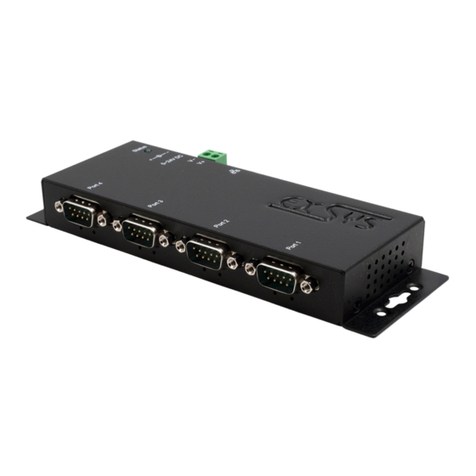
Exsys
Exsys EX-6114PoE User manual

Exsys
Exsys EX-61001 User manual
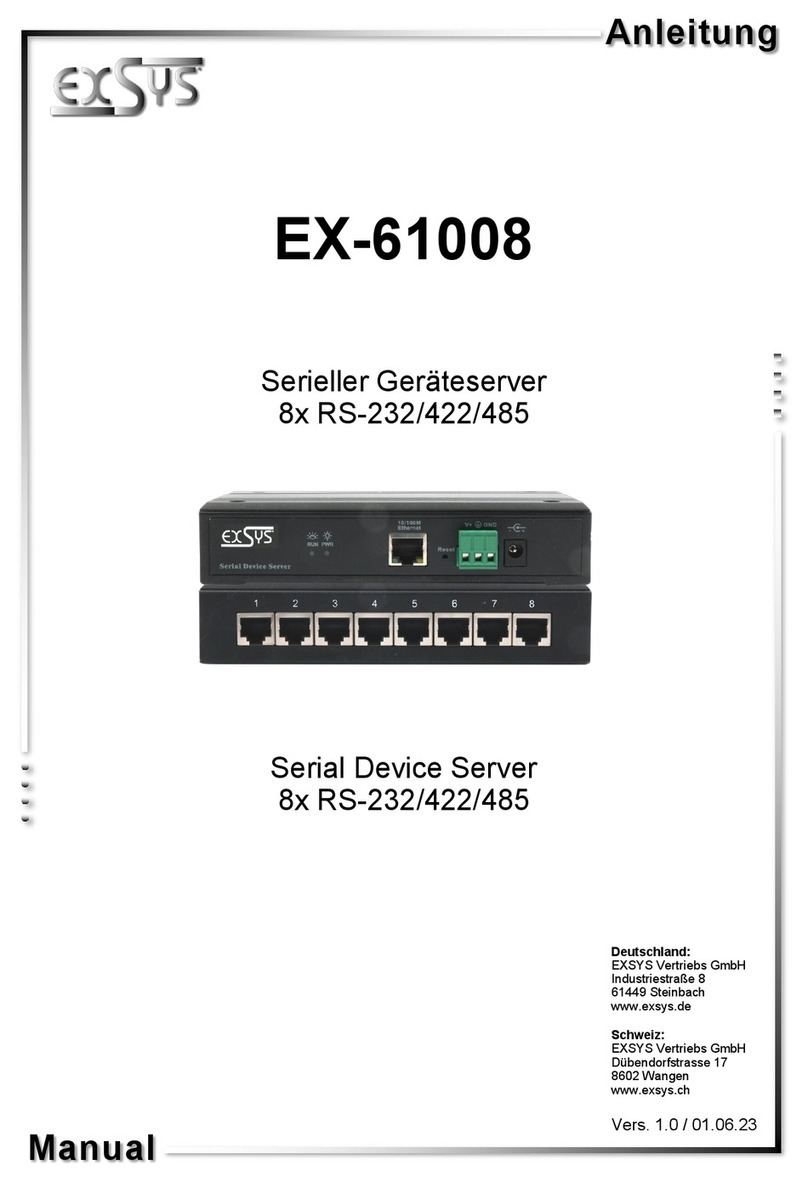
Exsys
Exsys EX-61008 User manual
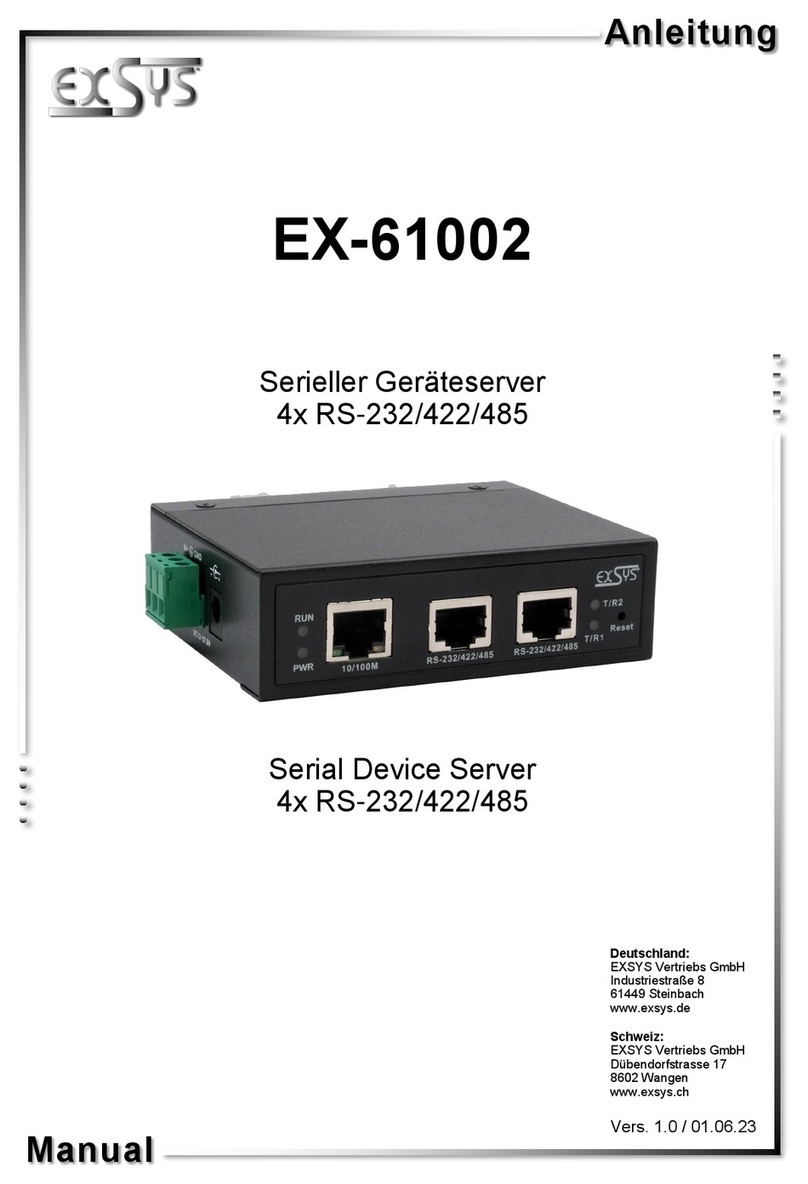
Exsys
Exsys EX-61002 Series User manual
Exsys
Exsys EX-6131 User manual
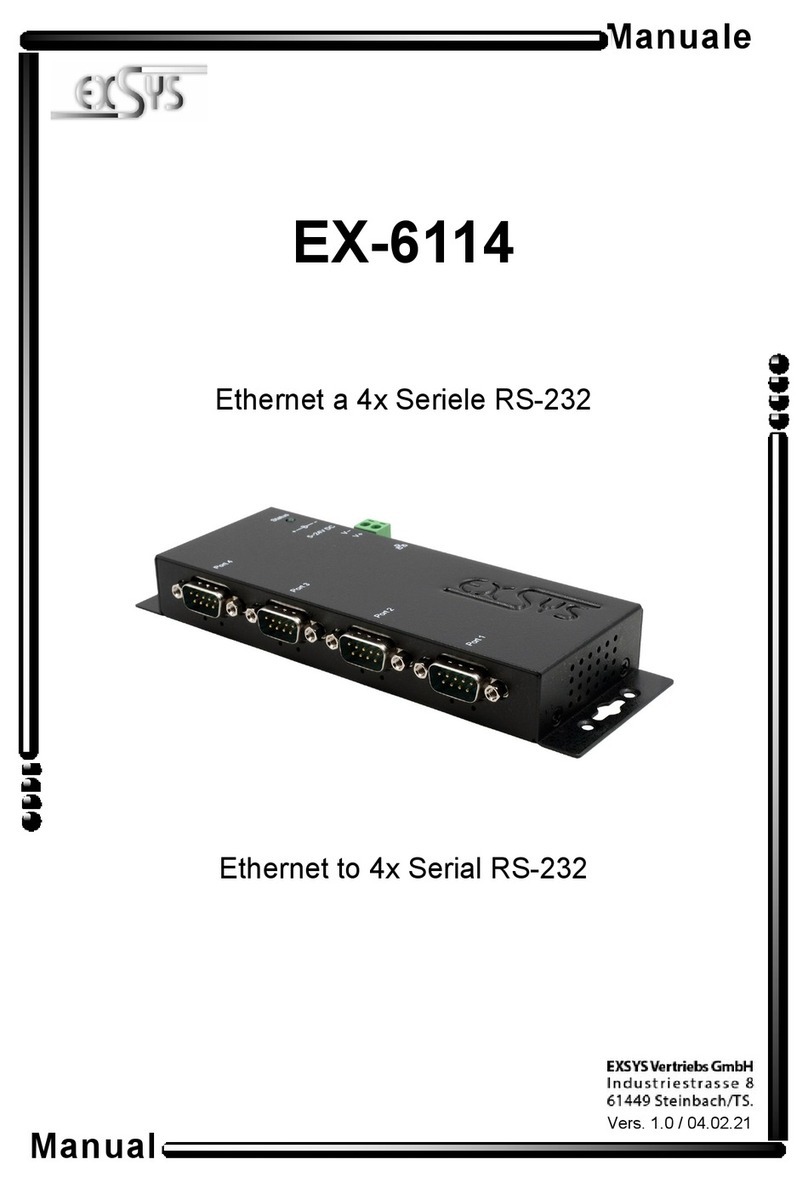
Exsys
Exsys EX-6114 User manual
Exsys
Exsys EX-6124PoE User manual
Exsys
Exsys EX-6118 User manual

Exsys
Exsys EX-61001 User manual
Exsys
Exsys EX-6121PoE User manual