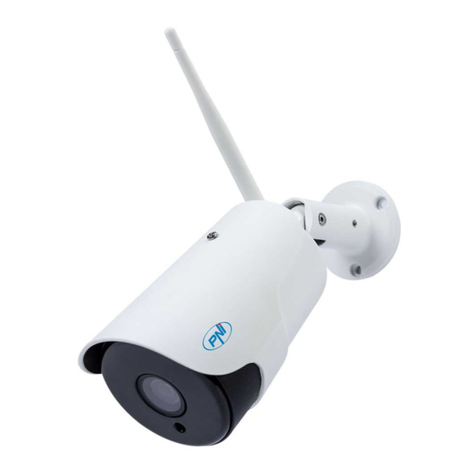
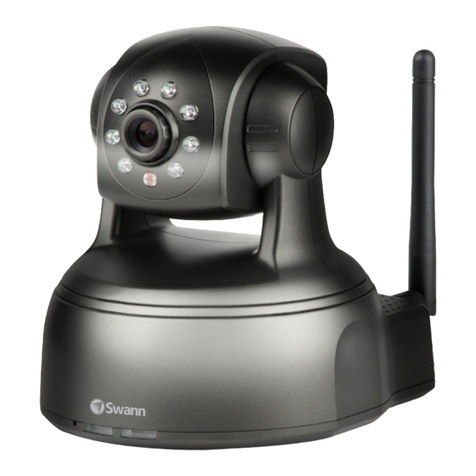
PNI 631W User manual

MANUAL DE UTILIZARE
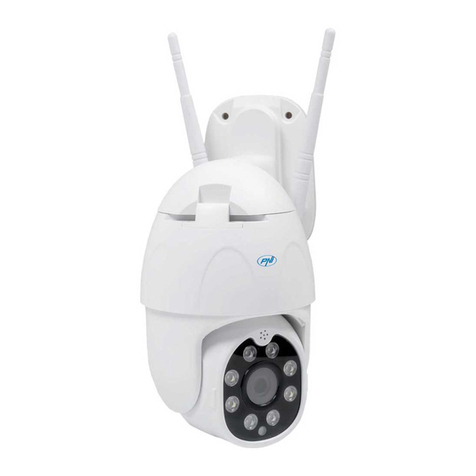
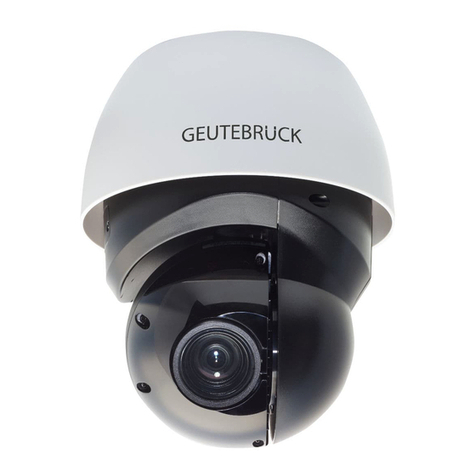
Camera supraveghere cu IP PNI PTZ 631W
dome de exterior PTZ conectare wireless sau cablu

1
I. Specificatii tehnice camera de supraveghere cu IP PNI 631W
CPU
Sistem de operare
Senzor imagine
Iluminare minima
Lentile
Distanta IR
Compresie video
Compresie audio
Rezolutie video
Cadre pe secunda
Setari imagine
Slot card microSD
Detectie miscare
Alarma
Unghi rotatie
Protocoale retea
Protocol acces
Intrare audio
Iesire audio
Conexiune retea
Alimentare
Dimensiuni
Clasa de protectie
Temperatura de functionare
Umiditate de functionare
Hi3518E
LINUX
1/3" 1.0MP CMOS
0.01Lux
Lentile varifocale HD 2.8mm-12mm
pana la15 m
H.264
G.726 / G.711 (implicit)
flux principal 720P(1280 x 720)
flux secundar Q720(640 x 352)
20fps(50HZ), 20fps(60HZ)
Luminozitate, Contrast, Saturatie, Expunere,
Rotatie si Oglindire imagine
Da, max. 32 GB (cardul nu este inclus)
Da, se pot seta 4 zone de detectie cu diferite grade
de sensibilitate
trimite imagine pe email;
urca imagine pe server FTP;
salveaza imagine pe card SD
Pan 355° / Tilt 90°
TCP/IP, HTTP, TCP, ICMP, UDP, ARP, IGMP, SMTP
FTP, DHCP, DNS, DDNS, NTP, UPNP, RTSP
ONVIF
microfon (suporta conectare microfon extern)
difuzor (suporta conectare microfon extern
sau amplificator)
port Ethernet 10/100 Mbps
WIFI 802.11b/g/n
DC 12V 2A
250 x 205 x 105 mm
IP66
-5 ~ +55°C
10 - 95%RH
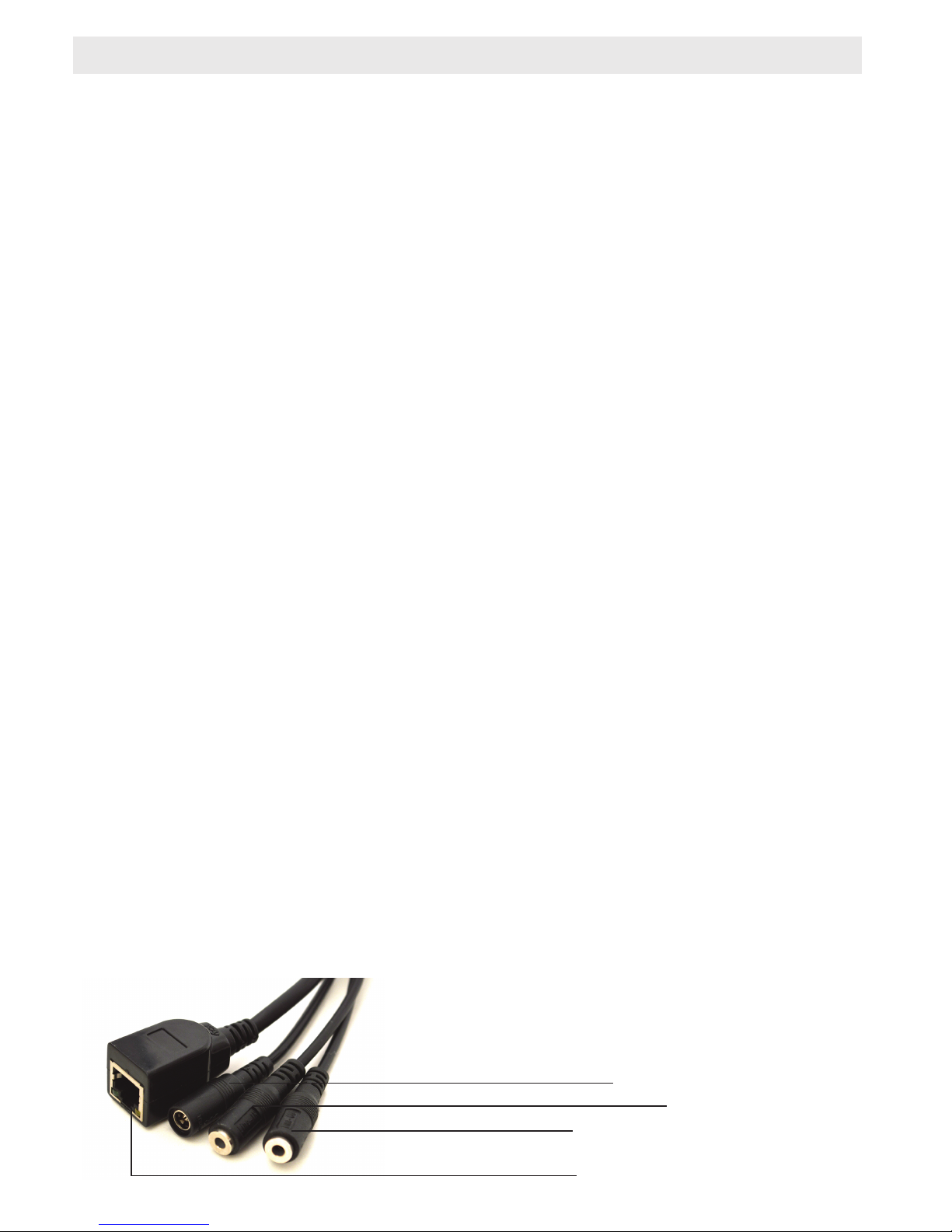
Audio IN (microfon)
Audio OUT (difuzor)
Alimentare
Ethernet
2
II. Instructiuni utilizare Software CMS HiP2P Client
1. Instructiuni de instalare
1.1 Cerinte minime hardware si software
Serie Pentium IV, frecventa CPU >2.0GHz
RAM > 2GB
Hard Disk > 120 GB
Rezolutie > 1024 x 768
Windows2000/ Windows XP (recomandat)/ Windows2003/ Windows Vista/ Windows7/8
1.2 Instalare
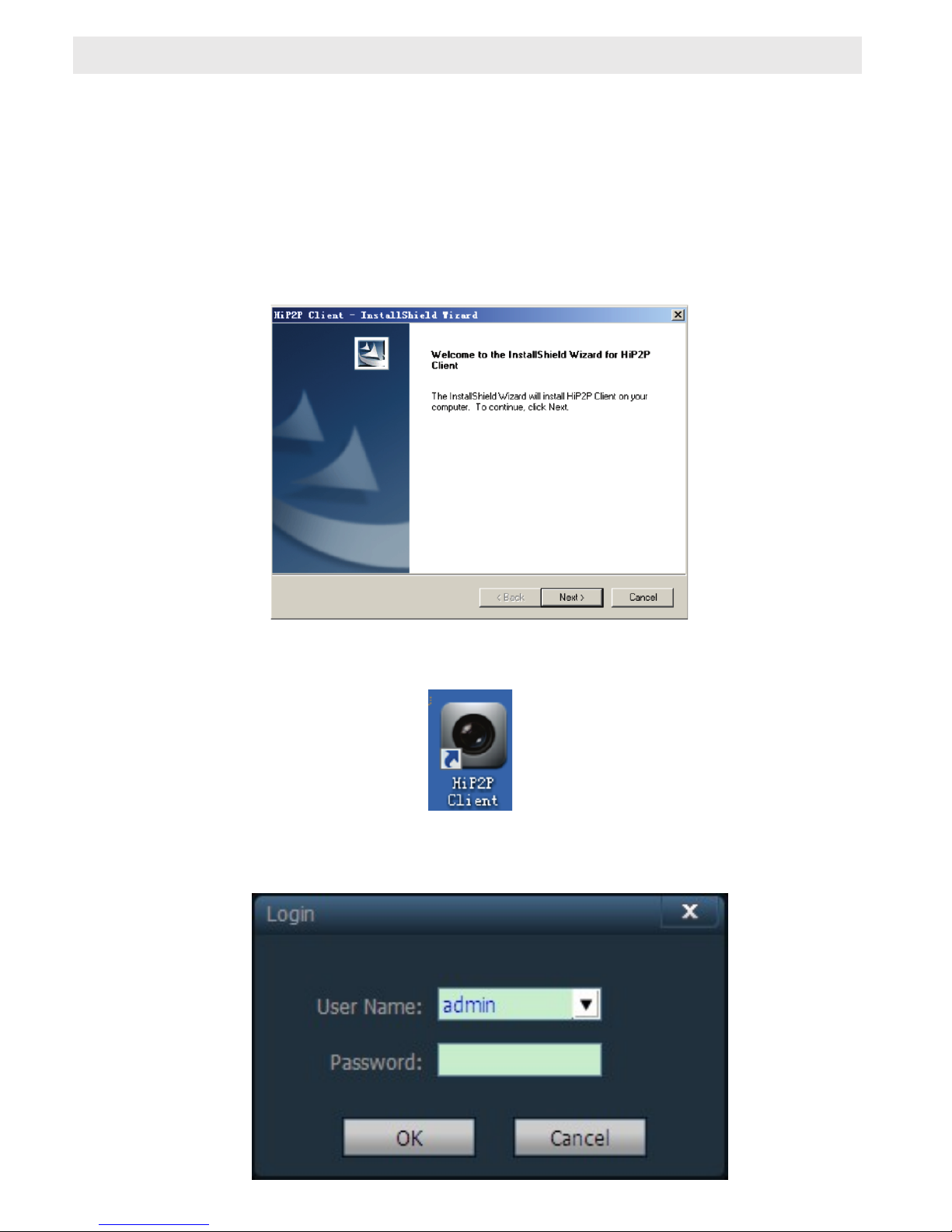
Dublu click pe fisierul de instalare de pe CD-ul din pachet. Apare urmatoarea interfata:
Alegeti calea de instalare si faceti click pe “Next”.
Dupa finalizarea instalarii, urmatoarea iconita va aparea pe desktop:
2. Instructiuni utilizare software CMS
2.1 Autentificare

3
Nume utilizator implicit: admin
Parola: lasati campul necompletat
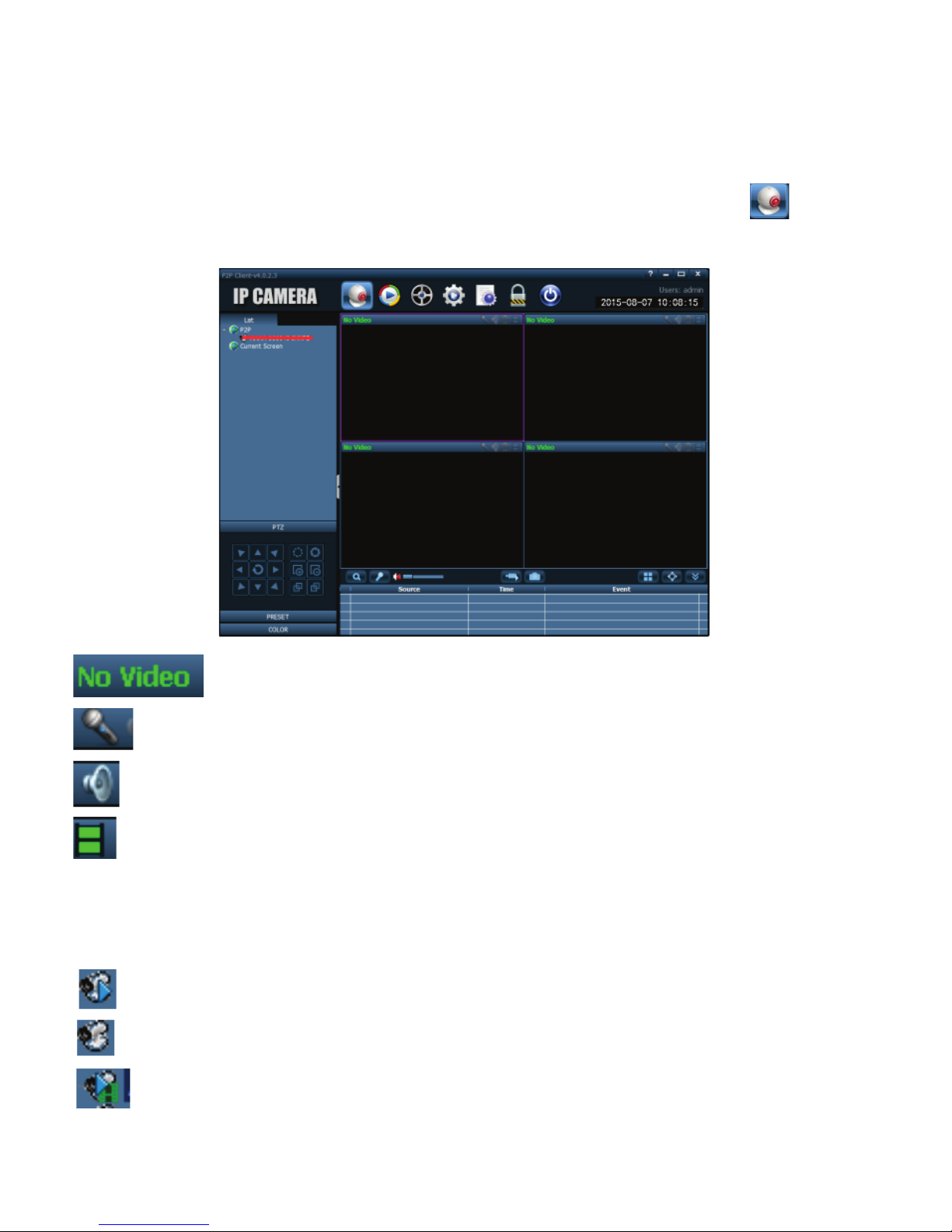
2.2 Interfata CMS
Interfata previzualizare
Interfata redare inregistrari locale
Interfata redare inregistrari stocate la distanta
Interfata setari
Interfata istoric
Iesire din cont
Iesire din CMS
Buton zoom Selectie afisare canale: 1,4,6,8,9,16
Ecran intreg
Ascunde / Afiseaza lista mesaje alarma
Buton difuzor
Buton inregistrare Buton preluare imagine (snapshot)
Buton intercom

4
2.3 Administrare camere video
2.3.1 Adaugare camera
Click buton Config pentru a adauga si a configura o camera.
Adauga o zona
Modifica numele zonei selectate
Adauga o camera manual
Editeaza configurari camera selectata
Sterge camera selectata
Adauga camera video in zona selectata
Cauta camera in retea
Selecteaza toate camerele gasite in retea
Sterge zona selectata
O camera poate fi adaugata in lista folosind cautarea in retea sau manual.
Adaugare camera prin cautare in retea:
Click buton Search. Software-ul va cauta toate camerele din retea. Selectati camera
dorita si adaugati-o in lista facand click pe butonul
Adaugare camera manual:
Click pe butonul
5
[UID] fiecare camera are un cod UID unic
[Name] Nume camera maxim 15 caractere
[User name] Numele de utilizator al camerei (implicit este ‘admin’)
[Password] Parola camerei (implicit este ‘admin’)
[Area] Zona de afisare a camerei
2.4 Previzualizare imagini
Dupa adaugarea si configurarea camerei, faceti click pe butonul Preview.
Modul de afisare implicit este impartirea ecranului in 4. Software-ul suporta afisarea a
maxim 36 de camere.
Nicio camera nu a fost asociata acestui canal
Buton Intercom
Camera conectata
Camera nu este conectata
Camera inregistreaza
Buton Difuzor
Camera din canalul respectiv inregistreaza
Pentru a previzualiza o camera faceti dublu click pe UID-ul sau pe numele camerei din
Lista din partea stanga a ecranului sau faceti click pe UID si trageti in partea dreapta pentru
previzualizare.
6
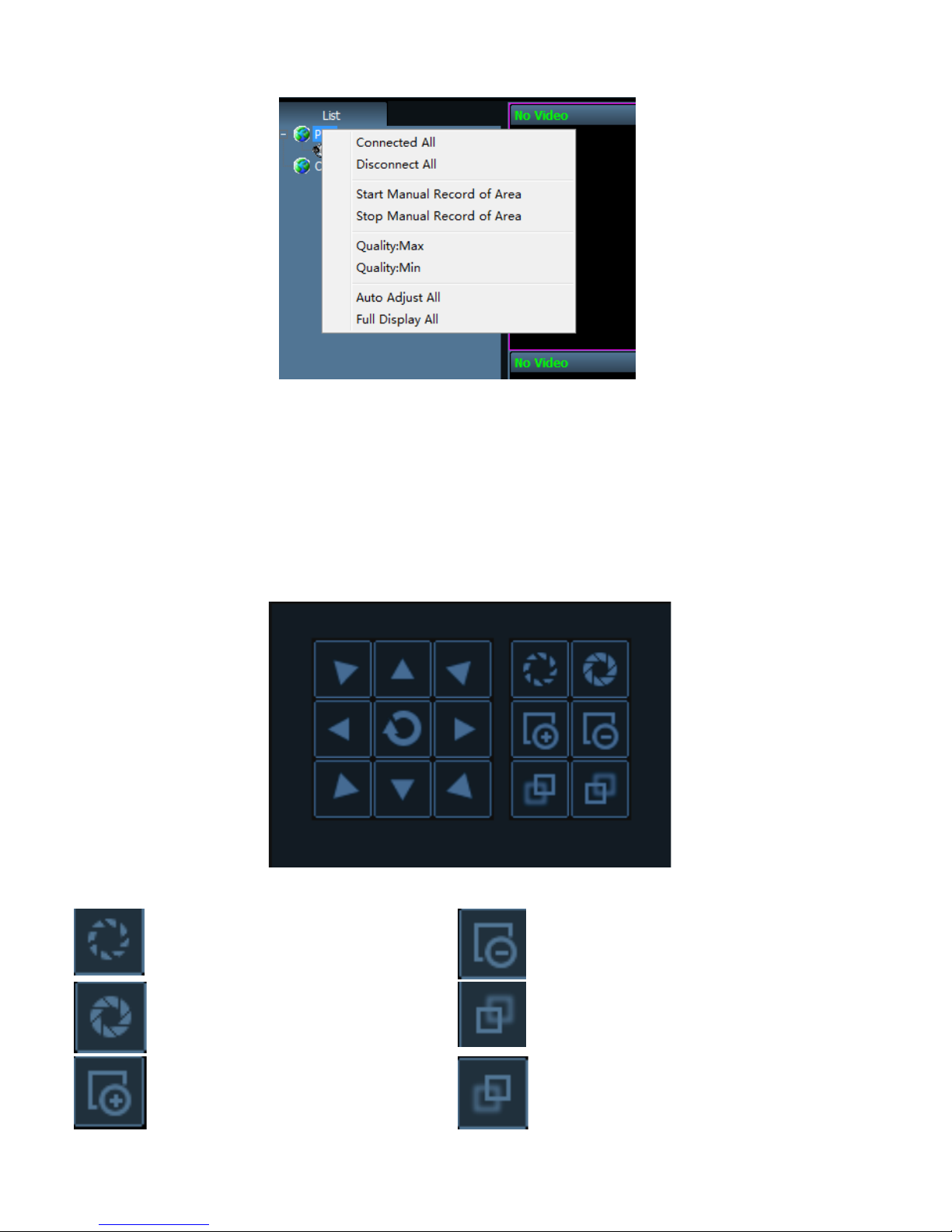
Click dreapta pe orice zona adaugata in Lista din partea stanga a ecranului. Apare
imaginea de mai jos:
[Connected All] Conecteaza toate camerele din zona selectata
[Start manual record of area] Porneste inregistrarea manuala in zona selectata
[Stop manual record of area] Opreste inregistrarea manuala in zona selectata
[Auto adjust all] Camera regleaza automat proportiile imaginii
[Full display all] Camera afiseaza imaginile pe toata suprafata segmentului selectat
2.5 PTZ Control
2.5.1 PTZ Control
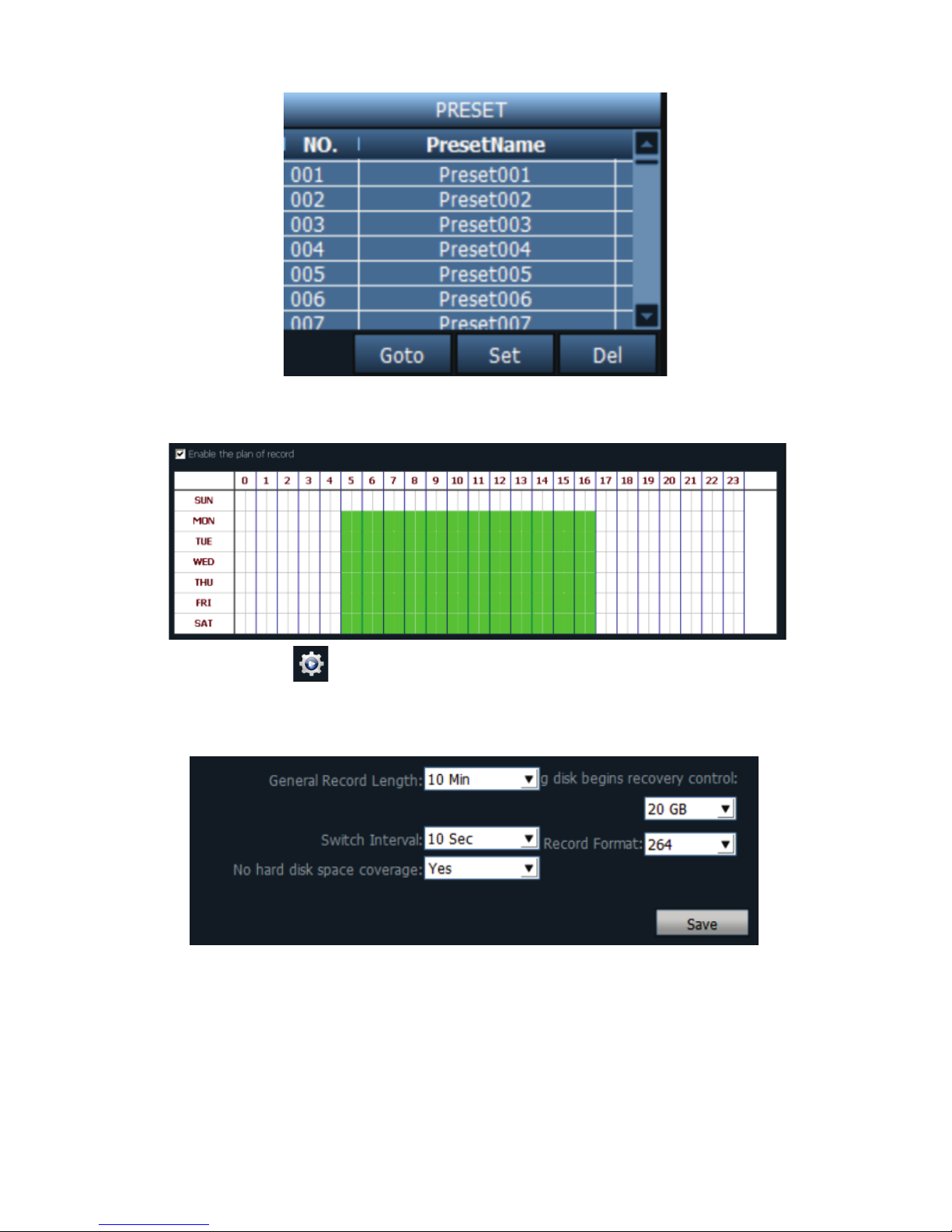
Folositi cele 8 taste directionale pentru a controla miscarile de rotatie ale camerei
Largire diafragma
Micsorare diafragma
Marire imagine
Micsorare imagine
Focus pe plan apropiat
Focus pe plan departat
NOTA: Aceste setari sunt active doar pentru camerele cu lentile varifocale
7
2.5.2 Presetari
Puteti preseta maxim 256 de configurari. Numarul de presetari depinde de modelul de
camera video.
2.6 Administrare inregistrare
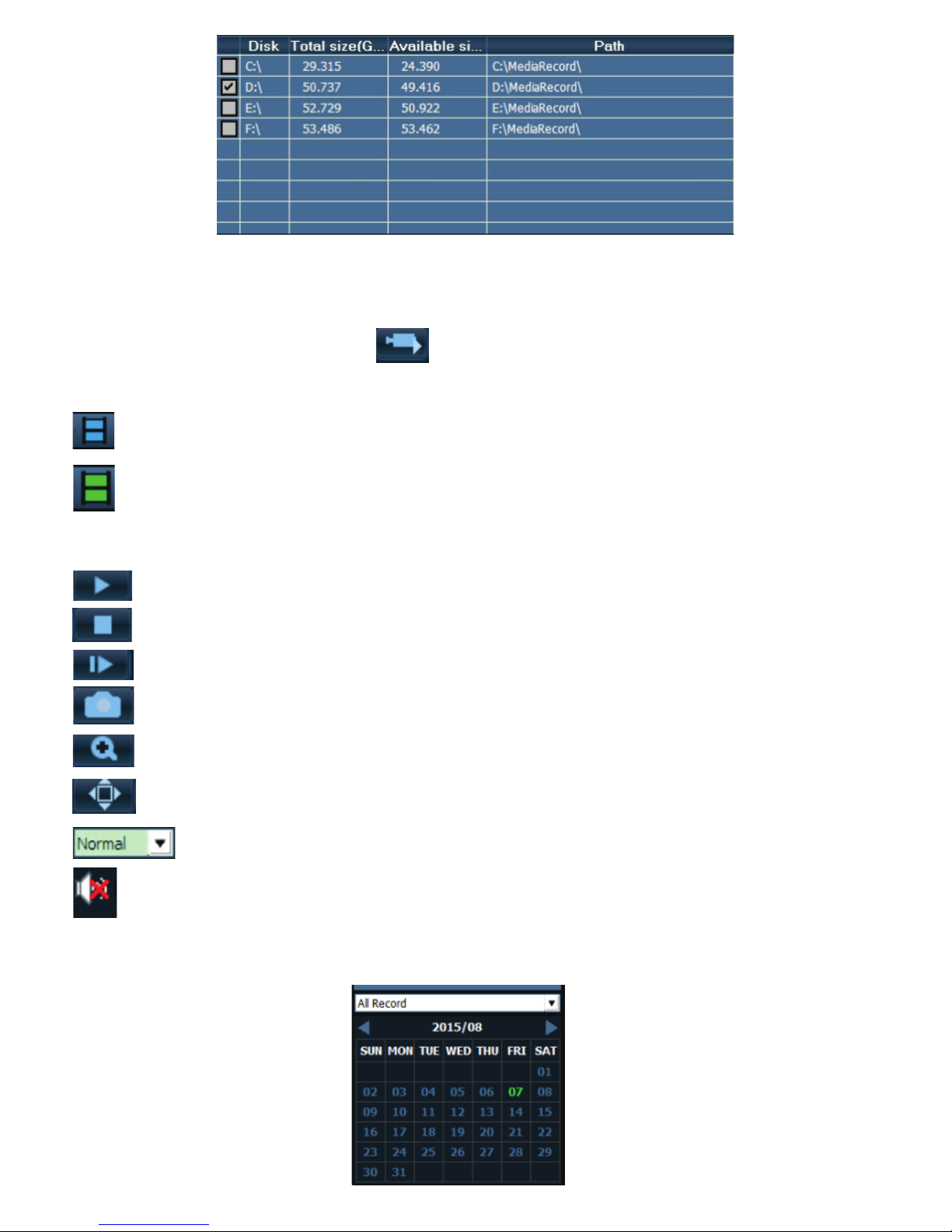
2.6.1 Planificare inregistrare
Click pe butonul Config
Click pe Record Management. Creati un plan conform imaginii de mai sus.
SUN-SAT Zilele saptamanii
0 - 23 Orele zilei cu diviziuni de jumatate de ora
[General record length] Lungimea implicita a inregistrarilor video este de 5 minute. Valorile
care pot fi setate sunt cuprinse intre 1 minut si 30 de minute.
[Remaining disks recycling space] Spatul rezervat pe disc pentru inregistrarile video poate
fi setat intre 1GB - 50GB. Cand spatiul ramas liber este mai mic decat cel setat, fisierele vor
fi inregistrate pe urmatorul disc sau vor fi sterse inregistrarile mai vechi pentru a crea spatiu.
Valoarea implicita: 20GB.
[Record format] Disponibile doua valori: H264 si AVI
[No hard disk space coverage] Click “Yes” - daca spatiul ramas este insuficient, vor fi sterse
inregistrarile mai vechi. Click “No” - daca spatiul ramas este insuficient, camera nu va mai
inregistra.
8
[Record path] Software-ul CMS va testa hard disk-ul si va afisa partitiile.
Calea implicita pentru inregistrarile video este partitia D.
2.6.2 Inregistrare manuala
Selectati fereastra, apoi click pe sau click dreapta si alegeti Record. Verificati
planul de inregistrare creat anterior si calea de stocare a inregistrarilor.
Camera inregistreaza conform planului de inregistrare presetat
Camera inregistreaza manual
2.7 Redare inregistrari locale
2.7.1 Redare inregistrari folosind cautarea dupa un anumit interval de timp
Buton redare inregistrare
Buton stop redare inregistrare
Buton redare inregistrare secventa cu secventa
Buton preluare imagine instantanee (snapshot)
Buton ecran intreg
Buton difuzor. Click daca doriti redare inregistrare cu sunet
Selectie viteza redare
Buton marire imagine. Folositi mouse-ul pentru delimitarea zonei
in care doriti zoom
Table of contents
Languages:
Other PNI IP Camera manuals