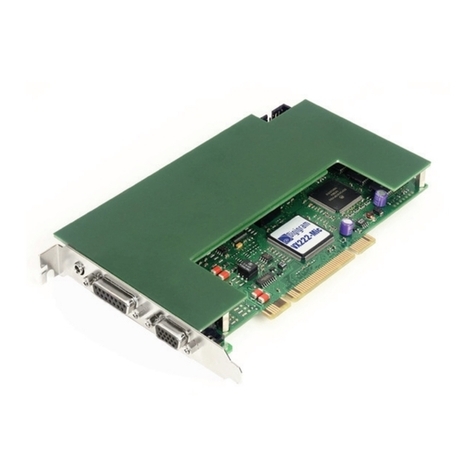
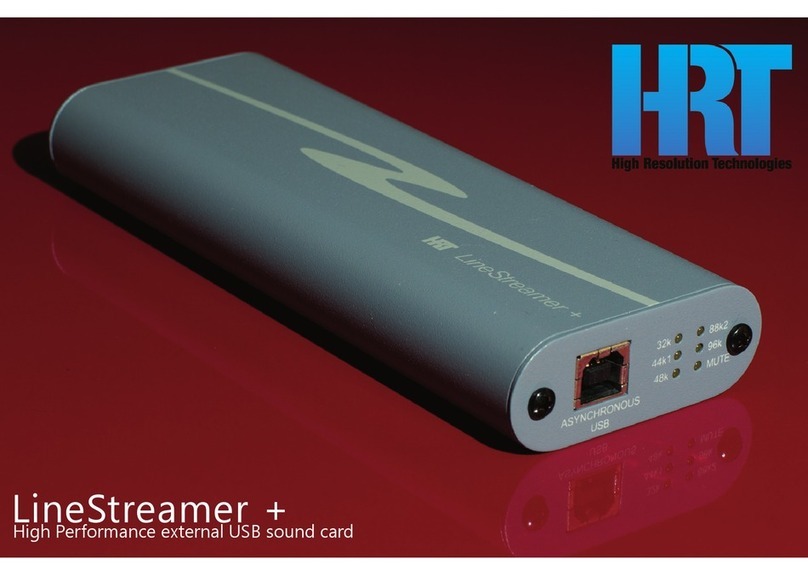
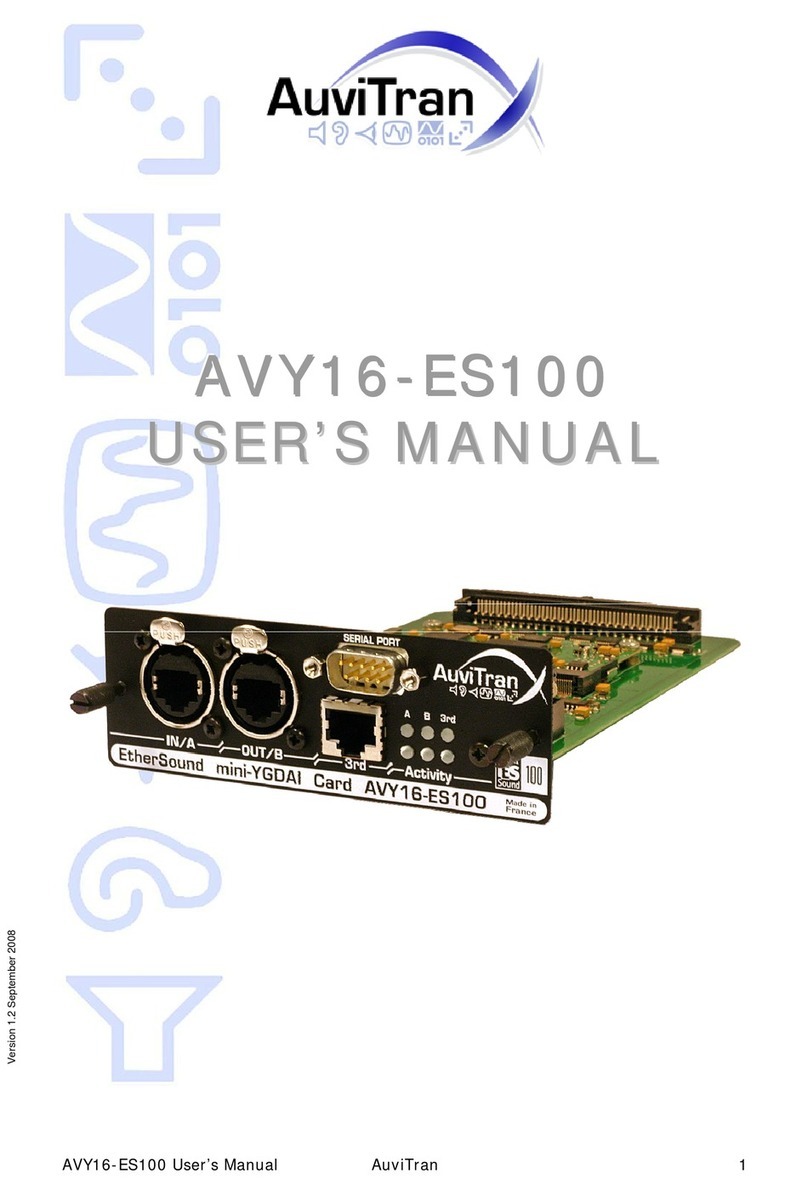
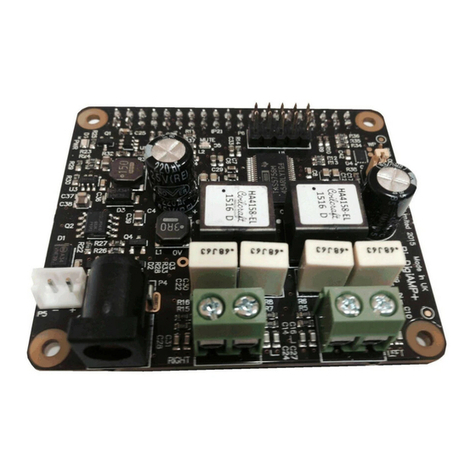
Note: Install drivers and applications before using the sound card.
To install the Windows drivers:
1After you have installed your audio card, Windows automatically detects your audio card
and searches for device drivers.
2Insert the Installation CD into your CD/DVD-ROM drive. If it does not run automatically,
do the following:
i. Double-click the Computer or My Computer icon. Alternatively, click Start, then
click Computer.
For Windows 7 only
Click the Windows Explorer icon on the taskbar, then click Computer.
ii. Right-click the CD-ROM/DVD-ROM drive icon, and then click Open AutoPlay or Autoplay.
3Follow the instructions on the screen to complete the installation.
4When prompted, restart your computer.
Reinstalling drivers and applications
You may need to reinstall some or all of the audio applications and device drivers to correct
problems, change configurations, or upgrade outdated drivers or applications.
To reinstall drivers and applications in Windows Vista or Windows 7:
1Click Start,Control Panel, then Uninstall a program.
2Select your audio card’s entry.
3Click Uninstall/Change.
4In the InstallShield Wizard dialog box, select the Repair option.
5If prompted, insert the installation CD into your CD/DVD drive, then click OK.
6To repair an application, select the application check box, then click Next.
7Restart your computer when prompted.
To reinstall drivers in Windows XP:
1Click Start, Settings, Control Panel or Start, Control Panel.
2Double-click the Add/Remove Programs icon, then click the Change or Remove
Programs tab.
3Select your audio card’s entry.
4Click Change/Remove.
5In the InstallShield Wizard dialog box, select the Repair option.
6If prompted, insert the Installation CD into your CD/DVD drive, then click OK.
7To repair an application, select the application check box, then click Next.
8Restart your computer when prompted.
You can now check if the reinstalled software works properly.
Remarque : installer les pilotes et les applications avant d’utiliser la carte son.
Pour installer les pilotes sous Windows :
1Lorsque la carte audio a été installée, Windows la détecte automatiquement et recherche
les pilotes adaptés.
2Insérer le CD d’installation dans le lecteur CD/DVD. S’il ne s’exécute pas automatiquement,
faire ce qui suit :
i. Double-cliquer sur l’icône Computer (Ordinateur) ou My Computer (Poste de travail). Ou
alors, cliquer sur Start (Démarrer), puis sur Computer (Ordinateur).
Pour Windows 7 uniquement
Cliquer sur l’icône de l’explorateur Windows (Windows Explorer) dans la barre des tâches,
puis sur
Computer (Ordinateur).
ii. Cliquer avec le bouton droit de la souris sur l’icône du lecteur CD-ROM/DVD-ROM, puis
cliquer sur Open AutoPlay (Ouvrir la lecture automatique) ou Autoplay (Exécution
automatique).
3Suivre les instructions à l’écran afin de procéder à l’installation.
4À l’invite, redémarrer l’ordinateur.
Réinstallation des pilotes et des applications
Il peut être nécessaire de réinstaller certaines ou toutes les applications audio, ainsi que les
pilotes pour corriger des problèmes, modifier les configurations ou mettre à niveau les pilotes
ou les applications anciennes.
Pour réinstaller les pilotes et les applications sous Windows Vista ou Windows 7 :
1Cliquer sur Start (Démarrer), Control Panel (Panneau de configuration), puis sur Uninstall
a program (Désinstaller un programme).
2Sélectionner la carte audio concernée dans la liste.
3Cliquer sur Uninstall/Change (Désinstaller/Modifier).
4Dans la boîte de dialogue InstallShield Wizard (Assistant InstallShield), sélectionner l’option
Repair (Réparer).
5À l’invite, insérer le CD d’installation dans le lecteur CD/DVD, puis cliquer sur OK.
6Pour réparer une application, sélectionner la case à cocher de l’application, puis cliquer sur
Next (Suivant).
7Redémarrer l’ordinateur à l’invite.
Pour réinstaller les pilotes sous Windows XP :
1Cliquer sur Start (Démarrer), Settings (Paramètres), puis sur Control Panel (Panneau de
configuration).
2Double-cliquer sur l’icône Add/Remove Programs (Ajout/Suppression des programmes),
puis cliquer sur l’onglet Change (Modifier) ou Remove Programs (Supprimer des
programmes).
3Sélectionner la carte audio concernée dans la liste.
4Cliquer sur Change/Remove (Modifier/Supprimer).
5Dans la boîte de dialogue InstallShield Wizard (Assistant InstallShield), sélectionner l’option
Repair (Réparer).
6À l’invite, insérer le CD d’installation dans le lecteur CD/DVD, puis cliquer sur OK.
7Pour réparer une application, sélectionner la case à cocher de l’application, puis cliquer sur
Next (Suivant).
8Redémarrer l’ordinateur à l’invite.
Vérifier maintenant si le logiciel réinstallé fonctionne correctement.
Nota: instale los controladores y las aplicaciones antes de usar la tarjeta de sonido.
Para instalar los controladores de Windows:
1Después de instalar su tarjeta de audio,Windows detectará automáticamente su tarjeta de
audio y buscará los controladores de dispositivo.
2Inserte el CD de instalación en su unidad de CD/DVD. Si no se inicia automáticamente,
realice lo siguiente:
i. Haga doble clic en el icono Computer (Equipo) o My Computer (Mi PC).
Alternativamente, haga clic en Start (Inicio), luego haga clic en Computer (Equipo).
Sólo para Windows 7
ii. Haga clic en el icono del Explorador deWindows (Windows Explorer) en la barra de
tareas, luego haga clic en Computer (Computadora).
Haga clic con el botón secundario sobre el icono de la unidad CD/DVD y haga clic en
Open AutoPlay (Abrir reproducción automática) o Autoplay (Reproducción
automática).
3Siga las instrucciones en la pantalla para completar la instalación.
4Cuando se pida que reinicie su computadora.
Reinstalación de los controladores y las aplicaciones
Podría necesitar volver a instalar algunas o todas las aplicaciones de audio y los
controladores de dispositivo para corregir los problemas, cambiar las configuraciones o
actualizar controladores o aplicaciones antiguas.
Para reinstalar los controladores y las aplicaciones en Windows Vista o Windows 7:
1 Haga clic en Start (Inicio), Control Panel (Panel de control) y Uninstall a program
(Desinstalar un programa).
2Seleccione la entrada de su tarjeta de audio.
3Haga clic en Uninstall/Change (Desinstalar o cambiar).
4En el cuadro de diálogo del Asistente de InstallShield (InstallShield Wizard), seleccione la
opción Repair (Reparar).
5Si se le pide, inserte el CD de instalación en la unidad de CD/DVD y haga clic en OK
(Aceptar).
6Para reparar una aplicación, seleccione el cuadro de verificación de la aplicación y haga clic
en Next (Siguiente).
7Reinicie su computadora cuando se le pida.
Para reinstalar los controladores en Windows XP:
1Haga clic en Start (Inicio), Settings (Configuración), Control Panel (Panel de Control) o
Start (Inicio), Control Panel (Panel de Control).
2Haga doble clic en el icono Add/Remove Programs (Agregar o quitar Programas) y haga
clic en la ficha Change or Remove Programs (Cambiar o quitar programas).
3Seleccione la entrada de su tarjeta de audio.
4Haga clic en Change/Remove (Cambiar o quitar).
5En el cuadro de diálogo del Asistente de InstallShield (InstallShield Wizard), seleccione la
opción Repair (Reparar).
6Si se le pide, inserte el CD de instalación en la unidad de CD/DVD y haga clic en OK (Aceptar).
7Para reparar una aplicación, seleccione el cuadro de verificación de la aplicación y haga clic
en Next (Siguiente).
8Reinicie su computadora cuando se le pida.
Ahora puede verificar que el software reinstalado funciona correctamente.
Installing the drivers / Installation des pilotes / Instalación de los controladores
Distributed by/Distribué par/Distribuido por / Best Buy Purchasing, LLC 7601 Penn Avenue South, Richfield, MN USA 55423-3645 09-0763