manuals.online logo
Brands
  1. Home
  2. •
  3. Brands
  4. •
  5. Vivotek
  6. •
  7. Security Camera
  8. •
  9. Vivotek Supreme SD83xxE User manual

Vivotek Supreme SD83xxE User manual

This manual suits for next models

1

Other Vivotek Security Camera manuals

Vivotek IP9171-HP User manual

Vivotek

Vivotek IP9171-HP User manual

Vivotek IP8336W User manual

Vivotek

Vivotek IP8336W User manual

Vivotek FD9369 User manual

Vivotek

Vivotek FD9369 User manual

Vivotek IB9367-HT User manual

Vivotek

Vivotek IB9367-HT User manual

Vivotek CC9381-HV User manual

Vivotek

Vivotek CC9381-HV User manual

Vivotek 4X-PT7135 User manual

Vivotek

Vivotek 4X-PT7135 User manual

Vivotek IP7361 User manual

Vivotek

Vivotek IP7361 User manual

Vivotek FE9380-HV User manual

Vivotek

Vivotek FE9380-HV User manual

Vivotek IT9380-H User manual

Vivotek

Vivotek IT9380-H User manual

Vivotek BD5336 User manual

Vivotek

Vivotek BD5336 User manual

Vivotek FD8377-HTV User manual

Vivotek

Vivotek FD8377-HTV User manual

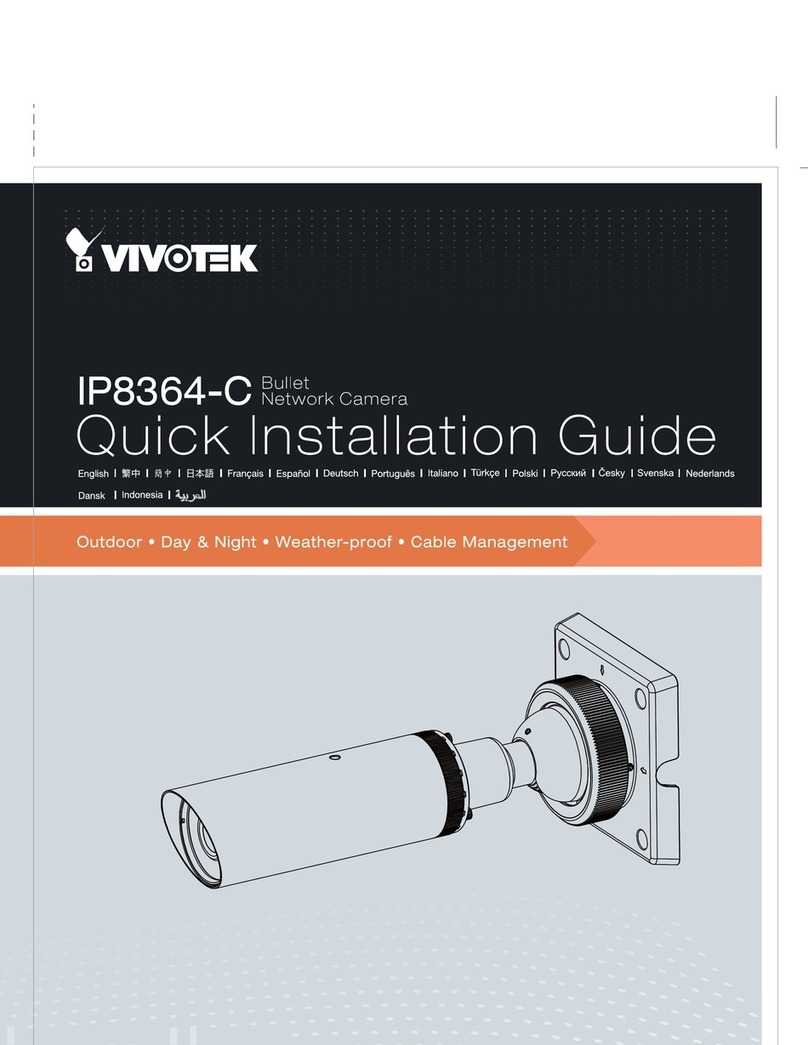
Vivotek IP8364-C User manual

Vivotek

Vivotek IP8364-C User manual
Vivotek AD5166A User manual

Vivotek

Vivotek AD5166A User manual

Vivotek IP8371E User manual

Vivotek

Vivotek IP8371E User manual

Vivotek FD8166A User manual

Vivotek

Vivotek FD8166A User manual

Vivotek TD5196A User manual

Vivotek

Vivotek TD5196A User manual

Vivotek PZ7131 User manual

Vivotek

Vivotek PZ7131 User manual

Vivotek FD8133 User manual

Vivotek

Vivotek FD8133 User manual

Vivotek FD8134 Operator's manual

Vivotek

Vivotek FD8134 Operator's manual

Vivotek IP8355H User manual

Vivotek

Vivotek IP8355H User manual

Vivotek IB8381 -E User manual

Vivotek

Vivotek IB8381 -E User manual

Vivotek IB8369A User manual

Vivotek

Vivotek IB8369A User manual

Vivotek IP8352 User manual

Vivotek

Vivotek IP8352 User manual

Vivotek TS6346-EHL User manual

Vivotek

Vivotek TS6346-EHL User manual

Popular Security Camera manuals by other brands

ADEMCO RapidDome Owners Operating & Installation Guide

ADEMCO

ADEMCO RapidDome Owners Operating & Installation Guide

EverFocus EBA2880 user manual

EverFocus

EverFocus EBA2880 user manual

Honeywell OptiCAM-IR Installation and setup guide

Honeywell

Honeywell OptiCAM-IR Installation and setup guide

Uniq UC-600 user manual

Uniq

Uniq UC-600 user manual

OPTICOM NVD-120-S datasheet

OPTICOM

OPTICOM NVD-120-S datasheet

Steren CCTV-221 instruction manual

Steren

Steren CCTV-221 instruction manual

Arm Electronics C420BCDNVFIR Features

Arm Electronics

Arm Electronics C420BCDNVFIR Features

Eneo PLD-2036PTZ installation guide

Eneo

Eneo PLD-2036PTZ installation guide

Axis AXIS M20 Series installation guide

Axis

Axis AXIS M20 Series installation guide

Panasonic KX-HCM230 operating instructions

Panasonic

Panasonic KX-HCM230 operating instructions

COP-USA CC15NV-SL Specifications

COP-USA

COP-USA CC15NV-SL Specifications

Active Silicon HARRIER H.264 quick start guide

Active Silicon

Active Silicon HARRIER H.264 quick start guide

Motorola Avigilon 1.3C-H5SL-BO1-IR installation guide

Motorola

Motorola Avigilon 1.3C-H5SL-BO1-IR installation guide

INSTEON 2864-232 user manual

INSTEON

INSTEON 2864-232 user manual

Wisenet XNB-6002 quick start guide

Wisenet

Wisenet XNB-6002 quick start guide

Axis M5525-E user manual

Axis

Axis M5525-E user manual

Vitek VTC-IR62NZ922 user guide

Vitek

Vitek VTC-IR62NZ922 user guide

Panasonic WV-SF342 Specifications

Panasonic

Panasonic WV-SF342 Specifications

manuals.online logo
manuals.online logoBrands
  • About & Mission
  • Contact us
  • Privacy Policy
  • Terms and Conditions

Copyright 2025 Manuals.Online. All Rights Reserved.

Quick Installation Guide
VIVOTEK INC.
6F, No.192, Lien-Cheng Rd., Chung-Ho, New Taipei City, 235, Taiwan, R.O.C.
|T:+886-2-82455282|F:+886-2-82455532|E:[email protected]
VIVOTEK USA, INC.
2050 Ringwood Avenue, San Jose, CA 95131
|T: 408-773-8686|F: 408-773-8298|E: [email protected]
NEMA 4x • IP66 • Extreme Weatherproof
All specications are subject to change without notice.
Copyright 2014 VIVOTEK INC. All rights reserved.
c
P/N:625019001G Rev.: 1.1
SD83xxE/-M Speed Dome
Network Camera
English 繁中 日本語 Español Português
簡中 Français Deutsch Italiano Türkçe Polski Русский Česky Svenska
Dansk
Nederlands
Indonesia
VIVOTEK Netherlands B.V.
Busplein 36, 1315KV, Almere, The Netherlands
|T:+31 (0)36 5389 149|F:+31 (0)36 5389 111|E:[email protected]
JP-25
日本語
インストール前の注意
使用温度については、ユーザーマニュアルを
参照してください。
煙や異常なにおいに気が付いたら、直ちにネ
ットワークカメラの電源を切ってください。
雷が鳴っている時は、ネットワークカメラに
触れないでください。
ネットワークカメラを分解しなでください。
ネットワークカメラを落とさないでください。
ネットワークカメラに針のような物を差し込
まないでください。
電源が入っているときに、ネットワークカメラ
を手動で発光およびチルトしてはいけません。
パッケージ内容の確認
1
5
1
0
0
0
0
2
1
0
G
ソフトウェアCD
壁取付けブラケット/ドームキャップ/ネジSD83xxE/-M 延長ケーブル付)
ネジ/位置合わせステッカー/T25スタードラ
イバー/乾燥剤 (SD8363E)
接地線
クイック取付けガイド PC/ABS/スモークドームカバー
JP-26
各部の説明
2
内部図
ボード間コネクタ
レンズ
外部図
SD/SDHC/SDXCカードスロット
ステータスLED
ネットワークLED
リセットボタン
カメラ本体
この図は、ドームカバーを取り外した状態のカ
メラを示しています。
SD カードスロットには、T25 ヘックス
ローブドライバーを使用して上部を取
り外すとアクセスできます。
JP-27
日本語
ハードウェア・インストレーション
3
HD WDR Pro
重 要:
カメラに除湿器が付属していない場合、シャーシ内
部のシリカゲルの色が赤色になっていないか確認
してください。 赤色になっている場合、乾燥剤パッ
クを交換する必要があります。
乾燥剤パックの交換は次のように行います。
1. T 25 耐タンパー性ねじ 4 本を緩めてドームカ
バーを取り外します。
2. シャーシ内部にしっかりと乾燥剤パックを付着さ
せて交換します。
3. ドームカバーを再度取り付けます。
次の点にも注意してください。
1. 雨天時にカメラを取り付けないでください。
2. 乾燥剤パックまたは除湿器のいずれかを使用
して湿度を 30% 以下にするには約 2 日間かか
ります
3. 30 分以内にドームカバー内に結露が見えるこ
とがあります。
JP-28
3-1. 壁取付用ブラケットの取り付け
1. カメラの重量は3.66 kgです。強固な取り付け位置を選び、カメラへの振動を防ぎます。位
置合わせステッカーを壁に貼り付けます。
2. 壁にドリルで下穴(直径10 mm、深さ4 cm)を4つ空け、ネジ式アンカーをハンマーで打ち込
みます。ネジ穴が変形しないように、六角ナット付きアンカーを打ち込まなけらばならないこ
とに注意してください。必要な場合は、配線ケーブル用に別の穴を空けてください。
3. 4組の脱落防止ワッシャおよびナットを使用して、壁取付けブラケットを壁に固定します。
1
23
1. IO線はユーザーで用意してください。
2. 静電気放電による故障を回避するために、回路基板には触れないでください。
3. CAT5e, CAT6 ケーブルのみを使用してください。
注:
JP-29
日本語
3-2. ケーブル接続と上部セクションの取り付け
1
2
3
4
5
15°
中心線
Cマスク
カメラに除湿器が付属している場合、上部通気
孔からシールをはがします。
1. 片手で上部セクションを持ち、すべてのケーブルを壁取付用ブラケットに通しま
す。
2. 上部セクションを壁取付用ブラケットに固定します。
上部セクションを回転させて C マークが中心線から 15 度ずれた方
向に向くようにします。
JP-30
3. ケーブルを接続し、シーラントとパテを使用してケーブルジョイントとケーブル孔の防水性を確
保します。
4. 同梱の接地線をドームキャップに固定し、取付けブラケットを通して、後で他端を接地された
コンジットに接続します。
5. 付属六角レンチを使用して上部セクションを固定します。
3-3. ネットワークカメラの取付け
4
23
1
HD WDR Pro
HD WDR Pro
HD WDR Pro
位置合わせマーク
Cマスク
1. 最上部にカメラ本体を並べます。カメラの位置合わせマークをインタフェース部の位置合わ
せマークに揃えます。カメラを押し上げて最上部に合わせます。
2. カメラの位置合わせマークが「C」マークと1列になるまでカメラを時計方向に回転させます。
3. 同梱のT25スタードライバーを使用して、最上部からの3本の不正操作防止用ネジを締め
付けます。すべての部品がしっかりと締め付けられていることを確認します。
JP-31
日本語
ネットワーク配置
4
HD WDR Pro
1. ネットワークカメラのイーサネットケーブル(CAT5e, CAT6)をPoE Plusスイッチに接続します。
30 W PoE出力ポートだけでは、オンボードヒーターを駆動できません。このため、PoEスイッチ
のみを使用する場合は、低温条件での用途には使用できません。30 W PoE plusは、-5°Cを
超える温度で動作するときにのみカメラを駆動できます。
HD WDR Pro
Non-PoEスイッチを使用する場合
60Wの能力を備えた高電力PoEパワーインジェクタ(別途購入)を使用して、ネットワークカメラと
Non-PoEスイッチを接続します。オンボードヒーターがオンになっているときは、低温の場合は十
分な電力が必要です。
Non-PoEスイッチ
高電力PoEパワー
インジェクタ
2. 電源ケーブルをAC 24 V電源アダプタ(ユーザーで用意します)に接続します。AC 24 Vアダプタ
はカメラとオンボードヒーターを駆動することができます。
電源の冗長性を確保するために、両方の電源を接続することができます。
Power over Ethernet (高電力PoE)
一般接続
AC 24 V 3.5 A アダプタ
(ユーザーで用意)
PoEスイッチでのIEEE 802.3 (30 W出力)
および/または
JP-32
1. ソフトウェア CD のSoftware Utility ディレクトリから 「Installation Wizard 2」を実行しま
す。
2. プログラムが、あなたのネットワーク環境の分析を行います。あなたのネットワークが分析さ
れた後、「Next」ボタンをクリックしてプログラムを続行してください。
3. プログラムは同じLAN上で VIVOTEK ビデオレシーバー、ビデオサーバー、またはネットワ
ークカメラを検索します。
4. 短い検知時間の後、メインインストール画面がポップアップ表示されます。MACアドレスの
うち、カメララベルまたはパッケージにあるシリアル番号に印刷されたものをダブルクリック
して、ネットワークカメラのブラウザ管理セッションを開きます。
IPアドレスの割り当て
5
設定の詳細は、ソフトウェア CD のユーザーマニュアルを参照してください。
使用可能
6
1. ネットワークカメラのブラウザ管理セッションは下図のように表示されます。
2. カメラよりライブ画面が表示されます。複数のカメラで構成された環境では、ソフトウェアCD
から32チャンネル録画ソフトウェアをインストールできます。インストールの詳細は、関連ド
キュメントをご参照ください。
28x
625023800G_QIG, IP83x5EH,V1.0_20140105.indd 80 2014/1/10 下午 02:01:40