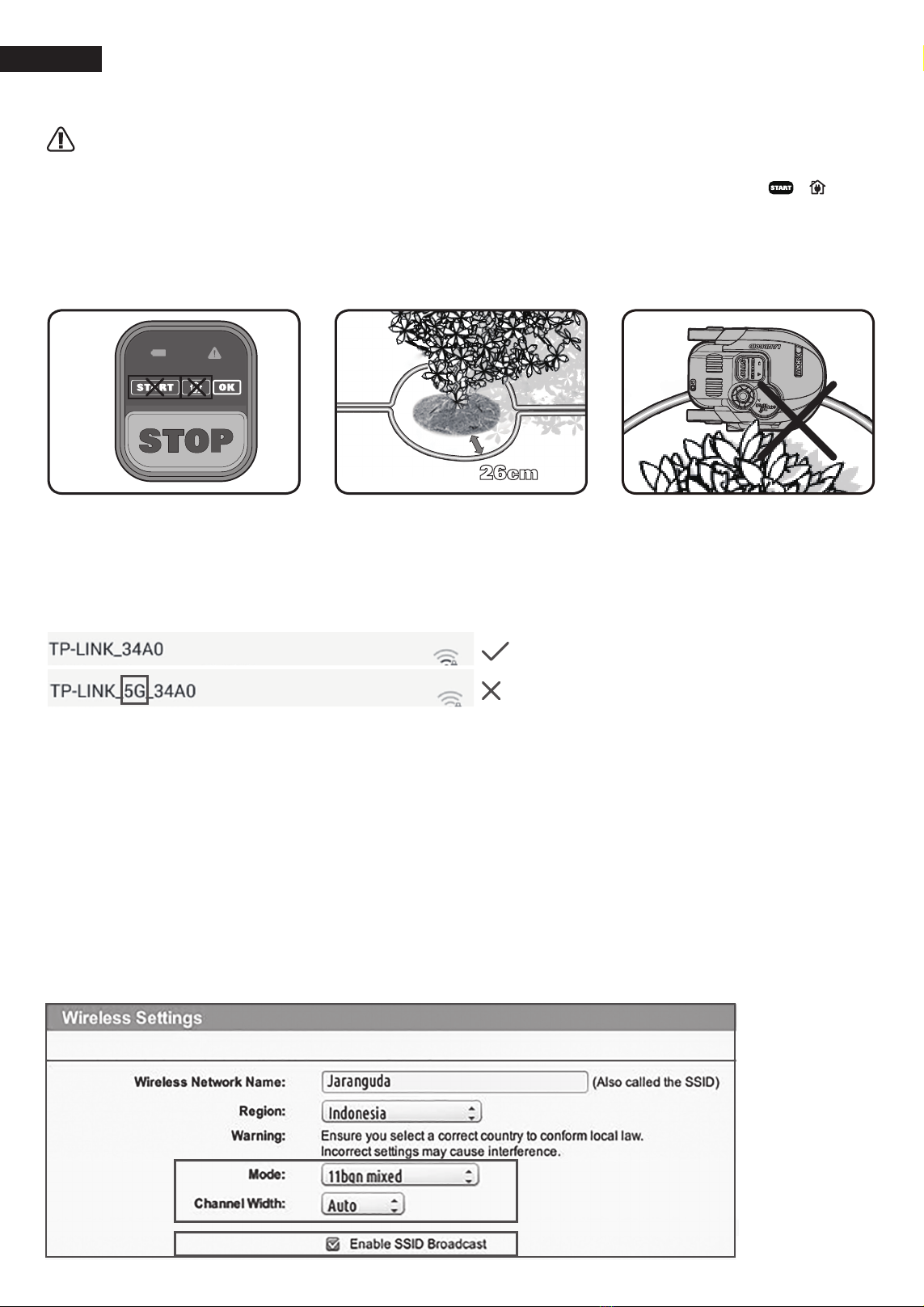
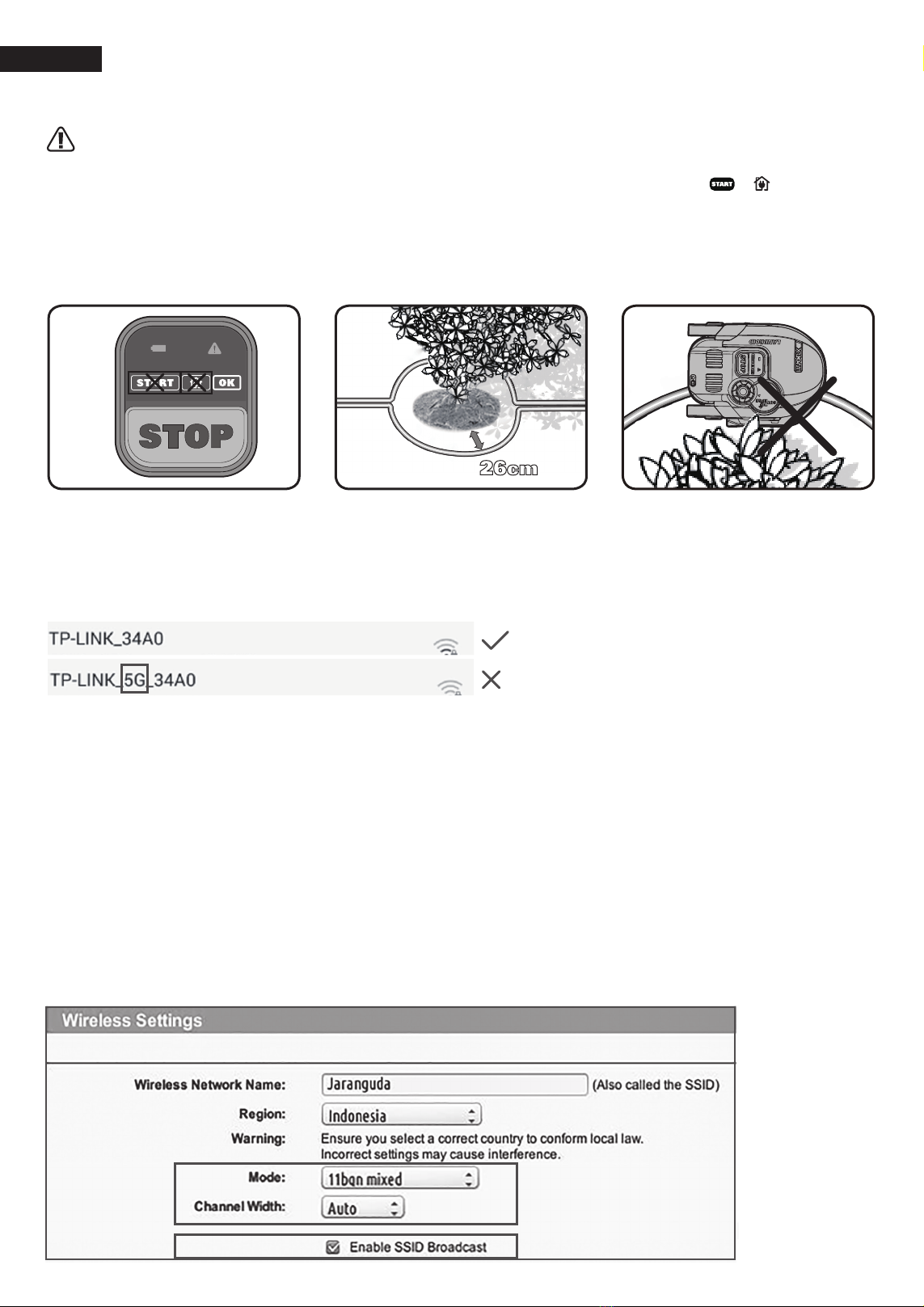
Worx Landroid User manual
Other Worx Lawn Mower manuals
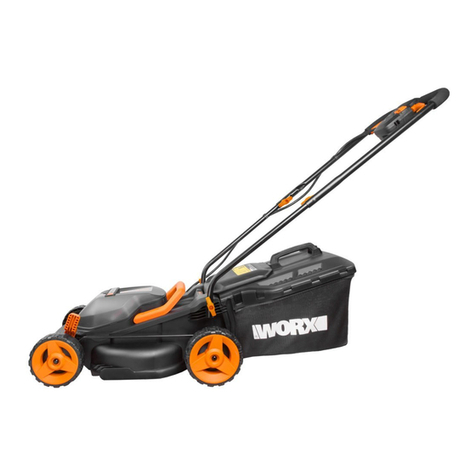
Worx
Worx WG779 User manual
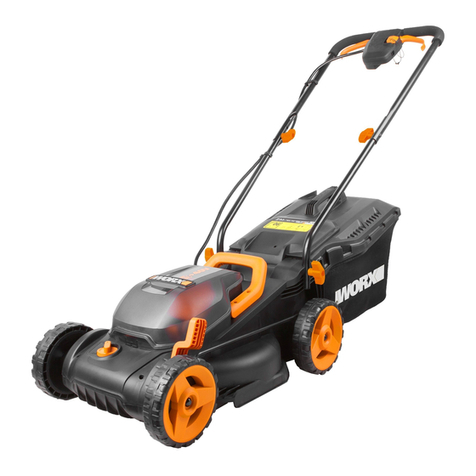
Worx
Worx WG779E User manual
Worx
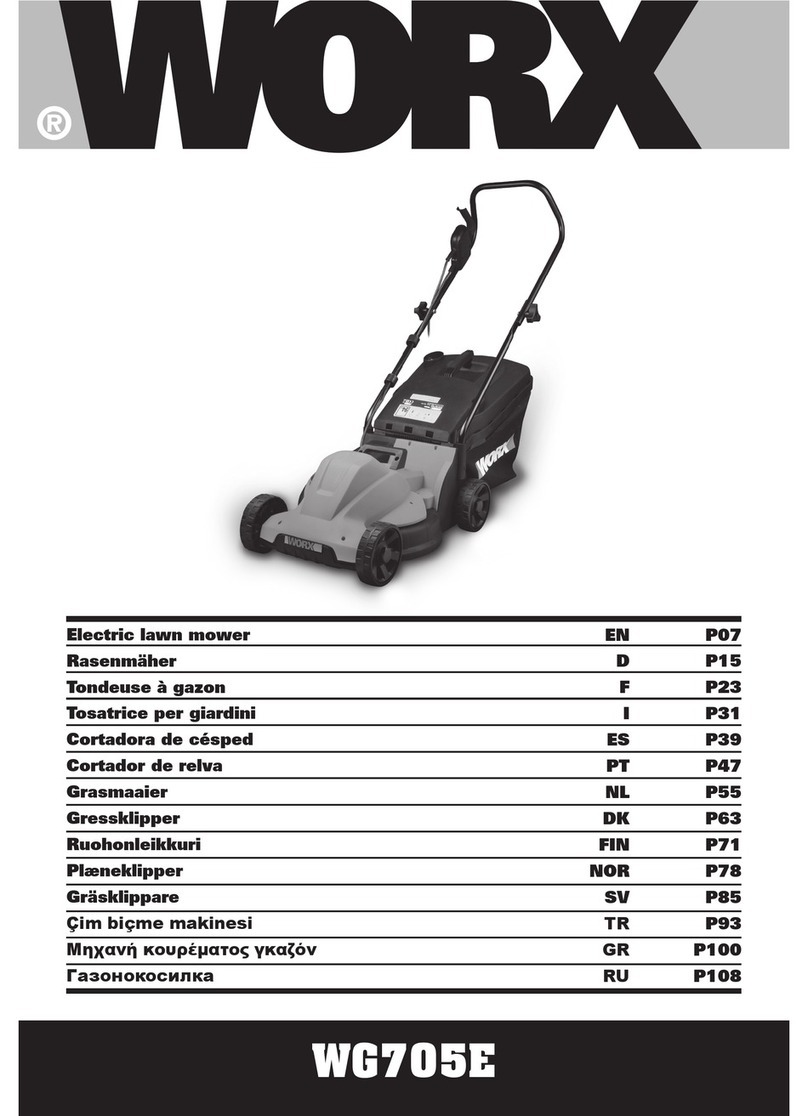
Worx WG705E User manual

Worx
Worx Landroid Operating instructions

Worx
Worx Landroid WR139E User manual

Worx
Worx Landroid WR141E User manual
Worx
Worx WG744E User manual

Worx
Worx Landroid Specification sheet
Worx
Worx WG750 9 Series User manual
Worx
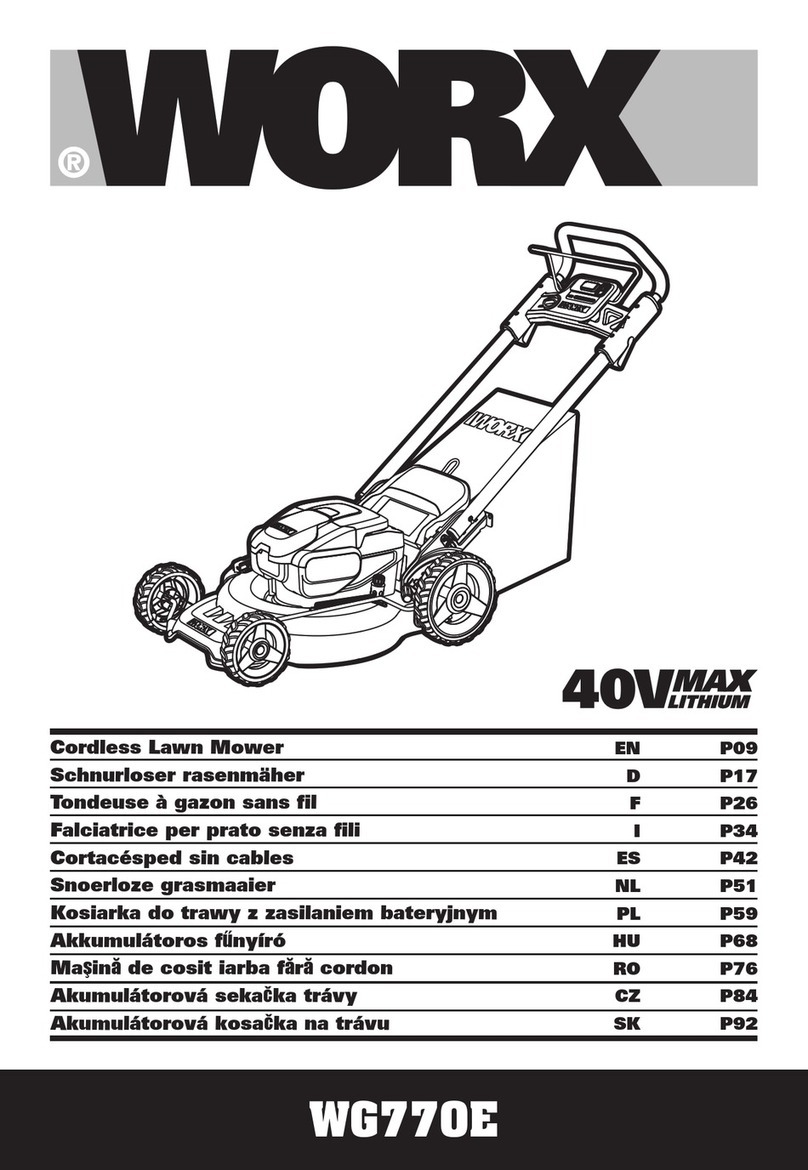
Worx WG770E User manual

Worx
Worx WG779.X User manual
Worx
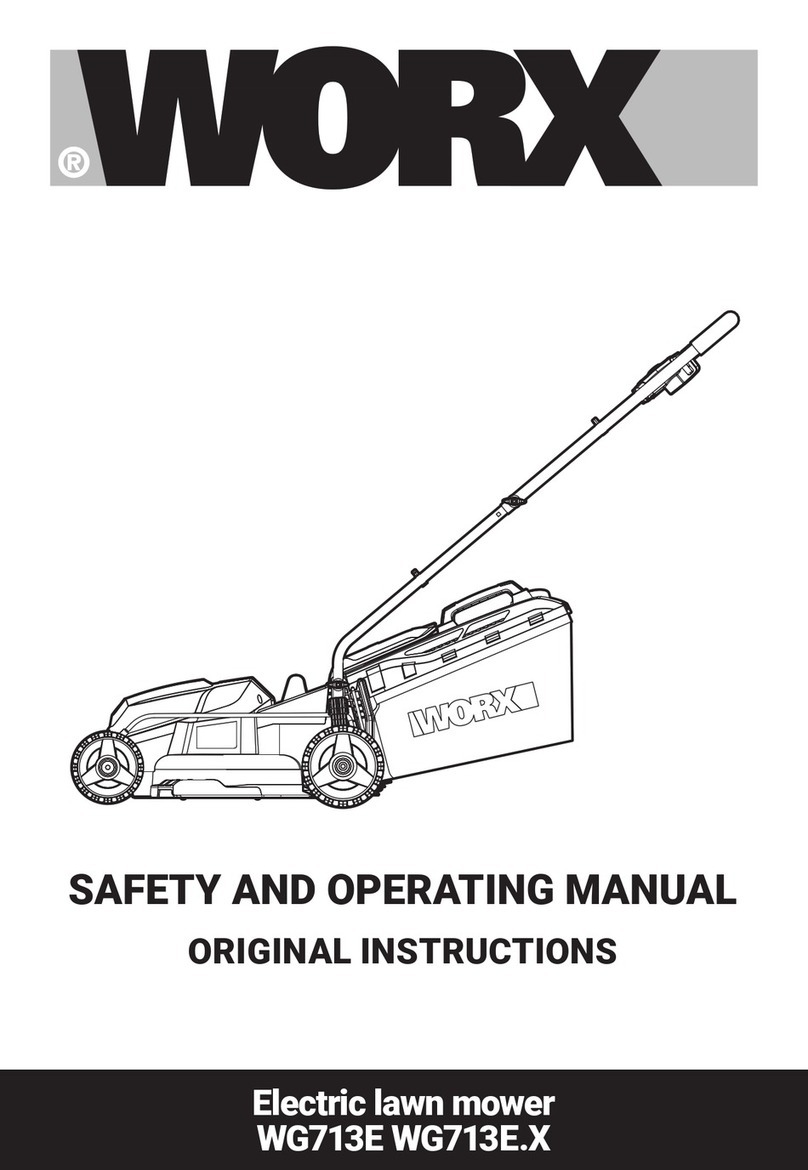
Worx WG713E Installation manual
Worx
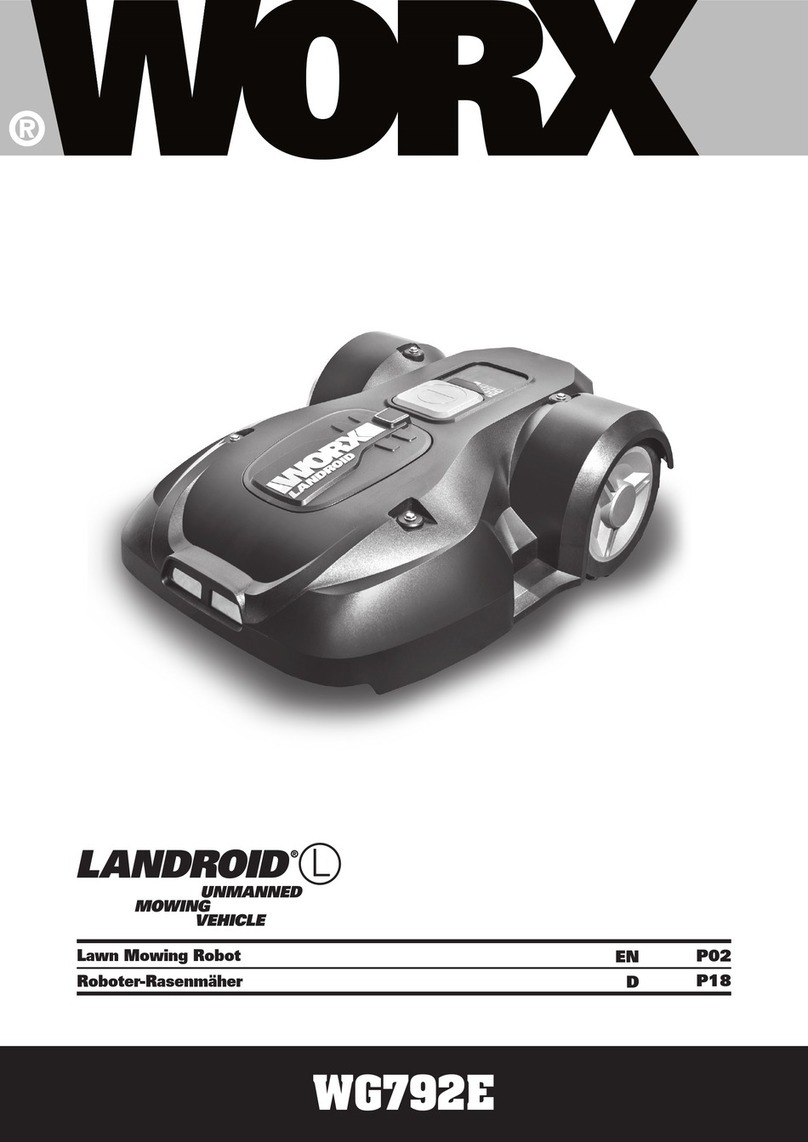
Worx LANDROID WG792E User manual

Worx
Worx Landroid User manual
Worx
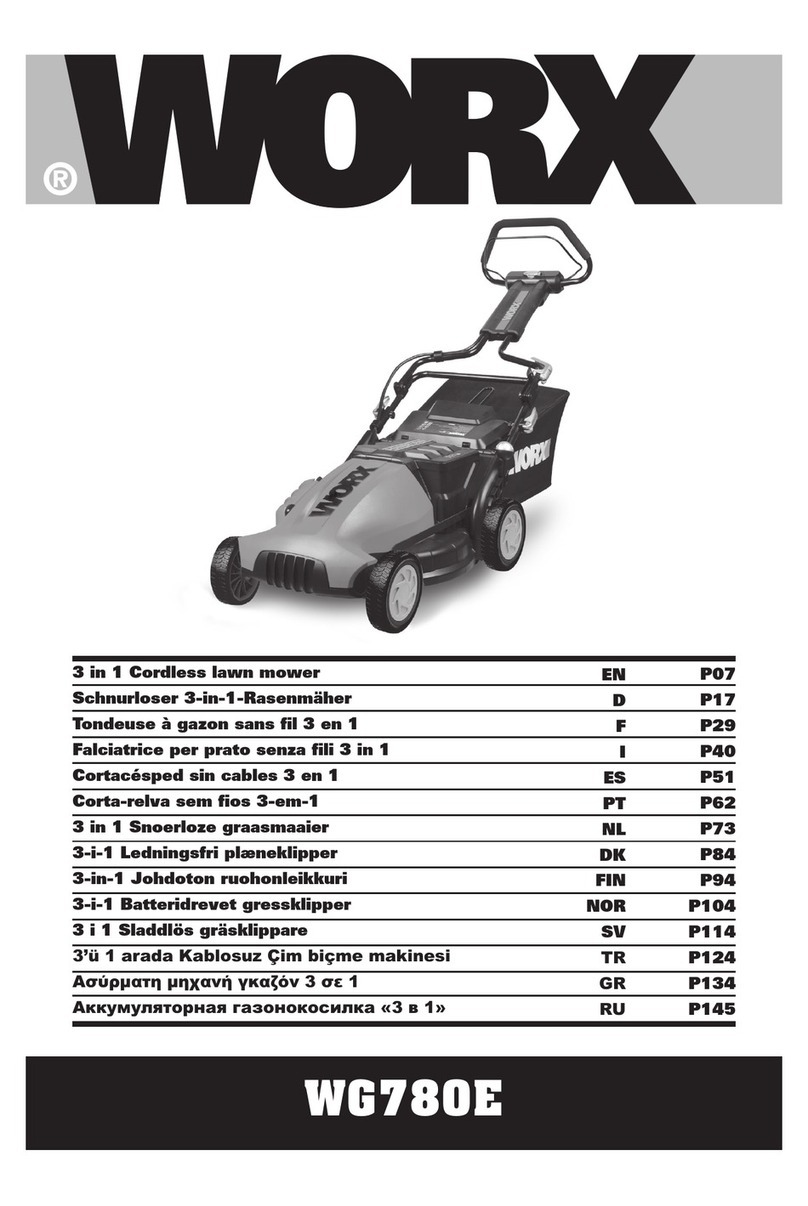
Worx WG780E User manual

Worx
Worx Landroid WR165 User manual
Worx
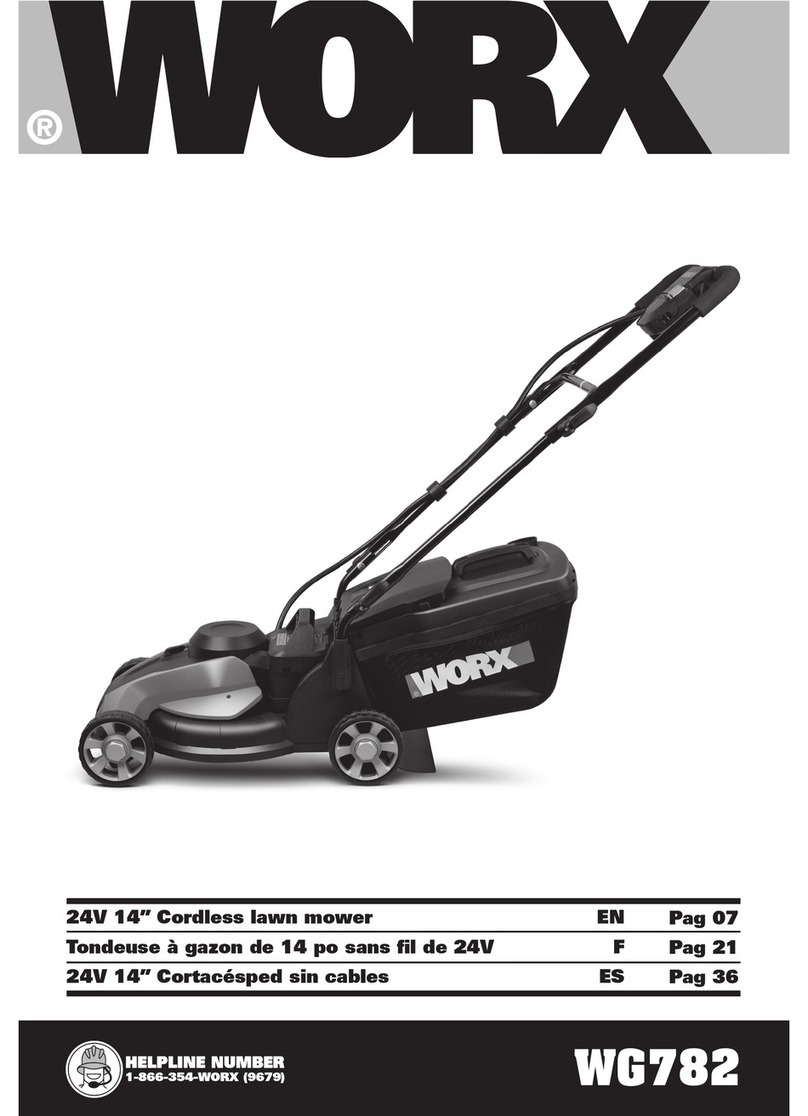
Worx WG782 User manual

Worx
Worx Landroid S 300 Specification sheet

Worx
Worx Landroid M 500 Specification sheet

Worx
Worx Landroid M User manual

Popular Lawn Mower manuals by other brands
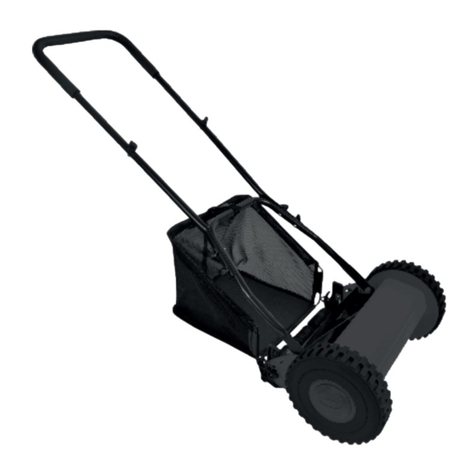
DEWEZE
DEWEZE ATM-725 Operation and service manual

Weed Eater
Weed Eater 180083 owner's manual
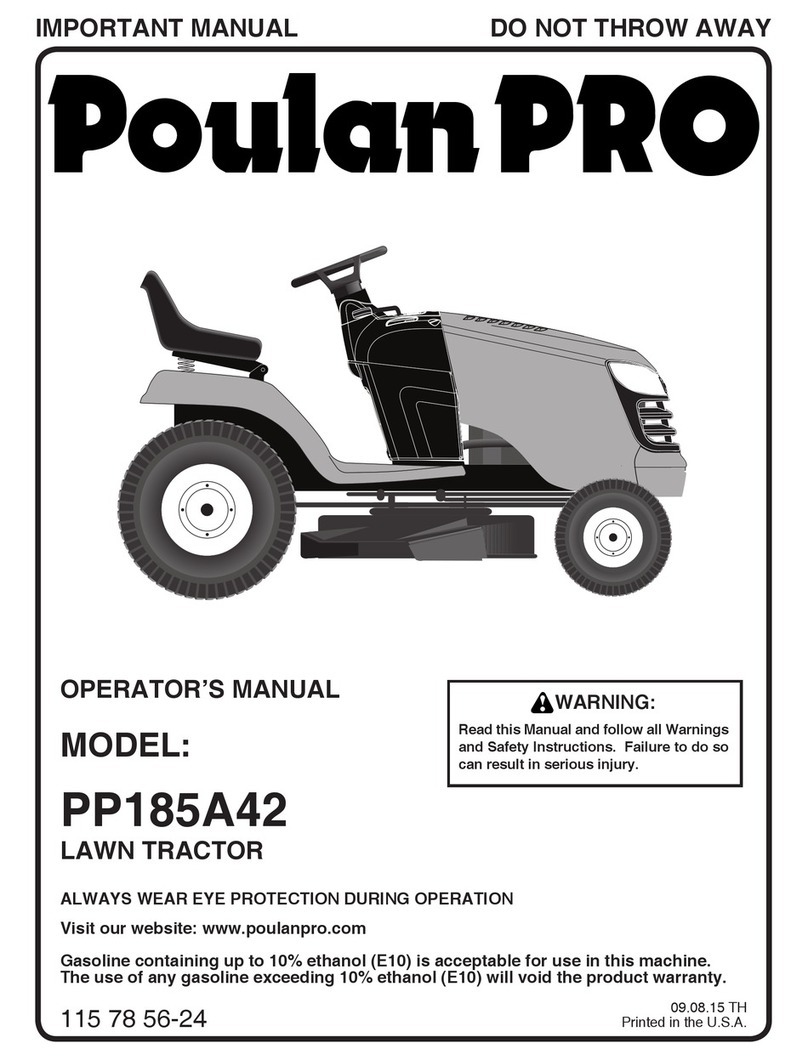
Husqvarna
Husqvarna Poulan Pro PP185A42 Operator's manual
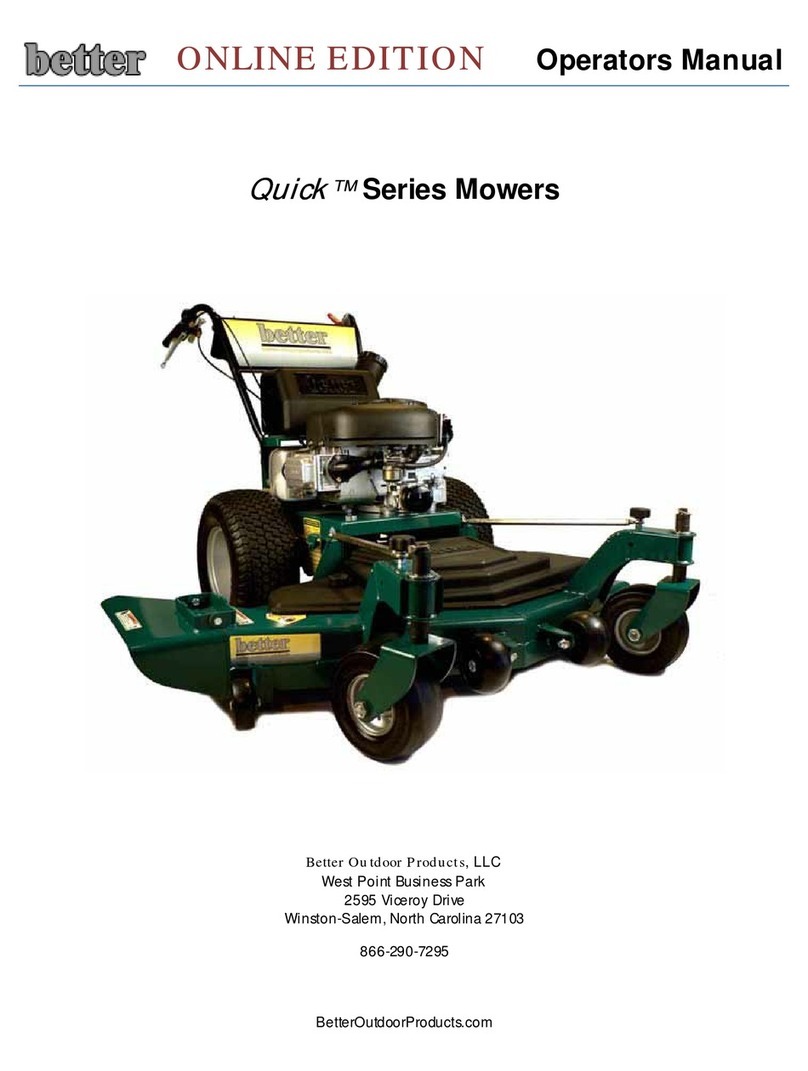
Better Outdoor Products
Better Outdoor Products Quick Series Operator's manual
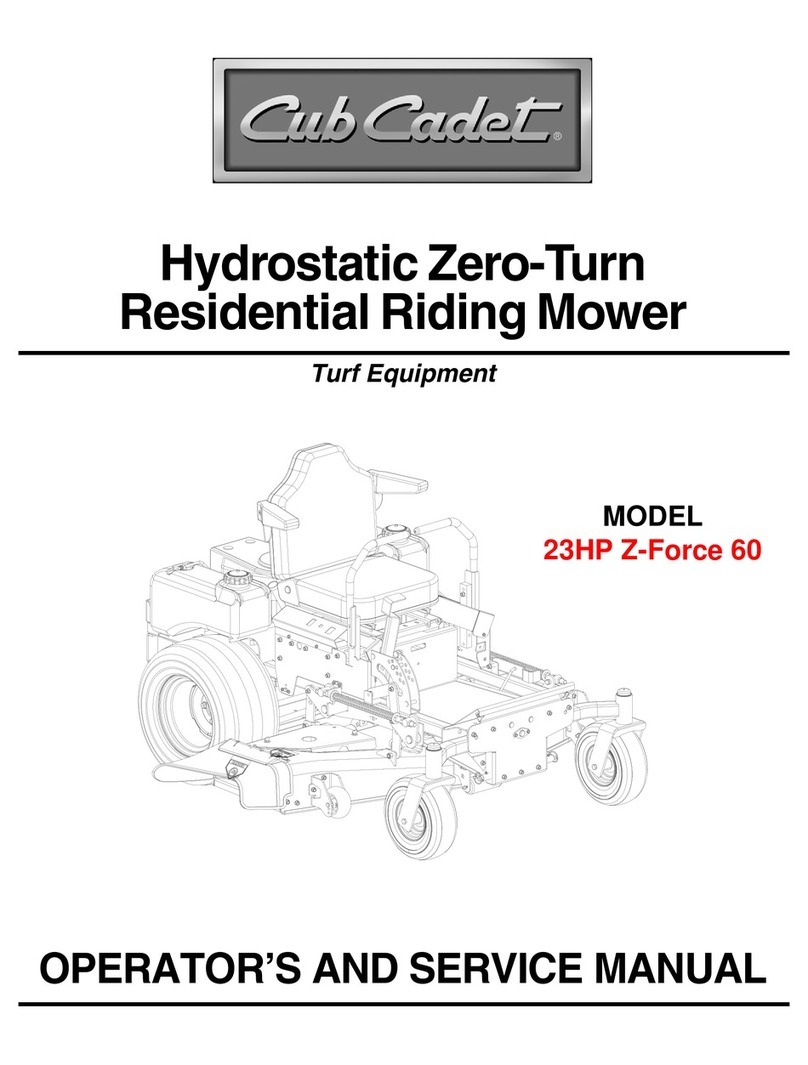
Cub Cadet
Cub Cadet 23HP Z-Force 60 Operator's and service manual
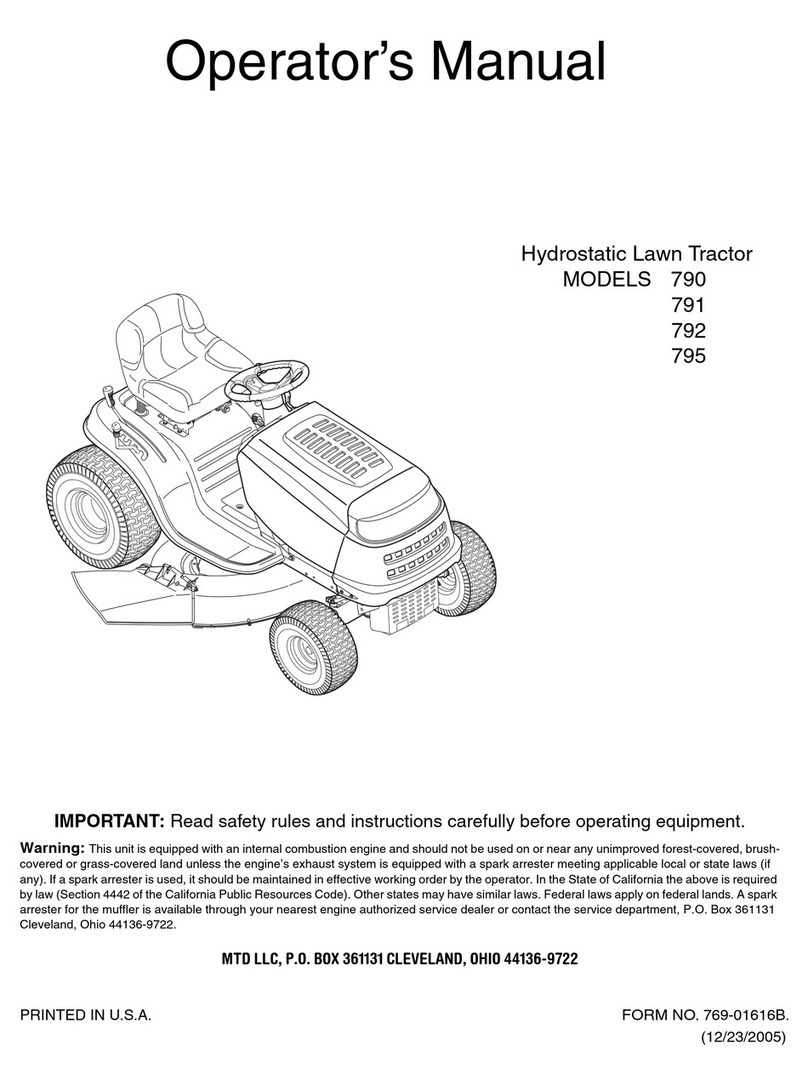
MTD
MTD 795, 792, 791, 790 Operator's manual