89
1. En bref:
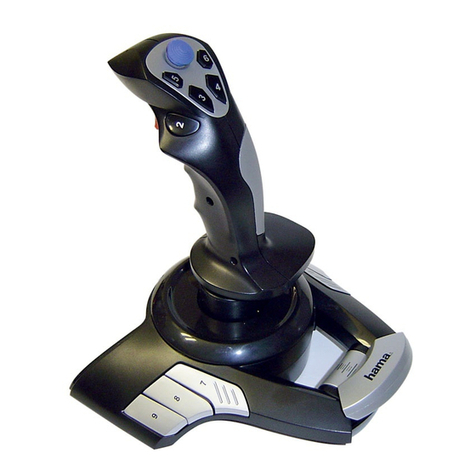
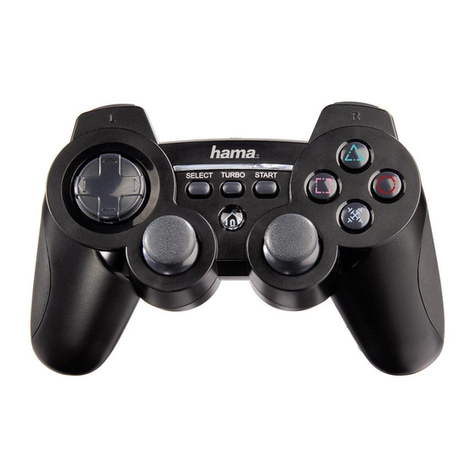
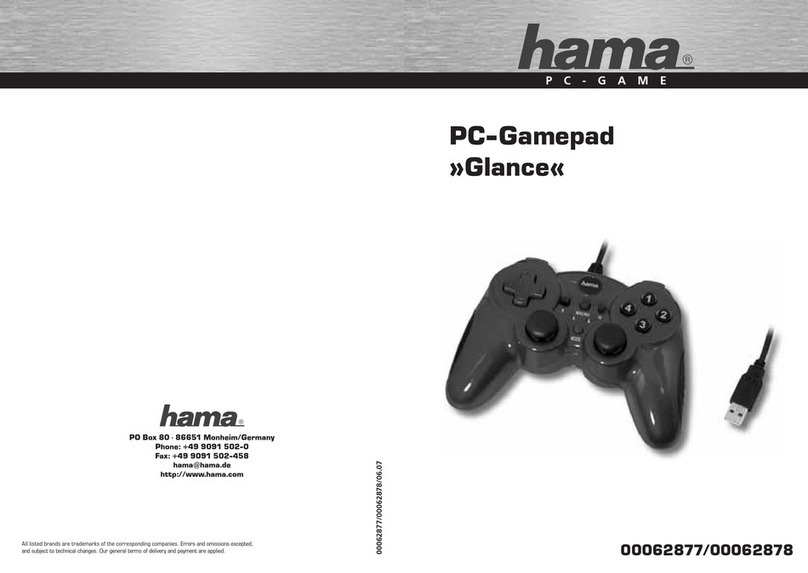
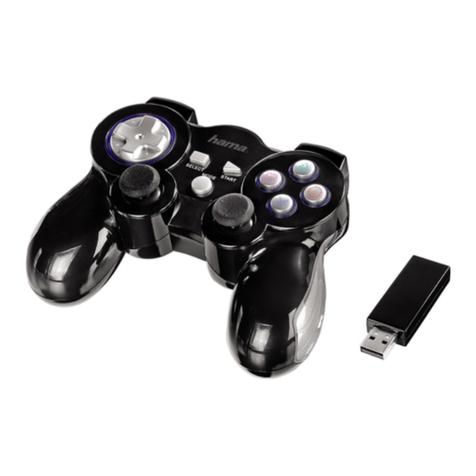
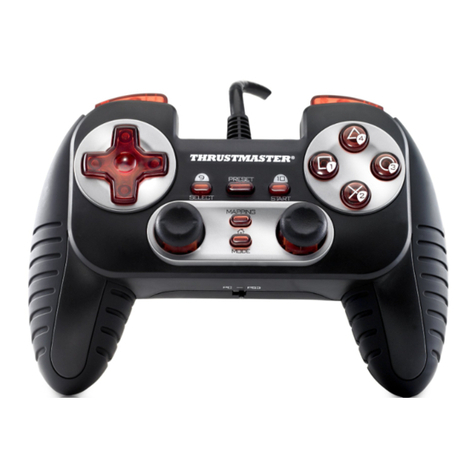
Nous vous remercions de l‘intérêt que vous portez à nos
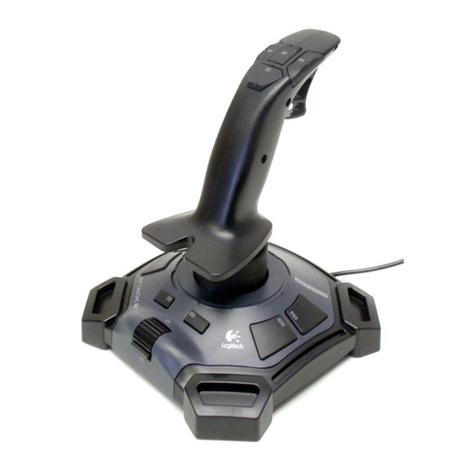
produits et pour l‘achat de notre manette de jeu! Cette
manette de contrôle dispose de 4 axes et de 12 boutons
de fonctions spécialement conçus pour une adaptation
parfaite à votre ordinateur ; elle est compatible avec les
différents logiciels de jeu. Son moteur intégré supporte
toutes sortes de situations de jeu et vous garantit
différents effets de vibration (le jeu doit supporter
les effets de vibration). Sa forme a été dessinée
conformément aux recherches ergonomiques et
éviteront tout sentiment de fatigue même lors de
longues phases de jeu. Elle rendra votre contrôle du
jeu plus effectif et plus intéressant.
2. Exigences du système :
1) Port USB
2) Window 98SE/me/2000/XP
3) DirectX version 7.0 ou ultérieure
3. Installation du programme sous
Windows 98SE/ME/2000/XP/Vista :
1) Ouvrez votre système Windows le programme
d´installation va démarrer automatiquement. Si ce
n´est pas le cas, procédez comme suit :
START > Exécuter > Rechercher
Puis sélectionnez votre lecteur CD.
Double-cliquez alors sur le fichier autorun.exe. Suivez
à présent les étapes du programme d´installation
Redémarrez votre PC. (l’installation peut durer un
certain temps l‘ordinateur ne sera pas endommagé).
Insérez le connecteur de la manette de jeu dans un
port USB -> Installez systéme de contrôle en suivant
les indications apparaissant sur l‘ècran -> et insérez
le disque de données
2) Démarrer -> Panneau de configuration -> Con
trôleur de jeu ;
3) Votre ordinateur trouvera
automatiquement le programme
« Hama PC-Vibra Joystick Outlandish » ->
Attribut.
4. Test de votre manette Flight:
1) Cliquez sur « Attribut » dans le contrôleur de
jeu, puis ouvrez la page test:
A. Testez successivement les boutons 1 à 12 de la
manette ; l’interface de la page de test affichera
des indications contrastées concernant les
boutons 1 à 12.
B. Cliquez sur « Turbo » pendant le test (la lettre
Turbo sera contrastée à l’affichage) ; cliquez
ensuite sur le bouton auquel vous désirez
affecter une fonction. Appuyez sur le bouton
correspondant de la manette lorsque le bord
vidéo numérique est affiché en blanc. Un
clignotement rapide du bouton vous indique que
le bouton a bien été affecté. La configuration
est terminée. Cliquez sur « clear » afin
d’éliminer une fonction définie ; cliquez à
nouveau sur « Turbo » afin d’interrompre la
configuration turbo.
C. Déplacez la manette vers l’avant, l’arrière, à
gauche et à droite ; la page de test
correspondante « X/Y axis » affichera les
mouvements correspondants du curseur UP,
DOWN, LEFT, RIGHT. Vous déterminer la
sensibilité en cliquant, pendant le test, sur «
Sensitivity » dans le bloc de sélection de
gauche.
D. Faites glisser ou tourner la manette vers la
gauche et la droite ; « RZ/Z axis » (« axe RZ/Z »)
est affiché et le curseur bougera vers le haut et
le bas ou à gauche et à droite selon les
mouvements correspondants.
E. Actionnez la manette vers le haut, le bas, à
gauche et à droite afin de tester le bon
fonctionnement des 4 boutons et des 8
directions.
2) Test des réglages Key Map :
A. Cliquez sur le bouton « Keymap » afin d’ouvrir la
fenêtre de configuration en vue d’un test de
configuration ;
B. Cliquez sur le bouton « Set » devant le bouton
numérique auquel vous désirez attribuer une
fonction, puis appuyez sur les boutons de la
manette que vous venez de définir.
C. Configurez les boutons un à un ; la fonction
d’origine des boutons peut être réalisée à l’aide
des boutons que vous venez de définir.
Exemple : Nous définissons le bouton 3 comme
bouton 5 et le bouton 5 comme bouton 7 :
Cliquez sur « Set » devant le bouton 3
(l’affichage « Set » est contrasté), puis appuyez
sur le bouton 5 de la manette ; le numéro
inscrit dans le troisième cercle vert changera
de 3 à 5.
Cliquez ensuite sur « Set » devant le bouton 5 et
appuyez sur le bouton 7 de la manette Flight ; le
numéro inscrit dans le troisième cercle vert
changera de 5 à 7 et la fonction est
sauvegardée.
D. Une fois la définition terminée, vous pouvez la
sauvegarder, la charger ou l’annuler, si
nécessaire.
3) Test des réglages Keyboard Map :
A. Cliquez sur le bouton du menu « Keyboard map
» afin d’ouvrir l’interface de test en vue d’un
test de configuration ;
B. Cliquez sur le bouton « Set » devant le bouton
numérique auquel vous désirez attribuer une
fonction, puis appuyez sur la touche du clavier
à définir.
C. Configurez les boutons un à un ; la fonction des
touches du clavier peut être réalisée à l’aide
des boutons que vous venez de définir.
Exemple : Nous définissons la touche F5 du
clavier comme bouton 7 :
Cliquez sur le bouton « Set » devant le bouton
7 ; dès que la fenêtre de dialogue s’ouvre,
cliquez sur la touche F5 du clavier et appuyez
sur ENTER afin de confirmer la saisie ; F5 sera
affiché dans le bloc blanc derrière la position
de configuration du bouton 7, ce qui signifie que
la configuration est adoptée.
D. Une fois la définition terminée, vous pouvez la
sauvegarder, la charger ou l’annuler, si
nécessaire.
4) Ouvrez « Adjustment » afin de calibrer la
manette :
Cliquez sur « Adjustment » dans le cas où, pendant
les procédures de test décrites ci-dessus, le curseur
ne retourne pas au centre mais reste bloqué dans
l’un des quatre côtés. (Check -> Next -> Check ->
Next -> Save)
5) Test moteur :
Cliquez sur le menu « Vibration » de la page de test
afin d’ouvrir la page de test du moteur.
Cliquez ensuite sur « Manual » et poussez
manuellement la manette vers l’avant, l’arrière et la
gauche afin de faire vibrer le moteur. L’intensité et la
vitesse des vibrations peuvent être modifiées ;
vous pouvez cliquer sur « Auto » afin d’effectuer un
test automatique (remarque : les moteurs gauche et
droit de la manette sont interconnectés)
5. Elimination des pannes :
1) Le matériel et le logiciel ne fonctionnent pas
une fois l’installation terminée
A. Contrôlez la connexion de la manette à votre
ordinateur.
B. Votre version de DirectX est trop ancienne. Le
programme nécessite DirectX version 7.0 ou
ultérieure.
C. Dans le cas où le fonctionnement n’est pas
normal, redémarrez votre ordinateur.
2) Après avoir lancé un jeu, certains axes
analogiques n’ont pas de fonction ou ne
fonctionnent pas automatiquement.
Contrôlez le calibrage de la manette ou vérifiez
que vous avez bien confirmé le calibrage que
vous avez défini (remarque : tous les axes
devraient être positionnés au centre) ; dans le
cas où le calibrage ne réagit pas, installez-le à
nouveau (à l’aide de la fonction
d’auto-centrage).
3) Le moteur ne vibre pas sur la plateforme de test
Votre version de DirectX est trop ancienne. Le
programme nécessite DirectX version 7.0 ou
ultérieure.
4) Aucun programme pilote n’est détecté après
avoir connecté la manette Flight :
Vous devez spécifier le chemin de fichier lors
de l’installation du pilote ; Windows a
éventuellement sauté certains fichiers ou a
sélectionné un mauvais fichier. Effacez toutes
les mentions d’équipement portant un « ! » dans
le menu « man-machine port », « Somatological
Input Equipment », « Hidclass » ou « Sound,
Video and Game Controller » ; reconnectez
ensuite la manette à votre ordinateur et vous
trouverez le pilote de votre manette Flight.
fMode d‘emploi