Overmax OV-BaseCore9+ User manual
Other Overmax Tablet manuals

Overmax
Overmax EduTab2 User manual
Overmax
Overmax OV-Solution10 User manual

Overmax
Overmax OV-BasicTabII User manual

Overmax
Overmax OV-BaseCore10 User manual
Overmax
Overmax Qualcore 1026 3G User manual
Overmax
Overmax qualcore 1020 3G User manual

Overmax
Overmax Qualcore 1010 User manual
Overmax
Overmax livecore 7040 User manual
Overmax
Overmax EduTab 2+ User manual

Overmax
Overmax Solution7III User manual
Overmax
Overmax qualcore 1021 3g User manual
Overmax
Overmax OV-Solution 8 User manual
Overmax
Overmax OV-Exellen User manual

Overmax
Overmax SteelCore 10 Gear User manual

Overmax
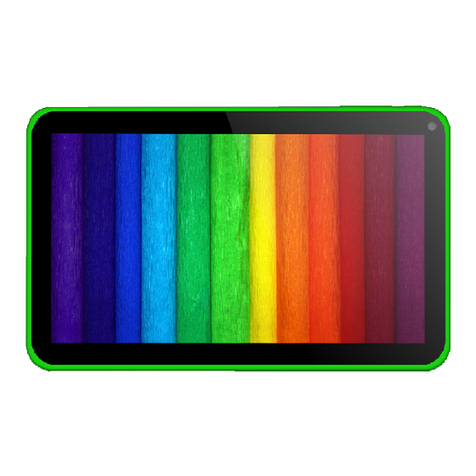
Overmax OV-BaseCore10II User manual
Overmax
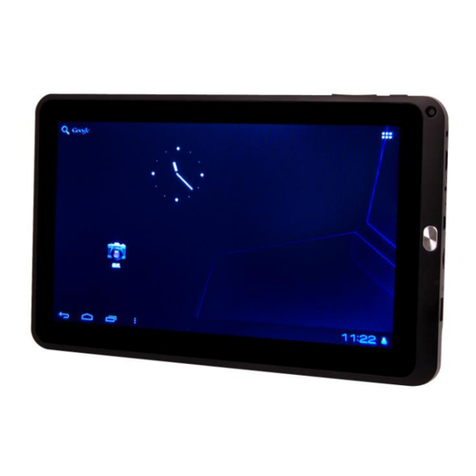
Overmax OV-NewBase2 User manual
Overmax
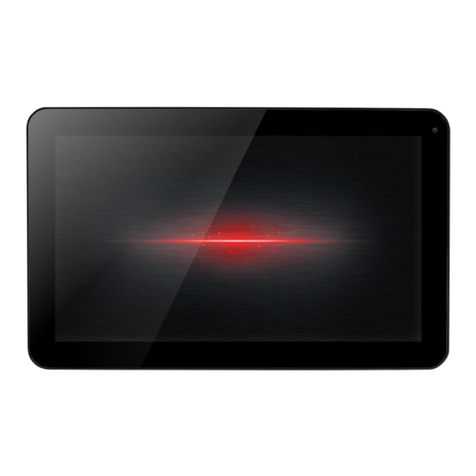
Overmax OV-TB-06 User manual
Overmax
Overmax OV-Solution10+ User manual

Overmax
Overmax Quattor 10 User manual
Popular Tablet manuals by other brands

Laser
Laser MID-1060 Quick operation guide

MUNBYN
MUNBYN IRT09J Easy setup guide
Motorola
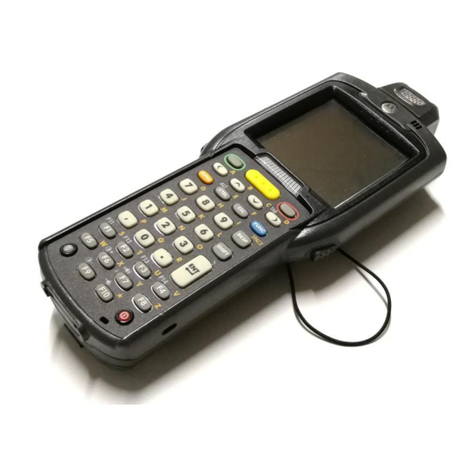
Motorola MC3090R - Win CE 5.0 Professional 520 MHz quick start guide
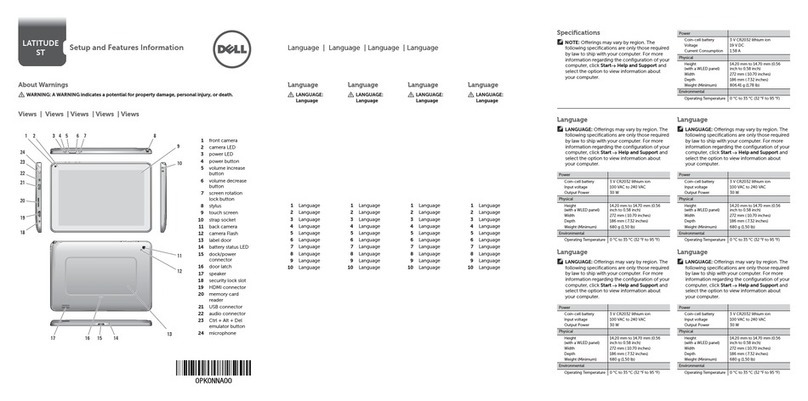
Dell
Dell Latitude ST Setup and features information

Lenovo
Lenovo IdeaTab S6000L Hardware Maintenance Manual
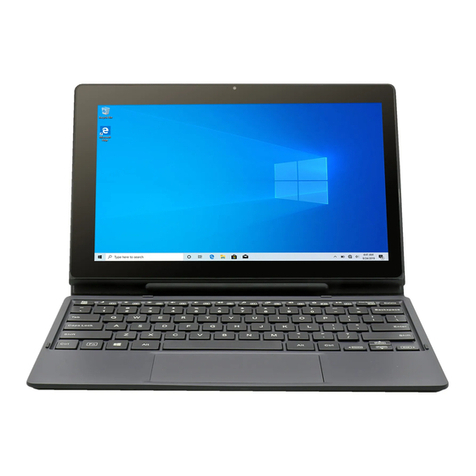
Venturer
Venturer WT9L11 quick start guide