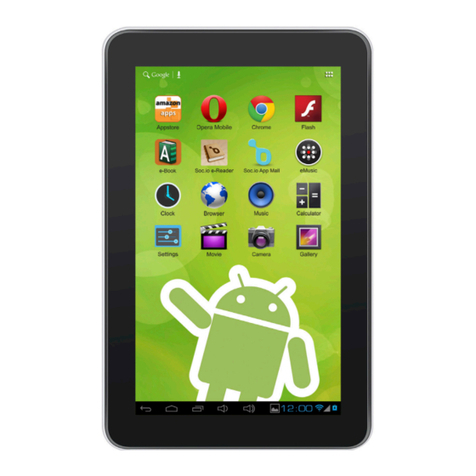
UTOK 700Q User manual

1
MANUAL DE UTILIZARE
UTOK 700 Q

2
IMPORTANT
1. Inainte de a folosi tableta, va rugam sa cititi informatiile din acest manual, pentru a
putea folosi produsul in mod corect.
2. Compania noastra detine drepturile de autor pentru acest manual si orice multiplicare
sau interpretare a acestui manual, partiala sau in intregime, este strict interzisa.
3. Cand folositi acest produs, va rugam sa salvati datele importante. Producatorul este
reponsabil doar de produsul in sine si nu isi asuma raspunderea fata de pierderea sau
distrugerea datelor personale datorate intretinerii sau operarii gresite a produsului.
MASURI DE PRECAUTIE
Manualul include informatii importante referitoare la masurile de precautie si la folosirea
in bune conditii ale produsului. Pentru a preveni orice accident, va rugam sa va asigurati
ca ati citit manualul inainte de a folosi produsul.
Nu folositi produsul in conditii de temperatura foarte ridicata, umiditate ridicata sau
unde este prezent foarte mult praf. Nu lasati produsul in masina cu geamurile inchise pe
timpul verii. Nu il lasati sub lumina directa a soarelui.
Evitati socurile asupra produsului si de asemenea vibratiile puternice sau loviturile in
zona ecranului; in urma loviturilor, ecranul se poate defecta si poate sa nu functioneze
corect.
Va rugam alegeti volumul potrivit pentru sunet. Evitati folosirea la maxim a volumului
cand folositi un set de casti. In cazul in care sunetul nu este clar, va rugam sa micsorati
volumul sau sa opriti folosirea.
Nu intrerupeti conexiunea cand produsul este formatat, cand se deruleaza operatiuni de

3
upload sau download. In caz contrar, pot aparea erori in anumite programe.
Producatorul nu isi asuma responsabilitatea pentru pierderi de date datorate socurilor
sau reparatiilor efectuate asupra produsului.
Nu dezasamblati acest produs. Nu curatati suprafata produsului cu alcool, benzina sau
substante chimice.
Nu folositi produsul intr-un loc in care folosirea produselor electronice nu este
permisa, cum ar fi la bordul unui avion.
Nu folositi produsul in timp ce conduceti masina sau cand traversati strada, pentru a
preintampina posibile accidente. Acest produs nu poate fi folosit in apa.

4
CUPRINS
Important…………..………………...……………………………………………………..2
Masuri de precautie……………………………...………………………………..………..2
Functii principale ……………………….…...….………………………..…….……….....6
Afisaj si butoane …………………………..…….…………………………...…...……….7
Capitolul 1. Pornire rapida …………………………..…..………………….……..…....8
1-1. Pornire/Oprire/Blocare/Deblocare ……….……………....……….……....…………..8
1-2. Baterie si incarcare …………………………...…………………………….…..….... 9
1-3. Conectare la PC si transfer de fisiere …………………………….……….…..………9
1-4. Folosirea ecranului tactil…………….……………………………………...…….....10
1-5. G-Sensor……………….……………………………...…………………….……….11
1-6. Rezolvarea functionarii lente a produsului ………………………………………….11
1-7. Introducere de text …………………………..………………………………………11
Capitolul 2. Interfata principala/Pictograme …………………………..…....………..11
2-1. Functiile interfetei principale ………………………….……………....…………….11
2-2. Interfata principala. Introducere ………………………….….……………..…….... 12
2-3. Adauga/Muta/Sterge Pictrograme …..………...……………………………….…... 12
2-4. Taste rapide …………………………....…………..……………...……………...… 13
Capitolul 3. Instalarea aplicatiilor …………………………….……..……….…….….14
3.1. Metode de instalare ……………………………………………………………...…..14
3.2 Dezinstalare aplicatii ……………………………………………………….……..….14
Capitolul 4. Internet …………………………..…..…………………………………….14
4-1. Setari de retea …….………………………...……………………...………………. 14

5
4-2. Conexiune 3G ………………………………………………………...…………..…15
4-3. Navigare internet ………………………...…………………………………..……...16
4-4. E-mail…………………………...…………………………………...……………....16
Capitolul 5. Operare interfata principala...……………………………...…………….16
5-1.Muzica………….……………….……………….…………………………………...16
5-2.Video………………………...……………………………………………..…………17
5-3.Galerie foto………..………………………………………………………………….18
5-4. Camera foto/video…………………………………………………………..…..…...18
5-5. Inregistrare..………………………………………………………………..….……..19
5-6. Calculator………………………………………………………………..…………...19
5-7. Ceas si alarma……………………………….………………………………..……...20
5-8. Manager fisiere.…………………………………………………………..………….20
Capitolul 6. Functie OTG …………………………………………………...………….20
Capitolul 7. Tastatura USB sau Mouse …………………………………..…………....21
Capitolul 8. Utilizarea Cardului SD ………………………………………...…………21
Capitolul 9. Setari de baza …………………………………………………...………...21
Capitolul 10. Rezolvarea problemelor uzuale .…………………………………...…...25
Capitolul 11. Specificatii ………………………………………………………….....….27
DECLARATIE DE CONFORMITATE

6
FUNCTII PRINCIPALE:
7” HD TFT ecran touch capacitiv, rezolutie 1024 x 600.
0.3 MegaPixeli camera frontala
Microfon cu functie de inregistrare
Functie vibratie
Suport mouse USB extern, tastatura, etc;
Suport functie OTG, U-disc, hard disk portabil prin OTG transfer de date. (In timp ce
conectati hard-disk-ul portabil, produsul trebuie sa fie conectat la sursa de curent, in caz
contrar produsul se poate defecta.)
Suport conexiuni multiple la Internet. Cu ajutorul WiFi, va puteti bucura de Internet
oriunde si oricand.
G-sensor, pe langa operarea in plan orizontal sau vertical, puteti instala diferite
aplicatii ce pot folosi aceasta functie, cum ar fi rotirea textului, schimbarea melodiilor sau
utilizarea jocurilor;
Cu ajutorul sistemului de operare inteligent Google Android, puteti personaliza
produsul cu programe si aplicatii descarcate si instalate de Dumneavoastra.
Cu acest produs puteti beneficia de programe si aplicatii de divertisment sau pentru
birou, cum ar fi E-Mail, Word, navigare pe Internet, Stiri, mesagerie instant, blog, jocuri
online, video online, starea vremii, programe TV, harti, etc.
Formate audio suportate: MP3, M4A, WMA, APE, FLAC, AAC, MID, WAV, AMR,
OGG, etc.
Suport decodare video full HD (2160P, 1080P, 720P, 480P); formate video: MKV, AVI,
RM/RMVB, WMV, 3GP, MOV, MP4, ASF, MPG, DAT, VOB, FLV, etc.
Formate de imagine suportate: JPG, JPEG, BMP, PNG, etc.
Card SD cu o capacitate de pana la 32GB.
Setari pentru personalizare: luminozitate, sunet, schimbarea imaginilor pe ecran, etc.
Suport lingvistic.

7
AFISAJ SI BUTOANE
Partea frontala:
Definitii:
1. “ ”: Inapoi; apasati acest buton pentru a naviga inapoi la interfata anterioara;
2. “V-”: creste volumul
3.“V+”: scade volumul
4. “ ”: Buton Power– apasati lung acest buton pentru a porni / inchide produsul; apasati
scurt acest buton pentru a bloca ecranul.
5. Mufa casti
6. Microfon
7. Port USB: Micro USB 5 Pin suporta U-disc, MP3, MP4, mouse, 3G card Internet
wireless, etc.
8. slot card SD

8
1. PORNIRE RAPIDA
1-1. Pornire/Oprire/Blocare/Deblocare: Cand produsul este inchis, apasati pentru 3
secunde butonul “ ” pentru a porni produsul. Dureaza aproximativ 100 secunde pentru a
porni sistemul de operare, dupa care mutati pictograma “ ” in partea dreapta pentru a
debloca ecranul:
Salvare energie si mod blocat: dupa o perioada de neutilizare, produsul intra automat in
starea de salvare energie; din acest mod, apasati “ ” pentru a aprinde ecranul, apoi
mutati “ ” pentru a debloca.
Nota: In modul salvare energie, produsul va fi in continuare in functiune, doar ecranul va
fi oprit. Fisierele de muzica sau de film vor rula in continuare.
Oprirea produsului: din modul de utilizare normal, apasati “ ” pentru 5 secunde iar
ecranul va afisa optiunea de oprire. Selectati optiunea de oprire, confirmati si produsul se
va opri automat.
Nota: In cazul in care puterea bateriei este la un nivel redus, va exista un semnal sonor;
conectati produsul la o sursa de curent pentru a incepe incarcarea acumulatorului.
1-2. Baterie si incarcare

9
La prima folosire, bateria trebuie incarcata pentru 8 – 12 ore pentru a asigura capacitatea
maxima.
Va rugam folositi incarcatorul aprobat de producator. Inainte de a incepe alimentarea,
conectati cablul la tableta si apoi la sursa de curent. In momentul in care bateria se
incarca, pictograma va afisa statusul corespunzator. Va rugam nu deconectati pana in
momentul in care bateria este incarcata 100%.
Va rugam notati urmatoarele masuri de precautie referitoare la protejarea bateriei:
a. Nu incarcati bateria in mediul cu temperaturi inalte sau direct sub razele soarelui;
b. Bateria pe Litiu nu trebuie sa se descarce complet. Puteti sa o reincarcati chiar daca
mai are energie disponibila.
c. In timpul incarcarii, este normal ca atat incarcatorul cat si produsul sa se incalzeasca
usor.
1-3. Conectarea la PC si transfer de fisiere
Conectati produsul la computer cu ajutorul unui cablu USB si veti observa pictograma de
conectare pe bara de mesaje. Atunci cand produsul este conectat USB, acesta se si incarca.
În cazul în care conectati hard-disk-ul extern, trebuie sa activati setarea de pornire
automata, apoi veti observa optiunea "conectare USB". Faceți clic pe aceasta opțiune si
apoi pe “USB conectat” în conformitate cu pictograma din partea din stanga sus. Din acest

10
moment, utilizatorii pot accesa hard disk-ul extern. Din modul de stocare USB, faceți clic
pe pictograma din nou pentru a deconecta functia USB și a reveni la modul de încărcare.
Prin deconectarea din modul de stocare USB, se va trece in starea normală, la fel ca
imaginea de mai jos:
1-4. Folosirea ecranului tactil
Exista mai multe metode de operare. Puteti lucra in ecranul principal, in meniu sau in
lista de programe si aplicatii.
1-4-1. Introducere date
Cand doriti sa folositi tastatura de pe ecran pentru a introduce date, pur si simplu atingeti
ecranul in dreptul campului unde doriti sa scrieti. Tastatura se va activa automat.
1-4-2. Activare aplicatii
In cazul in care doriti sa deschideti o aplicatie, pur si simplu apasati pictograma acesteia.
1-4-3. Navigare intre ecrane
Glisati stanga / dreapta pentru a naviga intre ecrane.
1-4-4. Mutarea pictogramelor
Inainte de a muta pictograma pe noua pozitie dorita, tineti apasata pictograma pentru
cateva secunde pentru a o putea deplasa.
1-5. G-Sensor
Table of contents
Languages:
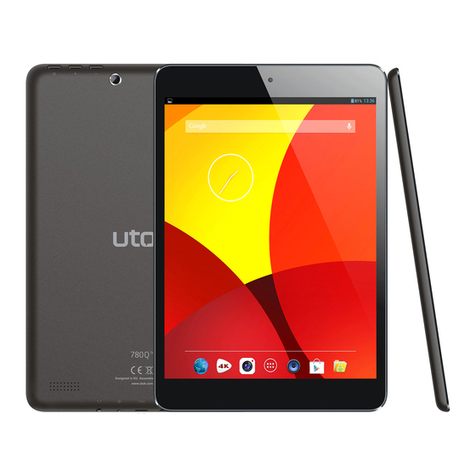
Other UTOK Tablet manuals













Popular Tablet manuals by other brands

Laser
Laser MID-1060 Quick operation guide
MUNBYN
MUNBYN IRT09J Easy setup guide
Motorola
Motorola MC3090R - Win CE 5.0 Professional 520 MHz quick start guide
Dell
Dell Latitude ST Setup and features information

Lenovo
Lenovo IdeaTab S6000L Hardware Maintenance Manual
Venturer
Venturer WT9L11 quick start guide