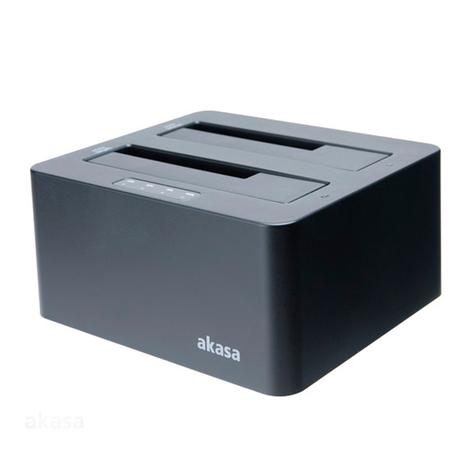
aqprox! appDSHDD User manual


Español .............................................................. 1
English................................................................ 24
Français.............................................................. 46
Deutsch............................................................... 68
Italiano ................................................................ 91
Português ........................................................... 113

AVISO
• Los tipos de sistema de archivos soportados son FAT32 y NTFS.
• Cuando el usuario ejecute el software “PCClone EX Lite”, debe estar
registrado como Administrador en el sistema. No puede registrarse como
invitado o con ninguna otra cuenta autorizada.
• Verifique que su disco duro no contiene sectores defectuosos.
• Si el Sistema Operativo es Windows 98 o Windows ME, no podrá
realizar el backup de archivos (Copia de Seguridad) mediante el botón
“BACK UP” de la parte superior de la carcasa de su Docking Station
APPDSHDD. En este caso, realice la copia de archivos desde el
programa “PCClone EX Lite”, haciendo click con el ratón en el botón
“Files Backup” de la pantalla “Quick Launch” de
“PCClone EX Lite” (Ver 5.).
1. INSTALACIÓN DEL SOFTWARE
1. Introduzca el CD en su lector de CD-Rom. El asistente de instalación
de “PCClone EX Lite” se ejecutará directamente en la pantalla de su
ordenador. (En caso de que la ventana del asistente no aparezca, por favor,
ejecute el programa mediante “setup.exe”).
2. Haga click en “Install”.
1

3. Por favor, lea el acuerdo de licencia.
4. Si acepta el acuerdo, haga click en “Agree” para instalar el software.
5. Por favor, establezca la ruta donde desea guardar los archivos de
instalación. Haga click en “Browse” para elegir una carpeta de destino.
Marque la casilla “Create Desktop Shortcut” para crear un icono de
acceso directo en su Escritorio.
Luego, haga click en “Install” para continuar.
2

6. La instalación se ha completado. Por favor, haga click en “OK” para
salir.
7. El icono “PCClone EX” aparecerá en el área de notificación de su
Escritorio después de la instalación. Puede hacer doble click izquierdo (o
click derecho) en este icono para ejecutar PCClone EX.
3

2. CREACIÓN DE UNA PARTICIÓN
Si su Disco Duro ya ha sido usado, por favor, sáltese este apartado y
vaya al siguiente.
1. Por favor, introduzca su Disco Duro SATA en su Docking Station
APPDSHDD y conéctelo al puerto USB de su PC. Encienda su PC y su
Docking Station.
2. Haga click derecho en “Mi PC” y haga click en “Administrar”. (También
puede hacerlo mediante “Inicio > Configuración > Panel de Control >
Herramientas Administrativas > Administración de Equipos”).
3. Por favor, haga click en “Administración de Discos” como se muestra
en la parte izquierda de la imagen. Después, elija el disco en la parte
derecha.
4. Haga click derecho en el disco ‘no asignado’ y elija “Partición
nueva...”.
4

Para asegurarse de que el disco ‘no asignado’ es el conectado al Docking
Station, desconecte el cable USB del dispositivo con el Administrador de
Discos abierto. Las lista de discos conectados al PC se actualizará,
verificando cual es el Disco Duro al que debe dar formato.
5. Siga los pasos de instalación del “Asistente para Partición Nueva”
para realizar la partición y formateo del disco.
5

6. También puede formatear su disco duro mediante la utilidad “FNet
FAT32 Format” y después puede iniciar la función Backup.
(Vea los pasos detallados en 3.).
3. UTILIDAD “FNET FAT32 FORMAT”
Para conseguir una mayor capacidad en su actual Disco Duro, la utilidad
“FAT32 Format Utility” de Windows 2000 / XP no soporta discos
mayores de 32GB. FNet recomienda la utilidad “FNet FAT32 Format”,
que puede formatear discos de alta capacidad, de hasta 4 TB (4000GB),
y convertirlos en formato FAT32 de forma rápida y completa.
Los pasos a seguir se describen a continuación:
1. Por favor, asegúrese de que su PC está encendido y su Docking
Station apagado y correctamente conectado al PC. Introduzca el Disco
Duro en el Docking Station y enciéndalo.
2. Haga click en “Inicio > Programas > PCClone EX > FNet FAT32
Format”.
6

3. Seleccione el Docking Station en el menú desplegable “USB Device” y
seleccione el disco al que quiere dar formato en el menú desplegable
“Drive to Format” de la utilidad “FNet FAT32 Format”. Luego, haga click
en “Start”.
7

4. Haga click en “Start” para comenzar a formatear. Atención: todos los
datos contenidos en su Disco Duro USB serán eliminados si usa esta
función.
NOTA: Si quiere dar formato rápido a su Disco Duro, marque la casilla
“Quick Format”.
5. La siguiente ventana mostrará el progreso de la operación.
8
Table of contents
Languages: