2 Inbetriebnahme und Software
Die Software für das XDK 110 ist online verfügbar. Rufen Sie die Seite
http://www.xdk.bosch-connectivity.com auf. Unter Downloads finden Sie
die aktuelle Version der Softwarepakete sowie Anwendungsbeispiele
(Demos).
2.1 Softwaredownload und Installation
Laden Sie das Softwarepaket „XDK Workbench“ von der Herstellerweb-
site http://www.xdk.bosch-connectivity.com herunter und starten Sie den
Installer. Das Softwarepaket enthält alle notwendigen Komponenten
sowie Beispiele, Demos und die Toolbox (s. 2.3 Erste Schritte).
2.2 Anschluss des XDK 110
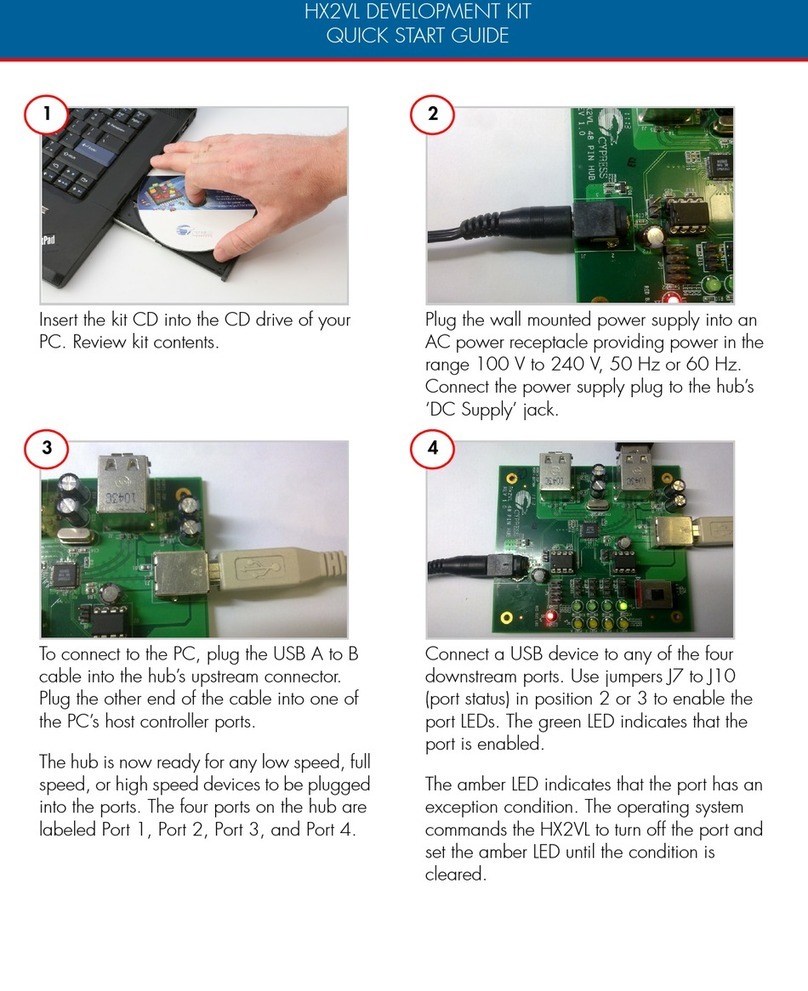
Verbinden Sie das mitgelieferte USB-Kabel mit der USB-Buchse des PC
und der Micro-USB-Buchse des XDK 110.
Folgende Zustände zeigt das XDK 110 mithilfe der LED:
Nach dem ersten Einschalten wird eine Lauflicht-Demo angezeigt.
LED Grün:
Die grüne LED dient der Lade-Erkennung und kann nicht über Software
gesteuert werden.
Dauerlicht: Ladend/Temperatursicherheitsschalter ausgelöst
Blinkend: Sicherheitszeitschalter ausgelöst
Aus: Laden beendet/Akku nicht vorhanden/Fehler in der Span-
nungsversorgung/Ladeschaltkreis deaktiviert
Wenn das Gerät im Bootloadermodus ist, sind folgende LEDs aktiv:
LED Gelb:
Dauerlicht: Bootloadermodus aktiv und USB verbunden; Treiber geladen
LED Rot:
Dauerlicht:
Bootloadermodus aktiv
Blinken 5x:
Keine gültige Anwendung erkannt, XDK bleibt im Bootloadermodus
4|XDK 110 deutsch
BCDS20141110V1 | 12.2014 Bosch Connected Devices and Solutions GmbH
Funktionseinschränkungen
Das Gerät kann beeinträchtigt oder beschädigt werden, wenn die Span-
nungsversorgung nicht korrekt ist.
• Verwenden Sie keine Verbindungsleitungen >┘3 m.
• Verwenden Sie nur zertifizierte USB-Ladegeräte
Hinweis