18 19
À propos des témoins d'état de l'appareil
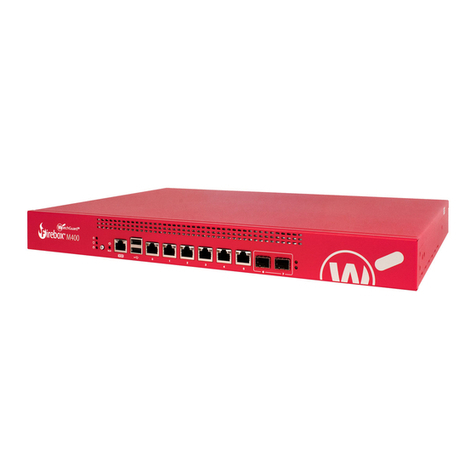
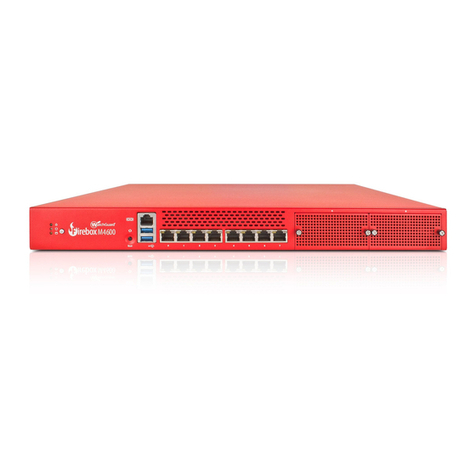
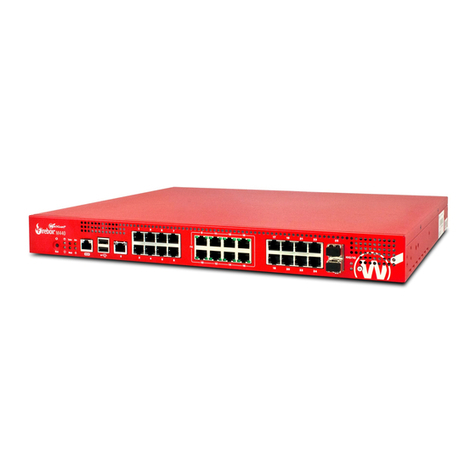
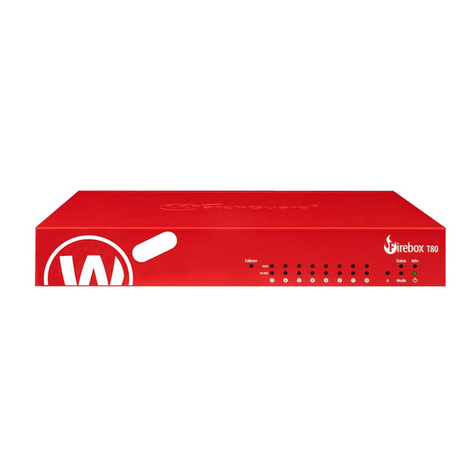
Ports RJ45
Les interfaces 0 à 7 sont des ports Ethernet RJ45 qui prennent en charge des vitesses de 10, 100
ou 1000 Mbps. Chaque port RJ45 comporte deux indicateurs. Celui de droite indique l'état de
la connexion de l'interface. Celui de gauche indique l'activité de l'interface.
Indicateur Couleur de l'indicateur État de l'interface
Connexion (droit) Jaune Liaison à 1000Mbps
Vert Liaison à 100Mbps
Éteint Liaison à 10Mbps ou aucune liaison
Activité (gauche) Jaune, clignotant Sous tension, activité réseau
Éteint Hors tension, aucune connexion
Storage ( ) (Stockage)– Lorsque la mémoire Flash est active, l'indicateur de stockage
est jaune.
Arm/Disarm ( ) (Activation/désactivation)– Lorsque l'appareil est activé et prêt à
transmettre du trac, cet indicateur passe au vert. Lorsque l'appareil est sous tension mais
qu'il n'est pas prêt à transmettre du trac, cet indicateur est rouge.
Power ( ) (Alimentation)– Situé à l'avant gauche, l'indicateur d'alimentation est vert lorsque
l'appareil est sous tension.
Français
Étapes suivantes
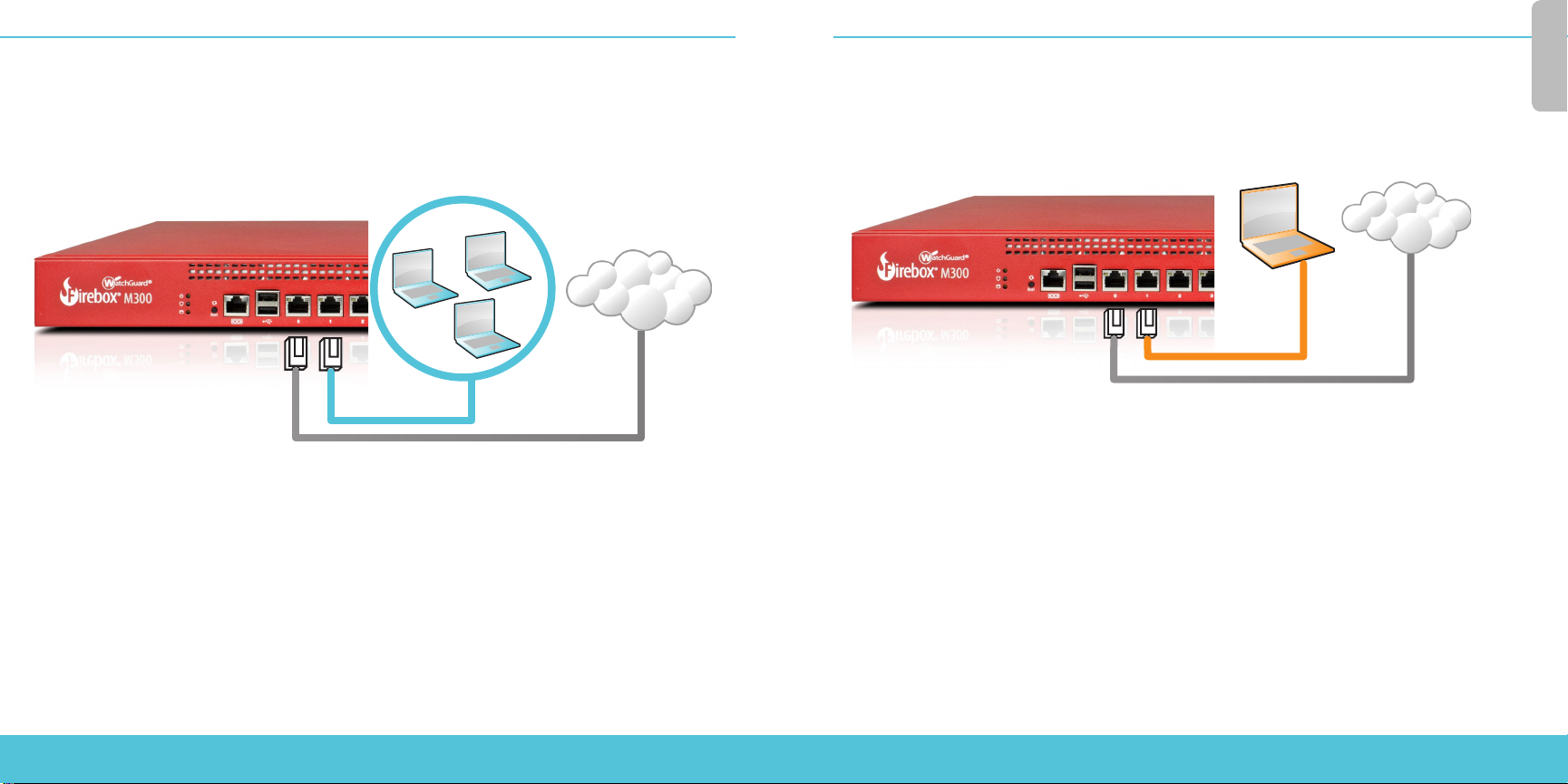
Félicitations! Vous avez à présent terminé la conguration de base de votre Firebox. Vous pouvez
utiliser l'interface utilisateur Web pour consulter et modier votre conguration, mais aussi pour
gérer et contrôler votre appareil. Voici quelques recommandations pour débuter:
Vériez votre connectivité Internet
• Une fois votre Firebox installé dans votre réseau, assurez-vous que vos utilisateurs
peuvent naviguer correctement sur Internet.
Mise à niveau de votre Firebox vers la version la plus récente du système
d'exploitation
Maintenez votre Firebox à jour à l'aide de la dernière version du système d'exploitation
Fireware. Pour procéder à la mise à niveau:
1. Rendez-vous à l'adresse www.watchguard.com/support et cliquez sur Software
Downloads (Téléchargements de logiciels).
2. Recherchez la page des téléchargements de logiciels pour le Firebox M200/M300.
3. Téléchargez et exécutez le package d'installation de la dernière version du système
d'exploitation Fireware. Ce package installe un chier de mise à niveau sur votre ordinateur.
Vous devez ensuite charger ce chier sur le Firebox à l'aide de l'interface utilisateur Web.
4. Dans l'interface utilisateur Web, sélectionnez System > Upgrade OS (Système >
Mise à niveau du système d'exploitation).
5. Accédez au chier de mise à niveau. Ce chier est nommé M200_M300.sysa-dl.
Cette installation extrait le chier de mise à niveau dans l'emplacement par défaut C:\Program Files(x86)\
Common les\WatchGuard\resources\FirewareXTM\<version>\
Sur un ordinateur doté d'un système d'exploitation Windows 32bits, le chemin d'accès est le suivant:
C:\Program Files\Common Files\WatchGuard\resources\FirewareXTM\<version>\
Examen des fonctions de votre Firebox
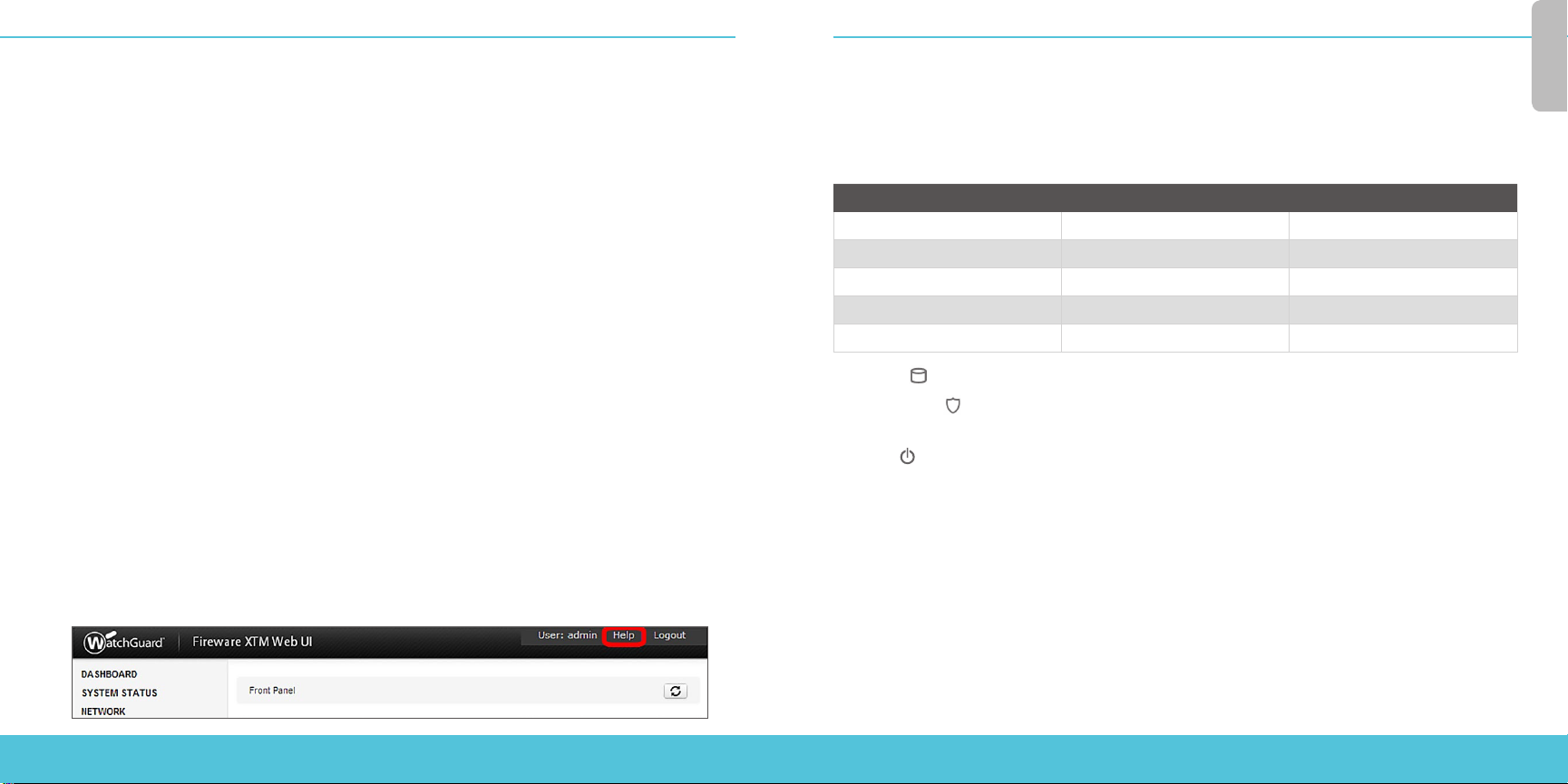
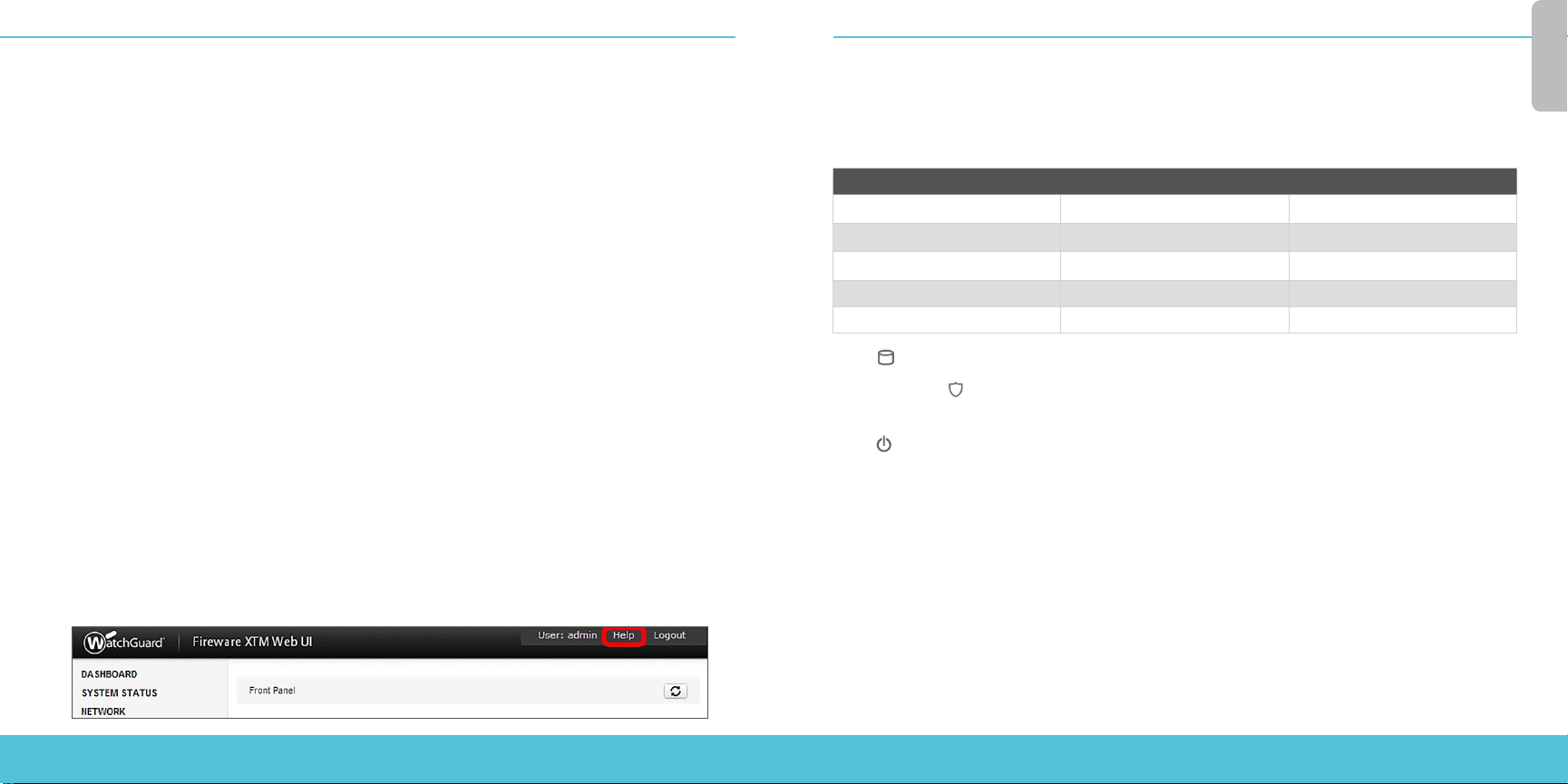
Accédez à l'interface utilisateur Web pour en savoir plus sur les fonctions de gestion, de contrôle
et de sécurité. Une aide (Help) est disponible dans l'angle supérieur droit de chaque écran.