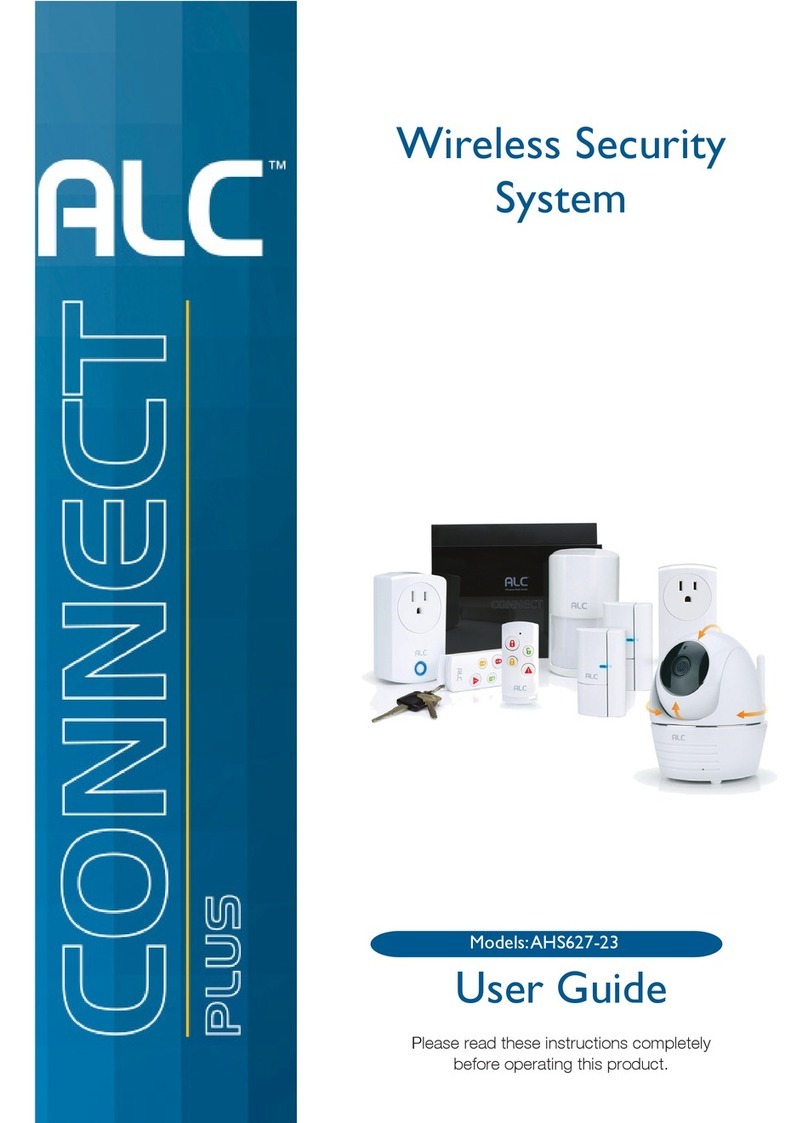
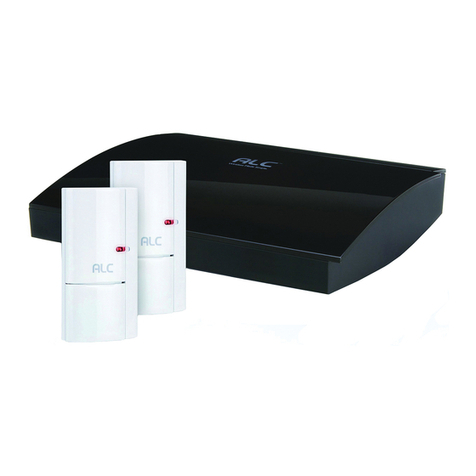
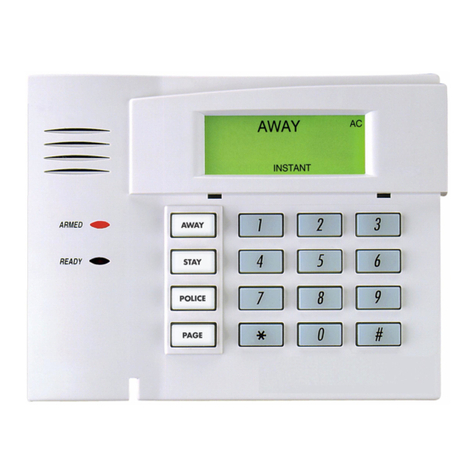
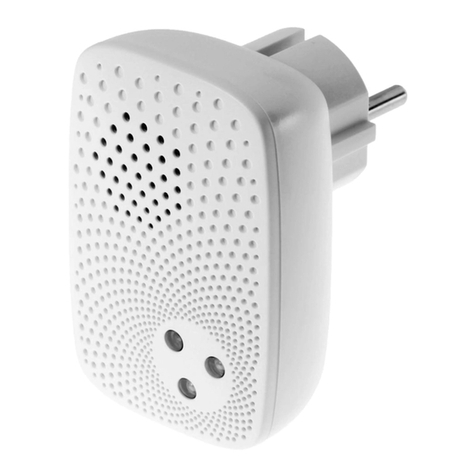
Model: ALM314S Alarm System
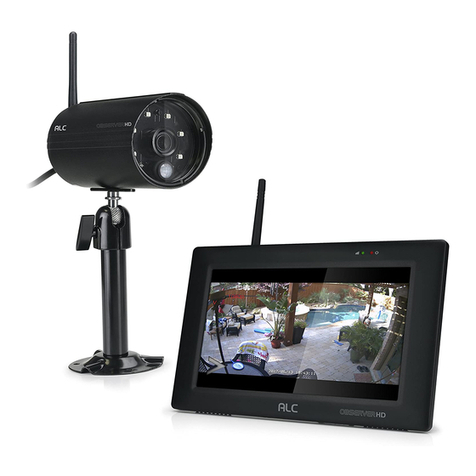
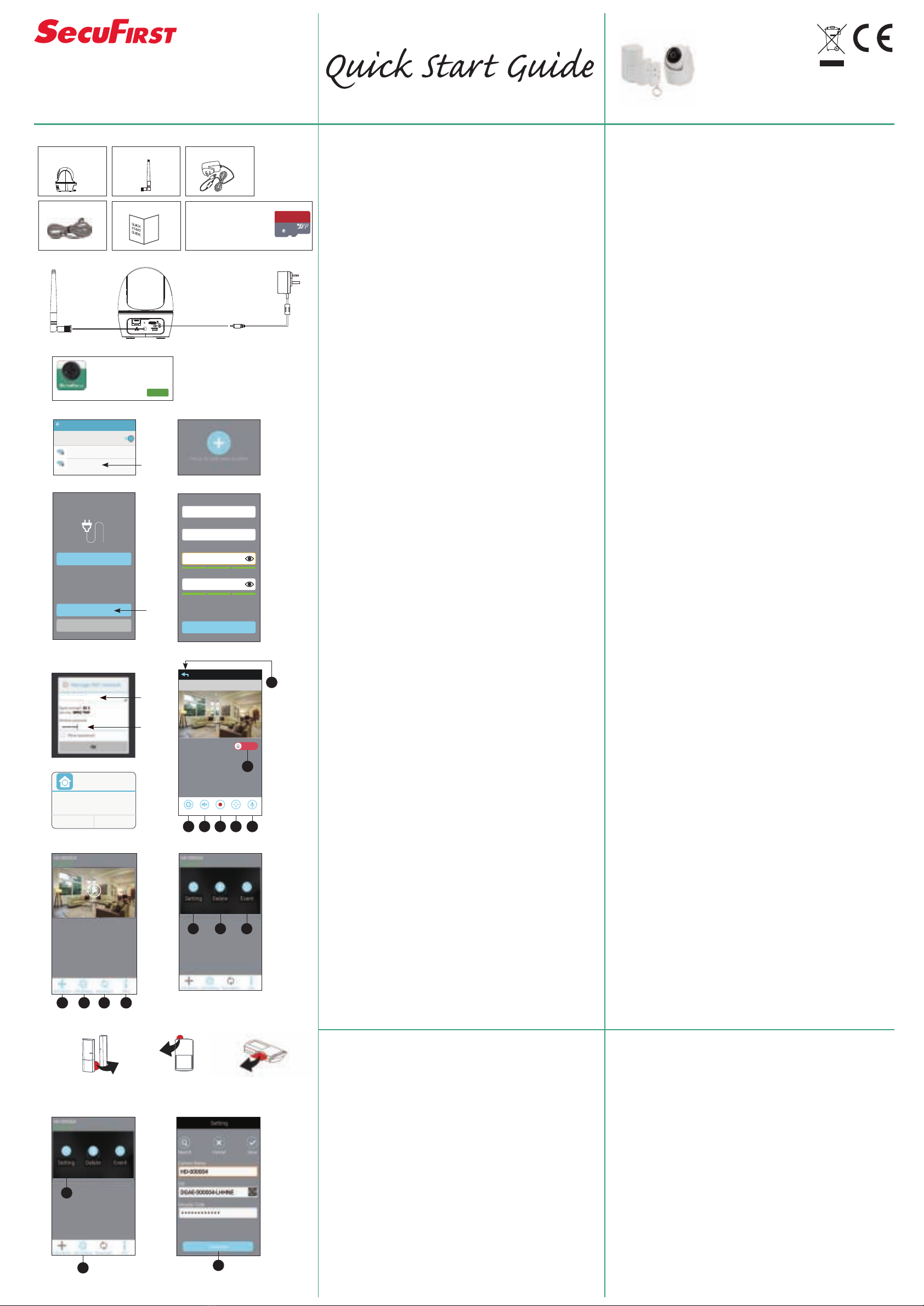
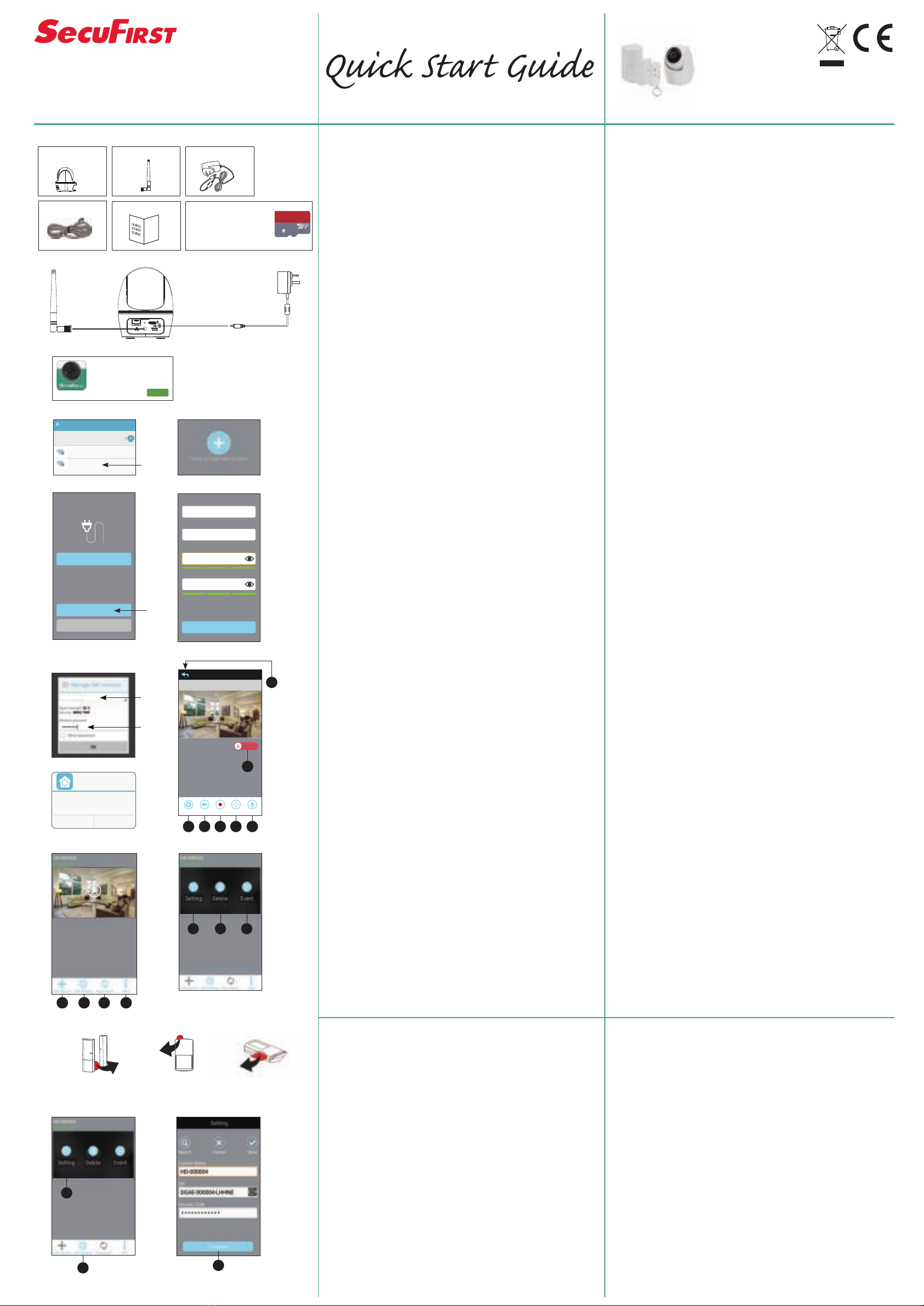
1. Contenuto scatola.
2. Girare l'antenna sulla telecamera IP. Collegare l'adaatore alla
telecamera IP e inserire la spina nella presa.Aenzione, NON
collegare nessun cavo internet durante l'installazione.
3. Scaricate l'app "Secufirst HD Professional Edion" di Google Play
Store (Android) o Apple Store (iOS).
4. Andate alle impostazioni wifi del vostro smartphone o tablet.
Collegatevi al segnale wifi "HD-0….….". La password per questa rete
wifi è 12345678 (La segnalazione "questa rete non ha internet" è
correa).Aenzione, se la rete wifi non è visibile, eliminate il cavo
internet , togliete l'adaatore dalla presa e rimeetelo, oppure
reimpostate la telecamera (vedasi soo alla voce Ulteriori
informazioni)
5. Aprite l'app "Secufirst HD Professional Edion" e premete su "Press
to add new system".
6. Premete su "Wireless setup" e aendete 10 secondi.
7. Create 2 nuove password.
1. Password di sicurezza (per immagini dal vivo).
2. Password amministratore (per cambiare le impostazioni nella
telecamera).
Cliccate su "OK" e aggiungete 2 nuove password che devono
consistere di:
A) Minimo 12 caraeri.
B) Minimo una leera maiuscola (esempio: A)
C) Minimo una leera minuscola (esempio: a).
D) Minimo un numero (esempio: 1).
E) Minimo un segno d'interpunzione (esempio: !).
Le nuove password sono rese difficili per la vostra sicurezza, per
impedire che persone indesiderate possano avere accesso alla
vostra telecamera. Cliccate su "Save".
8. Selezionate la vostra rete wifi. 1 rete è visibile. Cliccate sulla
freccee a destra della rete per vedere tue le re nei dintorni
della telecamera. Selezionate la vostra rete e poi inserite la
password della vostra rete wifi. (Aenzione, questa è la vostra
password wifi, da non confondere con la password che avete
inserito al passo 7). Cliccate su "Save". Osservazione: La rete wifi
"HD-0…..." non sarà più visibile. Questa rete è solo intesa per
l'installazione.
9. La telecamera IP si avvierà di nuovo. Premete su "Live view" e
aendete 100 secondi.Nella schermata iniziale sarà visibile
"Connected". Cliccate su "Play" per vedere l'immagine dal vivo.
Trascinate con il dito sull'immagine dal vivo per far funzionare la
telecamera.
A) Scaate un'istantanea dell'immagine della schermata auale.
B) Audio acceso o spento.
C) Registrate manualmente l'immagine dal vivo auale.
D) Preimpostate le impostazioni per la posizione della telecamera
girevole.
E) Microfono. Rispondete tramite la telecamera tenendo premuto il
microfono mentre parlate (Push to talk).
F) Avato / disavato.
Avato => Registrazioni e messaggi push avi (se impostato)
Disavato => Registrazioni e messaggi push disava.
G) Tornate alla schermata principale.
La prima volta che si chiude un'immagine dal vivo, il sistema
invierà una segnalazione per salvare la "Home posion" .
Cliccate su "Save".
10. Impostazioni nella schermata principale.
A) Aggiungere nuovo disposivo. Tu i prodo del marchio
SecuFirst possono essere aggiun in questa app come:
Telecamere IP, Campanello wifi con telecamera, Sistema di
allarme, Home automaon e una telecamera di illuminazione.
B) Cambiare le impostazioni. Cliccate su quest'icona e poi
compariranno 3 icone sullo screenshot.
1) Impostazioni
2) Cesno per rimuovere questa telecamera dalla app
3) Even per rivedere le immagini registrate (se avete aggiunto
una scheda micro SD).
Per togliere le icone dallo screenshot cliccate di nuovo soo su
impostazioni.
C) Ricollegare. Cliccateci sopra per collegare di nuovo la app con la
telecamera.
D) Informazioni.
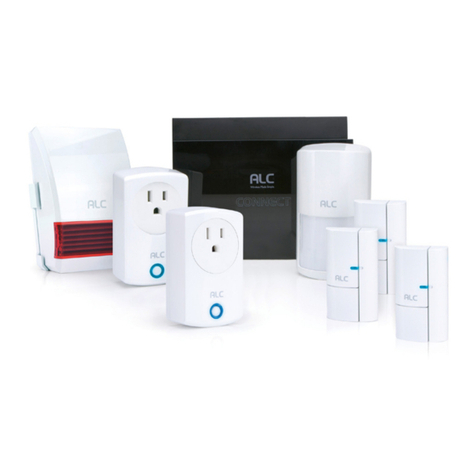
11. Per avare il sensore di movimento, il telecomando e il magnete
della porta/finestra, dovete rimuovere la linguea di plasca. Se
volete ampliare il set con più sensori, ques devono essere
inseri. Trovate spiegazioni a riguardo nel nostro manuale
deagliato.
12. Impostazioni avanzate. Cliccate su "Edit sengs" e poi su
"Sengs" nello screenshot della telecamera. Alla voce "Camera
name" si può dare un nome alla telecamera, per esempio
Telecamera giardino. Dopo averlo inserito cliccare su "Save". Poi
cliccate su "Edit sengs" e quindi su su "Sengs" nello screen-
shot. Cliccate su "Advanced" soo nella schermata.Inserite la
vostra password fornita come password amministratore al passo
7. Nel nostro manuale deagliato forniamo ulteriori spiegazioni
sulle impostazioni avanzate.
13. Per ulteriori informazioni visitate il sito www.secufirst.eu
* Manuale deagliato.
* Video di installazione.
Información adicional
Grabaciones de vídeo
Ulice una tarjeta Micro-SD, XC Clase 10 / XC Clase 10 UHS1 de un
máximo de 128GB (no se incluye).Antes de instalar la tarjeta
Micro-SD, debe desconectar el producto de la electricidad, sacando
el enchufe de la toma de electricidad. Inserte la tarjeta SD en la
ranura de la tarjeta SD e introduzca el enchufe de nuevo en la toma
de electricidad. Por úlmo, deberá formatear la tarjeta SD en la
configuración avanzada de la aplicación (FAT32).
Configurar un smartphone/table adicional para esta
cámara.
Descárguese e instale la aplicación «Secufirst HD Professional
Edion». Abra la aplicación y toque «Press to add new system» y
después «Sistema Excisng». Introduzca un nombre para la cámara,
el código DID y la contraseña. Toca en «Save» y después en «Yes»
para guardar el sistema.
Restablecer la cámara con la configuración estándar.
Presione el botón de restablecimiento en la parte posterior del
producto con un clip. Manténgalo presionado durante 15 segundos.
La luz verde en la parte posterior de la cámara empezará a parpadear
rápidamente. Esto quiere decir que la cámara se ha restablecido
correctamente. La cámara se reiniciará. Tenga en cuenta que, durante
el inicio, la cámara empezará a girar después de unos 20 segundos. El
disposivo deberá restablecerse si:
A) La instalación no se ha podido llevar a cabo con los pasos
anteriores.
B) Ha olvidado la contraseña.
C) Desea conectar la cámara a otra red de wifi.
Ulteriori informazioni
Riprese video
Usate una scheda Micro SD, XC classe 10 / XC classe 10 UHS1 di
massimo 128GB (Non compresa).
Prima di installare la scheda Micro SD, dovete staccare la corrente dal
prodoo staccando la spina elerica dalla presa. Inserite la scheda
SD nel vano della scheda SD e infilate di nuovo la spina nella presa.
Infine dovete formaare la scheda SD nelle
impostazioni avanzate della app (FAT32).
Impostare un secondo smartphone/tablet per questa
telecamera.
Scaricate e installate la app "Secufirst HD Professional Edion".
Aprite la app e cliccate su "Press to add new system" e poi su
"Exisng system".
Inserite la vostra telecamera, il codice DID e la password. Cliccate su
"Save" e poi su "Yes" per salvare il sistema.
Reimpostare la telecamera secondo le impostazioni
standard.
Premete con una graffea sul pulsante di reimpostazione dietro il
prodoo. Tenetelo premuto per 15 secondi . La luce verde dietro la
telecamera inizierà a lampeggiare.
Ciò significa che la telecamera è stata reimpostata correamente. La
telecamera si avvierà di nuovo.
Aenzione, durante l'avvio la telecamera parrà dopo circa 20 sec.
Il disposivo deve essere reimpostato se:
A) L'installazione non è riuscita con i passi indica sopra.
B) Avete dimencato la password.
C) Volete collegare la telecamera a un'altra rete wifi.
1. Contenido de la caja
2. Gire la antena en la cámara IP. Conecte el adaptador a la
cámara IP e inserte el enchufe en la toma de alimentación.
Atención: NO conecte un cable de Internet durante la instalación.
3. Descargue la aplicación «Secufirst HD Professional Edion»
de la enda Google Play (Android)o Apple Store (iOS).
4. Vaya a la configuración wifi de su smartphone o tablet.
Conéctese a la señal wifi «HD-0….….». La contraseña de esta red
de wifi es 12345678 (El mensaje «esta red no ene Internet» es
correcto).Atención: si la red wifi no está visible, rere el cable de
Internet y después el adaptador de la toma de alimentación y
conéctelo de nuevo, o reinicie la cámara (Consulte más abajo
Información Adicional).
5. Abra la aplicación «Secufirst HD Professional Edion» y toque en
«Press to add new system».
6. Toque en «Wireless setup» y espere 10 segundos.
7. Cree 2 contraseñas nuevas.
1. Security password (Para las imágenes en vivo).
2. Admin password (Para modificar la configuración en la
cámara).Toque en «OK» y añada 2 contraseñas nuevas, que
deben contener:
A) Un mínimo de 12 caracteres.
B) Al menos una letra mayúscula (por ejemplo: A)
C) Al menos una letra mayúscula (por ejemplo: a).
D) Al menos un número (por ejemplo: 1).
E) Al menos un signo de puntuación (por ejemplo: !).
Las nuevas contraseñas son diciles por su propia seguridad, a
fin de evitar que personas no deseadas accedan a su cámara.
Toque en «Save».
8. Seleccione su propia red de wifi. Hay 1 red visible. Toque la
flechita a la derecha de la red para ver todas las redes cercanas a la
cámara. Seleccione su propia red y, a connuación, introduzca su
contraseña de la red de wifi. (Tenga en cuenta que esta es su
propia contraseña wifi, que no debe confundir con la contraseña
que ha introducido en el paso 7).Toque en «Save».Observación:
Después de esto, la red «HD-0…...» ya no será visible. Esta red solo
existe para llevar a cabo la instalación.
9. La cámara IP se iniciará de nuevo. Toque en «Live view» y
espere 100 segundos.En la pantalla de inicio aparecerá «Connect-
ed». Toque en «Play» para ver la imagen en vivo. Deslice su dedo
sobre la imagen en vivo para hacer girar la cámara.
A) Tome una instantánea de la imagen actual en la pantalla.
B) Acve o desacve el sonido.
C) Haga una captura manualmente la imagen en vivo.
D) Configuración preestablecida para la posición de la cámara
giratoria.
E) Micrófono Hable a través de la cámara manteniendo presionado
el micrófono mientras habla (Push to talk).
F) Armed / disarmed.
"Armed => Grabaciones y mensajes Push acvados (si están
configurados)Disarmed => Grabaciones y mensajes Push
desacvados."
G) Vuelva a la pantalla principal.Al cerrar la imagen en vivo por
primera vez, el sistema mostrará un mensaje para que la «Home
posion» se guarde. Toque en «Save».
10. Configuración en la pantalla principal.
A) Agregar un nuevo disposivo. Todos los productos de la marca
SecuFirst pueden ser añadidos en esta aplicación, como por
ejemplo: cámaras IP, mbres wifi con cámara, el sistema de
alarma, domóca y una cámara de iluminación.
B) Modificar la configuración. Toca este icono y en la pantalla
aparecerán de la cámara.
1) Configuración
2) Papelera, para eliminar esta cámara de la aplicación
3) Eventos para volver a ver las imágenes grabadas (si ha
añadido una tarjeta micro-SD).
Para eliminar los iconos de la pantalla toque de nuevo sobre la
configuración, en la parte inferior.
C) Volver a conectarse. Toque aquí para volver a conectar la
aplicación a la cámara.
D) Información.
11. Para acvar el sensor de movimiento, el control remoto y
el imán para puerta/ventana, deberá rerar la lengüeta de
plásco. Si desea ampliar el kit con varios sensores, estos
deberán ser introducidos. Encontrará una explicación de esto en
el manual ampliado.
12. Configuración avanzada Toque sobre «Edit sengs» y
luego sobre «Sengs» en la pantalla de la cámara. En «Camera
name», podrá dar un nombre nuevo a la cámara, como por
ejemplo Cámara del jardín. Después de introducirlo, toque en
«Save». Toque de nuevo sobre «Edit sengs» y, a connuación,
sobre «Sengs» en la pantalla. Toque en «Advanced» en la parte
inferior de la pantalla.Introduzca la contraseña que eligió como
contraseña del administrador en el paso 7. En nuestro manual
ampliado ofrecemos más explicaciones sobre la configuración
avanzada.
13. Podrá encontrar más información en nuestra página web
www.secufirst.eu
* Manual ampliado.
* Vídeos de instalación.
www.secufirst.eu | www.alcelectronics.eu
ALC Electronics B.V.
Dr. Paul Janssenweg 151
5026 RH Tilburg | The Netherlands
ES IT
2.
1. Box Content
Power AdaptorWi-Fi antenna
3.
5.
6.
Existing Camera
Wireless Setup
Wired Setup
Please plug in the power cable.
lf your camera do not have a network
port, please use the wireless option.
12.
2
13
11.
10.
AB C D
7.
Save
Camera Name
HD-000004
DID
Enter a new security password
Enter a new admin password
Enter your new password
Enter your new password
DGAE-000004-LHHNE
Play
Wi-Fi Wi-Fi Direct MORE
On
HD-000026
ALC Electronics 2.4 Ghz
Connected
4.
2 3
1
SecuFirst HD
System Name(Live Video)
Playing
TalkSnapshotMuted RecordPTZ
System Arm/ Disarm Armed
G
AB C D E
F
8. 9.
9.
ALC Electronics 2.4Ghz
SaveCancel
Tip
Home position not set yet,
save current position to HOME
position?
1
Door Window Magnet Moon Sensor Remote Control
SecuFirst HD Professional
Edion
omguardec2
INSTALL
Camera AntennaPan/Tilt Wireless
Appcam
x 1 x 1
Power Adaptor
x 1
Quick Start Guide
x 1
x 1
Ethernet cable Note:
Please use maximum 128 GB of
Micro SD card XC class 10 or
Micro SD card XC class 10 UHS1
Micro SD Card is excluded in the
packaging
128GB