The use of the WEEE Symbol indicates that this product may not be treated as household waste. By
ensuring this product is disposed of correctly, you will help protect the environment. For more detailed
information about the recycling of this product, please contact your local authority, your household waste
disposal service provider or the shop where you purchased the product.
Informazioni sulle periferiche
(1) Connettore USB
(2) Spia Power
(3) Spia Collegamento
(4) Pulsante Connessione
(5) Jack microfono/jack line in
(6) Jack cuffie/jack line out
(7) Antenna
1. Configurazione della periferica audio
(a) Porta USB
(b) Computer desktop
(c) Computer notebook
(d) Presa di estensione USB
2. Installazione del software
Il trasmettitore funziona senza nessuna installazione di
software. Tuttavia, per sfruttaretutte le funzionalità,
installare i driver e le applicazioni presentisul CD di
installazione.
NOTA È inoltrepossibile scaricare il software da
www.creative.com/support. Basta selezionare
la periferica audio dall'elenco di prodotti
illustrato sulla pagina di assistenza.
Per tutti i sistemi operativi Windows®
supportati
1. Se viene visualizzata la richiesta dei driver audio,
fare clic sul pulsante Annulla.
2. Inserire il CD di installazione nell’unitàCD o DVD. Il
CD dovrebbe avviarsi automaticamente. In caso
contrario, effettuare le seguenti operazioni:
i. Fare clic su Start -> Risorse del computer.
ii. Fare clic con il pulsante destro del mouse
sull'icona dell'unità CD o DVD, quindi fare clic
su AutoPlay.
3. In caso di scaricamento del software, faredue volte
clic sul file .exe scaricato.
4. Per completare l'installazione,seguire le istruzioni
visualizzate sullo schermo.
5. Quando richiesto, riavviare il computer.
Per Mac OS®
1. Inserire il CD di installazione nell’unitàCD o DVD.
2. Fare doppio clic sull'icona <SB_INSTALL>.
3. Fare doppio clic sull'icona <Install>.
4. Per completare l'installazione,seguire le
istruzioni visualizzate sullo schermo.
5. Accedere alle Preferenze di sistema, quindi fare
clic su Audio. Sia per la scheda Uscita che per la
scheda Ingresso, selezionare SBWireless.
6. Lanciare la Creative Audio Console dal pannello
delle preferenzedi sistema.
Servizi di assistenza clienti e
assistenza tecnica
Registrazione del prodotto
La registrazione del prodottopermette di ricevere assistenza e
supporto al prodotto migliori. È possibileregistrare il prodotto
su www.creative.com/register.
Si noti che i diritti sulla garanzia non dipendono dalla
registrazione
Consultare il sito www.creative.com/supportper la
risoluzione dei problemi e quesiti tecnici tramite il Database
Informativo Creative (KnowledgeBase) disponibile 24 ore su
24. E’ inoltre possibile trovare i contatti per ricevere
assistenza tecnica e altre utili informazioni.
Altre informazioni
Garanzia Informazioni sulla garanzia fornite
con il prodotto. Conservarelo
scontrino per tutta la durata del
periodo di garanzia.
Manuale dell'utente Scaricare le guide per l’utentesu
www.soundblaster.com/
SBWirelessTransmitter
Conservare questo documento per
consultarlo in caso di necessità.
Über Ihre Geräte
(1) USB-Anschluss
(2) Power LED
(3) Link LED
(4) Verbindungstaste Connect
(5) Mikrofon/Inline-Buchse
(6) Kopfhörer-/Outline-Buchse
(7) Antenne
1. Anschließen Ihres Audiogeräts
(a) USB-Anschluss
(b) Desktop-Computer
(c) Notebook-Computer
(d) USB-Erweiterungskabel
2. Installation der Software
Ihr Empfänger ist ohne jegliche Softwareinstallation
betriebsbereit. Um jedoch in den Genuss aller Funktionen
zu gelangen, installieren Sie bitte die auf der
Installations-CD enthaltenen Treiberund Anwendungen.
HINWEIS Sie können die Software auch von
www.creative.com/support herunterladen.
Wählen Sie einfach Ihr Audiogerät aus der Liste
der auf der Support-Seite gezeigten Produkte aus.
Für alle unterstützten
Windows®-Betriebssysteme
1. Wenn Sie aufgefordert werdeneinen der
Audiotreiber auszuwählen, klicken Sie auf die
Schaltfläche Cancel (Abbrechen).
2. Legen Sie die Installations-CD in das CD oder
DVD-Laufwerk Ihres Computers ein. Ihre CD sollte
automatisch starten. Ist dies nicht der Fall, führen
Sie folgende Schritte aus:
i. Klicken Sie auf Start -> Mein Computer.
ii. Klicken Sie mit der rechten Maustaste auf das
Symbol des CD oder DVD-Laufwerks und
klicken Sie dann auf Open Autoplay
(Automatische Wiedergabe öffnen) oder auf
Autoplay (Automatische Wiedergabe).
3. Doppelklicken Sie nach dem Herunterladen der
Software auf die heruntergeladene EXE-Datei.
4. Folgen Sie den Anweisungen auf dem Bildschirm,
um die Installation abzuschließen.
5. Starten Sie den Computer bei entsprechender
Aufforderung neu.
Für Mac OS®
1. Legen Sie die Installations-CD in Ihr CD- oder
DVD-Laufwerk ein.
2. Doppelklicken Sie auf das Symbol <SB_INSTALL>.
3. Doppelklicken Sie auf das Symbol <Install>.
4. Folgen Sie den Anweisungen auf dem Bildschirm,
um die Installation abzuschließen.
5. Wechseln Sie zu Systemeinstellungen und klicken
Sie auf das Symbol Sound. Aktivieren Sie auf den
Registerkarten Ausgabe und Eingabe die Option SB
Wireless.
6. Starten Sie die Creative-Audiokonsolevom
Anzeigefeld mit den Systemeinstellungen.
Technischer Kundendienst
Registrierung des Produkts
Registrieren Sie das erworbene Produkt, um sicherzustellen,
dass Sie optimalen Service und Produktunterstützung
erhalten. Sie können das Produkt unter
www.creative.com/registerregistrieren.
Die Garantierechte sind nicht von der Produktregistrierung
abhängig.
Besuchen Sie www.creative.com/support, um mit Hilfe der
rund um die Uhr verfügbaren Knowledge Base von Creative
technische Fragen und Problemein Selbsthilfe klären zu
können. Dort finden Sie auch den Kundendienst und weitere
hilfreiche Themen.
Weitere Informationen
Garantie Garantieinformationen werden mit
Ihrem Produkt zusammen geliefert.
Bitte bewahren Sie Ihren Kaufbeleg
während der gesamten Garantiezeit
auf.
Benutzerhandbuch Hier können Sie Benutzerhand-
bücher herunterladen
www.soundblaster.com/
SBWirelessTransmitter
Bewahren Sie dieses Dokument für die
spätere Verwendung auf.
Acerca dos dispositivos
(1) Conector USB
(2) LED de Corrente
(3) LED A ligar
(4) Botão Ligar
(5) Entrada de microfone/
Tomada de entrada de linha
(6) Auscultadores/Tomada
de saída de linha
(7) Antena
1. Configurar o dispositivo de som
(a) Porta USB
(b) Computador de secretária
(c) Computador portátil
(d) Suporte para extensão
USB
2. Instalar o Software
O transmissor é operacional sem a instalação de
qualquer software. No entanto, para desfrutar de todas
as funcionalidades, instale as aplicações e os
controladores fornecidos no CD de instalação.
NOTA Também pode transferir o software a partir de
www.creative.com/support. Seleccione o
dispositivo áudio na lista de produtos
apresentados na página de assistência.
Para todos os SO Windows®compatíveis
1. Se o sistema lhe pedir os controladores de áudio,
clique no botão Cancel (Cancelar).
2. Introduza o disco de instalação na unidade de CD ou
DVD. O CD deverá ser executado automaticamente.Se
tal não suceder, proceda da seguinteforma:
i. Clique em Start (Iniciar) -> My Computer (O
Meu Computador).
ii. Faça clique com o botão direito do rato no ícone
da unidade de CD ou DVD e, em seguida, clique
em Open Autoplay (Abrir Reprodução automática)
ou Autoplay (Reprodução automática).
3. Se tiver transferido o software, faça duploclique no
ficheiro .exe transferido.
4. Para concluir a instalação, siga as instruções
apresentadas no ecrã.
5. Quando o sistema o pedir, reinicie o computador.
Para o SO Mac®
1. Introduza o disco de instalação na unidade de CD
ou DVD.
2. Faça duplo clique no ícone <SB_INSTALL>.
3. Faça duplo clique no ícone <Install>.
4. Para concluir a instalação, siga as instruções
apresentadas no ecrã.
5. Vá até Preferências de sistema e clique no ícone
Som. Nos separadores Saída e Entrada, seleccione
SB Wireless.
6. Inicie a Creative Audio Console a partir do painel
Preferências de sistema.
Serviços de assistência técnica e ao
cliente
Registo do Produto
Se registar o produto,poderá receber assistência e suporte
adequados. Poderá registar o seu produtoem
www.creative.com/register.
Tenha em atenção que os direitosde garantia não dependem
do registo.
Para resolverproblemas técnicos e colocar dúvidas através
do sistema de ajuda automática da Base de Conhecimentos
da Creative (Knowledge Base), disponível 24 horas por dia, vá
a www.creative.com/support. Aí poderá também encontrar
Serviços de Assistência ao Cliente e outras informações
úteis.
Outras informações
Garantia A informação de garantia é fornecida
juntamente com o seu produto. Guarde
a prova de compradurante o período
da garantia.
Guarde este documento para posterior consulta.
Over uw apparaten
(1) USB-connector
(2) Voedings-LED
(3) Koppelings-LED
(4) De knop Aansluiting
(5) Microfoon/lijningang
(6) Hoofdtelefoon/Lijnuitgang
(7) Antenne
1. Uw audioapparaat instellen
(a) USB-poort
(b) Desktop computer
(c) Notebook computer
(d) USB-extensie slede
2. Software installeren
Uw zender is operationeel zonder enige installatie van
software. Echter, om van alle functies tekunnen genieten,
moet u de stuurprogramma's en toepassingen, die u op de
installatie-cd vindt, installeren.
OPMERKING YU kunt de software ook downloaden van
www.creative.com/support. Selecteer
het audio-apparaat van de lijst met
producten op de ondersteuningspagina.
Voor alle ondersteunde Windows®
besturingssystemen
1. Wanneer naar de audiostuurprogramma's wordt
gevraagd, klikt u op de knop Annuleren.
2. Plaats de installatie-cd in uw CD- of DVD-station.
Normaal wordt de cd automatisch gestart. Is dit
niet het geval, dan volgt u onderstaande stappen:
i. Klik op Start -> Deze computer.
ii. Klik met de rechtermuisknop op het pictogram
van het CD- of DVD-station en klik daarna op
Automatisch afspelen openen of Automatisch
afspelen.
3. Nadat u de software hebt gedownload, dubbelklikt
u op het gedownloade .exe bestand.
4. Volg de instructies op het scherm om de installatie
te voltooien.
5. Start de computer opnieuw op wanneer u daarom
wordt gevraagd.
Voor Mac OS®
1. Plaats de installatie-cd in uw CD- of DVD-station.
2. Dubbelklik op het pictogram <SB_INSTALL>.
3. Dubbelklik op het pictogram <Install>.
4. Volg de instructies op het scherm om de installatie
te voltooien.
5. Ga naar Systeemvoorkeuren en klik dan op
Geluid. Voor zowel de Uitgang en Ingang
tabbladen selecteert u SB Wireless.
6. Start de Creative Audio Console vanuit het paneel
Systeemvoorkeuren.
Diensten voor technische- en
klantondersteuning
Registratie van het product
Door uw product te registrerenkunt u er zeker van zijn dat u
de meest geschikte service en productondersteuning
ontvangt. U kunt uw product registrerenop
www.creative.com/register.
Let op dat uw recht op garantie niet afhankelijk is van
registratie.
Ga naar www.creative.com/support voor het oplossenvan
problemen en beantwoordenvan technische vragen kunt u
de Creative Kennisdatabank (Knowledge Base) raadplegen,
die 24 uur per dag beschikbaar is. U vindt er ook diensten
voor klantenondersteuning en andere nuttige informatie.
Overige informatie
Garantie Informatie over de garantie werd
voorzien met uw product. Bewaar
uw aankoopbewijs gedurende de
volledige garantieperiode.
Gebruikshandleiding Download d e
gebruikershandleiding via
www.soundblaster.com/
SBWirelessTransmitter
Bewaar dit document voor naslag op
een later tijdstip.
Om enhetene dine
(1) USB-tilkobling
(2) Power LED
(3) Link LED
(4) Connect-knapp
(5) Mikrofon/Line inn jack
(6) Hodetelefonutgang/
Linjeut jack
(7) Antenne
1. Oppsett av din lydenhet
(a) USB-port
(b) Stasjonær datamaskin
(c) Bærbar datamaskin
(d) USB-forlenger og vugge
2. Installering av programvare
Senderen vil fungere uten programvareinstallasjon,
men for å nyte glede av alle funksjonene bør du
installere driverne og programmenesom medfølger på
installerings-CDen.
MERKNAD Du kan også laste ned programvarenfra
www.creative.com/support. Bare velg en
lydenhet fra produktlisten på støttesiden.
For alle støttede Windows®operativsystemer
1. Hvis du får spørsmål om lyddrivere, klikk på
Avbryt-knappen.
2. Plasser installeringsdisken i CD- eller
DVD-stasjonen. CD-platen skal starte automatisk.
Hvis ikke, følger du denne fremgangsmåten:
i. Klikk Start -> Min Datamaskin.
ii. Høyreklikk på ikonet for CD- eller DVD-stasjon,
og klikk på Åpne Autokjør eller Autokjør.
3. Hvis du har lastet ned programvaren,
dobbeltklikker du på den nedlastede .exe-filen.
4. Følg veiledningen på skjermen for å fullføre
installeringen.
5. Start datamaskinen på nytt når du blir bedt om det.
For Mac OS®
1. Plasser installeringsdisken i CD- eller
DVD-stasjonen.
2. Dobbeltklikk på ikonet <SB_INSTALL>.
3. Dobbeltklikk på ikonet <Install>.
4. Følg veiledningen på skjermen for å fullføre
installeringen.
5. Gå til Systemvalg, og klikk på Lyd. For begge
kategoriene Utgang og Inngang velger du SB
Wireless.
6. Start Creative Lydkonsollfra ruten Systemvalg.
Teknisk støtte og kundeservice
Produktregistrering
Registrering av produktetsikrer at du får best mulig service
og produktstøtte. Du kan registrere produktet på
www.creative.com/register.
Vær oppmerksom på at dine garantirettigheterikke er
avhengig av registrering.
Gå til www.creative.com/support for lokaliseringav
problemer og svar på tekniskespørsmål ved hjelp av Creative
sin døgnåpne kunnskapsbase. Her vil du også finne
kundestøttetjenester og annen nyttig informasjon.
Andre opplysninger
Garanti Garantiopplysninger er vedlagt
produktet ditt. Ta vare p å
kjøpsbeviset i garantiperioden.
Ta vare på dette dokumentet for
fremtidig referanse.
Az eszközről
(1) USB csatlakozó
(2) Tápellátás LED
(3) KapcsolatjelzőLED
(4) Csatlakozás gomb
(5) Mikrofon/audio bemenet
(6) Fülhallgató/audio kimenet
(7) Antenna
1. Az audioeszköz telepítése
(a) USB csatlakozó
(b) Asztali számítógép
(c) Laptop
(d) USB-hosszabbító
2. A szoftver telepítése
Az adó bármilyen szoftver nélkül is működőképes. Az
összes tulajdonságának eléréséhez azonban telepítse
a telepítőCD-n található illesztőprogramokat és
alkalmazásokat.
MEGJEGYZÉS A szoftver letölthetőa
www.creative.com/support oldalról is.
Egyszerűen válassza ki a keresett
audio-eszközt a támogatási oldalon
megjelenőterméklistáról.
Valamennyi támogatott Windows®operációs
rendszerre
1. Amikor megjelenik az audio-illesztőprogramra
vonatkozó felszólítás, kattintson a Mégse gombra.
2. Helyezze be a telepítőlemezt a számítógép
CD-ROM/DVD-ROM meghajtójába. A CD
automatikusan elindul. Amennyiben mégsem,
kövesse az alábbi lépéseket:
i. Kattintson a Start -> Sajátgép menüpontra.
ii. Kattintson jobb gombbal a
CD-ROM/DVD-ROM-meghajtó ikonjára, majd
kattintson az Automatikus lejátszás megnyitása
vagy Automatikus lejátszás parancsra.
3. A szoftver letöltése után kattintson duplán a
downloaded .exe fájlra.
4. A telepítés végrehajtásához kövesse a képernyőn
megjelenőutasításokat.
5. Amikor a program kéri, indítsa újra a számítógépet.
Mac operációs rendszeren
1. Helyezze be a telepítőlemezt a számítógép
CD-ROM/DVD-ROM meghajtójába.
2. Kattintson duplán a <SB_INSTALL> ikonra.
3. Kattintson duplán a <Install> ikonra.
4. A telepítés végrehajtásához kövesse a képernyőn
megjelenőutasításokat.
5. Menjen a System Preferences (Rendszer
preferenciák) lehetőségre, majd kattintson a
Sound (Hang) ikonra. Az Output (Kimenet) és
Input (Bemenet) fülekre válassza az SB Wireless
lehetőséget.
6. A Rendszerpreferenciákból indítsa el a Creative
Audi Console alkalmazást.
Műszaki és terméktámogatási
szolgáltatások
Termékregisztrálás
A termék regisztrálásával a lehetőlegátfogóbb szervizt és
terméktámogatást biztosítjuk. A terméket a
www.creative.com/register címen regisztrálhatja.
Ne feledje, hogy a jótállásra regisztrációtól függetlenül is
jogosult.
Műszaki jellegűkérdéseire megoldást és választ kaphat a
Creative nonstop önkiszolgáló tudásbázisában, a
www.creative.com/support információkat. Itt további, a
terméktámogatási szolgáltatásokra vonatkozó és egyéb
hasznos információt is talál.
További információ
Jótállás A jótállással kapcsolatos
információkat a termékkel együtt
kapja meg.
Kérjük, őrizze meg a termék
vásárlását igazoló számlát a
jótállási idővégéig.
Őrizze meg ezt a dokumentumot.
Om dine enheder
(1) USB-stik
(2) Lysdiode for
strømforbindelse
(3) Link-lampe
(4) Knappen Connect
(5) Mikrofon/indgangsstik
(6) Hovedtelefoner/
udgangsstik
(7) Antenne
1. Indstilling af din lydenhed
(a) USB-port
(b) Stationær computer
(c) Bærbar computer
(d) USB-udvidelsesstander
2. Installation af software
Din sender kan betjenes uden nogen form for
softwareinstallation. For at udnytte allefunktionerne er
du imidlertid nødt til at installere de drivere og
programmer, som følger med på installations-cd’en.
BEMÆRK! Du kan også downloade softwaren fra
www.creative.com/support. Vælg blotdin
lydenhed på listen over viste produkterpå
supportsiden.
For alle understøttede
Windows®-operativsystemer
1. Klik på knappen Annuller, hvis du bliver spurgt om
lyddrivere.
2. Sæt installations-cd’en i cd-rom- eller
dvd-rom-drevet. Cd'en burdestarte automatisk. Hvis
den ikke gør det, skal du følge nedenstående trin:
i. Klik på Start -> Denne computer.
ii. Højreklik på drevikonet for cd-rom-eller
dvd-rom-drevet, og klik på Åbnafspil
automatisk eller Afspil automatisk.
3. Hvis du har downloadet softwaren, skal du
dobbeltklikke på den downloadede .exe-fil.
4. Afslut installationen ved at følge instruktionerne på
skærmen.
5. Genstart computeren, når du bliver bedt om det.
For Mac OS®
1. Sæt installations-cd’en i cd-rom- eller
dvd-rom-drevet.
2. Dobbeltklik på ikonet <SB_INSTALL>.
3. Dobbeltklik på ikonet <Install>.
4. Afslut installationen ved at følge instruktionerne
på skærmen.
5. Gå til System Preferences (Systemindstillinger),og
klik derefter på ikonet Sound (Lyd).Vælg SB
Wireless for både fanen Output og Input.
6. Start Creative Audio Console (Creativeslydkonsol)
fra ruden System Preferences(Systemindstillinger).
Teknisk support og kundesupport
Produktregistrering
Hvis du registrererdit produkt, får du den bedste service og
produktsupport. Du kan registrereproduktet på
www.creative.com/register.
Bemærk, at garantidækningen ikke er afhængig af
produktregistrering.
Søg efter svar på tekniske spørgsmåli Creatives vidensdatabase
(Knowlege Base) på www.creative.com/support24 timer i
døgnet. Her kan du også finde kundeservicetjenester og andre
nyttige oplysninger.
Yderligere oplysninger
Garanti Der medfølger garantioplysninger med
produktet.
Gem venligst dit garantibevis i
garantiperioden.
Gem dette dokument til senere brug.
Informacje o używanych urządzeniach
(1) Złącze USB
(2) Dioda LED zasilania
(3) Dioda LED Link
(4) Przycisk Connect
(5) Gniazdo wejścia
mikrofonu/liniowego
(6) Gniazdo wyjścia
słuchwek/liniowego
(7) Antena
1. Podłączanie urządzenia audio
(a) Port USB
(b) Komputer stacjonarny
(c) Laptop
(d) Przedłużacz USB
2. Instalowanie oprogramowania
Nadajnik może działaćniezależnie od tego, czy jest
zainstalowane oprogramowanie. Z wszystkich jego
funkcji można korzystaćjedynie wtedy, jeśli zainstaluje
sięsterowniki i aplikacje znajdujące sięna dysku
instalacyjnym CD.
UWAGA Oprogramowanie można pobraćz witryny
www.creative.com/support. Po prostu wybierz
urządzenie audio z listy produktów
przedstawionych na witrynie pomocy technicznej.
Dla wszystkich obsługiwanych systemów
operacyjnych Windows®
1. Jeśli zostanie wyświetlony monit dotyczący
sterowników karty dźwiękowej, kliknij przycisk Anuluj.
2. Włóżdysk instalacyjny CD do napędu CD-ROM lub
DVD-ROM. Dysk CD powinien uruchomićsię
automatycznie. Jeżeli tak sięnie stanie, należy
wykonaćnastępujące czynności:
i. Kliknij kolejno pozycje Start -> Mój komputer.
ii. Kliknij prawym przyciskiem myszy ikonę
napędu CD-ROM lub DVD-ROM, a następnie
wybierz polecenie Open Autoplay (Otwórz
autoodtwarzanie) lub Autoplay (Automatyczne
odtwarzanie).
3. Po pobraniu oprogramowania kliknij dwukrotnie
pobrany plik .exe.
4. Ukończ instalację, postępując zgodnie z
instrukcjami wyświetlanymi na ekranie.
5. Po wyświetleniu monitu ponownie uruchom komputer.
W systemie Mac OS®
1. Włóżdysk instalacyjny CD do napędu CD-ROM lub
DVD-ROM.
2. Kliknij dwukrotnie ikonę<SB_INSTALL>.
3. Kliknij dwukrotnie ikonę<Install>.
4. Ukończ instalację, postępując zgodnie z
instrukcjami wyświetlanymi na ekranie.
5. Przejdźdo System Preferences (Ustawienia
systemowe), a następnie kliknij ikonęSound
(Dźwięk). W zakładkach Output (Wyjście) i Input
(Wejście) wybierz ustawienie SB Wireless.
6. Uruchom program Creative Audio Console w oknie
System Preferences (Ustawienia systemowe).
Pomoc techniczna
Rejestracja produktu
Rajestracja produktu zapewnia dostęp do obsługi i pomocy
technicznej na najwyższym poziomie. Odtwarzacz można
zarejestrowaćw witrynie www.creative.com/register.
Podkreślamy, że prawa wynikające z gwarancji nie są
uzależnione od rejestracji.
Na witrynie www.creative.com/support znajdująsięinformacje,
dzięki którym użytkownik może samodzielnie rozwiązywaći
diagnozowaćproblemy techniczne. Można tam równieżznaleźć
pomoc technicznąi inne przydatne informacje.
Inne informacje
Gwarancja Informacje gwarancyjne sądostarczone
wraz z produktem. Prosimy zachować
dowód sprzedaży w trakcie trwania
okresu gwarancyjnego.
Należy zachowaćten dokument do użytku
w przyszłości.
O vašich zařízeních
(1) Konektor USB
(2) Kontrolka napájení
(3) Kontrolka spojení
(4) Tlačítko Connect
(Připojit)
(5) Konektor mikrofonu/line in
(6) Konektor sluchátek/line out
(7) Anténa
1. Nastavení zvukového zařízení
(a) Port USB
(b) Stolní počítač
(c) Přenosný počítač
(d) Prodlužovací kabel USB
2. Instalace softwaru
Váš přijímačje funkční bez instalace jakéhokoli
softwaru. Pokud však chcete využívat všechny funkce,
nainstalujte ovladače a aplikace dodané na instalačním
CD.
POZNÁMKA Software můžete rovněž stáhnout na adrese
www.creative.com/support. Jednoduše zvolte
vaše audio zařízení v seznamu výrobků
uvedeném na stránce podpory.
Podporuje operační systém Windows®
1. Pokud se zobrazí výzva k určení umístění ovladačů
zvukové karty, klepněte na tlačítko Cancel (Storno).
2. Do jednotky CD nebo DVD vložte instalační disk
CD. Disk by se měl spustit automaticky. Pokud se
tak nestane, postupujte následovně:
i. V nabídce Start klepněte na příkaz Tento
počítač.
ii. Klepněte pravým tlačítkem na ikonu jednotky
CD nebo DVD a poté na příkaz Open
Autoplay (Spustit automatické přehrávání)
nebo Autoplay (Přehrát automaticky).
3. IPokud jste software stáhnuli, poklepejte na
stáhnutý soubor s koncovkou .exe.
4. Dokončete instalaci podle pokynůna obrazovce.
5. Po zobrazení výzvy restartujte počítač.
Pro Mac OS®
1. Do jednotky CD nebo DVD vložte instalační disk CD.
2. Poklepejte na ikonu <SB_INSTALL>.
3. Poklepejte na ikonu <Install>.
4. Dokončete instalaci podle pokynůna obrazovce.
5. Jděte na Požadavky systému, poté klepněte na
ikonu Zvuk. Pro oba tabulátory Výstupu a Vstupu
zvolte SB Wireless.
6. Spusťte konzoli Creative Audio z podokna
systémové předvolby.
Služby technické a zákaznické
podpory
Registrace produktu
Díky registraci získáte pro svůj produkt nejvhodnější služby a
podporu. Produkt můžete registrovat na
http://www.creative.com/register.
Povšimněte si, že záruční práva nejsou na registraci závislá.
Při řešení technických dotazůtýkajících se odstraňování
problémůpoužijte svépomocnou vědomostní základnu
(Knowledge Base) společnosti Creative, která je k dispozici
24 hodin denně, na webové adrese
http://www.creative.com/support. Tamtaké můžete najít
služby podpory zákazníkům a další užitečné informace.
Další informace
Záruka Informace o záruce jsou dodávány
spolu s vaším produktem. Doklad
o koupi si prosím uschovejte po
celou dobu trvání záruky.
Tento dokument uschovejte, abyste do něj
později mohli kdykoliv nahlédnout.
Tietoa laitteistasi
(1) USB-liitin
(2) Virran merkkivalo
(3) Linkin merkkivalo
(4) Yhdistä-painike
(5) Mikrofoni/Line In -liitin
(6) Kuuloke-/Line Out -liitin
(7) Antenni
1. Audiolaitteen asetukset
(a) USB-portti
(b) Pöytätietokone
(c) Kannettava tietokone
(d) USB-laajennustelakka
2. Ohjelmiston asentaminen
Lähetin toimii ilman ohjelmistoasennuksia. Jotta voit
käyttää kaikkia ominaisuuksia, asenna ajurit ja
sovellukset asennuslevyltä.
HUOMAUTUS Voit ladata ohjelmiston myös osoitteesta
www.creative.com/support. Valitse
äänilaitteesi tukisivustolla olevasta
tuoteluettelosta.
Kaikille tuetuille
Windows®-käyttöjärjestelmille
1. Kun ohjelma pyytää määrittämään ääniohjaimet,
napsauta Peruuta-painiketta.
2. Aseta asennus-CD CD- tai DVD-asemaasi. CD-levyn
tulisi käynnistyä automaattisesti. Jos levy ei
käynnisty, toimi seuraavalla tavalla:
i. Napsauta Käynnistä -> Oma tietokone.
ii. Napsauta oikealla näppäimellä CD- tai
DVD-aseman kuvaketta, ja napsauta sitten Avaa
automaattinen toisto tai Automaattinen toisto.
3. Jos latasit ohjelmiston, kaksoisnapsauta
lataamaasi exe-tiedostoa.
4. Suorita asennus loppuun seuraamalla näytöllä
olevia ohjeita.
5. Käynnistä tietokone uudelleen, kun sinua
kehotetaan tekemään niin.
Mac OS®:lle
1. Aseta asennus-CD CD- tai DVD-asemaasi.
2. Kaksoisnapsauta <SB_INSTALL>-kuvaketta.
3. Kaksoisnapsauta <Install>-kuvaketta.
4. Suorita asennus loppuun seuraamalla näytöllä
olevia ohjeita.
5. Valitse Järjestelmäasetukset ja napsauta
Ääni-kuvaketta. Valitse Lähtö- ja Tulo -välilehdillä
toiminto SB Wireless.
6. Käynnistä Creative Audio Console
Järjestelmäasetukset-palkista.
Tekninen tuki & asiakaspalvelu
Tuotteen rekisteröiminen
Rekisteröimällä tuotteen varmistat, että saat asianmukaista
palvelua ja tuotetukea. Voitrekisteröidä tuotteen osoitteessa
www.creative.com/register.
Takuuehdot eivät liity rekisteröintiin.
Osoitteessa www.creative.com/supportsaat vuorokauden
ympäri apua kysymyksiisi Creativen itsepalveluperiaatteella
toimivasta Tukitietokannasta.Samassa osoitteessa on tarjolla
myös asiakastukipalvelua sekä muuta hyödyllistä
informaatiota.
Muita tietoja
Takuu Takuutiedotlöytyvät tuotteen mukana
tulleesta dokumentista. Säilytä
ostotodistustasi niin kauan kuin takuu
on voimassa.
Säilytä nämä ohjeet tulevaa tarvetta varten.
Информация об устройствах
(1) USB-коннектор
(2) Индикатор питания
(3) Индикатор Link
(Связь)
(4) Кнопка Connect
(Подключение)
(5) Гнездо для микрофона
/входного сигнала
(6) Гнездо для наушников
/выходного сигнала
(7) Антенна
1. Настройка звукового устройства
(a) USB-порт
(b) Настольный компьютер
(c) Ноутбук
(d) подставка сUSB-
удлинителем
2. Установка программного обеспечения
Для работы передатчика установка программного
обеспечения не требуется.Одн ако для использованиявс ех
функций устройства установите драйверы иприложения,
содержащиеся на установочном компакт-диске.
ПРИМЕЧАНИЕ Также вы можетезагрузить программное
обеспечение по адресу
www.creative.com/support. Для этого
необходимо выбрать ваше устройство из
списка продукции на странице поддержки.
Для всех поддерживаемых ОС Windows®
1. При появлении окна спредложением указать
драйверы звукового устройства, нажмите кнопку
Cancel (Отмена).
2. Вставьте установочныйкомпакт-диск вустройство
чтения CD или DVD-дисков. Как правило, компакт-
диск запускается автоматически. Если этогоне
происходит,выполните следующие действия:
i. Нажмите Пуск -> Мой компьютер.
ii. Правой кнопкой мыши щелкните значок
дисковода CD или DVD-дисков ивыберите Open
Autoplay (Открыть автозапуск) или Autoplay
(Автозапуск).
3. После загрузки программного обеспечения
дважды щелкните файл .exe.
4. Следуйте инструкциям на экране для завершения
установки.
5. После появления соответствующего запроса
перезагрузите компьютер.
Для ОС Mac
1. Вставьте установочныйкомпакт-диск вустройство
чтения CD или DVD-дисков.
2. Дважды щелкните значок <SB_INSTALL>.
3. Дважды щелкните значок <Install>.
4. Следуйте инструкциям на экране для
завершения установки.
5. Выберите Настройки системы, затем нажмите на
иконку Звук. На закладках Выход иВход выберите
SB Wireless.
6. Запустите Creative Audio Console на закладке «
Настройки системы».
Техническая поддержка пользователей
Регистрация изделия
Регистрация устройства обеспечитвам своевременный
доступ кобслуживанию итехнической поддержке. Продукт
можно зарегистрировать на веб-узле
www.creative.com/register.
Обратите внимание, что ваши гарантийные права никоим
образом не зависят от того, зарегистрировались ли вы.
На веб-узле www.creative.com/support круглосуточно
доступна база знаний Creative (Knowledge Base),
предназначенная для самостоятельногорешения
технических вопросов иустранения неполадок. На этом
веб-узле вы также сможете воспользоваться услугами
службы технической поддержки инайти другую полезную
информацию
Дополнительная информация
Информация огарантии входит
вкомплект поставки изделия.
Сохраняйте документ,
подтверждающий факт
покупки, втечение всего
гарантийного периода.
Данный документ следует сохранить для
использования вбудущем.
Σχετικά με τις συσκευές σας
(1) Διασυνδέτης USB
(2) Φωτεινή ένδειξη
ενεργοποίησης LED
(3) Φωτεινή ένδειξη LED
(4) Κουμπί σύνδεσης
(5) Μικρόφωνο/Υποδοχή
Εισόδου
(6) Ακουστικά/Υποδοχή
Εξόδου
(7) Κεραία
1. Ρύθμιση της συσκευής ήχου σας
(a) Θύρα USB
(b) Επιτραπέζιος υπολογιστής
(c) Φορητός υπολογιστής
(d) Προέκταση θύρας USB
2. Εγκατάσταση του λογισμικού
Οπομπός σας λειτουργεί χωρίς να απαιτεί την
εγκαταστάση κάποιου λογισμικού. Ωστόσο, για να
απολαύσετε όλες τις λειτουργίες, εγκαταστήστε τους
οδηγούς και τις εφαρμογές που βρίσκονται στο CD
εγκατάστασης.
ΣΗΜΕΙΩΣΗ Μπορείτε, επίσης, να κατεβάσετε το λογισμικό
από το www.creative.com/support. Απλά,
επιλέξτε τη συσκευή ήχου που έχετε από τη
λίστα προϊόντων, που εμφανίζονται, στη
σελίδα υποστήριξης.
Για όλα τα τα λειτουργικά συστήματα
Windows®
1. Αν σας υπαγορευθεί κάτι σχετικά με τους οδηγούς
ήχου, κάντε κλικ στο κουμπί Ακύρωση.
2. Εισάγετε το CD Εγκατάστασης στον οδηγό
CD/DVD σας. Το CD σας θα πρέπει να ξεκινήσει
αυτόματα. Αν δεν ξεκινήσει αυτόματα, ακολουθήστε
τα παρακάτω βήματα:
i. Κάντε κλικ στο Εκκίνηση -> ΟΥπολογιστής Μου.
ii. Κάντε δεξί κλικ στο εικονίδιο του οδηγού
CD/DVD και πατήστε Αυτόματη
Αναπαραγωγή ήΆνοιγμα Αυτόματης
Αναπαραγωγής.
3. Όταν κατεβάσετε το λογισμικό, κάντε διπλό κλικ
στο αρχείο με κατάληξη .exe.
4. Για να ολοκληρώσετε την εγκατάσταση,
ακολουθήστε τις οδηγίες της οθόνης.
5. Όταν σας υπαγορευθεί, επανεκκινήστε τον
υπολογιστή σας.
Για Mac OS®
1. Εισάγετε το CD Εγκατάστασης στον οδηγό
CD/DVD σας.
2. Κάντε διπλό κλικ στο εικονίδιο <SB_INSTALL>.
3. Κάντε διπλό κλικ στο εικονίδιο <Install>.
4. Για να ολοκληρώσετε την εγκατάσταση,
ακολουθήστε τις οδηγίες της οθόνης.
5. Πηγαίνετε στο Προτιμήσεις Συστήματος και κάντε
κλικ στο εικονίδιο Ήχου. Επιλέξτε και στην καρτέλα
Εξόδου και στην καρτέλα Εισόδου το SB Wireless.
6. Ανοίξτε την Κονσόλα Ήχου της Creative (Creative
Audio Console) από το πλαίσιο των Προτιμήσεων
του Συστήματος.
Υπηρεσίες Τεχνικής Βοήθειας και
Υποστήριξης Πελατών
Εγγραφή Προϊόντος
Ηεγγραφή του προϊόντος σας θα σας εξασφαλίσει την
καλύτερη διαθέσιμη εξυπηρέτηση και υποστήριξη σχετικά με
το προϊόν σας. Μπορείτε να εγγράψετε το προϊόν σας στο
www.creative.com/register.
Παρακαλούμε σημειώστε ότι τα δικαιώματα που σας
προσφέρει ηεγγύησή σας δεν εξαρτώνται από την εγγραφή
Πηγαίνετε στο www.creative.com/support για να επιλύσετε
τυχόν τεχνικά προβλήματα στην 24ωρη Γνωσιολογική Βάση
αυτοβοήθειας της Creative. Μπορείτε επίσης να βρείτε
Υπηρεσίες Υποστήριξης Πελατών και άλλες χρήσιμες
πληροφορίες, εδώ.
Άλλες Πληροφορίες
Εγγύηση Οι πληροφορίες της εγγύησης
έρχονται μαζί με το προϊόν.
Παρακαλούμε φυλάξτε την
Απόδειξη Αγοράς για όσο διαρκεί η
Εγγύηση.
Φυλάξτε αυτό το έγγραφο για μελλοντική αναφορά.
Apie jūsųįrenginius
(1) USB jungtis
(2) Maitinimo indikatorius
(3) Maitinimo indikatorius
(4) Prisijungimo mygtukas
(5) Mikrofono/linijinės
įvesties lizdas
(6) Ausinių/linijinės
išvesties lizdas
(7) Antena
1. Jūsųgarso įrenginio nustatymas
(a) USB prievadas
(b) Stalinis kompiuteris
(c) Nešiojamasis kompiuteris
(d) USB išplėtimo dėklas
2. Programinės įrangos diegimas
Jūsųsiųstuvas gali veikti neįdiegus programinės
įrangos. Tačiau norėdami naudotis visomis funkcijomis,
įdiekite tvarkykles ir programas, esančias diegimo
kompaktiniame diske.
PASTA BA Programinęįrangątaip pat galima atsisiųsti iš
www.creative.com/support. Tiesiog pasirinkite
savo garso įrenginįiš palaikymo puslapyje
rodomųproduktųsąrašo.
Visoms palaikomoms „Windows®“ OS
1. Kai parodoma garso tvarkykliųužklausa,
spustelėkite mygtukąCancel (atšaukti).
2. ĮCD arba DVD diskųįrenginįįdėkite diegimo
kompaktinįdiską. Kompaktinis diskas turėtųpasileisti
automatiškai. Jei ne, atlikite šiuos veiksmus:
i. Spustelėkite Start (pradžia) -> My Computer
(mano kompiuteris).
ii. Dešiniuoju pelės klavišu spustelėkite CD arba
DVD įrenginio piktogramą, o tada spustelėkite
Open Autoplay (atidaryti automatinįpaleidimą)
arba Autoplay (paleisti automatiškai).
3. Jei programinęįrangąatsisiuntėte, dukart
spustelėkite ant vykdomojo failo su plėtiniu .exe.
4. Norėdami užbaigti diegimą, vykdykite ekrane
rodomas instrukcijas.
5. Kai parodoma užklausa, iš naujo paleiskite kompiuterį.
Skirta „Mac OS“®
1. ĮCD arba DVD diskųįrenginįįdėkite diegimo
kompaktinįdiską.
2. Du kartus spustelėkite <SB_INSTALL> piktogramą.
3. Du kartus spustelėkite piktogramą<Install> (diegti).
4. Norėdami užbaigti diegimą, vykdykite ekrane
rodomas instrukcijas.
5. Pereikite įSystem Preferences (Sistemos
nuostatos), spustelėkite piktogramąSound
(Garsas). Skirtukuose Output (Išvedimas) ir Input
(Įėjimas) pasirinkite SB Wireless (Belaidis SB).
6. Paleiskite „Creative“ garso valdymo konsolęiš
lango „System Preferences“ (Sistemos nuostatos).
Techninės pagalbos ir pagalbos
klientams paslaugos
Gaminio registracija
Užregistruodami gaminįjūs užsitikrinate tinkamiausią
aptarnavimąir su gaminiu susijusiątechninępagalbą. Gaminį
galite užregistruoti tinklalapyje www.creative.com/register.
Atminkite, kad jūsųteisės įgarantijąnepriklauso nuo
registracijos.
Sužinoti apie technines triktis ir jas išspręsti galima naudojant
24 val. per parąveikiančiąsavarankiškos pagalbos
„Creative“ žiniųbazę. www.creative.com/support
Ten pat galite pasinaudoti pagalbos klientams paslaugomis ir
rasti kitąnaudingąinformaciją.
Kita informacija
Garantija Informacija apie garantijąyra
pateikta kartu su jūsųgaminiu.
Pirkimo įrodymo dokumentą
saugokite visągarantijos
galiojimo laikotarpį.
Saugokite šįdokumentą, kad galėtumėte
pasinaudoti juo ateityje.
FR
ES
NO
Om dina enheter
(1) USB-kontakt
(2) Strömindikator
(3) Link-diod
(4) Connect-knapp
(5) Mikrofon-/linjeingång
(6) Uttag för
hörlurar/Linjeutgång
(7) Antenn
1. Ställa in din ljudenhet
(a) USB-port
(b) Skrivbordsdator
(c) Bärbar dator
(d) USB-bordsställ
2. Installera program
Din sändare kan användas utan någon
programvaruinstallation. Om du vill utnyttja alla
funktioner ska du dock installera de drivrutiner och
program som finns på installationsskivan.
OBS! Du kan också ladda ned programmet från
www.creative.com/support. Väl din ljudenhet i
listan över produkter som visas på supportsidan.
För alla Windows®-operativsystem som stöds
1. Klicka på knappen Avbryt om du får en fråga om
drivrutinerna för ljud.
2. Sätt in installationsskivan i CD- eller DVD-enheten.
Skivan bör starta automatiskt. Följ stegen nedan
om den inte gör det:
i. Klicka på Start -> Den här datorn.
ii. Högerklicka på ikonen för CD- eller
DVD-enheten och klicka därefter på Öppna
Spela upp automatiskt eller Spela upp
automatiskt.
3. Om du har laddat ned programmet dubbelklickar
du på den hämtade .exe-filen.
4. Slutför installationen genom att följa anvisningarna
på skärmen.
5. Starta om datorn när du uppmanas att göra det.
För Mac OS®
1. Sätt in installationsskivan i CD- eller DVD-enheten.
2. Dubbelklicka på ikonen <SB_INSTALL>.
3. Dubbelklicka på ikonen <Install>.
4. Slutför installationen genom att följa anvisningarna
på skärmen.
5. Gå till Systeminställningar och klicka sedan på
ikonen Ljud. Välj SB Wireless för båda flikarna
Utgång och Ingång.
6. Starta Creative Audio Console från fönstret
Systeminställningar.
Teknisk support och kundsupport
Produktregistrering
Genom att registrera produktenfår du bästa möjliga service
och produktsupport. Du kan registreraprodukten på
www.creative.com/register.
Din garanti påverkas inte av om du registrerardin produkt
eller inte.
På www.creative.com/support kan du hitta lösningar på
tekniska frågor genom Creatives 24-timmars Knowledge
Base. Det finns också information om kundtjänst och annat
nyttigt.
Övrig information
Garanti Garantiinformationen medföljer
produkten. Spara ditt inköpsbevis
under hela garantiperioden.
Spara denna handbok för framtida referens.
SV
HU
IT
NL
FI
RU
DE
PT
EL
LTPL
DK
CZ
Popis vášho zariadenia
(1) USB konektor
(2) LED indikátor napájania
(3) LED indikátor spojenia
(4) Tlačidlo Pripojiť
(5) Mikrofón/Vstupný
konektor
(6) Slúchadlá/Výstupný
konektor
(7) Anténa
1. Spôsob nastavenia vášho
zvukového zariadenia
(a) USB port
(b) Stolný počítač
(c) Prenosný počítač
(d) Predlžovacia podpera pre USB
2. Inštalácia softvéru
Váš vysielačje schopný prevádzky bez inštalácie
akéhokoľvek softvéru. Ak si však chcete vychutnávať
všetky funkcie vášho zvukového zariadenia, nainštalujte
ovládače a aplikácie priložené na inštalačnom disku CD.
POZNÁMKA Tento softvér si môžete tiež stiahnuťzo
stránky www.creative.com/support.
Jednoducho vyberte svoje zvukové
zariadenie zo zoznamu výrobkov, ktorý je
zobrazený na doplňujúcej stránke.
Pre všetky podporované operačné systémy
Windows®
1. Ak sa objaví výzva pre audio ovládače, kliknite na
tlačidlo Cancel (Zrušiť).
2. Vložte inštalačný disk CD do CD alebo DVD
mechaniky. Disk CD by sa mal spustiťautomaticky.
Ak nie, postupujte podľa nasledujúcich krokov:
i. Kliknite na Start (Štart) -> My Computer
(Tento počítač).
ii. Kliknite pravým tlačidlom myši na ikonu CD
alebo DVD mechaniky a potom kliknite na Open
Autoplay (Otvoriťautomatické prehrávanie)
alebo Autoplay (Automaticky prehrať).
3. Keďste si stiahli softvér, dvakrát kliknite na
stiahnutý súbor .exe.
4. Inštaláciu dokončite podľa pokynov na obrazovke.
5. Po zobrazení výzvy reštartujte počítač.
Pre Mac OS®
1. Vložte inštalačný disk CD do CD alebo DVD
mechaniky.
2. Dvakrát kliknite na ikonu <SB_INSTALL>.
3. Dvakrát kliknite na ikonu <Install>.
4. Inštaláciu dokončite podľa pokynov na obrazovke.
5. Vojdite do System Preferences (Preferencie
systému)a potom kliknite na ikonu Sound (Zvuk).
Pre obidve záložky Output (Výstup) a Input
(Vstup) vyberte možnosťSB Wireless
(Bezdrôtové SB).
6. Z okna System Preferences (Systémové
preferencie) spustite Creative Audio Console.
Služby technickej a zákazníckej
podpory
Registrácia výrobku
Registrácia výrobku zaručuje, že dostanete najvhodnejšie
služby a podporu, ktoré sú dostupné pre váš výrobok.
Výrobok je možné zaregistrovaťna stránkach
www.creative.com/register.
Vaše práva vyplývajúce zo záruky nezávisia od registrácie
výrobku.
Pri riešení technických otázok a problémov použite Vedomostnú
základňu (Knowledge Base) spoločnosti Creative, ktorá je k
dispozícii 24 hodín denne a ktorú nájdete na stránke
www.creative.com/support. Na tejto stránke nájdete aj služby
zákazníckej podpory a ďalšie užitočné informácie.
Ďalšie informácie
Záruka Informácie o záruke sú dodávané spolu
s výrobkom. Doklad o zakúpení si
ponechajte počas trvania záručnej
doby.
Pre prípady ďalšieho použitia si tento
dokument uschovajte.
SK
Product Registration
Technical & Customer Support Services
Other Information
Registering your product ensures you receive the most appropriate service and product support
available. You can register your product at www.creative.com/register.
Please note that your warranty rights are not dependent on registration.
Go to www.creative.com/support to resolve and troubleshoot technical queries at Creative’s
24-hour self-help Knowledge Base. You can also find Customer Support Services and other
helpful information here.
Warranty Warranty information can be found in the <WARRANTY> folder of the
installation CD.
Please keep your Proof of Purchase forthe duration of the Warranty period.
User’s Guide Download the user's guide at
www.soundblaster.com/SBWirelessTransmitter
Keep this document for future reference.
Acerca de los dispositivos
(1) Conector USB
(2) Indicador LED de
encendido
(3) LED de enlace
(4) Botón de conexión
(5) Clavija de micrófono/
entrada de línea
(6) Clavija de auriculares/
salida de línea
(7) Antena
1. Configuración del dispositivo de audio
(a) Puerto USB
(b) Ordenador de sobremesa
(c) Ordenador portátil
(d) Base de extensión USB
2. Instalación del software
Su transmisor está operativo sin necesidad de instalar
ningún software. De todas formas, para disfrutar de
todas sus funciones, deberá instalar los controladoresy
aplicaciones que se incluyen en el CD de instalación.
NOTA También puede descargar el software desde
www.creative.com/support. No tiene más que
seleccionar su dispositivo de audio de la lista de
productos que se muestra en la página de
asistencia.
Para todos los SO Windows®compatibles
1. Si se le solicitan los controladoresde sonido, haga
clic en el botón Cancelar.
2. Introduzca el CD de instalación en la unidad de CD
o DVD. El CD se iniciará automáticamente. En caso
contrario, siga los pasos indicados a continuación:
i. Haga clic en Inicio -> Mi PC.
ii. Haga clic con el botón derecho en el icono de la
unidad de CD o DVD y, a continuación, haga clic
en Abrir reproducción automática o
Reproducción automática.
3. Si ha descargado el software, haga doble clic en el
archivo .exe descargado.
4. Siga las instrucciones de la pantalla para finalizar
la instalación.
5. Cuando se indique, reinicie el equipo.
Para Mac OS®
1. Introduzca el CD de instalación en la unidad de CD
o DVD.
2. Haga doble clic en el icono <SB_INSTALL>.
3. Haga doble clic en el icono <Install>.
4. Siga las instrucciones de la pantalla para finalizar
la instalación.
5. Vaya a Preferenciasdel sistema, y luego haga clic
en Sonido. Seleccione SB Wireless tanto parala
pestaña de salida como de entrada.
6. Abra Creative Audio Console en el panel
Preferencias del sistema.
Servicios de atención al cliente y técnico
Registro del producto
El registro del productole permite recibir el servicio y el
soporte técnico más adecuado. Puede registrar su producto
en www.creative.com/register.
Tenga en cuenta que losderechos derivados de la garantía
no dependen del registro.
Obtenga información técnica y soluciones de problemasen
la Base de Conocimientos de Creative (Knowledge Base),
disponible las 24 horas en www.creative.com/support.Allí
también encontrará Servicios de atención al cliente y otra
información de ayuda.
Más información
Garantía La información de garantía se
proporciona con su producto.
Conserve la factura de compra
durante todo el período de garantía.
Guía del usuario Descarguela guía del usuario en
www.soundblaster.com/
SBWirelessTransmitter
Conserve este documento como futura referencia.
Гарантийные
обязательства
Sound Blaster®
Wireless Transmitter
Your transmitter is operational without any software installation. However, to
enjoy all the features, install the drivers and applications provided on the
installation CD.
NOTE You can also download the software from
www.creative.com/support. Simply select your audio device
from the list of products shown on the support page.
For all supported Windows®OS
1. If prompted for the audio drivers, click the Cancel button.
2. Insert the Installation CD into your CD or DVD drive. Your CD should start
automatically. If it does not, follow the steps below:
i. Click Start -> My Computer.
ii. Right-click the CD or DVD drive icon, and then click Open Autoplay or
Autoplay.
3. If you have downloaded the software, double-click the downloaded .exe file.
4. To complete the installation, follow the instructions on the screen.
5. When prompted, restart your computer.
For Mac OS®
1. Insert the Installation CD into your CD or DVD drive.
2. Double-click the <SB_INSTALL> icon.
3. Double-click the <Install> icon.
4. To complete the installation, follow the instructions on the screen.
5. Go to System Preferences, then click the Sound icon. For both the Output
and Input tabs, select SB Wireless.
6. Launch Creative Audio Console from the System Preferences Pane.
Installing Software
2
2
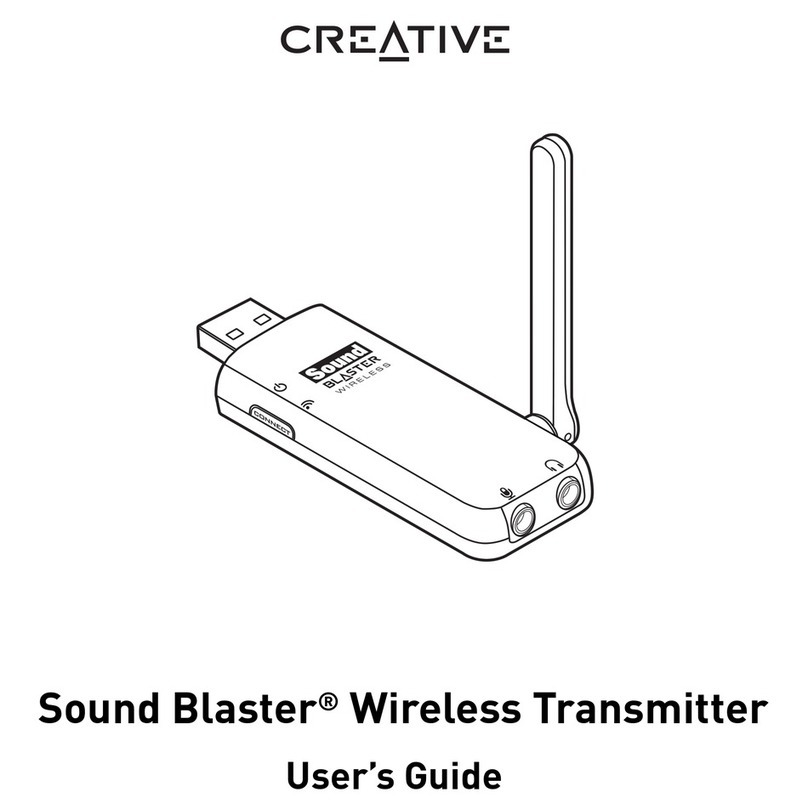
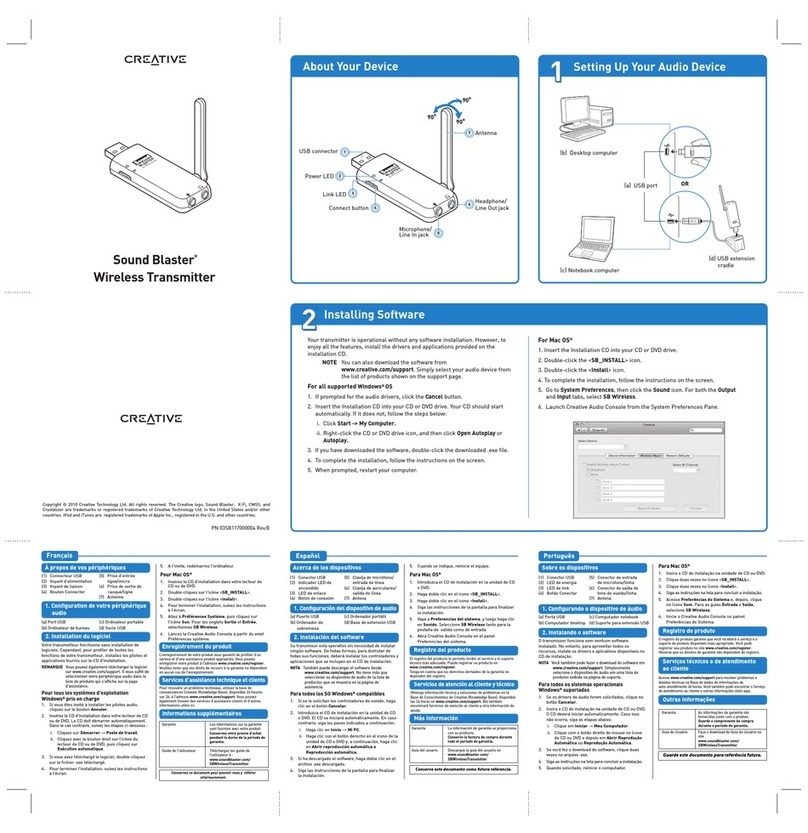
About Your Device
PN 03SB117000005 Rev.B
Copyright © 2010 Creative Technology Ltd. All rights reserved. The Creative logo, Sound Blaster, X-Fi, CMSS, and
Crystalizer are trademarks or registered trademarks of Creative Technology Ltd. in the United States and/or other
countries. iPod and iTunes are registered trademarks of Apple Inc., registered in the U.S. and other countries.
CONNECT
Link LED 3
Connect button 4
Microphone/
Line In jack 5
6Headphone/
Line Out jack
Antenna
7
USB connector 1
Power LED 2
90o
90o
90o
Setting Up Your Audio Device
1
1
(c) Notebook computer
(d) USB extension
cradle
(b) Desktop computer
OR
(a) USB port
CONNECT
1. Configuration de votre périphérique
audio
(a) Port USB
(b) Ordinateur de bureau
(c) Ordinateur portable
(d) Socle USB
2. Installation du logiciel
Votre transmetteur fonctionnesans installation de
logiciels. Cependant, pour profiter de toutes les
fonctions de votre transmetteur, installezles pilotes et
applications fournis sur le CD d'installation.
REMARQUE Vous pouvez également téléchargerle
logiciel sur www.creative.com/support.Il
vous suffit de sélectionner votre
périphérique audio dans la liste de produits
qui s'affiche sur la page d'assistance.
Pour tous les systèmes d’exploitation
Windows®pris en charge
1. Si vous êtes invité à installer les pilotesaudio,
cliquez sur le bouton Annuler.
2. Insérez le CD d'installation dans votrelecteur de CD
ou de DVD. Le CD doit démarrer automatiquement.
Dans le cas contraire,suivez les étapes ci-dessous :
i. Cliquez sur Démarrer -> Poste de travail.
ii. Cliquez avec le bouton droit sur l’icônedu
lecteur de CD ou de DVD, puis cliquez sur
Exécution automatique.
3. Si vous avez téléchargé le logiciel, double-cliquez
sur le fichier .exe téléchargé.
4. Pour terminer l’installation, suivezles instructions
à l’écran.
5. A l'invite, redémarrez l'ordinateur.
Pour Mac OS®
1. Insérez le CD d'installation dans votrelecteur de
CD ou de DVD.
2. Double-cliquez sur l'icône <SB_INSTALL>.
3. Double-cliquez sur l'icône <Install>.
4. Pour terminer l’installation, suivezles instructions
à l’écran.
5. Allez à PréférencesSystème, puis cliquez sur
l'icône Son. Pour les onglets Sortie et Entrée,
sélectionnez SB Wireless.
6. Lancez la Creative Audio Console à partir du volet
Préférences système.
À propos de vos périphériques
(1) Connecteur USB
(2) Voyant d’alimentation
(3) Voyant de liaison
(4) Bouton Connecter
Services d’assistance technique et clients
Enregistrement du produit
L’enregistrement de votre produit vousgarantit de profiter d’un
service et d’une assistance produitappropriés. Vous pouvez
enregistrervotre produit à l’adresse www.creative.com/register.
Veuillez noter que vosdroits de recours à la garantie ne dépendent
en aucun cas de l’enregistrement.
Pour résoudreun problème technique, utilisez la base de
connaissances Creative(Knowledge Base), disponible 24 heures
sur 24, à l’adressewww.creative.com/support. Vous pouvez
également trouver des servicesd’assistance clients et d’autres
informations utiles ici.
Informations supplémentaires
Garantie Les informations sur la garantie
sont fournies avec votre produit.
Conservez votre preuved'achat
pendant la durée de la période de
garantie.
Guide de l'utilisateur Téléchargez les guide de
l’utilisateur à :
www.soundblaster.com/
SBWirelessTransmitter
(5) Prise d’entrée
ligne/micro
(6) Prise de sortie de
casque/ligne
(7) Antenne
Conservez ce document pour pouvoir vous y référer
ultérieurement.