8
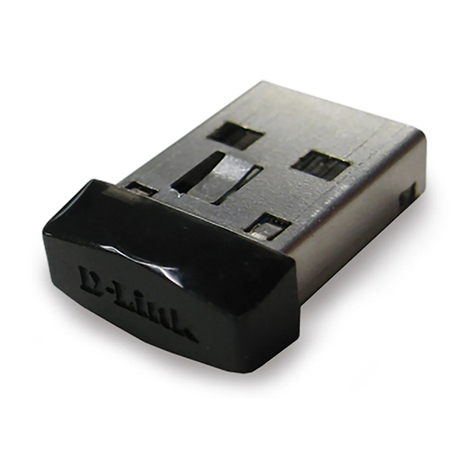
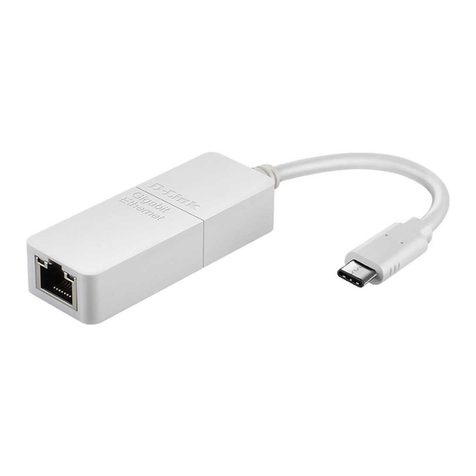
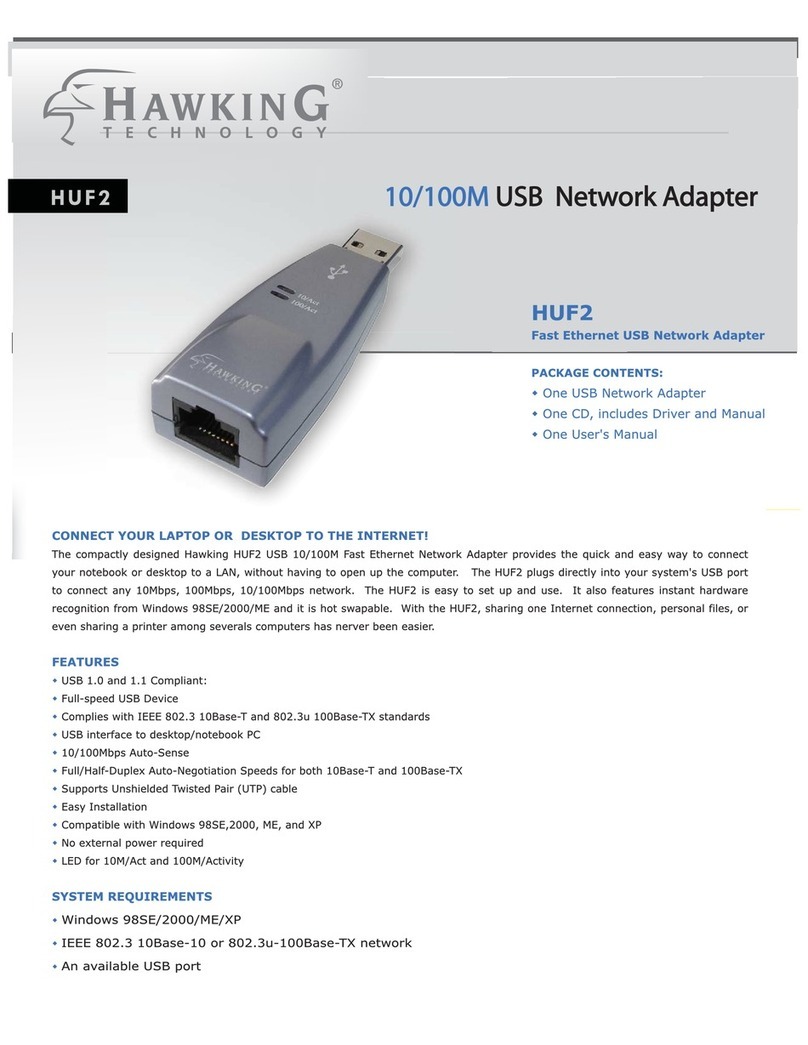
Stecken Sie das USB-Kabel des DUB-E100 in einen verfügbaren USB-Port Ihres Computers.
Schließen Sie ein Ethernet-Kabel an den Ethernet-Port des DUB-E100 an.
Schließen Sie das andere Ende des Ethernet-Kabels an Ihren Netzwerk-Switch, Hub oder Router
an.
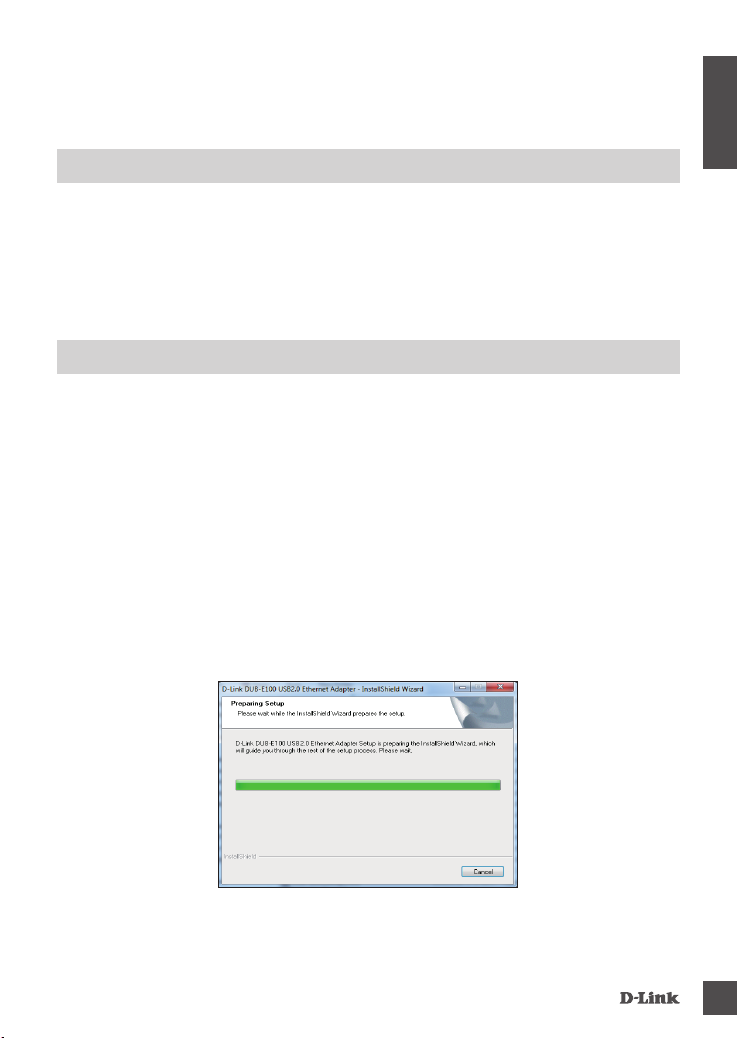
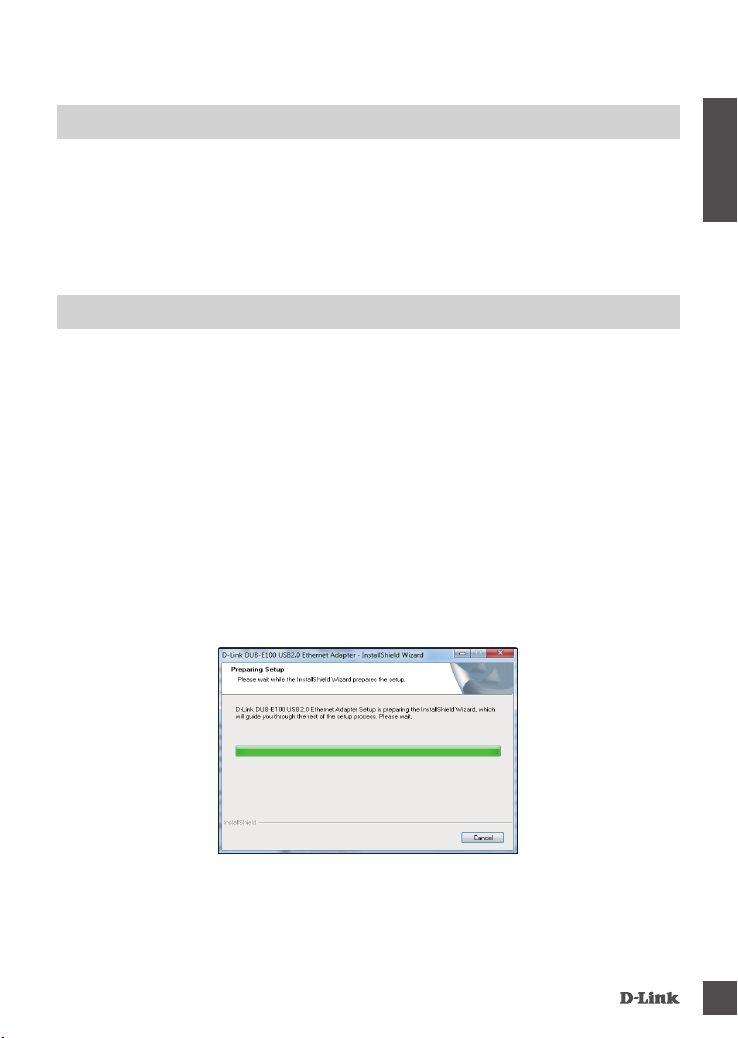
Windows erkennt die neue Hardware und fordert Sie zur Angabe der Treiber auf.
Die Treibersoftware-Installation wird automatisch gestartet.
Das Fenster des Assistenten für das Suchen neuer Hardware wird angezeigt. Wählen Sie
und klicken Sie auf , um fortzufahren.
Wählen Sie im nächsten Fenster die Option zur automatischen Softwareinstallation und klicken
Sie auf , um fortzufahren. Die Treibersoftware-Installation wird dann automatisch gestartet.
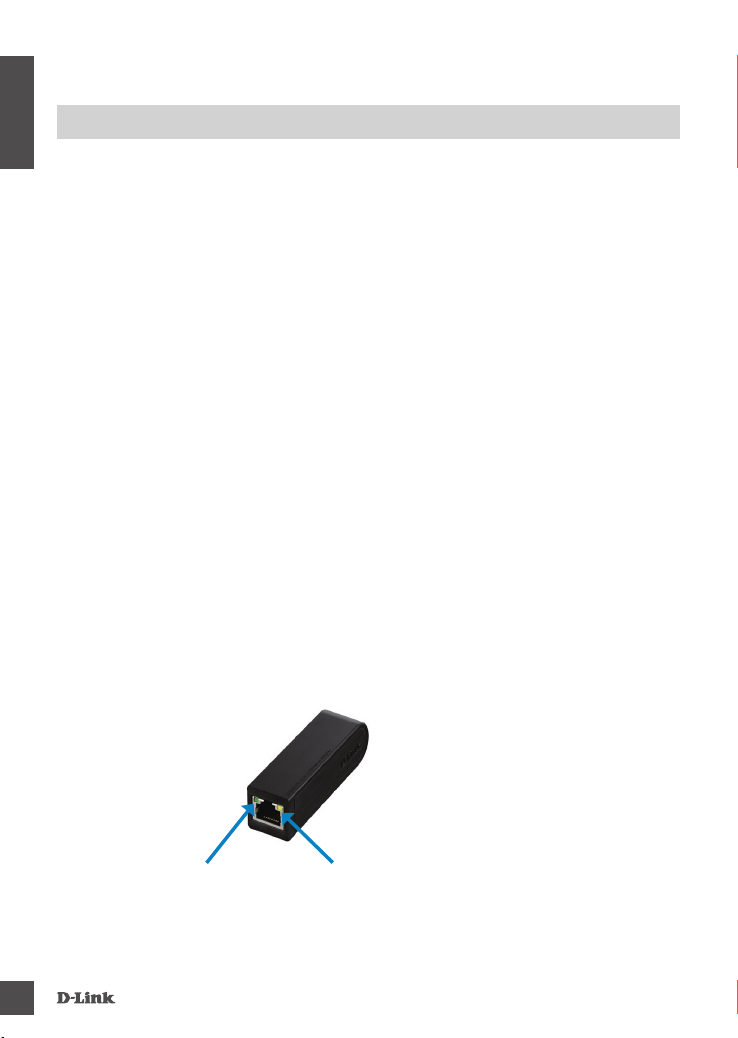
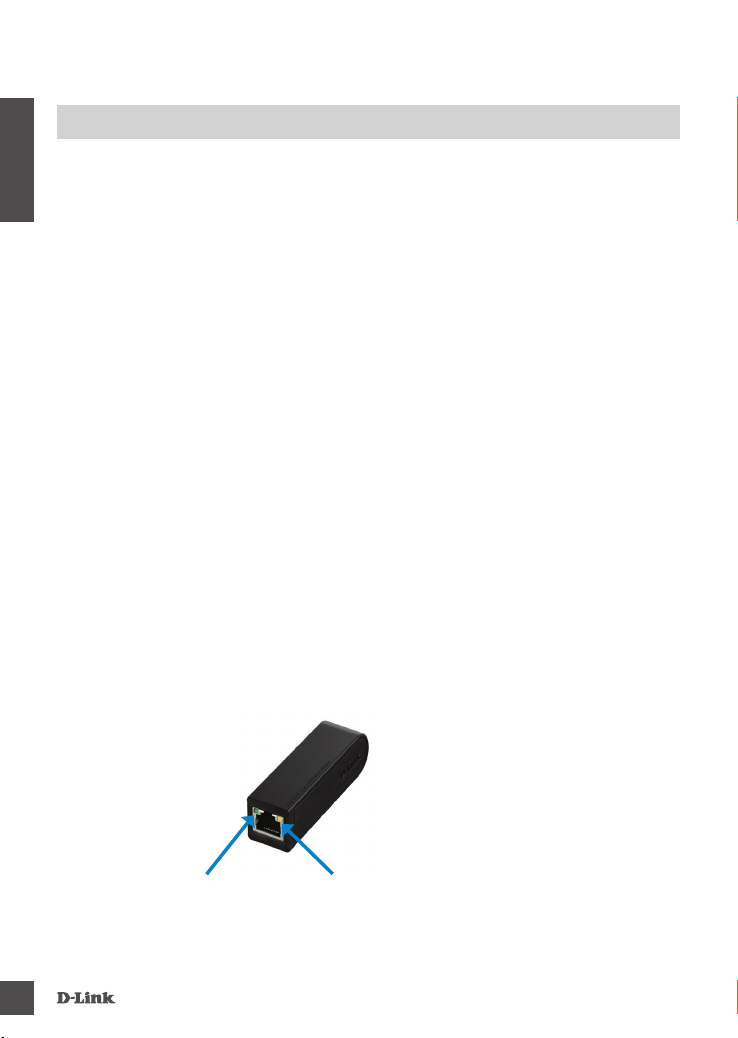
Sobald die Installation des DUB-E100 abgeschlossen ist, sollte die Verbindungs-LED (LINK LED)
durchgehend grün leuchten. Das bedeutet, dass eine gute physische Verbindung zwischen dem
DUB-E100 und dem Netzwerk besteht. Die TX/RX LED zeigt an, dass Daten übertragen oder empfangen
werden. Leuchten beide LEDs nicht, liegt möglicherweise ein Problem mit der physischen Verbindung
vor. Prüfen Sie die Kabel zwischen Ihrem DUB-E100, dem Computer und dem Netzwerk. Vergewissern
Sie sich, dass Ihr Netzwerk-Switch, Hub oder Router eingeschaltet ist.
Leuchtet durchgehend grün,
wenn der DUB-E100 eine
gute physische Verbindung
bietet.
Blinkt grün, wenn Daten mit 100 Mbit/s übertragen/
empfangen werden. Werden Daten mit 10 Mbit/s
übertragen/empfangen werden, blinkt die LED gelb.