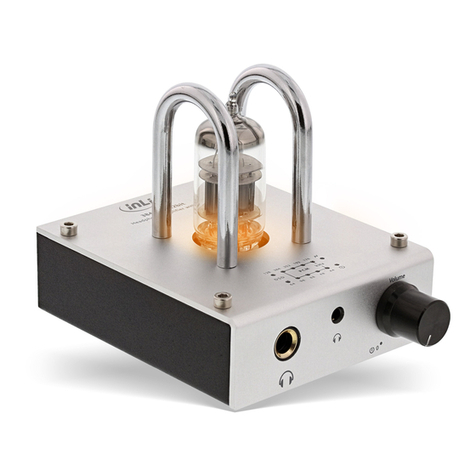
Inline 99205I User manual

1
Bedienungsanleitung
Art.‐Nr. 99205I
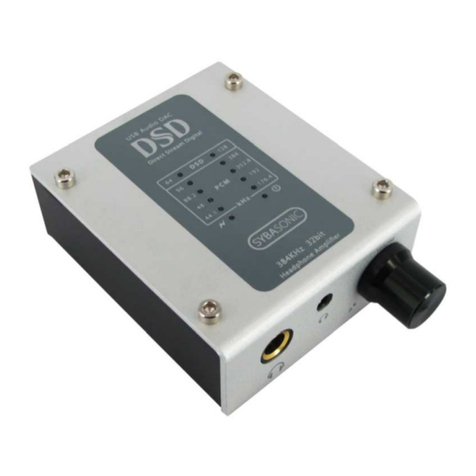
InLine® Mobile AmpUSB, HiFi DSD Kopfhörer‐Verstärker, USB Digital Audio
Konverter, 384kHz/32‐Bit
A. SICHERHEITSHINWEIS
Wir empfehlen Ihnen dringend, eine Sicherungskopie aller Daten auf der Festplatte zu
machen, bevor Sie dieses Produkt installieren. Wir übernehmen keinerlei Haftung für
Datenverluste, die durch unsachgemäße Installation, Missbrauch, Zweckentfremdung
oder Nachlässigkeit entstanden sind.
Bestimmungsgemäße Verwendung:
Der InLine® Mobile AmpUSB HiFi DSD Kopfhörer‐Verstärker wird per USB an ein mobiles
Smartphone oder einen PC angeschlossen und dient zur Wiedergabe und Verstärkung von
Audiosignalen. Kopfhörer werden über einen Stereo‐Klinkenstecker mit dem Gerät
verbunden und die Wiedergabe‐Lautstärke über einen Drehregler eingestellt. Zu laute
Wiedergabe kann das Gehör schädigen, es ist daher darauf zu achten, die Wiedergabe

2
immer mit minimierter Lautstärke zu beginnen und eine zu laute Wiedergabe zu
vermeiden.
B. EINFÜHRUNG
Der InLine® Mobile AmpUSB HiFi DSD Kopfhörer‐Verstärker ist ein hochauflösendes
Audio‐Wiedergabesystem. Es ist in der Lage, die Konvertierung von PCM Audiosignalen
bis 384 kHz und DSD Audiosignale bis 128‐fach DSD (SACD Auflösung) zu realisieren. Der
InLine® Mobile AmpUSB HiFi DSD Kopfhörer‐Verstärker kann neben der Soundkarte von
Smartphone oder PC als eigenständiges Gerät betrieben werden und verarbeitet alle
digitalen Audiosignale, welche über die USB‐Schnittstelle versendet werden. Als ideale
Schnittstelle zwischen Ihrem Smartphone / PC und Ihrem Kopfhörer / Ihrer Musikanlage
hebt der InLine® Mobile AmpUSB Ihre Audioumgebung auf eine neue Ebene.
C. EIGENSCHAFTEN & SPEZIFIKATIONEN
�Unterstützt DSD128 2,8/5,6 MHz Wiedergabe
�Unterstützt PCM 384KHz/32‐Bit Wiedergabe
�Unterstützt DSD native oder DoP (DSD over PCM)
�Asynchroner Transfermodus
�Unterstützt Smartphones und Tablets mit Apple iOS (via Apple Kamera Kit Adapter)
oder Android (via OTG Adapter)
�Signal‐Rausch‐Verhältnis (SNR): ca. 110dB (A‐Gewichtung)
�Max. Leistung Kopfhörer‐Ausgang (bei 1 KHz und Einzel‐Kanal):
‐ ca. 210 mW / 16 Ohm
‐ ca. 190 mW / 32 Ohm
�Unterstützte Kopfhörer‐Impedanzen: 16 – 600 Ohm
�Integrierter High Quality DAC Chip: Cirrus Logic CS4392
�High Quality Kopfhörer‐Verstärker
�3,5mm Klinke Buchse, Ausgang für Kopfhörer
�3,5mm Klinke Buchse, kombinierter Line‐In / Line‐Out Anschluss
�Analoger Lautstärkeregler
�Integrierter Lithium‐Polymer Akku, 2200mAh
�Betriebszeit pro Akkuladung: Bis zu 24h im Betrieb als reiner Verstärker,
bis zu 4 Stunden im Betrieb als USB Konverter
�Ladezeit: ca. 2 Stunden nach voller Entladung
�Umschalter zur Wahl der Spannungsquelle (USB oder Akku intern)
�Unterstützt ASIO
�LEDs zum Anzeigen der DSD und PCM Wiedergabe
�Hochwertige Metall/Aluminium‐Konstruktion
�Integrierter Popfilter, verhindert das Knacken über den Audioausgang beim Starten
und Herunterfahren des Computers.
�Unterstützte Betriebssysteme: Windows 10, 8.1, 8, 7, Vista, XP (32/64‐Bit) und MAC
OS X ab 10.6, funktioniert mit mobilen Apple‐Geräten (über das optionale Kamera
Kit) und Android‐Geräten (mit dem OTG‐Adapterkabel). Kompatible Apps mit DSD‐
Audiowiedergabe sind in den jeweiligen App‐Stores erhältlich und mit vollem
Funktionsumfang ggf. mit Zusatzkosten verbunden (In‐App Käufe, z. B. Onkyo HF
Player)

3
D. LIEFERUMFANG
Bitte überprüfen Sie, ob Folgendes im Lieferumfang enthalten ist:
�Mobile InLine® AmpUSB HiFi DSD Kopfhörer‐Verstärker
�USB Anschlusskabel
�Bedienungsanleitung
�Micro‐USB OTG Adapterkabel
�CD für Treiber und Software mit JRiver Media Center Lizenzkey
Sollte einer der Gegenstände fehlen oder beschädigt sein, kontaktieren Sie bitte
umgehend Ihren Händler.
E. PRODUKTÜBERSICHT
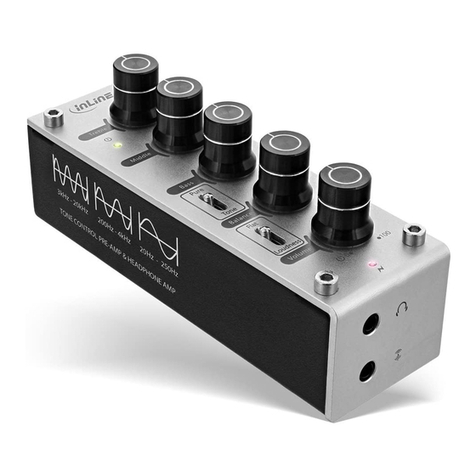
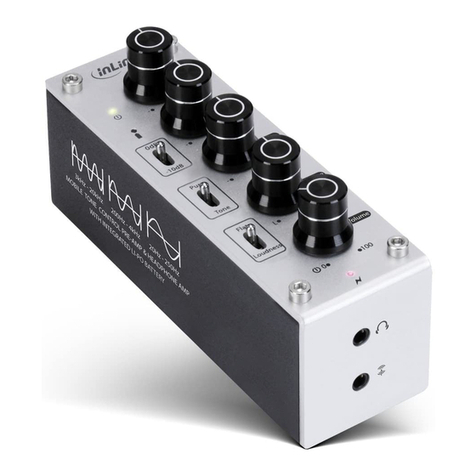
A. Kopfhörer‐Buchse 3,5mm Klinke Stereo
B. Kombinierte Line‐In / Line‐Out Stereo Buchse, 3,5mm Klinke
C. Lautstärkeregler und EIN/AUS‐Schalter
D. Micro‐USB Anschlussbuchse
E. Spannungswahlschalter (USB: Spannung vom PC / Battery: Spannung vom internen
Akku)

F. LEDs zur Anzeige der DSD64 (2,8MHz) / DSD128 (5,6MHz) Wiedergabe
G. LEDs zur Anzeige der Sample‐Rate PCM 384 / 352,8 / 192 / 176,4 / 96 / 88,2 / 48 /
44,1 KHz
H. LED zur Anzeige des Betriebszustandes (rote LED: Akku wird geladen, grüne LED
blinkt: Akku schwach, grüne LED leuchtet: Gerät in Betrieb)
I. Blaue LED zeigt an, wenn USB verbunden ist.

4
F. HARDWARE-INSTALLATION
G. TREIBERINSTALLATION
Kompatible Apps mit DSD Audio‐Wiedergabe sind in den jeweiligen App‐Stores erhältlich
und mit vollem Funktionsumfang ggf. mit Zusatzkosten verbunden (In‐App Käufe, z. B. App
„Onkyo HF Player“). Wir empfehlen zur vollen Funktionsunterstützung die Verwendung
dieser App und beschreiben hier die Installatation dieser App:
Android OS:
Bitte laden Sie zunächst die App ONKYO HF Player aus dem Play Store. Um Musik in voller
DSD Qualität nutzen, wird die kostenpflichtige in‐App Kaufversion zusätzlich benötigt.
1. Verbinden Sie Ihr Smartphone mit dem InLine® Mobile AmpUSB per USB OTG
Adapterkabel (Kabel mit Micro‐USB Stecker beidseitig)
2. Klicken Sie auf die App ONKYO HF Player zum Öffnen

5
3. Kicken Sie auf OK bei der folgenden Dialogbox
4. Klicken Sie auf das Zahnrad‐Symbol, um in die App‐Einstellungen zu gelangen
5. Stellen Sie die Einstellungen ein, wie abgebildet:
6. Abschließend können Sie zur Hauptoberfläche zurückkehren
7. Nun kann Musik im PCM oder DoP Format wiedergegeben werden
iOS:
Bitte laden Sie zunächst die App ONKYO HF Player aus dem App Store. Um Musik in voller
DSD Qualität nutzen, wird die kostenpflichtige in‐App Kaufversion zusätzlich benötigt.
1. Klicken Sie auf die App ONKYO HF Player zum Öffnen

6
2. Klicken Sie auf das Zahnrad‐Symbol, um in die Einstellungen der App zu gelangen
3. Wählen Sie DSD Ausgabeformat aus
4. Wählen Sie Zustimmen und Weiter in der folgenden Dialogbox
5. Wählen Sie DoP und klicken Sie auf die Pfeiltaste, um zurück ins Einstellungs‐Menü zu
gelangen
6. Klicken Sie erneut auf die Pfeiltaste, um ins Hauptmenü zu kommen
7. Wählen Sie einen Song zur Wiedergabe in HD‐Qualität

7
8. Wichtig: Bitte stellen Sie die Wiedergabe‐Lautstärke in der App auf Maximum, um
die Wiedergabe korrekt zu gewährleisten. (Sie regeln die korrekte Hör‐Lautstärke
später lediglich am InLine® Mobile AmpUSB)
9. Verbinden Sie nun den InLine® Mobile AmpUSB mit dem Lightning‐Anschluss ihres
iPhones / iPads, mithilfe des (optionalen) Apple Kamera Kit Adapterkabel, und dem
mitgelieferten Micro‐USB Kabel
Installation der Treiber für Windows 10 / 8.1 / 8 / 7 / Vista / XP (32/64Bit):
1. Verbinden Sie den InLine® AmpUSB HiFi DSD Kopfhörer‐Röhrenverstärker mit einem
freien USB 2.0 Port Ihres Computers, und schalten Sie den Verstärker anschließend
ein, damit der PC den Verstärker erkennt.
2. Legen Sie die Treiber‐CD in das Laufwerk Ihres Computers.
3. Gehen Sie zum Verzeichnis D:\Savitech\SA9227 (D ist der hier angenommene
Laufwerksbuchstabe des CD‐Laufwerks, kann abweichen)
4. Doppelklick auf „Setup.exe“
5. Der nun startende Installations‐Assistent führt Sie durch die weiteren Schritte, folgen
Sie den angezeigten Anweisungen, um die Installation zu vervollständigen.
Für die Installation an MacSystemen ist keine Treiberinstallation notwendig
H. SOFTWAREINSTALLATION JRiver Media Center
Nach erfolgreicher Treiberinstallation haben Sie die Möglichkeit, die auf CD mitgelieferte
JRiver Media Center Software zu installieren, um die Funktionen des InLine® AmpUSB HiFi
DSD Kopfhörer‐Röhrenverstärkers in vollem Umfang zu verwenden. Es kann zunächst eine
Testversion installiert werden. Der Lizenzkey für die Vollversion der Software befindet sich in
der CD‐Hülle, eine Aktivierung der Vollversion schließt eine Rücknahme der gekauften Ware
aus.
Vor Installation der JRiver Media Center Software stellen Sie bitte sicher, dass Ihr System die
folgenden Mindestvoraussetzungen erfüllt:
�Arbeitsspeicher 4GB RAM oder mehr
�Windows XP oder neuer, OS X 10.6 oder neuer

8
Installation der JRiver Media Center Software unter Windows:
1. Legen Sie die CD in das Laufwerk Ihres Computers.
2. Gehen Sie zum Verzeichnis D:\JRiver\Windows\ (D ist der hier angenommene
Laufwerksbuchstabe des CD‐Laufwerks, kann abweichen)
3. Doppelklick auf die ausführbare Datei (*.exe)
4. Der nun startende Installations‐Assistent führt Sie durch die weiteren Schritte, folgen
Sie den angezeigten Anweisungen, um die Installation zu vervollständigen.
JRiver Media Center DSD DoP Einstellung unter Windows:
Wir empfehlen den DoP Modus (DSD over PCM) zur Wiedergabe der DSD Audiosignale in der
JRiver Media Center Software, um die bestmögliche Nutzung des Kopfhörer‐Verstärkers zu
erhalten. Die Konfiguration wird in den folgenden Schritten erklärt:
1. Verbinden Sie den InLine® Mobile AmpUSB mit einem freien USB 2.0 Port Ihres Computers
2. Öffnen Sie die JRiver Media Center Software. In der Software navigieren Sie unter dem
Menüpunkt „Steuerung“ zu „Wiedergabeoptionen…“
3. Klicken Sie links auf den Abschnitt „Musik“
4. Unter „Audiogerät“ wählen Sie „BRAVO‐HD [ASIO]“

9
5. Unter dem Punkt „…Geräteeinstellungen…“ wählen Sie „DSD bitstream in DoP
format“ und OK
6. Wählen Sie unter „Einstellungen“ / „Bitstreaming“ die Auswahl „DSD“ und OK
7. Nun ist Ihre Software konfiguriert, um DSD und PCM Audio‐Dateien direkt in den
InLine® Mobile AmpUSB zu leiten.
Installation der JRiver Media Center Software unter Mac OS:
1. Legen Sie die CD in das Laufwerk Ihres Computers.
2. Gehen Sie zum Verzeichnis \JRiver\Mac\
3. Doppelklick auf die gepackte Datei (*.dmg)

10
4. Der nun startende Installations‐Assistent führt Sie durch die weiteren Schritte, folgen
Sie den angezeigten Anweisungen, um die Installation zu vervollständigen.
JRiver Media Center DSD DoP Einstellung unter Mac OS:
Wir empfehlen den DoP Modus (DSD over PCM) zur Wiedergabe der DSD Audio‐Signale in
der JRiver Media Center Software, um die bestmögliche Nutzung des Kopfhörer‐Verstärkers
zu erhalten. Die Konfiguration wird in den folgenden Schritten erklärt (JRiver Media Center
Software für Mac ist nur in Englisch verfügbar, daher werden die Screenshots für Mac nur in
Englisch angezeigt):
1. Verbinden Sie den InLine® Mobile AmpUSB mit einem freien USB 2.0 Port Ihres Mac
2. Öffnen Sie die JRiver Media Center Software. In der Software navigieren Sie unter
dem Menüpunkt „Player“ zu „Playback Options“
3. Klicken Sie links auf den Abschnitt „Audio“
4. Unter „Audio Device“ wählen Sie „BRAVO‐HD HS USB Audio [Core Audio]“
Table of contents
Languages:
Other Inline Amplifier manuals

Inline
Inline DAV002 User manual

Inline
Inline 99202i User manual

Inline
Inline IN3262D User manual

Inline
Inline D-AMP User manual

Inline
Inline IN3252HR User manual

Inline
Inline IN3216R User manual

Inline
Inline 99206I User manual

Inline
Inline IN3260 User manual

Inline
Inline IN3252 User manual

Inline
Inline IN1124 User manual

Inline
Inline 99204I User manual

Inline
Inline IN3056 User manual

Inline
Inline IN3055 User manual

Inline
Inline DAT104 User manual

Inline
Inline 99201I User manual

Inline
Inline IN3218HR User manual

Inline
Inline IN3213 User manual

Inline
Inline IN3264 User manual

Inline
Inline IN2055 User manual

Inline
Inline IN3212 User manual