manuals.online logo
Brands
  1. Home
  2. •
  3. Brands
  4. •
  5. Iomega
  6. •
  7. Floppy Disk Drive
  8. •
  9. Iomega Floppy USB Drive User manual

Iomega Floppy USB Drive User manual

Other manuals for Floppy USB Drive

1

Other Iomega Floppy Disk Drive manuals

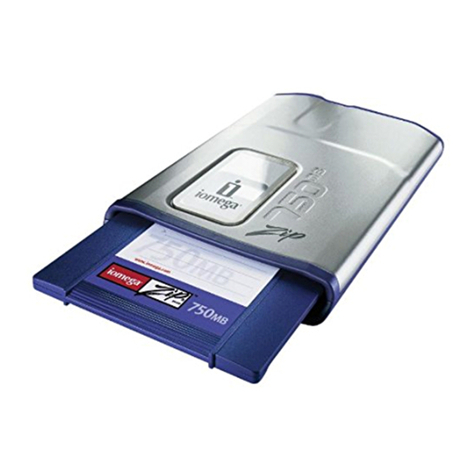
Iomega Zip 750 Instructions for use

Iomega

Iomega Zip 750 Instructions for use

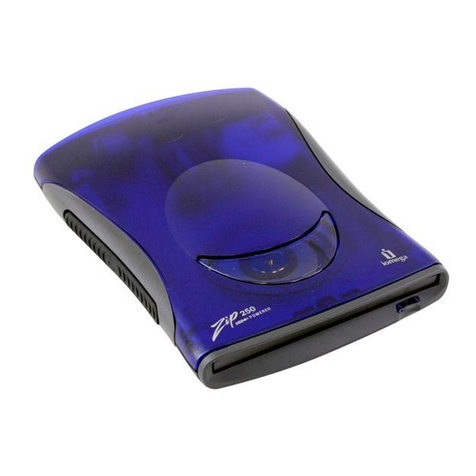
Iomega Zip 250 Instructions for use

Iomega

Iomega Zip 250 Instructions for use

Iomega Zip USB Powered Drive Instructions for use

Iomega

Iomega Zip USB Powered Drive Instructions for use

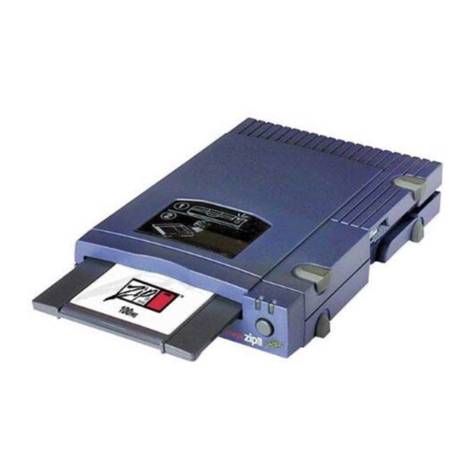
Iomega ZIP drive 100 User manual

Iomega

Iomega ZIP drive 100 User manual

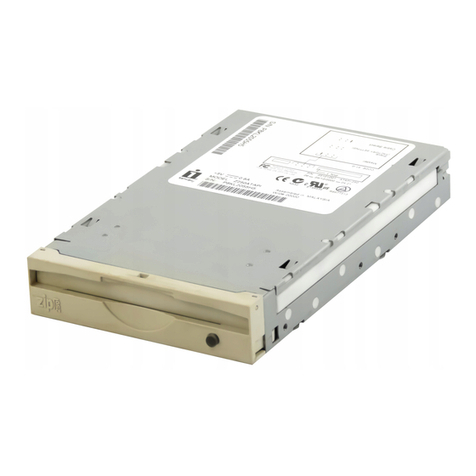
Iomega Zip ATAPI Instructions for use

Iomega

Iomega Zip ATAPI Instructions for use

Popular Floppy Disk Drive manuals by other brands

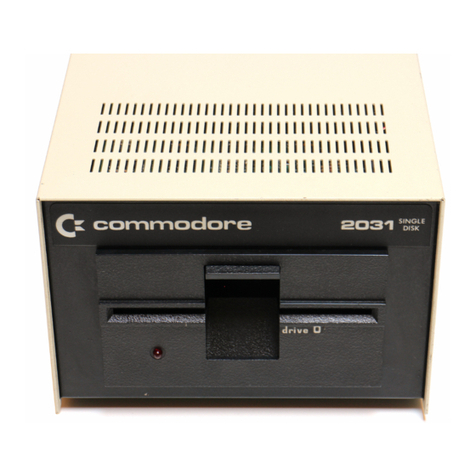
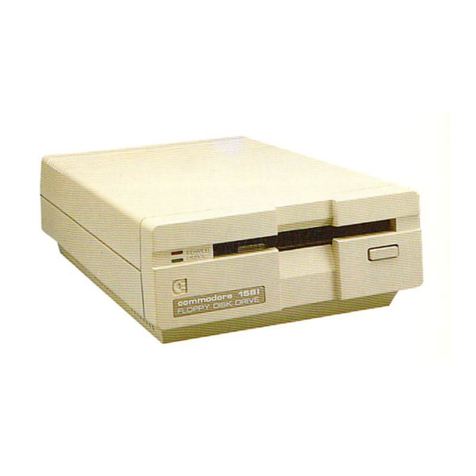
Commodore 2031 user manual

Commodore

Commodore 2031 user manual

Atari 810 Operator's manual

Atari

Atari 810 Operator's manual

Freecom USB FLOPPY DISK DRIVE datasheet

Freecom

Freecom USB FLOPPY DISK DRIVE datasheet

Apricorn USB Floppy Drive user guide

Apricorn

Apricorn USB Floppy Drive user guide

Addonics Technologies Pocket Floppy DigiDrive quick start guide

Addonics Technologies

Addonics Technologies Pocket Floppy DigiDrive quick start guide

Tandon TM848-1E user manual

Tandon

Tandon TM848-1E user manual

Commodore 1571 Diagnostic manual

Commodore

Commodore 1571 Diagnostic manual

Siemens 100-8D Technical manual

Siemens

Siemens 100-8D Technical manual

Sony MSFD-20U Specifications

Sony

Sony MSFD-20U Specifications

Qume QumeTrak 242 Maintenance manual

Qume

Qume QumeTrak 242 Maintenance manual

Sony MSFD-20U user guide

Sony

Sony MSFD-20U user guide

Zenith Data Systems SM-H-17-1 Service manual

Zenith Data Systems

Zenith Data Systems SM-H-17-1 Service manual

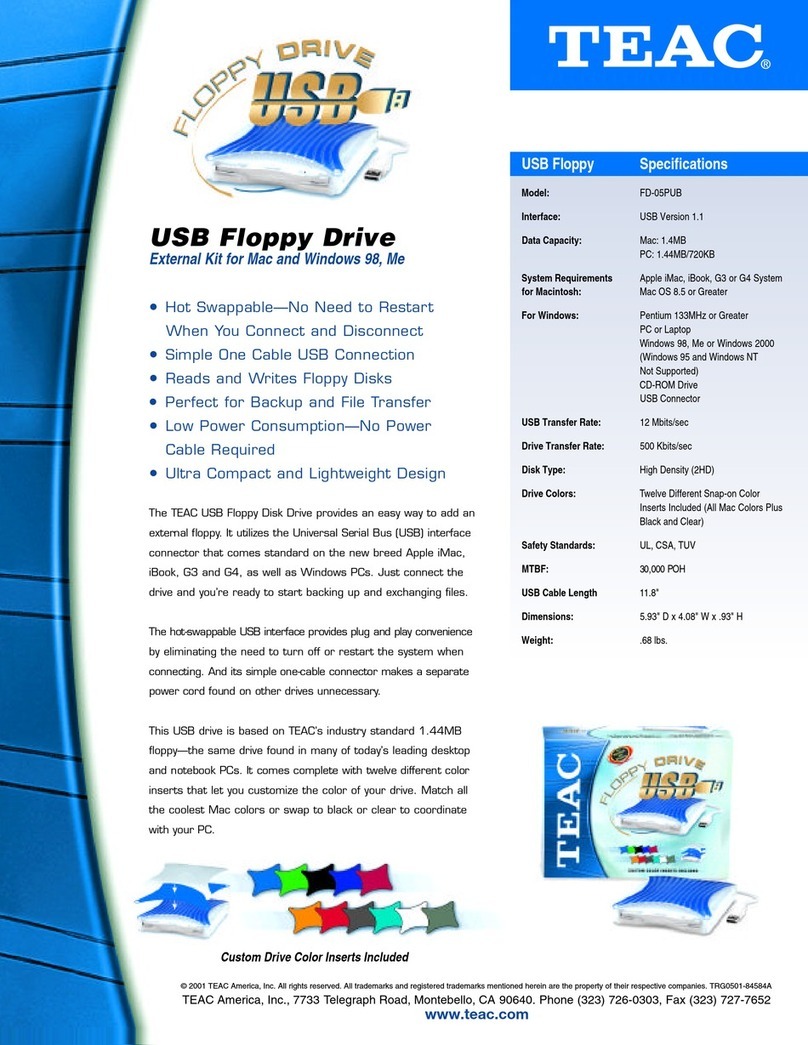
Teac FD-05PUB datasheet

Teac

Teac FD-05PUB datasheet

Shugart SA400L Minifloppy Service manual

Shugart

Shugart SA400L Minifloppy Service manual

Epson SMD-100 series specification

Epson

Epson SMD-100 series specification

Teac FD-235 Series installation guide

Teac

Teac FD-235 Series installation guide

BASETech GEN-144 operating instructions

BASETech

BASETech GEN-144 operating instructions

Dynex DX-IF101 user manual

Dynex

Dynex DX-IF101 user manual

manuals.online logo
manuals.online logoBrands
  • About & Mission
  • Contact us
  • Privacy Policy
  • Terms and Conditions

Copyright 2025 Manuals.Online. All Rights Reserved.

Floppy USB Drive
Quick Start Guide
Guide de démarrage rapide
Schnellstart-Handbuch
Guida di installazione rapida
Guía de instrucciones rápidas
Guia de uso rápido
Snel aan de slag
Snabbstartguide
Introduktion
Hurtigreferanse
Pikaopas
Οδηγός γρήγορης εκκίνησης
Stručná příručka
Wprowadzenie
Краткое руководство по
началу работы
*
If you have a problem, we can help. Please do NOT return this product to the store!
Your answer is on the web. Visit our award-winning web support site www.iomega.com.
Select your region, then select Support & Downloads.
Act Now! Register your Iomega product at www.iomegareg.com.
Si vous avez un problème, nous pouvons vous aider. NE RENVOYEZ PAS ce produit au
magasin !
Votre réponse est sur le Web. Site Web d’assistance primé www.iomega.com.
Sélectionnez votre région puis Support et téléchargements.
N’attendez plus ! Enregistrez votre produit Iomega dès maintenant sur le site
www.iomegareg.com.
Si tiene algún problema, podemos ayudar. ¡Por favor, NO devuelva este producto a la
tienda!
Su respuesta está en la web. Destacado sitio Web de atención al cliente
www.iomega.com. Elija su región y luego seleccione Suporte y Descargas.
Registre ahora su producto Iomega en www.iomegareg.com.
Se você tiver um problema, nós podemos ajudar. NÃO devolva esse produto à loja!
A resposta para você está na web. Site da web vencedor de prêmios www.iomega.com.
Selecione a sua região e Suporte e Downloads.
Faça agora! Registre seu produto Iomega no site www.iomegareg.com.
Wenn Sie ein Problem haben, können wir Ihnen helfen. Bringen Sie dieses Produkt
NICHT zu Ihrem Händler zurück!
Ihre Antwort steht im Netz. Preisgekrönte Support-Website www.iomega.com. Wählen
Sie Ihr Gebiet aus und klicken Sie auf Support und Downloads.
Jetzt handeln! Lassen Sie Ihr Iomega Produkt unter www.iomegareg.com registrieren.
In caso di problemi, noi possiamo fornire assistenza. NON restituire questo prodotto al
rivenditore!
La risposta è sul Web. Sito di supporto sul Web premiato www.iomega.com. Selezionare
la propria regione, quindi scegliere Assistenza e Download.
Fatelo ora! Registrate il vostro prodotto Iomega all’indirizzo www.iomegareg.com.
* Models may vary
* Les modèles peuvent varier
* Modelle können unterschiedlich sein
* Los modelos pueden variar
* Os modelos podem variar
* I modelli sono suscettibili di variazi
3
1. Connect the USB cable to a USB port on the computer.
2. Insert the Drivers CD to install the drivers.
NOTE: Installing the drivers indicates that you accept the terms of the software
license agreement included on the CD. If the license agreement does not open
automatically when you insert the CD, browse the CD and read the license
agreement before installing the drivers.
Windows Me/XP Users: Follow the instructions for your operating system.
Windows 98/98SE/2000 Users: The Add New Hardware Wizard will open. To locate the drivers, click Next.
Click the Search for the best driver button, click Next. Put a check in the box for Specify a location. Click
Browse and select the folder for your operating system on the Drivers CD.
3. Windows Users: The Floppy USB drive icon will appear in My Computer or Windows Explorer.
Mac Users: The drive icon will appear on your desktop when you insert a floppy disk.
Disconnecting the Drive
CAUTION! To prevent data loss, do not disconnect the drive during data transfer. The green activity light on the
drive flashes when it is transferring data.
Windows ME/XP/2000 Users: Click the Remove Hardware icon on the right
side of the taskbar to stop the drive. Remove the disk, wait for the disconnect
prompt, then disconnect the drive.
Windows 98/98SE Users: You will not see the Remove Hardware icon. Make sure the drive is not transferring
data, remove the disk, then disconnect the Iomega
®
Floppy USB drive.
Mac Users: If there is a disk in the drive, drag the Iomega Floppy USB drive icon to the trash and wait for the
green activity light to quit flashing before disconnecting.
Formatting Disks
Use the system format utilities on PC or Mac to format a disk.
ATTENTION MAC USERS!
If the Mac goes into sleep mode while a file is open on the Iomega
®
Floppy USB drive, any unsaved changes may
be lost. It is recommended that you save and/or close all files before sleep mode can activate, or disable sleep
mode. For the latest information on this issue or to download the latest drivers, visit us at www.iomega.com.
1. Connectez le câble USB à un port USB de l'ordinateur.
2. Insérez le CD Pilotes pour les installer.
REMARQUE : L'installation des pilotes indique que vous acceptez les termes de
l'accord de licence du logiciel inclus sur le CD. Si l'accord de licence ne s'ouvre
pas automatiquement à l'insertion du CD, parcourez le CD et lisez l'accord de
licence avant d'installer les pilotes.
Utilisateurs de Windows Me/XP : Suivez les instructions correspondant à votre système d'exploitation.
Utilisateurs de Windows 98/98DE/2000 : L'assistant Ajout de nouveau matériel s'ouvre. Pour localiser les
pilotes, cliquez sur Suivant. Cliquez sur le bouton Rechercher le meilleur pilote, puis sur Suivant. Placez une
marque dans la case de spécification d'un emplacement. Cliquez sur Parcourir et sélectionnez le dossier de
votre système d'exploitation sur le CD Pilotes.
3. Utilisateurs de Windows : L'icône du lecteur de disquettes d’USB apparaît dans Poste de travail ou dans
l'Explorateur Windows.
Utilisateurs de Mac : L'icône du lecteur apparaît sur votre bureau lors de l'insertion d'une disquette.
4
Instructions de déconnexion
ATTENTION : Pour éviter toute perte de données, ne déconnectez pas le lecteur pendant un transfert de données.
Le voyant d'activité vert du lecteur clignote lorsqu'il transfère des données.
Utilisateurs de Windows Me/XP/2000 : Cliquez sur l'icône Retirer le
périphérique sur le côté droit de la barre des tâches pour arrêter le lecteur.
Retirez la disquette, attendez d'être invité à déconnecter, puis déconnectez
le lecteur.
Utilisateurs de Windows 98/98DE : Vous ne verrez pas l'icône Retirer le périphérique. Assurez-vous que le
lecteur ne transfère pas de données, retirez la disquette, puis déconnectez le lecteur Iomega
®
Floppy USB.
Utilisateurs de Mac : Si une disquette est présente dans le lecteur, faites glisser l'icône du lecteur Iomega Floppy
USB dans la corbeille et attendez que le voyant d'activité vert arrête de clignoter avant de déconnecter.
Formatage des disquettes
Utilisez les utilitaires de formatage système sur PC ou Mac pour formater une disquette.
A L'ATTENTION DES UTILISATEURS DE MAC !
Si le Mac passe en mode veille alors qu'un fichier est ouvert sur le lecteur Iomega® Floppy USB, toutes les
modifications non enregistrées sont perdues. Il est recommandé d'enregistrer et/ou de fermer tous les fichiers
avant que le mode veille puisse s'activer ou encore de le désactiver. Pour obtenir les informations les plus
récentes concernant ce problème ou pour télécharger les derniers pilotes, visitez notre site à l'adresse
www.iomega.com.
1. Verbinden Sie das USB-Kabel mit dem USB-Anschluss Ihres Computers.
2. Legen Sie die Treiberdaten-CD, um die Treiber zu installieren.
HINWEIS: Wenn Sie die Treiber installieren, akzeptieren Sie damit automatisch
die Lizenzvereinbarung der Software, die auf der CD enthalten ist. Wenn die
Lizenzvereinbarung nicht automatisch geöffnet wird, wenn Sie die CD einlegen,
durchsuchen Sie die CD und lesen Sie die Lizenzvereinbarung, bevor Sie die
Treiber installieren.
Benutzer von Windows Me/XP: Folgen Sie den Anweisungen Ihres Betriebssystems.
Benutzer von Windows 98/98SE/2000: Der Assistent zum Hinzufügen neuer Hardware wird angezeigt.
Klicken Sie auf Weiter, um die Treiber zu suchen. Klicken Sie auf die entsprechende Schaltfläche, um nach
dem besten Treiber zu suchen, klicken Sie anschließend auf Weiter. Markieren Sie das Kontrollkästchen
Speicherort angeben. Klicken Sie auf Durchsuchen und wählen Sie auf der Treiberdaten-CD den Ordner zum
Öffnen Ihres Betriebssystems aus.
3. Benutzer von Windows: Das Symbol des USB-Diskettenlaufwerks wird unter Arbeitsplatz oder im Windows
Explorer angezeigt.
Mac-Benutzer: Das Laufwerkssymbol wird auf dem Desktop angezeigt, sobald Sie eine Diskette einlegen.
Hinweise zum Trennen der Verbindung
ACHTUNG: Um Datenverlust zu vermeiden, trennen Sie das Laufwerk während der Datenübertragung nicht vom
Computer. Das grüne Licht am Gerät blinkt, wenn Daten übertragen werden.
Benutzer von Windows Me/XP/2000 : Klicken Sie auf das Symbol
Hardware entfernen auf der rechten Seite der Taskleiste, um das Laufwerk
anzuhalten. Entfernen Sie die Diskette, warten Sie auf die Aufforderung,
die Laufwerksverbindung zu trennen, und trennen Sie das Laufwerk vom
Computer.
Benutzer von Windows 98/98SE: Hier wird kein Symbol zum Hardware Entfernen angezeigt. Stellen Sie sicher,
dass keine Daten übertragen werden, entfernen Sie die Diskette und trennen Sie das Iomega
®
Floppy USB-
Diskettenlaufwerk vom Computer.
Mac-Benutzer: Wenn sich eine Diskette im Laufwerk befindet, ziehen Sie das Symbol des Iomega Floppy USB-
Diskettenlaufwerk auf das Papierkorbsymbol und warten Sie, bis das grüne Licht erlischt, bevor Sie das Laufwerk
vom Computer trennen.

5
Disketten formatieren
Verwenden Sie zum Formatieren von Disketten die Formatierungsdienstprogramme des Betriebssystems PC oder
Mac.
WARNUNG FÜR MAC-BENUTZER
Wenn der Mac in den Schlafmodus eintritt, während eine Datei auf dem Iomega
®
Floppy USB-Laufwerk geöffnet
ist, gehen nicht gespeicherte Änderungen möglicherweise verloren. Sie sollten daher alle Dateien speichern
und/oder schließen, bevor der Schlafmodus aktiviert wird, oder deaktivieren Sie diesen Modus vollständig. Die
neuesten Informationen hierzu finden Sie unter www.iomega.com. Dort können Sie auch die neusten Treiber
herunterladen.
1. Collegare il cavo USB a una delle porte USB del computer.
2. Per installare i driver, inserire il CD Driver.
NOTA: l'installazione dei driver indica che l'utente ha accettato i termini
enunciati nel Contratto di licenza fornito a corredo con il CD. Se il Contratto di
licenza non viene automaticamente visualizzato quando si inserisce il CD, prima
di installare i driver, sfogliare il CD e leggere il Contratto di licenza.
Utenti di Windows Me/XP: seguire le istruzioni relative al sistema operativo in uso.
Utenti di Windows 98/98SE/2000: si apre l'Installazione guidata Nuovo hardware. Per individuare i driver,
fare clic su Avanti. Fare clic sul pulsante Cerca il miglior driver, quindi scegliere Avanti. Selezionare la
casella Specifica il percorso. Fare clic su Sfoglia e selezionare la cartella per visualizzare il sistema operativo
in uso sul CD Driver.
3. Utenti di Windows: L'icona dell'unità di dischette del USB compare in Risorse del computer o in Gestione
risorse/Esplora risorse.
Utenti Mac: l'icona dell'unità compare sulla Scrivania del computer Mac quando si inserisce un dischetto.
Istruzioni per lo scollegamento dell'unità
ATTENZIONE: per evitare che si verifichino possibili perdite di dati, non scollegare l'unità durante il trasferimento
di informazioni. Il LED verde di attività lampeggia per segnalare che è in corso il trasferimento di informazioni.
Utenti di Windows Me/XP/2000 : fare clic sull'icona Installazione guidata
hardware situata a destra della barra delle applicazioni, per interrompere
il funzionamento dell'unità. Rimuovere il disco, attendere che compaia il
messaggio per lo scollegamento dell'unità, quindi scollegare l'unità.
Utenti di Windows 98/98SE: l'icona Installazione guidata hardware non viene visualizzata. Assicurarsi che non
sia in corso il trasferimento di informazioni, rimuovere il disco, quindi scollegare l'unità Iomega
®
Floppy USB.
Utenti Mac: se nell'unità è presente un disco, trascinare l'icona dell'unità Iomega Floppy USB nel Cestino e,
prima di scollegare l'unità, attendere che il LED di attività di colore verde cessi di lampeggiare.
Inizializzazione dei dischi
Per formattare un disco, usare le utilità di formattazione del sistema disponibili su PC o Mac.
NOTA IMPORTANTE PER GLI UTENTI MAC
Se il computer Mac entra in modalità sospensione quando il file è aperto sull’unità Iomega
®
Floppy USB, tutte
le modifiche non salvate andranno perse. Si consiglia di salvare e/o chiudere tutti i file prima di attivare la
modalità sospensione o di disattivarla. Per ottenere informazioni aggiornate su questo problema o per scaricare
i driver aggiornati, visitare il sito Web all’indirizzo www.iomega.com.
6
1. Conecte el cable USB al puerto USB de la computadora.
2. Inserte el CD Drivers para instalar los controladores.
NOTA: Al instalar los controladores, el usuario acepta los términos del contrato
de licencia del software incluidos en el CD. Si el contrato de licencia no aparece
automáticamente al insertar el CD, examine el CD y lea el contrato antes de
instalar los controladores.
Usuarios de Windows Me/XP: Siga las instrucciones correspondientes a su sistema operativo.
Usuarios de Windows 98/98SE/2000: Se abrirá el asistente Agregar nuevo hardware. Para buscar los
controladores, haga clic en Siguiente. Haga clic en el botón Buscar el mejor controlador y luego en
Siguiente. Marque la casilla de verificación Especifique una ubicación. Haga clic en Examinar y seleccione la
carpeta sistema operativo en el CD Drivers.
3. Usuarios de Windows: El icono de la unidad de disquete USB aparecerá en Mi PC o en el Explorador de
Windows.
Usuarios de Mac: El icono de la unidad aparecerá en su escritorio cuando inserte un disquete.
Instrucciones para la desconexión
PRECAUCIÓN: Para evitar pérdida de datos, no desconecte la unidad durante la transferencia de datos. La luz de
actividad verde titila cuando la unidad está transfiriendo.
Usuarios de Windows Me/XP/2000 : Haga clic en el icono Quitar hardware en
el lado derecho de la barra de tareas para detener la unidad. Retire el disco,
espere hasta que aparezca el mensaje de desconexión y luego desconecte la
unidad.
Usuarios de Windows 98/98SE: No existe el botón Quitar hardware. Asegúrese de que la unidad no esté
transfiriendo datos, retire el disco y luego desconecte la unidad Iomega
®
Floppy USB.
Usuarios de Mac: Si hay un disco en la unidad, arrastre el icono de la unidad Iomega Floppy USB hasta la
papelera y espera hasta que la luz de actividad verde deje de titilar antes de desconectar la unidad.
Formato de discos
Para dar formato a un disco, utilice las herramientas de formato del sistema disponibles en la PC o el Mac.
ATENCIÓN A LOS USUARIOS DE MAC
Si el equipo Mac entra en modo de suspensión con un archivo abierto en la unidad de disquetes Iomega
®
Floppy
USB, se podrían perder los cambios no guardados. Se recomienda guardar o cerrar todos los archivos antes de
que se pueda activar el modo de suspensión o bien desactivar éste. Para obtener la información más reciente
sobre este tema o para descargar los controladores más recientes, visítenos en www.iomega.com.
1. Conecte o cabo USB à porta USB do computador.
2. Insira o CD Drivers para instalar os drivers.
NOTA: Ao instalar os drivers, você está aceitando os termos da contrato
de licença do software incluído no CD. Se o contrato de licença não abrir
automaticamente, navegue pelo CD e leia o contrato de licença antes de instalar
os drivers.
Usuários de Windows Me/XP: Siga as instruções para o seu sistema operacional.
Usuários de Windows 98/98SE/2000: O Assistente de Instalação de Novo Hardware será aberto. Para
localizar os drivers, clique em Próximo. Clique em o botão Procurar do melhor driver; em seguida, clique em
Próximo. Marque a caixa para Especificar um local. Clique em Procurar e selecione a pasta o seu sistema
operacional no CD Drivers.
3. Usuários de Windows: O ícone da unidade de disquete USB irá aparecer em Meu computador ou no
Windows Explorer.
Usuários de Mac: O ícone da unidade irá aparecer na sua área de trabalho quando um disquete for inserido.
Instruções para desconexão
CUIDADO: Para evitar a perda de dados, não desconecte a unidade durante a transferência de dados. A luz de
atividade verde da unidade permanecerá piscando enquanto houver transferência de dados.
7
Usuários de Windows Me/XP/2000 : Clique no ícone Remover Hardware,
no lado direito da barra de tarefas, se desejar parar a unidade. Remova
o disquete, aguarde o sinal de desconexão e, em seguida, desconecte a
unidade.
Usuários do Windows 98/98SE: Você não poderá ver o ícone Remover Hardware. Certifique-se de que a unidade
não esteja transferindo dados, remova o disquete e desconecte a unidade de disquete Iomega
®
Floppy USB.
Usuários de Mac: Se houver um disco na unidade, arraste o ícone da unidade de disquete Iomega Floppy USB
para a lixeira e espere a luz verde de atividade parar de piscar antes de desconectar.
Formatação de discos
Use o utilitário de formatação de sistema no PC ou no Mac para formatar um disquete.
ATENÇÃO USUÁRIOS DE MAC
Caso o Mac entre em modo de suspensão enquanto um arquivo estiver aberto na unidade de disquete Iomega®
Floppy USB, quaisquer alterações não salvas poderão ser perdidas. Recomenda-se que você salve e/ou feche
todos os arquivos antes que o modo de suspensão possa ser ativado ou desative o modo de suspensão. Para
obter as informações mais recentes sobre esse assunto ou para fazer o download dos drivers mais atuais, nos
visite em www.iomega.com.
1. Sluit de USB-kabel aan op een USB-poort van de computer.
2. Plaats de cd Drivers in het cd-rom-station om de stuurprogramma's te
installeren.
OPMERKING: Door de stuurprogramma's te installeren, geeft u aan dat u akkoord
gaat met de voorwaarden van de softwarelicentieovereenkomst die zich op de
cd bevindt. Als de licentieovereenkomst niet automatisch verschijnt wanneer u
de cd in het station plaatst, bladert u op de cd naar de licentieovereenkomst en leest u deze voordat u de
stuurprogramma's installeert.
Windows Me/XP -gebruikers: Volg de instructies voor uw besturingssysteem.
Windows 98/98SE/2000-gebruikers: De Wizard nieuwe hardware verschijnt. Klik op Volgende om de
stuurprogramma's te zoeken. Klik op Zoeken naar het beste stuurprogramma en daarna op Volgende.
Schakel het selectievakje Een locatie specificeren in. Klik op Bladeren en selecteer op de cd Drivers de map
om uw besturingssysteem te openen.
3. Windows-gebruikers: Het pictogram van de USB-diskettedrive verschijnt in Deze computer of in Windows
Verkenner.
Mac-gebruikers: Het pictogram van de drive verschijnt op uw bureaublad wanneer u een diskette in de drive
plaatst.
Instructies voor het loskoppelen
WAARSCHUWING! Koppel de drive nooit los tijdens een gegevensoverdracht. Zo vermijdt u dat er gegevens
verloren gaan. Het groene statuslampje op de drive knippert wanneer er gegevens worden verzonden.
Windows Me/XP/2000-gebruikers: klik op het pictogram Hardware
verwijderen rechts van de taakbalk om de drive te stoppen. Verwijder de
schijf, wacht tot de melding verschijnt dat u de drive kunt loskoppelen en
koppel daarna de drive los.
Windows 98/98SE-gebruikers: het pictogram van Hardware verwijderen is niet zichtbaar. Controleer dat de
drive niet bezig is met het verzenden van gegevens, verwijder de schijf en koppel daarna de Iomega
®
USB-
diskettedrive los.
Mac-gebruikers: als de drive een schijf bevat, sleept u het pictogram van de Iomega Floppy USB-diskettedrive
naar de Prullenmand en wacht u tot het groene statuslampje niet meer knippert. Daarna kunt u de drive
loskoppelen.
Schijven formatteren
Gebruik de formatteringsvoorzieningen van uw PC- of Mac-systeem als u schijven wilt formatteren.
8
1. Anslut USB-kabeln till en USB-port på datorn.
2. Lägg i CD:n Drivers för att installera drivrutinerna.
OBS! Genom att installera drivrutinerna godkänner du villkoren i
programvarulicensavtalet som finns med på CD:n. Om licensavtalet inte öppnas
automatiskt då du lägger i CD:n ska du leta fram det på CD:n och läsa igenom
villkoren innan du installerar drivrutinerna.
Windows Me/XP/2000 -användare: Följ instruktionerna för ditt operativsystem.
Windows 98/98SE-användare: Guiden Lägg till ny maskinvara öppnas. Klicka på Nästa för att hitta
drivrutinerna. Klicka på att hitta Sök för den bästa drivrutinsknappen och tryck på Nästa. Markera rutan för
Ange sökväg. Klicka på Bläddra och välj mapp för att öppna ditt operativsystem på CD:n Drivers.
3. Windows-användare: Ikonen för diskett USB-enheten kommer att läggas till i Den här datorn eller
Utforskaren.
Mac-användare: Ikonen visas på skrivbordet då du lägger i en diskett.
Frånkopplingsinstruktioner
VARNING: För att undvika dataförlust: koppla inte loss enheten under dataöverföring. Det gröna aktivitetsljuset
på enheten blinkar då data överförs.
Windows Me/XP/2000-användare: Klicka på ikonen Ta bort maskinvara till
höger om aktivitetsfältet för att enheten ska stanna. Ta ur disken, vänta på
frånkopplingsskärmen och koppla från enheten.
Windows 98/98SE-användare: Du ser inte ikonen Ta bort maskinvara. Kontrollera att enheten inte överför data,
ta ur disken och koppla sedan från Iomega
®
Floppy USB-enheten.
Mac-användare: Om det finns en disk i enheten: dra ikonen för Iomega Floppy USB-enheten till papperskorgen
och vänta tills det gröna aktivitetsljuset slutat blinka innan du kopplar från enheten.
Formatera disketter
Använd systemets formateringsfunktioner på din PC eller Mac för att formatera en diskett.
1. Slut USB-kablet til en USB-port på computeren.
2. Isæt Driver-cd'en for at installere driverne.
BEMÆRK! Installation af driverne angiver, at du accepterer vilkårene i den
softwarelicensaftale, der er findes på cd'en. Hvis licensaftalen ikke åbner
automatisk, når du isætter cd'en, skal du gennemse cd'en og læse licensaftalen,
inden driverne installeres.
Windows Me/XP/2000 -brugere: Følg anvisningerne for dit operativsystem.
Windows 98/98SE-brugere: Guiden Tilføj ny hardware åbnes. Klik på Næste for at finde driverne. Klik på
Søg for den bedste driverknap, og klik på Næste. Marker afkrydsningsfeltet Angiv en placering. Klik på
Gennemse, og vælg mappen til åbning af operativsystemet på Driver-cd'en.
3. Windows-brugere: Diskette USB-drevikonet vises i Denne computer eller Windows Stifinder.
Mac-brugere: Drevikonet vises på skrivebordet, når du isætter en diskette.
Anvisninger til frakobling
ADVARSEL! Du skal ikke frakoble drevet under dataoverførsel, hvis du vil undgå tab af data. Den grønne
aktivitetsindikator på drevet blinker, når der overføres data.
Windows Me/XP/2000-brugere: Klik på ikonet Fjern hardware i højre side af
proceslinjen for at stoppe drevet. Fjern disken, vent på frakoblingsbeskeden,
og frakobl drevet.
Windows 98/98SE-brugere: Du kan ikke se ikonet Fjern hardware. Kontroller, at drevet ikke overfører data, fjern
disken, og frakobl Iomega
®
Floppy USB-drevet.
Mac-brugere: Hvis der er en disk i drevet, skal du trække Iomega Floppy USB-drevsymbolet til papirkurv og vente
på, at den grønne aktivitetsindikator holder op med at blinke, før du frakobler drevet.
9
Formatering af diske
Brug systemformateringsprogrammerne på pc eller Mac til at formatere en disk.
1. Koble USB-kabelen til USB-porten på datamaskinen.
2. Sett inn Drivere-CDen for å installere drivere.
MERK: Ved å installere drivere angir du at du godtar vilkårene for lisensavtalen
for programvare som er inkludert på CDen. Hvis lisensavtalen ikke åpnes
automatisk når du setter inn CDen, blar du gjennom CDen og leser lisensavtalen
før du installerer driverne.
Windows Me/XP/2000-brukere: Følg veiledningen for ditt operativsystem.
Windows 98/98SE-brukere: Veiviser for maskinvareinstallasjon blir åpnet. Klikk på Neste for å finne
driverne. Klikk på Søk etter den beste driveren, og deretter på. Sett en hake i boksen Angi en plassering.
Klikk på Bla gjennom og velg mappen for å åpne ditt operativsystem på Drivere-CDen.
3. Windows-brukere: Ikonet til USB-diskettstasjonen vises i Min datamaskin eller Windows Utforsker.
Mac-brukere: Stasjonsikonet vises på skrivebordet når du setter inn en diskett.
Frakoblingsveiledning
FORSIKTIG: For å unngå tap av data må du ikke koble fra stasjonen under overføring av data. Den grønne
aktivitetslampen blinker når stasjonen overfører data.
Windows Me/XP/2000-brukere: Klikk på Fjern maskinvare-ikonet på høyre
side av oppgavelinjen for å stoppe stasjonen. Ta ut disketten, vent på
frakoblingsmeldingen og koble deretter fra stasjonen.
Windows 98/98SE-brukere: Du vil ikke se Fjern maskinvare-ikonet. Pass på at stasjonen ikke overfører data, ta ut
disketten og koble deretter fra Iomega Floppy USB-diskettstasjonen.
Mac-brukere: Hvis det er en diskett i stasjonen, drar du ikonet til Iomega Floppy USB-diskettstasjonen til
papirkurven og venter til den grønne aktivitetslampen slutter å blinke før du kobler fra stasjonen.
Formatere disketter
Bruk systemformateringsverktøyene på PC eller Mac til å formatere disketter.
1. Kytke USB-kaapeli tietokoneen USB-porttiin.
2. Pane ohjainten asennus-CD-levy CD-asemaan ja asenna ohjaimet.
HUOMAUTUS: Kun asennat ohjaimet, hyväksyt CD-levyllä mukana olevat
ohjelmiston käyttöoikeussopimuksen ehdot. Jos käyttöoikeussopimus ei avaudu
automaattisesti, kun panet CD-levyn asemaan, etsi käyttöoikeussopimus CD-
levyltä ja lue se, ennen kuin asennat ohjaimet.
Windows Me/XP-käyttäjät: Noudata käyttöjärjestelmääsi koskevia ohjeita.
Windows 98/98SE- ja Windows 2000-käyttäjät: Ohjattu uuden laitteen asentaminen alkaa. Etsi ohjaimet
valitsemalla Seuraava. Napsauta Etsi paras ohjain laitteelle -painiketta ja valitse sitten Seuraava.
Valitse Määritä sijainti -valintaruutu. Valitse Selaa ja valitse ohjainten asennus-CD-levyltä kansio, josta
käyttöjärjestelmä käynnistetään.
3. Windows-käyttäjät: Levy USB -aseman kuvake tulee näkyviin Oma tietokone- ikkunaan tai Windowsin
Resurssienhallintaan.
Macintosh-käyttäjät: Levyaseman kuvake tulee näkyviin työpöydälle, kun levy pannaan levyasemaan.
Ohjeita aseman irrottamista varten
VAROITUS: Älä irrota asemaa tiedonsiirron aikana. Tiedot voivat hävitä. Asemassa vilkkuu vihreä valo, kun
asema siirtää tietoa.
Windows Me/XP- ja Windows 2000-käyttäjät: Sulje aseman toiminnot
napsauttamalla työkalurivin oikealla puolella olevaa Poista laite -kuvaketta.
Poista levy asemasta ja odota irrotuskehotusta. Poista tämän jälkeen asema.
10
Windows 98- ja 98SE-käyttäjät: Poista laite -kuvake ei ole käytettävissä. Varmista, että asema ei siirrä tietoa.
Poista levy ja irrota Iomega
®
Floppy USB -asema.
Macintosh-käyttäjät: Jos asemassa on levy, vedä Iomega Floppy USB -aseman kuvake roskakoriin ja odota, että
vihreä valo ei enää vilku. Irrota asema tämän jälkeen.
Levyjen alustaminen
Alusta levy PC- tai Mac-järjestelmän alustustoiminnoilla.