4
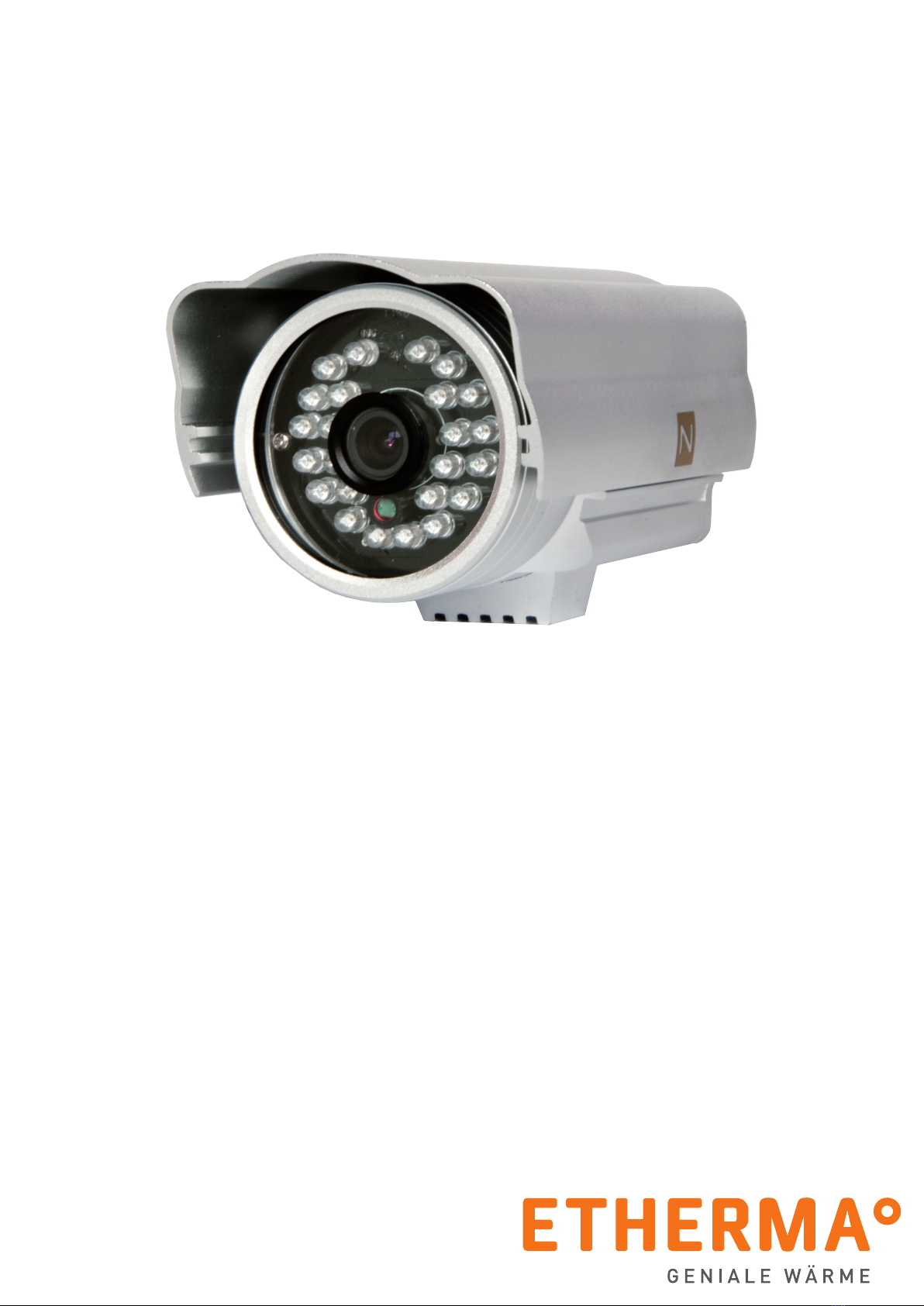
MONTAGE- UND GEBRAUCHSANLEITUNG | eNEXHO-CE – KAMERA FÜR DEN AUSSENBEREICH
WIE KONFIGURIERT MAN DEN ROUTER FÜR DEN ZUGANG VON AUSSERHALB?
Zum ändern des Sicherheitspasswortes gehen Sie zur Einstel-
lung "Sicherheitssystem". In diesem Menü wählen Sie "Ein-
stellen". Geben Sie das alte Passwort ein (das Standardpass-
wort lautet "0000).
Wählen Sie "Installierte Sensoren bearbeiten" und dann die
Kamera die Sie anpassen wollen.
Unten sehen Sie vier Buttons, drücken Sie den "Kamera Pass-
wort" Button .
Geben Sie das alte Passwort ein. Geben Sie nun das neue Pass-
wort ein. Sie werden aufgefordert das neue Passwort ein zwei-
tes Mal einzugeben um Fehler zu vermeiden.
Die eNEXHO-CE Überwachungskamera für den Außenbereich
agiert wie ein Präsenzmelder. Sobald Sie die Kamera für einen
Bereich installieren, wird gleichzeitig ein "Präsenz-Sicher-
heitsbereich" errichtet. (Falls dieser noch nicht besteht.)
Wenn der Schutz in diesem Bereich aktiviert ist und ein Warn-
signal durch die Kameraerkennung eintrifft, sendet das Sys-
tem eine PUSH-Mitteilung an Ihr mobiles Geräte.
Das ist der gleiche Vorgang wie bei anderen Präsenzmeldern
(eNEXHO-PR).
Es gibt drei verschiedene Arten, um die Sicherheit der über-
wachten Bereiche zu aktivieren bzw. zu deaktivieren.
Sie können Sie mittels des Live-Video Bildschirms der App ak-
tivieren, innerhalb des Einstell-Menüs der Kamera oder mit-
tels des Hauptmenüs des Sicherheitssystems.In diesem Fall
erscheint ein Button unten am Bildschirm, der Ihnen ermög-
licht, alle überwachten Bereiche durch Antippen zu aktivieren
oder zu deaktivieren.
Für weitere Information lesen Sie bitte die Bedienungsanlei-
tung für das Internet -Modul eNEXHO-NT.
WIE KANN MAN DAS PASSWORT DER KAMERA ÄNDERN?
WIE STELLT MAN DEN EINBRUCHSMELDER EIN?
Um Zugang zu Ihrem lokalen Netzwerk von außerhalb zu be-
kommen, müssen Sie Ihren Router dafür kongurieren, um
eine Anschlussübermittlung zu erreichen.
Zuerst brauchen Sie die Information zu Ihrer Kamera, die Sie in
Betrieb nehmen wollen. Dann starten Sie das Anwendungsme-
nü und gehen zu "Sicherheitssysteme". In diesem Menü wäh-
len Sie "Einstellen". Geben Sie das Sicherheitspasswort (0000)
ein, falls es erforderlich ist.
Zuerst wählen Sie die Option "Installierte Sensoren bearbei-
ten" und dann die Kamera, die Sie kongurieren wollen.
Sie sehen vier Tasten, drücken Sie den Infobutton . Es er-
scheinen zwei Werte im Dialogfenster: IP und Port. Notieren
Sie diese Werte, um sie später zur Verfügung zu haben.
Greifen Sie von einem über das WLAN-Netz verbundenen Ge-
rät oder von einem über ein Kabel mit dem Router verbun-
denen PC auf das Kongurationsmenü des Routers zu. Dazu
geben Sie bitte die Adresse des Routers in die URL-Leiste Ih-
res Browsers (Mozilla Firefox, Internet Explorer, Safari,...) ein.
Am häugsten werden die Router-Adressen http://192.168.1.1
oder http://192.168.2.1 verwendet. Die Adresse des Routers
kann aber auch auf einem Etikett auf der Unterseite des Rou-
ters angegeben sein. Sollte es Ihnen nicht möglich sein, auf
diese Weise auf den Router zuzugreifen, beachten Sie bitte die
Hinweise im Handbuch Ihres WLAN-Routers bezüglich des Zu-
griffs auf das Kongurationsmenü.
Es wird üblicherweise um Eingabe des Benutzernamens und
eines Passwortes gebeten, um auf das Menü zugreifen zu
können. Schauen Sie auf der Unterseite des Routers oder im
Benutzerhandbuch des Routers nach, um die entsprechenden
Daten zu erfahren.
Wenn Sie sich schließlich im Kongurationsmenü des Routers
benden, wählen Sie das Kongurationsmenü "PORT FOR-
WARDING". Dieses kann sich unter folgenden Auswahlmenüs
benden: "PORT FORWARDING", "FORWARDING", "VIRTUAL
SERVERS", "NAT", "Applications and Games" oder "Gaming".
Dies ist abhängig vom Modell oder der Marke des Routers.
Wenn Sie sich schließlich in diesem Kongurationsmenü ben-
den, ändern Sie folgende Daten:
› "Name" – Geben Sie einen beliebigen Namen ein. Hier kön-
nen Sie, falls gewünscht, das Wort "eNEXHO" wählen. So ist
es später einfacher, sich an diese Einstellung zu erinnern.
› "Ports" – Es ist möglich, dass nach einem einzelnen Port
oder einem Anfangs- und einem Endport verlangt wird. Ge-
ben Sie in beiden Fällen den Port "6653" in das Feld ein.
› "Protokoll" – Hier steht Ihnen für gewöhnlich "TCP", "UDP"
oder "Beide" zur Auswahl. Wählen Sie "UDP" oder "Beide".
› "Ziel-IP" – Verwenden Sie als IP-Adresse die Adresse des
Routers mit Ausnahme der letzten Zahl, für die Sie statt-
dessen 246 eingeben. Bsp.: Wenn die Adresse Ihres Routers
192.168.1.1 lautet, geben Sie als Ziel-IP 192.168.1.246 ein.
› Markieren Sie das Feld "Aktivieren", falls dieses angezeigt
wird und speichern Sie die Änderungen, um die Kongurati-
on des Routers abzuschließen.
Wenn Sie von außerhalb auf die Kameras zugreifen
möchten, beachten Sie bitte, dass die "Verbindungs-
daten zu externen Server senden" Option aktiviert ist. Sie
nden diese im Menü "Einstellen -> Kommunikation".
Aus Sicherheitsgründen wird empfohlen, das Pass-
wort der Kamera zu ändern.