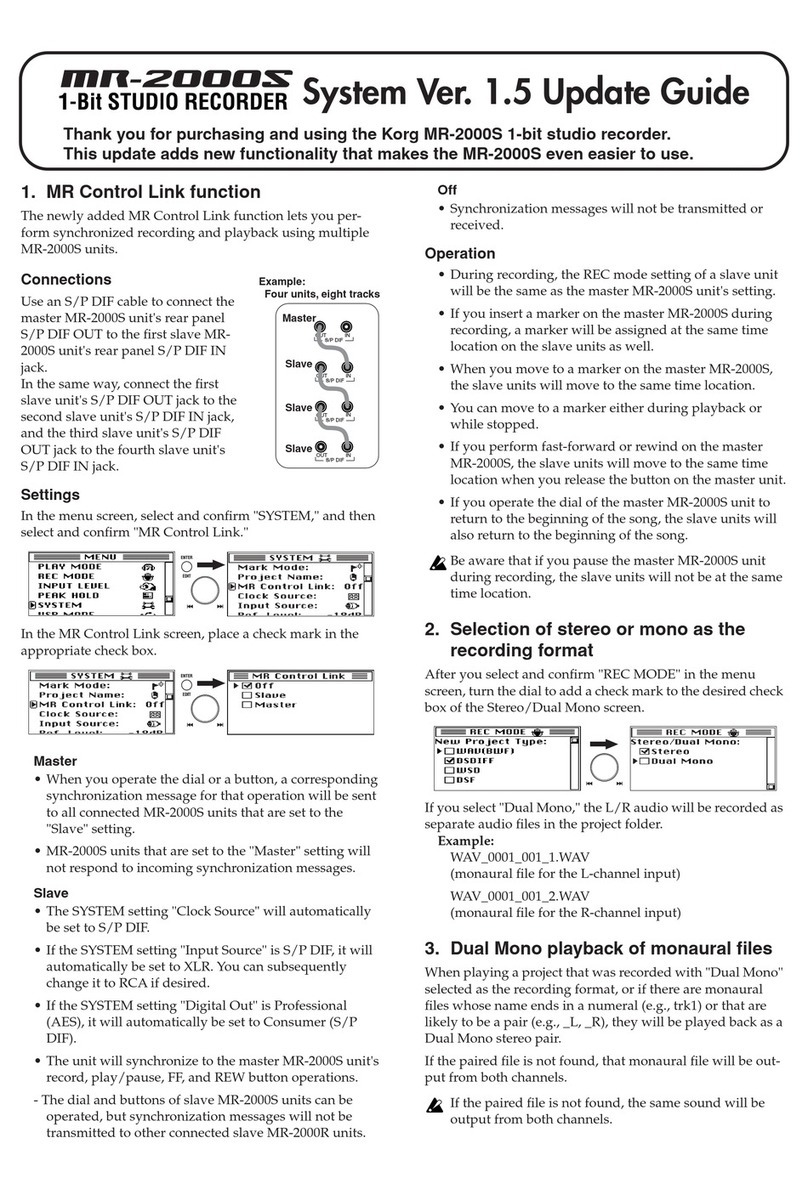
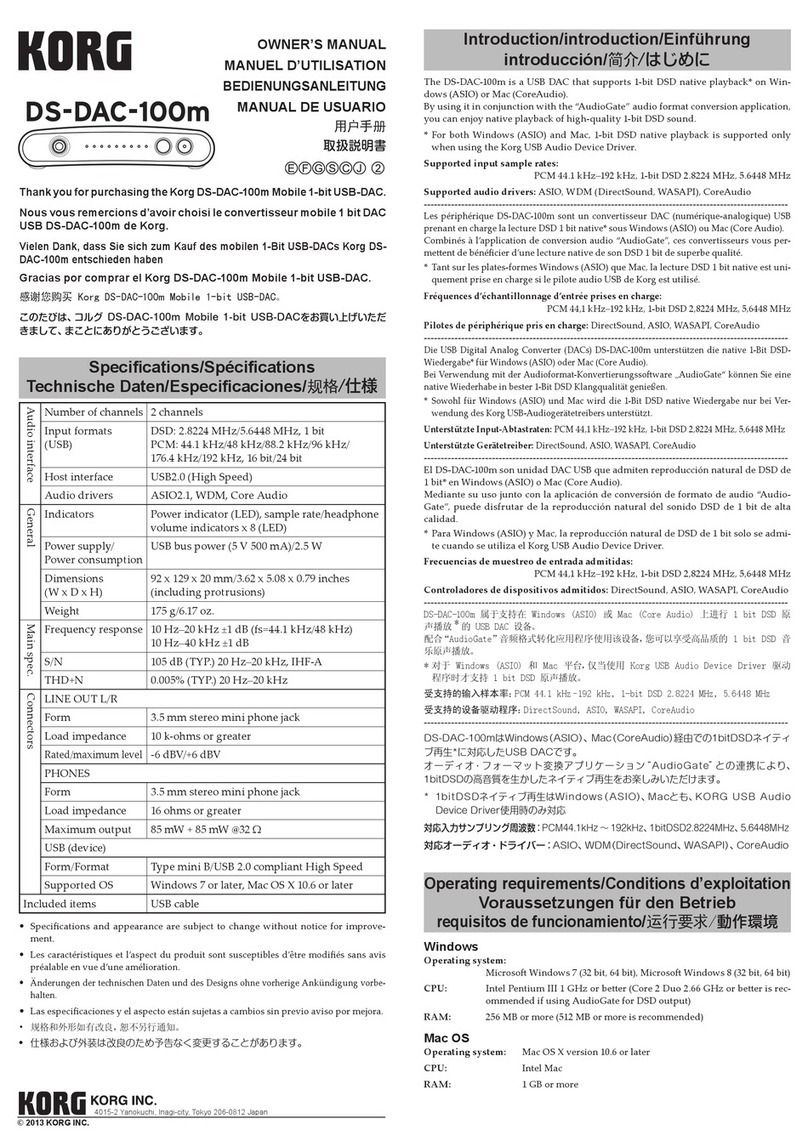
Installation du pilote
NebranchezpasleconvertisseurDS-DAC-100màvotreordinateuravantd’avoireectuéet
terminél’installationdupilote.Sivousl’avezdéjàbranché,déconnectez-ledel’ordinateur.
Vouslebrancherezànouveauunefoislepiloteinstallé.
Téléchargement du pilote
LepiloteDS-DAC-10estutiliséencommunparlesconvertisseursDS-DAC-100,DS-DAC-100met
DS-DAC-10.
1
Surfezsurhp://www.korguser.net/audiogate/en/etcliquezsur“Download”.
2
SélectionnezlepiloteDS-DAC-10pourWindowsouMac,puiscliquezsurleboutonDown-
loadpourtéléchargerlepilote.
3
Décompressezlechiercompresséquevousvenezdetélécharger(chier.zipsousWindows
ouchier.dmgsousMacOS)etinstallezlepilotesituédansledossierKorgDS-DAC-10.
• Pour en savoir plus sur l’installation du pilote, lisez la section “Installation du pilote” du
Advanced Guide(F).pdf que vous trouverez dans le dossier Korg DS-DAC-10 téléchargé.
Réglages du panneau de conguration
Surlaplate-formeMac,lepanneaudecongurationnepermetpasdechangerdirectement
lesparamètresModeetSampleRate.VouspouvezeectuerceschangementsavecAudio-
GateouvialespréférencessondevotreMac.
LepanneaudecongurationestidentiquepourlesconvertisseursDS-DAC-100,DS-DAC-100m
etDS-DAC-10.
Cliquezsurlesoptionssuivantes:MenuDémarrerdeWindows→Touslesprogrammes→Korg
→USBAudioDevice→USBAudioDeviceControlPanel.Lepanneaudecongurationillustré
ci-dessousapparaîtalors.
Sous l’onglet Driver, réglez les paramètres Mode, Sample Rate, Streaming Buer Size et ASIO
Buer Size.
Sivous remarquezlaprésence récurrentede bruit ou ‘clics’ durantlalecture,essayez de
remédierauproblèmeenréduisantlafréquenced’échantillonnagedesortieouenaugmen-
tant la taille du tampon.Notez quelalatence*est directement liéeà latailledu tampon:
augmenterlatailledutamponaccroîtlalatenceetréduiresataillediminuelalatence.
*Ils’agitd’undélaiouretarddansletraitementdesdonnées.
Mode
CeparamètrepermetdechoisirentrelesmodesPCMetDSD.
Utilisezlemode DSD avecdeslogiciels telsque AudioGatecompatibles avec le formatde
sortieDSDdespilotesASIO.PourensavoirplussurlalectureDSD,voyezladocumentation
accompagnantlelogicielutilisé.
Sample Rate
Ceparamètredénitlafréquenced’échantillonnage.
Quand le paramètre Mode est sur“DSD”:
Choisissezl’option“2.8224MHz”ou“5.6448MHz”.
Quand le paramètre Mode est sur “PCM”:
Choisissezl’option“44.1kHz”,“48kHz”,“88.2kHz”,“96kHz”,“176.4kHz”ou“192kHz”.
Streaming Buer Size
Ceparamètredénitlatailledutampondelectureencontinu(‘streaming’).
Choisissezl’option “Minimum”,“Extra Small”,“Small”,“Large”,“ExtraLarge”ou“Safe”.
L’option“Minimum”correspondautampondetailleminimumet“Safe”autampondetaille
maximum.Enprincipeilestconseillédeconserverlataillemaximumdetampon(‘Safe’).
ASIO Buer Size
Ceparamètredénitlatailledutampondelectureencontinu(‘streaming’).
Choisissezl’option“Minimum”, “Small”, “Large”ou “Maximum”.L’option“Minimum”
correspondautampondetailleminimumet“Maximum”autampondetaillemaximum.En
principeilestconseillédeconserverlataillemaximumdetampon(‘Maximum’).
L’onglet Version permet comme son nom l’indique de vérifier la version du pilote et de
mere à jour le micrologiciel (‘rmware’).
Lamiseàjourdumicrologicielsefaitviauneapplicationdédiée.Laversionlaplusrécentedu
chiersystèmedestinéàlamiseàjourdumicrologicielestdisponiblesurhp://www.korguser.
net/audiogate/en/download.html.
Pourensavoirplussurlaprocéduredemiseàjour,consultezlesnotesdemiseàjouraccompa-
gnantlemicrologiciel.
Utilisation du convertisseur
Panneaux avant et arrière
Port USB Prise de sortie
analogique
Prise de
sortie casque
Boutons de volume du casque ( )
Témoin d'alimentation
d'échantillonnage/
de volume du casque
Préparatifs
Unefoislaprocédured’installationdupiloteterminée,branchezleDS-DAC-100màvotreordi-
nateuretpréparezleschiersaudioquevoussouhaitezécouter.
ReliezleconvertisseuràvotreordinateuraveclecâbleUSBfournietvériezqueleconver-
tisseurfonctionne.
Le DS-DAC-100m est alimenté via le port USB ; il ne requiert donc aucun adaptateur secteur
ou autre dispositif externe.
Sipossible,reliezleconvertisseurdirectementàunportUSBdevotreordinateur.Sivotre
conguration vousobligeà utiliserun concentrateur USB,veillezà cequ’ildispose desa
proprealimentation.Ilsepourraitqu’unconcentrateurUSBalimentéparbusnefournisse
pasassezdecourantpouralimenterleconvertisseur.
1
Sivousvoulezeectuerl'écouteaucasque,branchezvotrecasqueàlaprisedesortiecasque.
2
Sivouspréférezeectuerl’écoutesurunsystèmeamplicateur-haut-parleurs,reliezlesprise
desortieanalogique(minack stéréo de3,5 mm)duDS-DAC-100mà votre systèmeaudio
avecdescâblesappropriés.
3
VériezlaconnexionauportUSB.Silaconnexionestcorrectementeectuéeentrel’ordinateur
etleconvertisseurDS-DAC-100m,letémoind’alimentationestalluméetundestémoinsde
fréquenced’échantillonnageestégalementallumé.
Manipulations de base
•Voyezlasection“LectureavecAudioGate(Windows)”ou“LectureavecAudioGate(MacOS)”
danslechierAdvancedGuide(F).pdfdudossierKorgDS-DAC-10.
Lecture DSD native (lecture avec AudioGate)
1
TéléchargezlelogicielAudioGatesurhp://www.korguser.net/audiogate/en/download.html
etlancezleprogrammed’installation.
2
Lisezaentivementlesinformationsdumessage“AboutactivatingAudioGate”achépen-
dantl’installationpuisterminezl’installation.
3
BranchezleconvertisseurDS-DAC-100màvotreordinateuretlancezAudioGate.
SivouslancezAudioGatesansavoirbranchéleconvertisseurDS-DAC-100m,lavérication
delicencenes’eectueraquelorsquevousreliezleDS-DAC-100m.
4
Dansle menu dulogiciel,choisissez l’option[Edit]-[Preferences...](sur Mac, [AudioGate]-
[Preferences...]),puiscliquezsurl’onglet[AudioDevices].
5
Réglezleparamètre[DriverType]sur“ASIO”(surMac,“CoreAudio”).
6
Sous[DriverName],choisissez“KorgUSBAudioDeviceDriver”.
7
Réglezleparamètre[SampleRate]sur“Auto”ousur“5.6MHz”ouencore“2.8MHz”.
8
Ajoutez deschiers DSDIFF,DSFouWSD àlalistedemorceauxen lesglissantsimplement
danslaliste.
9
Cliquezsurleboutondelectured’AudioGatepourlancerlalecture.
10
Sivous eectuez l’écoute aucasque,réglezlevolume avec lesboutonsde réglage devol-
umedu casque sur le DS-DAC-100m.Quandvousmanipulezcesboutons,lestémoinsde
fréquenced’échantillonnagefonttemporairementocedetémoinsdevolumeducasque.
SivousavezajoutédeschiersWAVouFLACàlalistedemorceauxàl’étape8,ceschiers
sontconvertispourlalectureàlafréquenced’échantillonnagedénieàl’étape7.
Dépannage
•Lisezlasection“Dépannage”duchierAdvancedGuide(F).pdfquevoustrouverezdansle
dossier KorgDS-DAC-10téléchargé.Voustrouverez enoutreles dernièresinformationsen
datesurnotresiteweb.Voustrouverezaussidesinformationsensurfantsurhp://www.kor-
guser.net/audiogate/en/faq.html.
Treiberinstallation
SließenSiedenDS-DAC-100mnitanIhrenComputeran,bevordieTreiberinstallationabge-
slossenist.SolltenSiedasGerätbereitsangeslossenhaben,entfernenSieesbieundslie-
ßenSieesnaerfolgterTreiberinstallationerneutan.
Treiber herunterladen
DieDS-DAC-10TreibersowarefunktioniertfürdenDS-DAC-100,denDS-DAC-100m,unddenDS-
DAC-10gleiermaßen.
1
GehenSieaufhp://www.korguser.net/audiogate/en/undklienSieauf„Download.“
2
WählenSiejenaBedarfdieDS-DAC-10TreibersowarefürWindowsoderMacausundklien
SiedenDownload-Buon,umdieTreibersowareherunterzuladen.
3
EntpaenSie nadem Herunterladen diekomprimierteDatei(ZIP-DateifürWindows,dmg-
DateifürMacOS)undinstallierenSiedenTreiber,denSieimOrdnerKorgDS-DAC-10nden.
• Hinweise zur Installation des Treibers nden Sie unter „Treiberinstallation“ in der Datei „Ad-
vanced Guide(G).pdf” im heruntergeladenen Ordner Korg DS-DAC-10.
Einstellungen des Control Panels
DieMac-VersiondesControlPanelserlaubtIhnenkeinedirekteÄnderungvonModusoderAb-
tastrate.SiekönnendieseÄnderungeninAudioGateoderindenAudioeinstellungenIhresMac
vornehmen.
DasControlPanelistfürdenDS-DAC-100,denDS-DAC-100munddenDS-DAC-10glei.
KlienSiewiefolgt:Windowsstartmenu→AlleProgramme→Korg→USBAudioDevice→USB
AudioDeviceControlPanel.EserseintdasuntenabgebildeteControlPanel.
Im Reiter „Driver“ können Sie Modus (Mode), Abtastrate (Sample Rate) sowie die Größen des
Streaming-Puers (Streaming Buer Size) und des ASIO-Puers (Asio Buer Size) einstellen.
Falls beiderWiedergabewiederholteinKlien oderRausenauri,könnenSiedemeven-
tuellabhelfen,indemSiedieAbtastratederWiedergabevermindernoderdiePuergrößeerhö-
hen.DurdieErhöhungderPuergrößeerhöhtsidieLatenz*undumgekehrt.
*DurdieDatenverarbeitungverursateVerzögerung.
Mode
ZumUmsaltenzwisenPCM-undDSD-Modus.
VerwendenSiedenDSD-ModusfürSoware wieAudioGate,diein ASIOdieDSDWiedergabe
unterstützt.WeitereEinzelheitenzurDSD-WiedergabendenSieimHandbuIhrerjeweiligen
Soware.
Sample Rate
ZurFestlegungderAbtastrate.
Im DSD-Modus: WählenSie2,8224MHzoder5,6448MHz.
Im PCM-Modus:WählenSie44,1kHz,48kHz,88,2kHz,96kHz,176,4kHzoder192kHz.