6
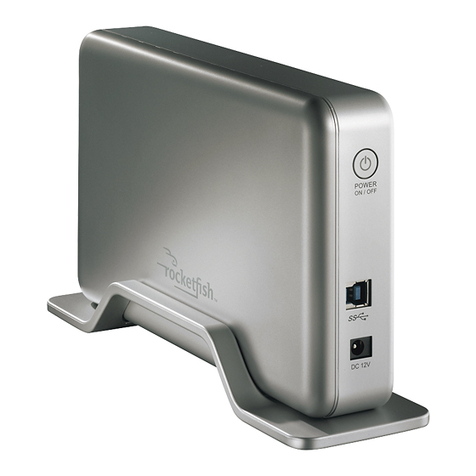
Conexión de la caja a su computadora
Notas:
Asegúrese de que ya se ha instalado la unidad de disco
en la caja antes de conectarla a su computadora.
En el caso de unidades de disco nuevas, necesitará
inicializar y crear una partición en su disco duro antes
de que pueda aparecer en el Explorador de Windows
(Windows Explorer) o en el escritorio de su Mac.
Refiérase a la documentación del fabricante de su
disco duro o a la sección “Creación de una partición
nueva” en la página 6.
Para un rendimiento óptimo, asegúrese de que su
laptop o su PC cuentan con puertos USB 3.0. Si su
computadora no cuenta con puertos de USB 3.0, se
puede conectar el cable de USB 3.0 en cualquier puerto
USB 2.0.
Para conectar la caja a su computadora:
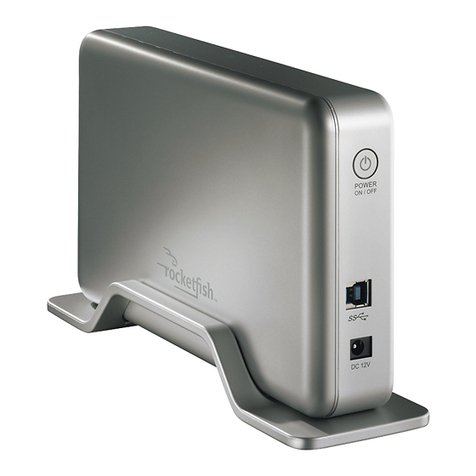
1Enchufe el cable de alimentación en la caja y el
adaptador de CA en un tomacorriente.
2Enchufe el conector USB 3.0 de tipo B en el
puerto USB de la caja y el conector USB 3.0 de
tipo A en un puerto USB 3.0 disponible de su
computadora.
3Presione el botón de encendido de la caja. El
sistema operativo detecta y configura
automáticamente la nueva unidad de disco.
Si la unidad de disco se detecta correctamente,
se asigna una nueva letra de unidad a la caja.
• Para computadoras Macintosh, la letra de
unidad aparecerá en su escritorio.
• Para PCs, el icono Safely Remove Hardware
(Quitar hardware de forma segura)
aparecerá en la barra de tareas.
Nota para usuarios de Windows: si no puede ver
ninguna unidad de disco adicional en su sistema,
deberá formatear su nueva unidad de disco. Refiérase
a la ayuda de Windows en línea para más información.
Notas para usuarios de Macintosh: seleccione Disk
Utilities (Aplicaciones de disco) en la carpeta de
aplicaciones (Utilities), luego seleccione la caja
externa y formatee la unidad de disco para cumplir con
sus requisitos.
Creación de una partición nueva
Nota: en el caso de unidades de disco nuevas, necesitará
inicializar y crear una partición en su disco duro antes
de que pueda aparecer en el Explorador de Windows
(Windows Explorer).
La mejor formar de crear una partición en un disco
duro nuevo es usando el programa del fabricante.
La mayoría de unidades de disco vienen con un CD
que incluye este programa de instalación. Si no es
así, visite el sitio Web del fabricante para ver si hay
una descarga disponible. Si el programa del
fabricante no está disponible, intente lo siguiente:
Cuidado: lo siguiente borrará cualquier información que
se encuentre en el disco. ¡Si la unidad está dañada y
desea recuperar la información, continuar podría
sobrescribir la información existente!
Creación de una partición nueva en
Windows XP/Vista/7
Para crear una partición nueva en Windows XP/Vista/7:
1Haga clic con el botón secundario en My
Computer (Mi PC), luego haga clic en Manage
(Administrar).
2Seleccione Disk Management (Administración de
disco) bajo Almacenamiento (Storage) en el
panel izquierdo.
Windows debería darle la opción de inicializar
el disco. Si no es así, ubique el nuevo disco,
haga clic con el botón secundario en el disco
nuevo (donde dice "New Simple Volume"
[Nuevo volumen simple]) y elija Iniciar
(Initialize). Este paso no es necesario con ciertos
discos duros.
3Siga las instrucciones del asistente.
4Una vez finalizado, ubique su disco duro en el
panel inferior derecho. Haga clic con el botón
secundario en el área con una barra de estado
(a la derecha del área “New Simple Volume”
[Nuevo volumen simple]) y elija New Partition
(Nueva partición).
5Siga las instrucciones del asistente. El tipo de
partición recomendado es “primary” (Principal)
y el sistema de archivos recomendado es
“NTFS”. Por favor, tome nota que Windows XP
limita las particiones FAT32 a sólo 32 GB.
Ahora debería poder ver la unidad en el
Explorador de Windows (Windows Explorer).
Conector USB 3.0 de tipo A Conector USB 3.0 de tipo B
RF-HD3035_10-1087_MAN_V1 SP.fm Page 6 Thursday, November 4, 2010 3:01 PM