6
Connexion du boîtier à l’ordinateur
Remarques :
Vérifier que le disque dur a bien été installé dans le
boîtier avant de connecter celui-ci à l’ordinateur.
Pour des disques durs neufs, il est nécessaire d'initialiser
et de partitionner le disque pour qu'il s'affiche dans
l'explorateur Windows (Windows Explorer) ou sur le
bureau du Mac. Se reporter à la documentation du
fabricant du disque ou à la section « Création d'une
nouvelle partition » à la page 6.
Pour une performance optimale, vérifier que
l’ordinateur portatif ou le PC dispose de ports USB 3.0.
Si l’ordinateur ne dispose pas de ports USB 3.0, il est
possible de connecter le câble USB 3.0 à n'importe quel
port USB 2.0.
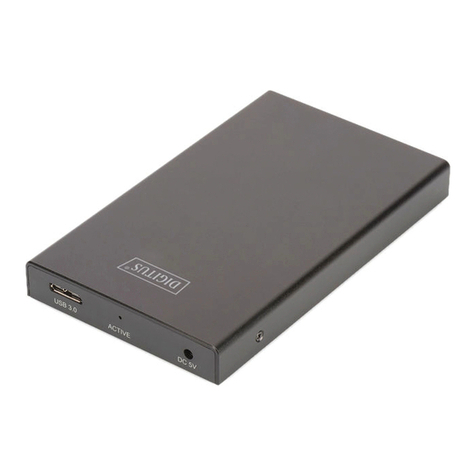
Pour connecter le boîtier à l’ordinateur :
1Brancher le cordon d’alimentation sur le
boîtier, puis l’adaptateur d’alimentation c.a. sur
une prise secteur c.a.
2Brancher le connecteur USB 3.0 de type B sur le
port USB du boîtier, puis brancher le
connecteur USB 3.0 de type A sur un port USB
3.0 disponible de l’ordinateur.
3Appuyer sur Power (Marche/Arrêt) pour mettre
le boîtier sous tension. Le système
d'exploitation détecte et configure
automatiquement le nouveau disque.
Si le disque est correctement détecté, une
nouvelle lettre de disque dur est affectée au
boîtier.
• Sur les ordinateurs Macintosh, la nouvelle
lettre de disque dur apparaît sur le bureau.
•SurlesPC,l'icôneSafely Remove Hardware
(Retirer le périphérique en toute sécurité)
apparaît dans la partie inférieure droite de
la barre des tâches.
Remarque aux utilisateurs de Windows : Si le
système ne reconnaît pas de nouveau disque, le
nouveau disque dur doit être formaté. Voir l'aide en
ligne de Windows pour des renseignements
supplémentaires.
Remarques aux utilisateurs de Macintosh :
Sélectionner Disk Utilities (Utilitaire de disque) dans le
dossier Utilities (Utilitaires), puis sélectionner le disque
dur externe et formater le disque selon les exigences
actuelles.
Création d'une nouvelle partition
Remarque : Pour des disques durs neufs, il est nécessaire
d'initialiser et de partitionner le disque pour qu'il
s'affiche dans l'explorateur Windows (Windows
Explorer).
La meilleure façon de partitionner un nouveau
disque dur, consiste à utiliser l'application du
fabricant. La plupart des disques durs sont fournis
avec un CD qui inclut une application
d'installation. Dans le cas contraire, aller sur le site
Web du fabricant pour voir si l'application peut
être téléchargée. Si l'application du fabricant n'est
pas disponible, essayer ce qui suit :
Attention : L'action qui suit effacera toutes les données
existantes sur le disque. Si le disque est endommagé, et
que l'utilisateur souhaite récupérer les données, le fait
de continuer peut effacer l'information existante!
Création d'une nouvelle partition sous
Windows XP/Vista/7
Pour créer une nouvelle partition sous Windows
XP/Vista/7 :
1Cliquer avec le bouton droit de la souris sur
Poste de travail (My Computer), puis cliquer sur
Gérer (Manage).
2Sélectionner Disk Management (Gestion des
disques) sous Storage (Stockage) dans le volet
gauche.
Windows doit maintenant offrir l'option
d'initialiser le disque. Si ce n'est pas le cas,
localiser le nouveau disque, cliquer avec le
bouton droit sur celui-ci (affiché sous « New
Simple Volume » [Nouveau volume simple]) et
choisir Initialize [Initialiser] (cette étape peut ne
pas être requise pour certains disques durs).
3Suivre les invites de l'assistant.
4Quand l'opération est terminée, localiser le
disque dur dans la partie inférieure droite du
volet. Cliquer avec le bouton droit de la souris
dans la zone de la barre d'état (sur la droite de
la zone « New Simple Volume ») et cliquer sur
New Partition (Nouvelle partition).
5Continuer de suivre les indications de
l'assistant. Le type de partition recommandé
est « primary » (principale) avec le système de
fichiers NTFS. Noter que sous Windows XP, la
limite des partitions FAT32 est de 32 Go.
Connecteur USB 3.0 de type A Connecteur USB 3.0 de type B
RF-HD3035_10-1087_MAN_V1 FR.fm Page 6 Thursday, November 4, 2010 2:48 PM