Siemens Building Technologies 74 319 0664 0 d G5701xx 06.06.2012 de 7/8
de Deutsch
Einbau
•Auf Installationsraum für Anschlusskabel und gute Zugänglichkeit
für den Service ist zu achten.
Montage, Verdrahtung
Siehe Abbildungen 234a /4b 5 6 7 8 Seite 2, 3
Vorbereitung
1. Abdeckung abnehmen 2
2. Kabelbinder für KNX Kabel einführen 3
4a Standardmontage auf Normtragschiene TH 35-7.5
1. Normtragschiene montieren
2. Web-Server in Normtragschiene oben einhängen
3. Web-Server bis zum Einrasten andrücken
4b Anschraubmontage auf ebene Wand
1. Zwei Löcher bohren für Schrauben ∅max. 3.5 mm
2. Web-Server festschrauben und beachten, dass er planflächig
aufliegt (Gehäuseverwindungen sind unzulässig)
Verdrahtung, Montageabschluss
1. KNX Geräte ausschalten
2. KNX Kabel an Klemme 2: CE+, Klemme 3: CE−5
3. Kabelbinder festzurren und überstehenden Teil abklemmen 6
4. Aus der Abdeckung die Aussparung herausbrechen 7
5. Abdeckung aufdrücken 8
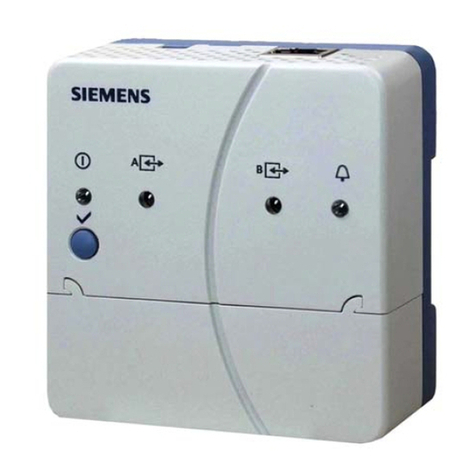
Anzeige- und Bedienelemente
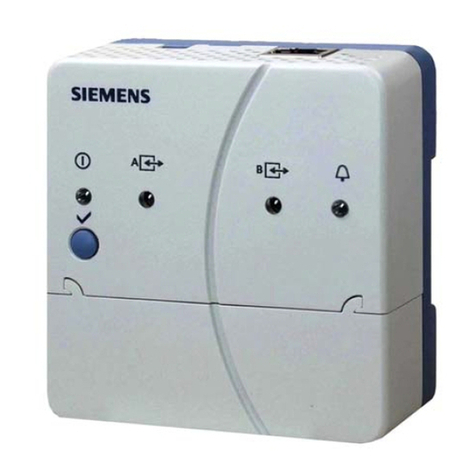
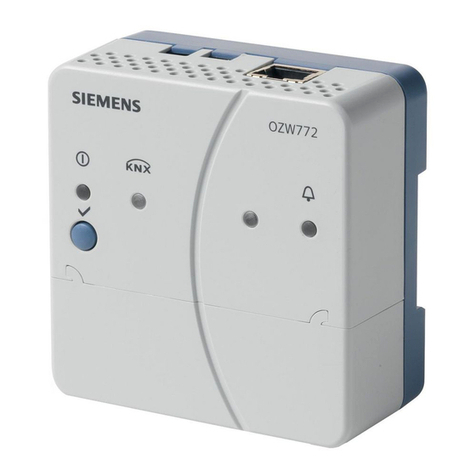
Siehe Abbildung 12 Seite 4
LED-Anzeigen
1 On (rot/grün/orange)
Dunkel Keine Betriebsspannung
Leuchtet rot Web-Server startet (Betriebssystem)
Blinkt rot Web-Server startet (Applikation)
Leuchtet grün/orange Web-Server betriebsbereit, "Energy indicator =
Green leaf oder Orange leaf"
2 KNX (grün)
Dunkel Keine Bus-Spannungsversorgung
Leuchtet KNX betriebsbereit
Blinkt Kommunikation auf KNX
3 Reserve
Dunkel Keine Funktion
4 Störungen (rot)
Anzeige von Störungen des Web-Servers oder der angeschlossenen
KNX Geräte.
Dunkel Keine Störung
Leuchtet Quittierte Störung
Blinkt Unquittierte Störung
5 Adressiermodus (rot)
Dunkel KNX Adressiermodus aus
Leuchtet KNX Adressiermodus ein
Bedientasten
Beim Drücken der Tasten gilt für Tastendruck
Kurz: <2 Sekunden
Lang: >6 Sekunden.
6 Remote
Kurz Quittiert die Störungsmeldung
Lang Sendet Systemreport an die konfigurierten Störungs-
E-Mail-Empfänger; siehe auch "Tastenkombination".
7 Adressiermodus
Kurz Einmaliges Drücken versetzt den Web-Server in den
KNX Adressiermodus. Nochmaliges Drücken schaltet
den KNX Adressiermodus wieder aus.
Lang siehe "Tastenkombination"
Tastenkombination und
Kurz Keine Funktion
Lang Auslieferungszustand wiederherstellen
Beachte: Damit werden alle Konfigurationsdaten und
Einstellungen zurückgesetzt. Geräteliste, Anlagen-
schaltbilder und nicht abgesetzte Meldungen werden
gelöscht. History-Daten werden nicht gelöscht.
Inbetriebnahme
Siehe Abbildungen 9 10 11 12 13 14 Seite 3, 4, 5
Vorbedingungen
•Der Web-Server ist montiert und verdrahtet 910 11
•Die Inbetriebnahme der angeschlossenen KNX Geräte ist erfolgt.
•Die KNX Geräte haben eine gültige KNX Adresse [1...253] und sind
betriebsbereit.
•Die Busspeisung am KNX Bus ist eingeschaltet.
•Der Web-Server / ein angeschlossenes KNX Gerät ist Uhrzeitmaster
auf KNX.
Hinweise
•IP-Adresse USB: 192.168.250.1 (nicht veränderbar).
•Die Inbetriebnahme erfolgt mit einem PC/Laptop und einem Web-
Browser über die USB-Schnittstelle. Für eine Verbindung via USB
muss der RNDIS-Treiber installiert sein.
•Wenn der PC/Laptop eine Verbindung mit dem Internet hergestellt
hat, wird der RNDIS-Treiber beim Verbinden via USB automatisch
installiert.
•Der RNDIS-Treiber wird auf dem Web-Server mitgeliefert unter
http://<IP-Adresse>/drivers/
•Weitere Informationen zur Inbetriebnahme enthält die ausführliche
Inbetriebnahmeanleitung C5701. Diese ist auf dem Web-Server ge-
speichert unter http://<IP-Adresse>/doc/
•Zum Navigieren immer zuerst die Primärnavigation verwenden,
danach mittels der Sekundärnavigation den gewünschten Menü-
punkt wählen (siehe 14 Seite 5).
•Zurücknavigieren: Symbol "Aufwärts" klicken oder Navigation
via Pfad oder via Primärnavigation.
Vorbereitungen
1. Betriebsspannung am Web-Server einschalten. Der Web-Server
ist betriebsbereit, wenn die On-LED grün oder orange leuchtet.
2. Beiliegendes USB-Kabel am Web-Server (Anschluss B,
siehe 12 Seite 4) und am PC einstecken.
Der Web-Server wird vom PC als USB-Gerät erkannt.
Am Web-Server anmelden
3. Web-Browser starten. In der Adresszeile des Browsers die USB
IP-Adresse (192.168.250.1) eingeben.
4. Login:
•User name (Benutzername): Administrator
•Password (Passwort): Password
•Mit [Login] abschliessen
Benutzerkonten verwalten
5. Administratordaten ändern:
•In die Maske "Change user" (Benutzer ändern):
•Password (Passwort)
•Repeat password (Passwort wiederholen)
•Description (optional) (Beschreibung (optional))
•E-mail address (optional) (E-Mail Adresse (optional))
•Language (Sprache): Deutsch
•Mit [OK] abschliessen