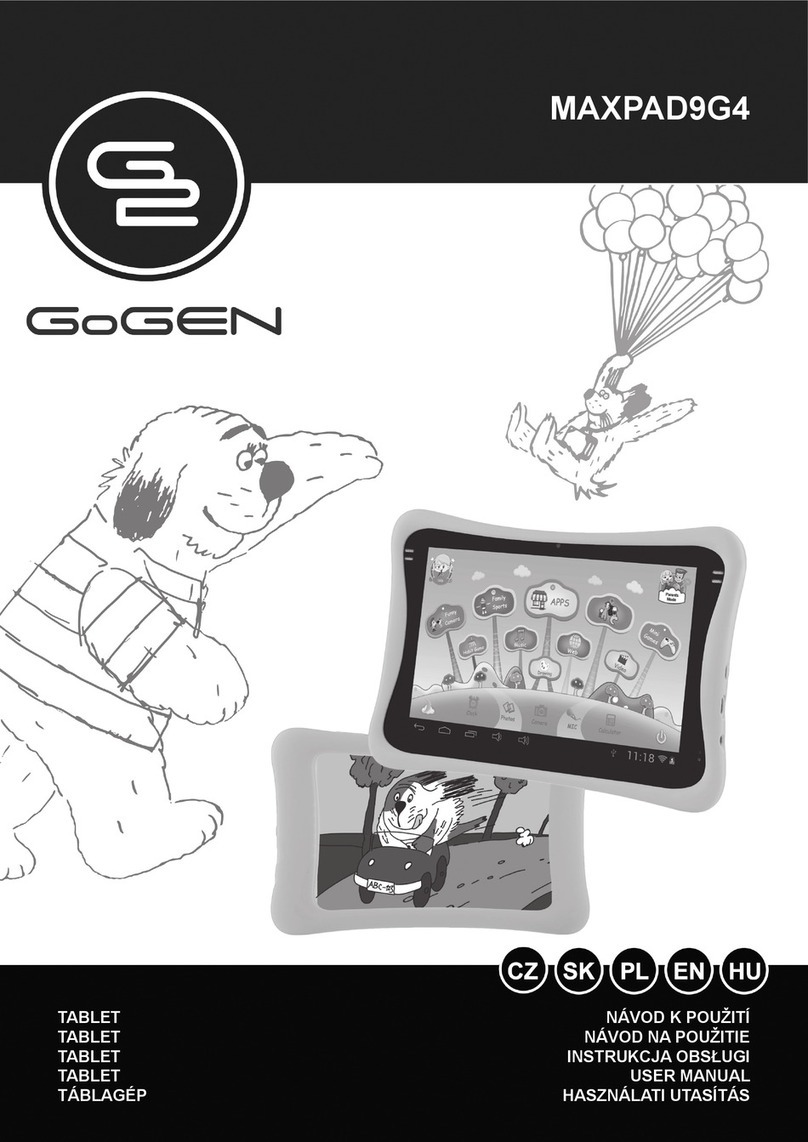
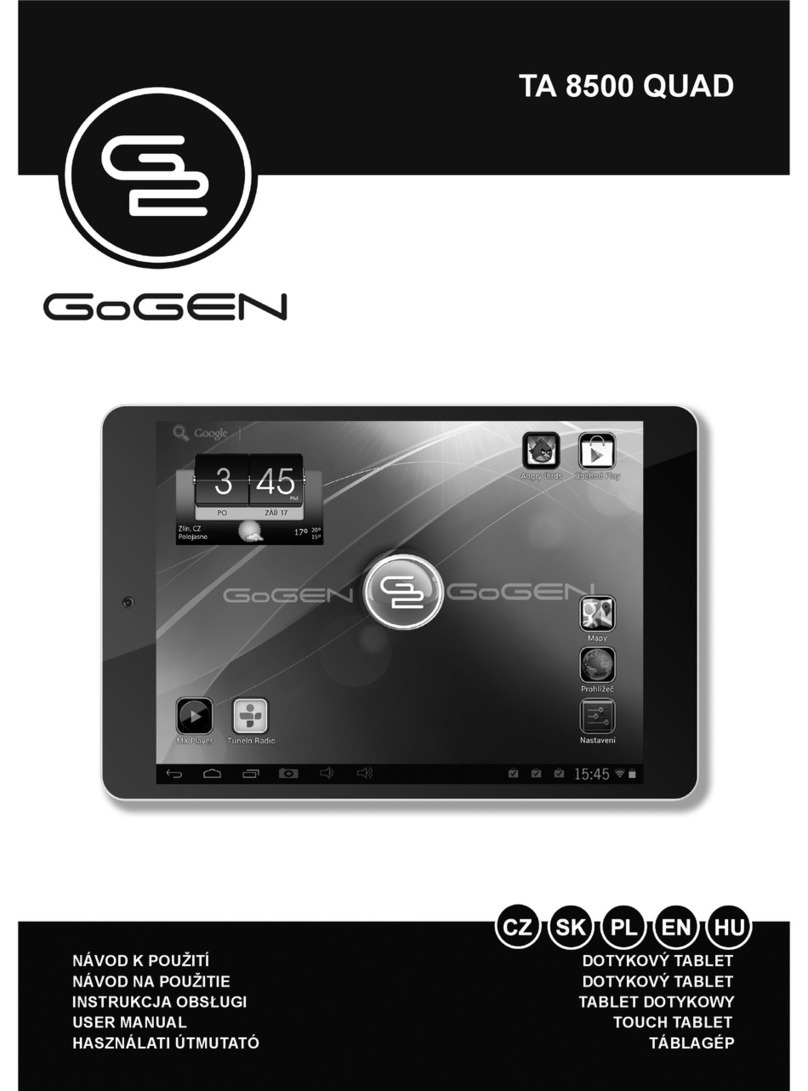
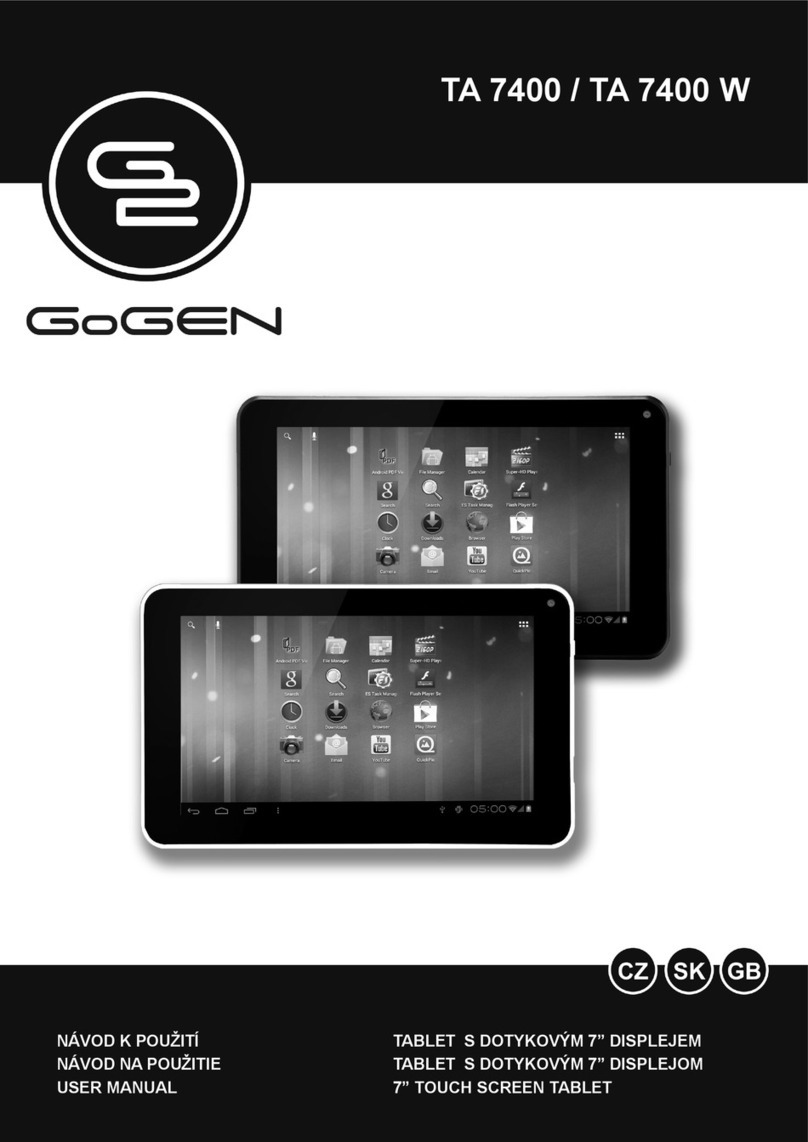
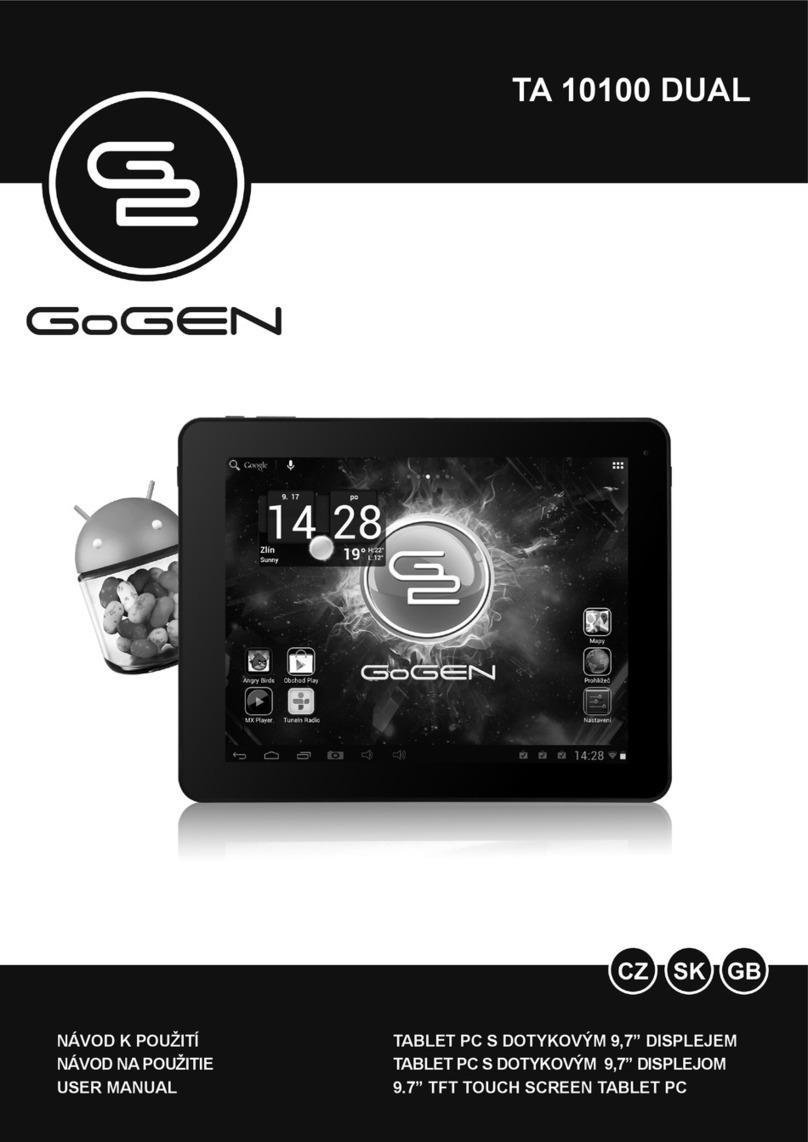
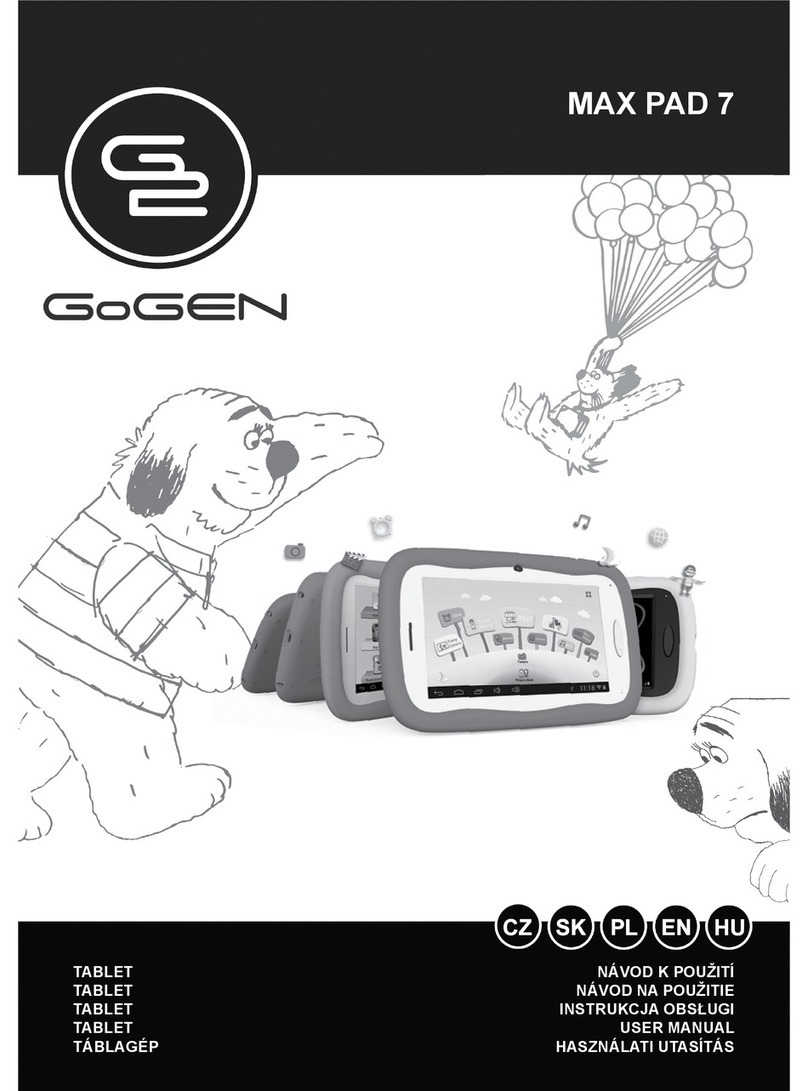
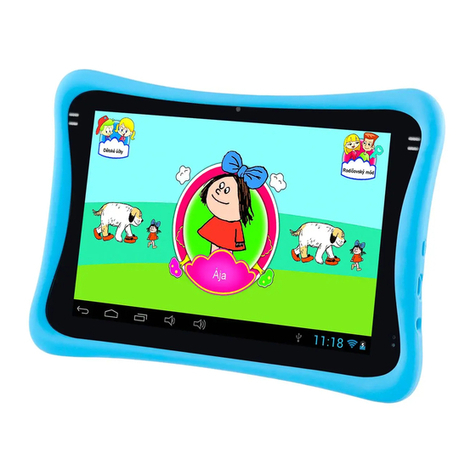
Gogen MAXPAD9G2 User manual

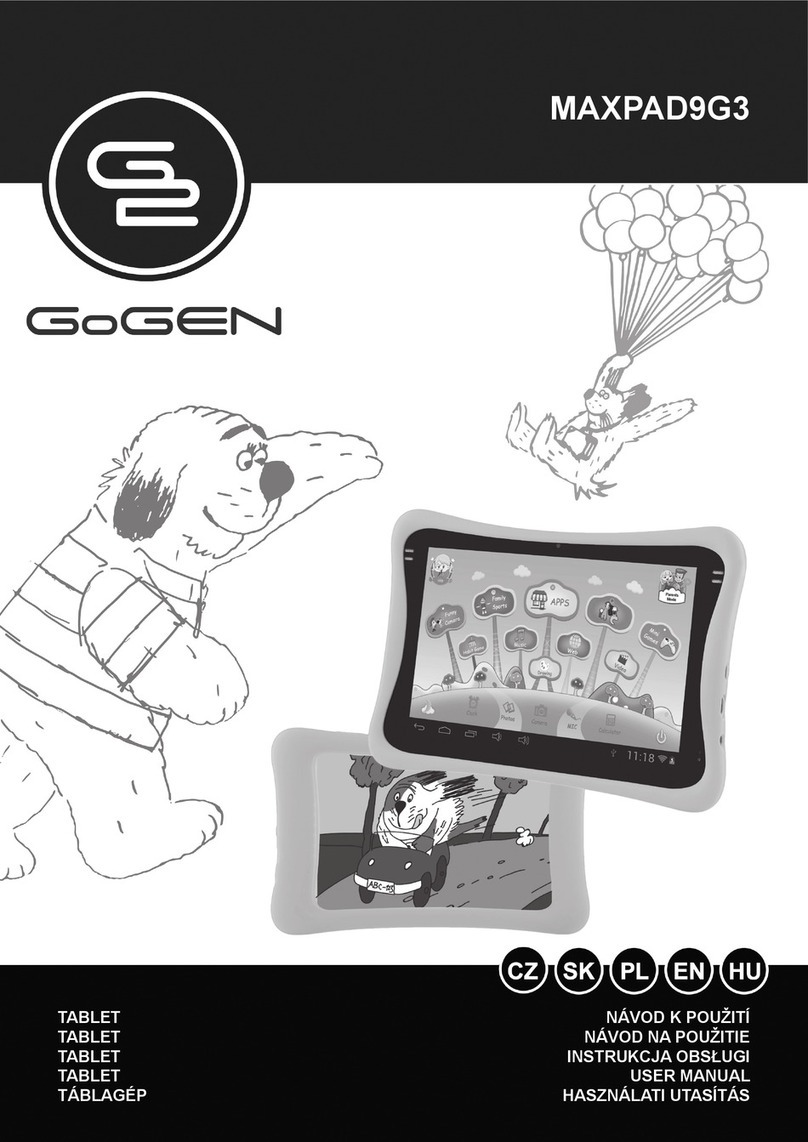
MAXPAD9G2
TABLET
TABLET
TABLET
TABLET
TÁBLAGÉP
NÁVOD K POUŽITÍ
NÁVOD NA POUŽITIE
INSTRUKCJA OBSŁUGI
USER MANUAL
HASZNÁLATI UTASÍTÁS

CZ - 2
OBSAH
BEZPEČNOSTNÍ UPOZORNĚNÍ ....................................................................................... 3
FUNKCE.............................................................................................................................. 3
TLAČÍTKA........................................................................................................................... 5
PROVOZ ............................................................................................................................. 5
1.1: Kontrolka LED ............................................................................................................. 5
1.2: Zapnutí a vypnutí......................................................................................................... 5
1.2.1: Zapnutí a odemknutí.......................................................................................... 5
1.2.2: Režim šetření energií a uzamčení obrazovky.................................................... 6
1.2.3: Vypnutí............................................................................................................... 6
1.2.4: Slabá baterie...................................................................................................... 6
1.3: Hlavní nabídka............................................................................................................. 6
1.3.1: Vstup do rodičovského režimu........................................................................... 6
1.3.2: Vstup do dětského režimu ................................................................................. 7
1.4: Rodičovský režim ........................................................................................................ 7
1.4.1: Nastavení dětských účtů.................................................................................... 8
1.4.1.1: Informace o dítěti ............................................................................................ 8
1.4.1.2: Výběr aplikací ................................................................................................. 9
1.4.1.3: Přístup na internet ........................................................................................ 10
1.4.1.4: Časová omezení........................................................................................... 10
1.4.1.5: Statistiky ....................................................................................................... 11
1.4.2: Správa rodičovského hesla.............................................................................. 11
1.4.2.1: Změna rodičovského hesla – poprvé............................................................ 11
1.4.2.2: Změna rodičovského hesla – nikoliv poprvé................................................. 11
1.4.2.3: Zapomenuté rodičovské heslo...................................................................... 12
1.4.2.4: Zapomenutý resetovací kód ......................................................................... 12
1.4.2.5: Změna resetovacího kódu ............................................................................ 12
1.4.3: Nastavení......................................................................................................... 12
1.4.3.1: Wi-Fi ............................................................................................................. 13
1.4.3.2: Jas displeje ................................................................................................... 13
1.4.3.3: Datum a čas.................................................................................................. 13
1.4.3.4: Připojení USB (dětský režim)........................................................................ 13
1.4.4: Jazyk................................................................................................................ 14
1.4.5: Ukončení a návrat do Androidu ....................................................................... 14
1.5: Dětský režim.............................................................................................................. 14
1.5.1: Uživatelé rozhraní – typ 1 ................................................................................ 14
1.5.2: Uživatelské rozhraní – typ 2 ............................................................................ 15
1.5.3: Dětský obsah ................................................................................................... 15
1.5.3.1: ABC............................................................................................................... 16
1.5.3.2: Zábavný fotoaparát....................................................................................... 16
1.5.3.3: Rodinné sporty.............................................................................................. 16
1.5.3.4: Minihry .......................................................................................................... 17
1.5.3.5: Kreslení......................................................................................................... 17
1.5.3.6: Aplikace ........................................................................................................ 17
1.5.3.7: Internet.......................................................................................................... 17
1.5.3.8: Hudba ........................................................................................................... 18
1.5.3.9: Video............................................................................................................. 18
1.5.3.10: Hodiny / Mikrofon / Kalkulačka / Fotograe.................................................... 18
1.5.3.11: Rodičovský režim........................................................................................ 18
1.5.3.12: Dětský režim ............................................................................................... 18
1.5.4: Ukončit dětský režim........................................................................................ 18
1.6: Resetování na nastavení z výroby ............................................................................ 18
1.7: Připojení Wi-Fi ........................................................................................................... 19
1.8: USB host (OTG) ........................................................................................................ 19
1.9: Kopírování / přenos souborů ...................................................................................... 19
1.10: Nastavení systému .................................................................................................. 20

CZ - 3
CZ
BEZPEČNOSTNÍ UPOZORNĚNÍ
Dodržováním následujících tipů dosáhnete maximální životnosti svého dětského tabletu:
• Zařízení není odolné proti nárazu ani vodě. Zacházejte s ním opatrně.
• Před prvním použitím doporučujeme zařízení nabíjet po dobu asi 12 hodin.
• Nedovolte dětem, aby dětský tablet nabíjely samy.
• Doporučené specikace napájecího adaptéru:
Vstup 100 – 240 V, 50/60 Hz a výstup 5 V, 2000 mA
• Nenabíjejte dětský tablet v případě příliš vysoké teploty.
• Pokud se zařízení blíží stavu vybití baterie, ihned jej nabijte.
• Za účelem zachování baterie v dobrém stavu se ujistěte, že ji nabijete jedenkrát za dva
týdny, když zařízení dlouhou dobu nepoužíváte.
• Nepoužívejte tento dětský tablet za extrémních teplot. Nenechávejte jej na extrémně
teplých, studených, suchých ani vlhkých místech. Rovněž jej chraňte před vodou, ohněm
a radiací.
• Dětský tablet nerozebírejte.
• Nikdy nezapojujte kabelové konektory do portů dětského tabletu či počítače silou. Než
se je pokusíte zapojit, vždy se ujistěte, že tvar a velikost kabelových konektorů odpovídá.
• Při odpojování dětského tabletu od počítače použijte funkci bezpečného odebrání
zařízení u svého počítače. Dětský tablet neodpojujte, pokud stále přenáší data.
FUNKCE
Operační systém
• Android 4.4.4
Bezdrátové připojení
• Zabudované Wi-Fi 802.11b/g/n. Podpora USB LAN.
Displej
• Digitální kapacitní dotyková obrazovka o vysokém rozlišení 9 palců (23 cm).
• Rozlišení displeje 1024 x 600 pixelů (16:9).
Kamera / fotoaparát a fotografie
• Obsahuje čelní kameru 0,3 megapixelů.
• Lze použít pro videokonference prostřednictvím Skype, MSN nebo jiné online komunikace.
Snadné pořizování a sdílení fotograí a videa bez ohledu na to, kde jste.
• Obsahuje fotoaparát 2,0 megapixelů na zadní straně. Snadné pořizování a sdílení
fotograí kdekoliv jste. Klepnutím ovládáte expozici pro video nebo snímky.
Rodičovská kontrola
• Rodičovská kontrola SIMBA™: nejpokročilejší a zároveň uživatelsky přívětivý software
pro rodičovskou kontrolu.
• Podpora až 4 dětských účtů. Rodiče mohou jednotlivým dětem stanovit časové limity
pro
používání tabletu.
• Rodiče mohou rovněž vybrat a zvolit, které aplikace nebo hry má každé dítě dovoleno
používat.
• Filtrování internetových stránek umožňuje rodičům omezit internetové stránky, které
mohou jednotlivé děti navštívit.
• Poskytuje na výběr dvě různá uživatelská rozhraní.
• Předem nahraných 15 vzdělávacích programů, 9 sportovních her,
1 fotogracká hra a 50 miniher.
• Rodičovský režim: rodiče mohou zařízení odemknout a přepnout na plnohodnotný tablet
s Androidem.

CZ - 4
Video
• Podporuje všechny hlavní video formáty, jako Flash Player 10.1, přehrává Flash Player 10.1,
AVI, WMV, MOV, MP4, DAT (VCD), MPEG, MPG, FLV, ASF, TS, 3GP, MPG atd., soubo-
ry ve video formátu HD 1080p.
Přehrávač hudby
• Nejlepší přehrávač hudby, který je k dispozici.
• Poskytuje milovníkům hudby zcela nový zvukový a vizuální zážitek.
• Stačí procházet oblíbenou hudbou podle obalů alb a klepnutím na seznam skladeb
spustit přehrávání. Podporuje všechny hlavní hudební formáty MP3, WMA, OGG, AAC,
FLAC, APE, WAV.
Napájení a baterie
• Zabudovaná lithium polymerová baterie 3500 mAh.
• Až 3 hodiny přehrávání her nebo sledování videa bez Wi-Fi.
• Nabíjení pomocí USB napájecího adaptéru nebo pomocí USB přes počítač
(nedoporučuje se).
Vstup / výstup
• Slot pro kartu T-Flash.
• Port USB 2.0, mikro-USB / USB OTG.
• Minikonektor 3,5 mm pro stereofonní sluchátka.
Systémové požadavky Windows
• Počítač s portem USB 2.0.
• Windows 7, Windows Vista nebo Windows XP Home či Professional se servisním
balíčkem Service Pack 3 nebo pozdějším.
• Internetové připojení.
Velikost a hmotnost
• Velikost: 246,5 mm x 156,5 mm x 11,6 mm
• Hmotnost: 485 g
Vyhrazujeme si právo změnit technické specikace.

CZ - 5
CZ
TLAČÍTKA
1. VOL
– (hlasitost
–)
2. VOL + (hlasitost +)
3. Čelní kamera 0,3 megapixelů
4. Displej
5. Reproduktor
6. MIC (mikrofon)
7. Kontrolka LED
8. Obrazovka
9. Power (hlavní vypínač)
10. Slot pro kartu T-flash
11. Port USB 2.0, mikro-USB / USB OTG
12. Konektor sluchátek
13. Fotoaparát 2,0 megapixelů na zadní
straně
14. RESET
PROVOZ
1.1: KONTROLKA LED
• V provozu: červená kontrolka LED.
1.2: ZAPNUTÍ A VYPNUTÍ
1.2.1: Zapnutí a odemknutí
• Když je zařízení v režimu VYPNUTO, stiskněte a podržte po dobu 3 vteřin tlačítko
vypínače „Power“, čímž přepnete na ukazatel průběhu spouštění systému Android. Trvá
přibližně 28 vteřin, než se zařízení přepne na pracovní plochu.
• Je-li LCD obrazovka v režimu ZAMČENO, stiskněte a posuňte ikonu směrem
k ikoně , čímž odemknete obrazovku LCD – viz obrázek níže:

CZ - 6
1.2.2: Režim šetření energií a uzamčení obrazovky
• Když je obrazovka zapnutá, stiskněte krátce tlačítko „POWER“. Tablet se přepne do
režimu spánku (režim šetření energií) a obrazovka se uzamkne.
• Když je tablet v režimu šetření energií, po krátkém stisknutí tlačítka „POWER“ se
obrazovka opět zapne.
• Pokud se tablet přepne do režimu šetření energií, je vypnutá pouze obrazovka. Základní
provoz tabletu se nepřeruší (např. přehrávání hudby, videa, atd.).
1.2.3: Vypnutí
• Když je tablet zapnutý, stiskněte a podržte po dobu 3 vteřin tlačítko „POWER“ a objeví
se rozhraní vypnutí. Potvrďte jedním klepnutím na rozhraní vypnutí a tablet se automaticky
vypne.
1.2.4: Slabá baterie
• Když je baterie slabá, objeví se upozornění na slabou baterii.
• Jestliže je baterie kriticky slabá, tablet se automaticky vypne, pokud jej nezačnete nabíjet.
• Není-li možné tablet zapnout z důvodu slabé baterie, nabijte jej a zkuste to znovu.
1.3: HLAVNÍ NABÍDKA
1.3.1: Vstup do rodičovského režimu
• V hlavní nabídce klepněte na ikonu „Dětské účty“, čímž zobrazíte seznam dětských
účtů.
• Klepnutím na účet se k němu přihlásíte a vstoupíte do dětského režimu.

CZ - 7
CZ
• Pokud je právě doba odpočinku nastavená rodiči, dítě si musí od tabletu odpočinout
a zkusit to později. Nebo může dítě požádat o čas navíc (30 minut) se schválením rodičů.
1.3.2: Vstup do dětského režimu
• Klepněte na ikonu „Rodičovský režim“ a poté zadejte 4místné rodičovské heslo, čímž se
přihlásíte a vstoupíte do rodičovského režimu.
-Rodičovské heslo nastavené z výroby:
- : Po zaškrtnutí tohoto pole se bude heslo při zadávání zobrazovat.
- : Zadané heslo není správné.
- : Zadané heslo je správné. Klepnutím se přihlaste.
- : Návrat na předchozí obrazovku.
1.4: RODIČOVSKÝ REŽIM
- Aktuální jazyk
- Ukončit rodičovský režim

CZ - 8
1.4.1: Nastavení dětských účtů
- : Přidat dětský účet
- : Vymazat dětský účet
-Klepněte a zvolte libovolný účet pro aktualizaci nastavení účtu.
Nastavení dětského účtu
1.4.1.1: Informace o dítěti
• Datum narození:
-Při narozeninách dítěte tablet automaticky přehraje melodii „Happy Birthday“ spolu
s dialogovým oknem s přáním dítěti.

CZ - 9
CZ
• Avatar
- : Vyberte jeden obrázek a potvrďte.
- : Ukončit a zavřít dialogové okno.
- : Pořídit fotografii jako obrázek přiřazený k dětskému účtu.
• Heslo
K dispozici jsou 3 typy hesla:
- Žádné heslo: dítě může přímo vstoupit do dětského režimu.
- Gestové heslo: proveďte odemykací gesto spojením nejméně 4 bodů.
- Číselné heslo: zvolte 4místné číslo.
• Rozhraní
Volba ze dvou uživatelských rozhraní.
1.4.1.2: Výběr aplikací
• Rodiče mohou vybrat a zvolit (označením √), které aplikace nebo hry může dítě spouštět.
• Zvolené aplikace se objeví uvnitř v dětském režimu.

CZ - 10
1.4.1.3: Přístup na internet
K dispozici jsou 3 možnosti:
• Úplný přístup na internet:
-Dětem je umožněn úplný přístup na internet bez jakéhokoliv filtrování internetových
stránek.
-Poznámka: Rodiče se musí ujistit, že je zapnuto Wi-Fi.
• Žádný přístup na internet.
-Děti nemají povolen přístup k prohlížení internetových stránek.
• Nastavení filtru internetových stránek bezpečných pro děti.
- : Přidat internetové stránky, které může dítě otvírat.
- : Potvrzení, že byly přidány internetové stránky.
- : Úprava informací o internetových stránkách.
- : Vymazat internetové stránky.
1.4.1.4: Časová omezení
K dispozici jsou dva různé režimy kontroly časového omezení:
• Celý týden: jedna sada pravidel pro každý den po celý týden.
• Den v týdnu: sedm sad pravidel pro sedm dnů v týdnu.
V každém režimu existují 3 druhy pravidel:
• Lze hrát / Nelze hrát:
- : Lze hrát, ale řídí se pravidly pro „Povolené hodiny“ a „Kontrolu doby“.
- : Není možné hrát vůbec.
• Povolené hodiny:
- : Kontrola je zapnuta. Hraní NENÍ možné před Časem začátku ani po Času
skončení v daný den.
- : Kontrola je vypnuta.
Table of contents
Languages:
Other Gogen Tablet manuals

Gogen
Gogen MAXPAD7G2 User manual

Gogen
Gogen TA 7400 User manual

Gogen
Gogen TA 8600 QUAD User manual

Gogen
Gogen TA 8200 User manual

Gogen
Gogen TA 11500 QUAD User manual

Gogen
Gogen MAXPAD9G4 User manual

Gogen
Gogen TA 10300 QUAD User manual

Gogen
Gogen max pad 7 User manual

Gogen
Gogen MAXPAD9G3 User manual

Gogen
Gogen MAXPAD9G5 User manual

Gogen
Gogen TA 8500 QUAD User manual

Gogen
Gogen G2 TA 8400 DUALB User manual

Gogen
Gogen TA 8300 DUAL User manual

Gogen
Gogen TA 10100 DUAL User manual

Gogen
Gogen TA 7100 User manual

Gogen
Gogen TA 7650 QUAD User manual

Gogen
Gogen TA 7600 DUAL User manual

Gogen
Gogen MAXPAD9G1 User manual

Gogen
Gogen TA 7500 DUAL User manual

Gogen
Gogen TA 7300 User manual