9.2.2 Přidání záznamu
Po editaci osobního záznamu klikněte na tlačítko “Přidat” (ADD) a záznam se zobrazí
vpřehledu jmen.
9.2.3 Vymazat - Vymazání položky
Zvolte záznam vpřehledu jmen a kliknutím na tlačítko “Vymazat” (DELETE) záznam smažte.
9.2.4 Odstranit - Odstranění položky
Kliknutím na tlačítko “Odstranit” (CLEAR) odstraníte obsah osobního záznamu.
9.2.5 Načíst - Načtení položky telefonního seznamu
Kliknutím na tlačítko “Načíst” (LOAD) načtete text telefonního seznamu.
9.2.6 Uložit - Uložení položky telefonního seznamu
Po úpravě položky telefonního seznamu záznam uložíte (SAVE) a vytvoříte údaj pro
TelBook.bin kliknutím na tlačítko “Uložit” (SAVE)
9.2.7 Uložit jako (SAVE AS)
Zvolte „Soubor“ „Uložit jako“…” poté uložte jako „TelBook.bin“.
9.2.8 Opustit — Opuštění telefonního seznamu
9.3 Postupy
9.3.1 Vytvoření záznamu vtelefonním seznamu
1. Pokud chcete vytvořit položku, spuste „TelBook.exe“ a poté stiskněte tlačítko Přidat .
2. Zpřehledu jmen vyberte jméno, zvolte Soubor Uložit jako … Všechny soubory a
poté soubor uložte volbou „TELESAVE.BIN”.
3. Poté klikněte na tlačítko“Uložit” (SAVE) a vyčkejte na přenos souboru.
4. Odpojte přehrávač MP3 od PC. Zapněte přehrávač, vstupte do „Tel. seznamu“, zvolte
„Importovat tel. soubor“ a stiskněte „Potvrdit“. Na displeji se poté zobrazí “SUCCES“
(Úspěch).
5. Vytvoření záznamu je nyní dokončeno.
9.3.2 Vymazání záznamu ztelefonním seznamu
1. Zapněte přehrávač MP3, zvolte „Tel. seznam“, zvolte „Exportovat tel. soubor“ a stiskněte
„Potvrdit“. Na displeji se poté zobrazí „Úspěch“.
2. Připojte přehrávač MP3 kPC, spuste “TelBook.exe“, klikněte na “Načíst” (LOAD), zvolte
„Telbook.bin” a stiskněte „Otevřít“.
3. Zvolte jméno z „Přehledu jmen“, klikněte na “Vymazat” (DELETE) a poté zvolte Soubor
Uložit
jako … Všechny soubory Telbook.bin. Poté soubor uložte kliknutím na “Uložit”
(SAVE).
4. Poté klikněte na tlačítko “Uložit” (SAVE) Telefonního seznamu a vyčkejte na přenos
souboru.
5. Odpojte přehrávač MP3 od PC, znovu přehrávač zapněte, zvolte „Tel. seznam“, zvolte
„Importovat tel. soubor“ a stiskněte “Potvrdit” (CONFIRM).
6. Vymazání záznamu je nyní dokončeno.
9.3.3 Import adresáře
Tuto funkci lze použít kimportu adresářového souboru připraveného vpočítači uživatele do
přehrávače, a to pomocí následujícího postupu:
- Pomocí editačního nástroje pro telefonní čísla v Telbook.exe připravte adresář a uložte jej
jako soubor Telbook.bin.
- Připojte kabel USB a zkopírujte soubor telbook.bin do hlavního adresáře přehrávače.
- Vstupte do funkce adresáře a do možnosti importu adresáře.
- Po potvrzení importujte zkopírovaný soubor telbook.bin do přehrávače.
9.3.4 Export adresáře
Pomocí funkce exportu dat zadresáře uloženého vpřehrávači vytvoříte soubor, který může
uživatel editovat na svém počítači. Postup je následující:
- Zapněte systém, vstupte do funkce adresáře a do možnosti exportu adresáře.
CZ - 08
11. Use USB Disk
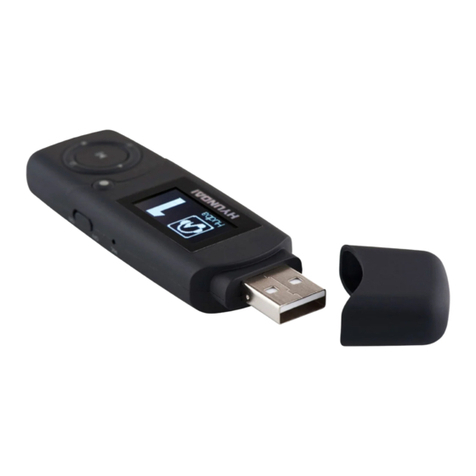
The player supports standard USB disk function with operating system of Windows98 (driver
needed), Windows 2K and above (driver free), Mac OS 10.3 and above, Linux 2.4.2 and above.
The player supports power supply through USB. At waiting Mode, press MODE to exit to main
menu, then select to enter desired mode. The player also supports Suspend Mode.
How to connect to PC? Power on the player and plugs the USB cable to enter the following
Mode 1.
The player may display three modes after connecting to PC:
11.1 Created new folder
The player can identify the 99 folders set up in the U-disk.
12. Select Folders
12.1 Select Folders (At Stop Submenu)
Users can save files in different folders (folders should be created on PC in advance), to
manage and play files according to different types. The player supports identification of 99
subdirectories.
1. At Stopping interface. (Current example is at Music Mode, and folders can be selected at
both Record and Voice Mode as well.)
2.Press MODE button to enter Stop Submenu.
3. Press MODE button again to enter Select Folder interface.
4. Press NEXT or LAST buttons to choose folders.
5. Press MODE button to confirm the folders selected.
Note: Independent folders can be set at corresponding modes as Music Mode, Record Mode
and Voice Mode, i.e., three modes are not bound to correspond with the same folder.
GB - 10