9
Deutsch
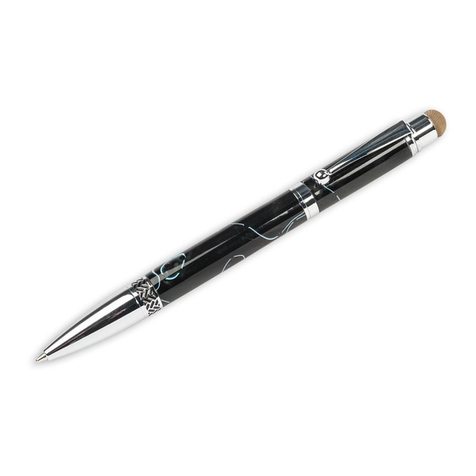
Einstellung und Verwendung der Touch-Pen-ID
Technische Daten
Batterie
Batterielebensdauer
System
Übertragene Informationen
Datenübertragungszeit
IDs (Identifikations-Nr.)
Einstellungsverfahren für ID
Infrarot-Wellenlänge
Berstfrequenz
Anzahl der Infrarot-LEDs
Übertragungsabstand
LR03, AAA, R03 ... 2 Stück
ca. 500 Stunden (Bei einer Nutzung pro Sekunde, unter Verwendung von 750 mA Alkali-Trockenzellenbatterien)
PIC-Mikroprozessorsteuerung, Infrarot-Datenübertragungssystem
EIN/AUS-Status des Stiftspitzen-Schalters
ID (Identifikationsnummer)
ca. 10 ms (1 Datenblock)
4 Nummern
Stift: Einstellung im ID-Einstellungs-Modus
Touch-Panel: Einstellung mit dem Einstellungsprogramm für das Touch-Panel
940 nm
38 kHz
3
ca. 5 m
ID prohibition :
ID nicht wirksam. Erkennt alle Signale
unabhängig von der ID des Touch-Pen.
ID no. 1 -4
:
Erkennt nur Signale von einem
Touch-Pen mit der angegebenen ID.
■Vor der Einstellung der ID-Nummern
des Touch-Pen
Lesen Sie sorgfältig die Bedienungsanleitung für
das Touch-Panel durch und gehen Sie dann
folgendermaßen vor.
1Schalten Sie das Plasmadisplay und dann den
PC ein.
2Schalten Sie den Eingang des Plasmadisplays
auf PC.
3Nachdem der PC gestartet ist, öffnen Sie das
“Touch Panel Setting Program”von der “Ta sk
Bar”des PC-Bildschirms und klicken auf die
Schaltfläche mit “Basic Setting”.
■ID-Einstellung für den Touch-Pen
Den folgenden Vorgang auf dem Touch-Panel
innerhalb von fünf Metern ausführen.
1Die Kappe des Batteriefachs nach links drehen
und entfernen. (Stellen Sie sicher, dass immer
Batterien im Touch-Pen eingesetzt sind.)
2Den Stift so drehen, dass die Spitze nach
unten zeigt. Auf die Stiftspitze drücken und
während des Drückens den folgenden
Vorgang ausführen.
1
Die Kappe des Batteriefachs wieder
aufsetzen und mindestens zwei Sekunden
warten.
2
Langsam den Funktionsschalter dreimal
drücken.
3Die Stiftspitze loslassen.
4Langsam den Funktionsschalter dreimal
drücken.
5Auf die Stiftspitze drücken.
Der Touch-Pen wird auf den ID-Einstellungs-
Modus eingestellt.
■Einstelling für das Touch-Panel für ID-
Einstellung für Touch-Pen
Drücken Sie “Pen ID Setting”auf der Schaltfläche
mit “Basic Setting”.
Zur Verwendung verschiedener Touch-Pen und Touch-Panele in unmittelbarer Nähe müssen die ID-Nummern
jedes Touch-Pen und jedes Touch-Panels eingestellt werden, damit alle Stifte gleichzeitig ohne Störungen verwendet
werden können.
6Den Funktionsschalter drücken und die ID-
Nummer einstellen.
●Jedesmal beim Drücken ändert sich das “Pen
ID Display”in der “Basic Setting”-Anzeige.
Reihenfolge der Anzeige der ID-Nummern.
7Die Stiftspitze loslassen. Die ID-Nummer ist
eingestellt.
Folgen Sie den obigen Schritten beim Ändern der
ID-Nummern.
ID no.1 ID no.2 ID no.3 ID no.4