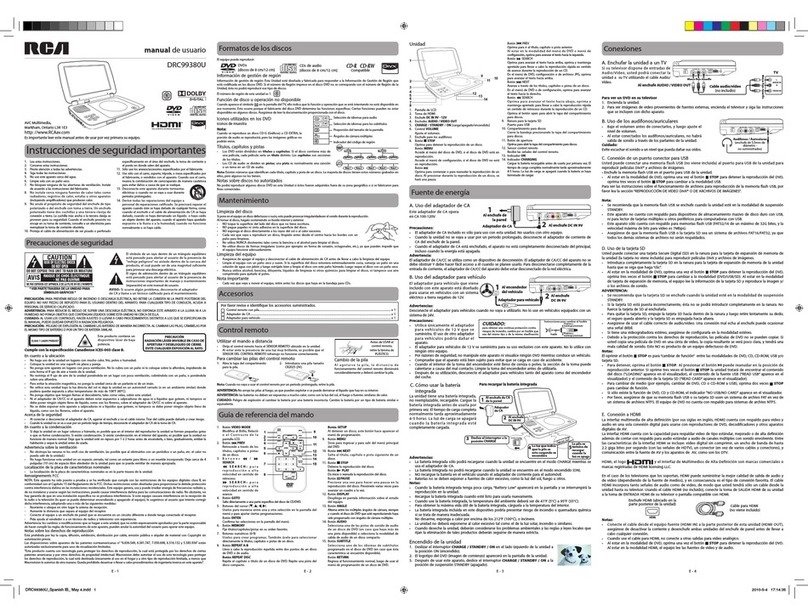
Limpieza del disco
Si pone en el equipo un disco defectuoso o sucio, esto puede provocar irregularidadesen el sonido durante la reproducción.
Al tomar el disco, hágalo sosteniendo so borde interior y exterior.
• NOtoquelasuperciedelladodeldiscoquenotieneescritura.
• NOpeguepapelesni cintaadhesivaenla superciedeldisco.
• NOexpongaeldiscodirectamentealosrayosdelsoloalcalorexcesivo.
• Cadavezque vayaareproducir un disco, límpielo antesdesdeel centro hacia los
bordes con un paño para limpieza.
• NoutiliceNUNCAdisolventestalescomolabencinaoelalcoholparalimpiareldisco.
• No utilicediscos deformas irregulares (como porejemplo: en forma decorazón,
octagonales, etc.), ya que pueden impedir que el equipo funcione adecuadamente.
Limpieza del equipo
• AsegúresedeapagarelequipoydesconectarelcabledealimentacióndeCAantesdellevaracabola
limpieza del equipo.
• Limpieelequipoconun pañosecoysuave.Silasuperficiedeldiscoestuvieraextremadamentesucia,
sumerja un paño en una solución de agua con jabón y luego estrújelo bien y limpie el disco con este paño
húmedo. Luego seque el disco con un paño seco.
• Nuncautilicealcohol,bencina, diluyente,líquidos delimpiezaniotrosquímicos paralimpiareldisco,ni
tampoco use aire comprimido para quitarle el polvo.
Nota importante
• Cadavezquevayaamoverelequipo,retireanteslosdiscosquehayaenlabandejaparaCDs.
seleccionar diferentes canales de audio (Stereo
[Estéreo], MonoLeft[Mono Izq. ], MonoRight
[ Mono D e r. ] o Mix-M on o [Mo no Mezc.])
presionando el botón AUDIO reiteradamente.
Selección de subtítulo
1. Mi e n t r a s e l D V D e s t á e n r e p r o d u c c i ó n ,
presione el botón SUBTITLE para desplegar la
programación actual de idioma, tal como se
muestra en el ejemplo.
2. Presione reiteradamente el botón SUBTITLE para
seleccionar el idioma de subtítulo deseado. Usted
puede desactivar los subtítulos presionando
una y otra vez el botón SUBTITULE hasta que el
indicador“
”aparezcaenla pantalla.
Notas:
• AlgunosdiscosdeDVDestánprogramados
para desplegar automáticamente los subtítulos,
y usted no podrá desactivar esta función aún
cuando lo intente.
• Durantealgunasescenas,esposiblequelos
subtítulos no aparezcan inmediatamente después
de que haya seleccionado su escena deseada.
• Elnúmerodeidiomasdesubtítulograbados
va ría según el disco . Si só lo hay un idioma
grabado, el idioma no cambia.
• Estafunción sólopuedeusarseendiscosenlos
cuales se han grabado subtítulos en múltiples
idiomas.
• Algunosdiscosde DVDsólole permitencambiar
los subtítulos utilizando el menú del disco. De ser
así, presione el botón MENU y elija el subtítulo
apropiado en el menú del disco.
Notas:
• El reproductor deDVDdesact iv a els onido y
los subtítulos durante la lec tura de avance y
retroceso de los discos de DVD.
• Lavelocidadrápidadereproducciónpuede
variar dependiendo del disco.
Saltear (hacia delante / hacia atrás)
• Pr es i on e e l b ot ón NEXT pa ra avanz ar a
títulos, capítulos/pistas siguientes.
• Presioneelbotón PREV para retroceder a
títulos, capítulos/pistas anteriores.
• Enel casodelos discoscompactosde audio,use
los botones numéricos del control remoto para ir
directamente al número de pista deseado.
Selección de audio
En el caso de algunos discos, el sonido es grabado
en dos o más formatos. Siga las instrucciones que se
indican a continuación para seleccionar el tipo de
reproducción.
1. Mientras eldiscoestéenreproducción,presione
el botón AUDIO para ver en pantalla el número
de formatos de audio actual.
2. Presion e var ias vec es el b otón AUDIO para
seleccionar el formato de audio deseado.
Notas:
• Si hayregistrado sólo unformato deaudio,el
número no cambiará.
• AlgunosdiscosdeDVDlepermitencambiarla
selección de audio sólo por medio del menú del
disco. Si éste es el caso, presione el botón MENU
y elija el idioma apropiado en el menú del disco.
• En undiscocompactodeaudio,usted puede
Para detener la reproducción
Presione el botón STOP a la altura del disco donde
usted desee interrumpir la reproducción. Para
reanudar la reproducción en el mismo punto donde
haya detenido el disco, oprima el botón PLAY del
control remoto o el botón de la unidad.
Si oprime dos veces el botón STOP, la memoria
de la unidad se borrará y al oprimir el botón
PLAY del control remoto o el botón de la unidad
recongurará el DVD según su conguración inicial.
Avance / Retroceso rápido
1. Presione el botón SEARCH oSEARCH
mientras el DVD está en reproducción. Cada vez
que presiona el botón SEARCH oSEARCH,
la velocidad de lectura rápida cambia, siguiendo
la secuencia siguiente:
2. Oprima el botón PL AY de l control remoto
o apriete dos veces el botón de la unidad
al llegar al punto deseado desde donde desee
reanudar la reproducción normal.
Conguración de equipo
1. Oprima el botón SETUP del control remoto o el botón MENU de la unidad al estar bajo la modalidad de detención
(Cuando el disco no está en reproducción. )
2. Oprima el botón / para seleccionar la menú de Equipo (System
Menu).
3. Oprima el botón / para seleccionar la opción (TV Display
[Pantalla de Televisión] o Default [De fábrica]), oprima el botón .
4. Oprima el botón / para modificar la configuración, después
oprima el botón ENTER para conrmar.
5. Repita los pasos 3 y 4 para modificar otras opciones. Oprima el
botón para regresar a la menú anterior.
6. Oprima el botón SETUP o RETURN para salir del menú.
De fábrica – El equipo tardará 3 a 5 segundos en reiniciar el reproductor de DVD bajo la modalidad de
programación del fabricante.
Pantalla de Televisión
Pan Scan
• Alreproducir unvideoenla modalidaddepantallaancha, estamodalidadrecorta
los lados izquierdo y derecho de la imagen de manera que se pueda ver en una
pantalla convencional.
• AlgunosDVDsparapantallaanchaquenopermitenlareproducciónbajolamodalidad
Pan Scan se reproducen automáticamente bajo la modalidad de buzón (letterbox), la
cual muestra una banda negra en la parte superior e inferior de la pantalla.
Buzón (Letter Box)
Al reproducir un material de video para pantalla ancha bajo esta modalidad en una pantalla
convencional, aparecen bandas negras en la parte de arriba y de abajo de la pantalla.
Pantalla ancha (Wide Screen)
Esta es la modalidad adecuada para reproducer videos para pantalla ancha en una pantalla ancha.
Notas:
• Eltamañodelaimagenqueapareceenpantallaestáprogramadoeneldiscodevideo
de DVD. Por consiguiente, es posible que la imagen de reproducción de algunos discos
de video de DVD no concuerde con el tamaño de la imagen que haya selecionado.
• Cuando ustedreproducediscosdevideo de DVDqueesténgrabadossóloenun
tamaño de imagen de 4:3, la imagen de reproducción siempre aparecerá en un
tamaño de imagen de 4:3, sin importar la programación del Pantalla de Televisión.
• SeleccionePantallaancha(WideScreen) paraajustarlaimagena lapantallade LCD
de la unidad. Cuando conecte la unidad a un televisor, asegúrese siempre de ajustar
el radio de aspecto al televisor que esté usando. Pantalla ancha
Buzón
Se corta al reproducir una imagen
de video para pantalla ancha
Pan Scan
TV Display
Default
Wide
No
Go To System Menu
--System Menu --
System
Language Video
Usted puede reproducir reiteradamente un título
o un capítulo especíco de un DVD. (Repetición de
título, repetición de capítulo, repetición A-B)
Repetición de un capítulo
1. Mientraseldisco está enreproducción,presione
el botón REPEAT DISC hasta que el indicador
“
”aparezcaenla pantalla.Elcapítulo
actual se reproducirá reiteradamente.
Repetición de un título
2. Mientraseldisco está enreproducción,presione
el botón REPEAT DISC hasta que el indicador
“
”aparezcaen lapantalla.El títuloactual
se reproducirá reiteradamente.
Para reanudar la reproducción normal
3. Mientraseldisco está enreproducción,presione
el botón REPEAT DISC hasta que el indicador
“
”aparezcaenla pantalla.
Usted puede reproducir reiteradamente una sola
pista de un CD o el disco completo.
Repetición de una sola pista
1. Mientraseldisco está enreproducción,presione
el botón REPEAT DISC hasta que el indicador
“ ” aparezca en la pantalla. La pista
actual se reproducirá reiteradamente.
Repetición de todo el disco compacto
2. Mientraseldisco está enreproducción,presione
el botón REPEAT DISC hasta que el indicador
“ ” aparezca en la pantalla. Todo el disco
se reproducirá reiteradamente.
ModiquelapantallaLCD
Al estar bajo la modalidad de reproducción, ajuste el brillo, el pantalla del panel o la contraste de la pantalla de LCD.
1. Presione el botón VIDEO MODE.
2. Presione el botón / para seleccionar brillo, pantalla del panel o contraste.
3. Luego presione el botón / para cambiar la programación.
4. Presione el botón VIDEO MODE para salir del menú.
Este manual del propietario explica las instrucciones básicas de este equipo reproductor de DVDs.
Algunos discos de DVD son fabricados con el n de permitir operaciones especícas o limitadas durante
la reproducción de dicho disco. Por esta razón, es posible que el equipo para DVD no responda a todos
los comandos de operación, lo cual no signica que el equipo esté defectuoso. Revise las notas acerca de
las instrucciones de los discos. Mientras el equipo esté en funcionamiento, es posible que en la pantalla
del televisor aparezca“ ”. “ ”signica que el equipo reproductor de DVD, o bien, el disco no permiten
llevar a cabo la operación que usted desea.
Reproducción de un disco
1. Deslizar el interruptor CHARGE / STANDBY / ON
en el lado izquierdo de la unidad a la posición
ON (encendido).
LealasecciónADAPTANDOLAPROGRAMACIÓN
DELASFUNCIONESantes deprocederconel paso2.
2. Oprima el botón OPEN para abrir la tapa del
compartimiento para discos.
3. Sostenga el disco por sus lados y colóquelo con
cuidado dentro del eje con el lado de la etiqueta
hacia arriba, empujando suavemente hasta que
escucheun“clic”.
4. Cerra r la puerta del dis co. El equipo tarda un
momento en cargar el disco. Una vez cargado
el disco, el equipo iniciará automáticamente su
reproducción.
5. Si no se empieza a reproducir automáticamente
el disco, oprima el botón PLAY del control
remoto o el botón de la unidad.
Para hacer una pausa en la reproducción
(modalidad sin movimiento)
Presione el botón PAUSE. Par a rean uda r l a
reproducción normal, oprima el botón PLAY del
control remoto o el botón de la unidad.
En el caso de un DVD, cada vez que oprime el botón
PAUSE del control remoto, la imagen avanza un cuadro.
1. Mient ras es táre producie ndoun D VD con d ife re nte s
ángulos grabados, presione el botón ANGLE para ver el
número de ángulos disponibles.
2. Presione el botón ANGLE repetidas veces para cambiar la
escena al siguiente ángulo grabado.
• Alrededordedossegundosdespués,lareproducción
continuará en el nuevo ángulo seleccionado.
• Sinopresiona ningún botóndentrode10 segundos, la
reproducción continúa sin cambiar el ángulo actual.
Secuencia de tomas de ángulo (Ejemplo)
Audio1/3:DolbyD2ch EnglishAudio1/3:DolbyD2ch English
Subtitle 02/03:SpanishSubtitle 02/03:Spanish
FunciónDISPLAY
Mientrasestáoperandoeldisco,presioneelbotónDISPLAY repetidamente para mostrar informacion sobre el
estado de operacion.
Reproducción de un disco (reproducción básica)
Dolby Digital
Dolby Digital es una tecnología desarrollada por Dolby Laboratories. Los temas codicados con Dolby Digital
pueden reproducir entre 1 a 5,1 canales discretos de excelente calidad de audio.
La unidad reconoce automáticamente la corriente de bits de Dolby Digital y brinda una mezcla apropiada
para escuchar en dos canales. Se requiere un decodicador adicional de Dolby Digital para reproducir temas
disponibles en varios DVD en canales múltiples.
FabricadobajolalicenciadeDolbyLaboratories.
“Dolby”yelsímbolodeladobleDsonmarcasregistradasdeDolbyLaboratories.
Sistema de sonido Guíapararesolverproblemas
Mantenimiento
Repetirplayback
Para reanudar la reproducción normal
3. Mientraseldisco está enreproducción,presione
el botón REPEAT DISC hasta que el indicador
“
” repeat desaparezca de la pantalla.
Repetición de una sección especíca
Usted puede reproducir una sección especíca una y
otra vez.
1. Mientraseldisco está enreproducción,presione
el botón REPEAT A-B al comienzo de la sección
cuya reproducción desea repetir. El indicador
“
”apareceenla pantalla.
2. Presione nuevamente el botón REPEAT A-B al
final de la sección. El indicador “
”aparece
en la pantalla.
3. La unidad comenzará de inmediato la
reproducción repetida de su selección.
Para reanudar la reproducción normal
4. Mientraseldisco está enreproducción,presione
el botón REPEAT A-B hasta que el indicador
“
”aparezcaenlapantalla (el indicador
repeat desaparecerá de la pantalla en el caso de
un CD).
Notas:
• Algunosdiscospuedennopermitirrepetir
operacion A-B.
• No podra fijar lafuncionrepetirA-Bpara un
segmento que incluye multiples angulos de camara.
• Puedeespecificarunsegmentosolamente
dentro del titulo o pista actual.
• Puede haber una levediferencia entrepunto A
yellugardonderealmentecontinuaplayback
dependiendo del disco.
Selección de ángulo
Algunos discos de DVD contienen escenas que se han lmado desde una variedad de ángulos diferentes. En el
caso de dichos discos, usted puede ver la misma escena desde cada uno de estos ángulos.
Nota:
Esta función sólo puede usarse en caso que el disco tenga escenas que se hayan grabado desde diferentes ángulos.
Ubicar la seccion deseada
Adaptando la programación de las funciones
MemoriaprogramableDVD ParaverarchivosdeJPEG
EstaunidadpuedereproducirarchivosdeJPEGgrabadosenundiscodeCD-RoCD-ROM(noserecomiendausar
discosdeCD-RW).
ParamirarlosarchivosdeJPEG
1. O p r i m a e l b o t ó n OPEN p a r a a b r i r l a t a p a d e l
compartimiento para discos.
2. TomeeldiscoconelarchivodeJPEG porelbordeyempuje
con cuidado sobre el eje, dejando la parte escrita hacia
arriba, hasta que oiga un “clic”.
3. Cerrar la puerta del disco.LosarchivosJPEGeneldiscose
mostrarán de uno en uno automáticamente. Si el disco
no juega automáticamente, oprima el botón PLAY del
control remoto o el botón de la unidad.
4. Presione el botón MENU o STOP para desplegar una lista
de las carpetas. Presione el botón / para seleccionar el archivo deseado. Oprima el botón PLAY
PLAY del control remoto o el botón de la unidad para dar inicio a la reproducción.
Ud puede combinar sus titulos/capitulos favoritos y escucharlos en el orden que Ud determine.
1. Presione el botón MEMORY mientras opera el DVD,
aparece el siguiente pantalla.
Clear: Borrar todos los programas de entrada.
Exit: Salirdelmenu memoria yretornara playback (operado)
normal.
Start: Iniciarplaybackmemoria.
Next / Prev:Moveralasiguiente/anteriorpaginaprejada.
2. Ingrese el titulo (2 digitos) y capitulo (2 digitos) presionando las teclas numericas. (Por ejemplo: 01 02, 02
05, 02 11.) Se movera automaticamente al item siguiente.
• Puedeusarlas teclasCursor( , , , ) para mover la barra remarcada hacia cualquier item, y re ingresaer el titulo
y capitulo. (Presione el botón NEXT / PREV para mover a la siguiente (anterior pagina prejada.)
• Puede usar lasteclasCursor( , , , )paramover la barra remarcadahacia“Clear”,“Exit”,“Start”o“Next/Prev”, y
presione el botón ENTER para conrmar.
3. Oprima el botón P LAY del control remoto o el botón de la unidad para dar inicio a la reproducción
de la memoria. (“
”apareceenla pantalla.)
4. Paracontinuarplaybacknormaldesdeplaybackmemoria
1). Presione el botón MEMORY para mostrar el menu memoria.
2). Use las teclas Cursor ( , , , )paramoverla barra remarcada hacia“Stop”. PresioneelbotónENTER
paraconrmar“Stop”.
3). Utilice los botones del cursor ( , , , )paradestacar“Clear”,ydespuéspresioneelbotóndela
ENTER para conrmar.
4). Utilice los botones del cursor ( , , , ) paradestacarla“Exit”,y despuéspresioneelbotónENTER
paraconrmar.Volveráalaparatodelecturanormal(el“
”desaparecedela pantalla).
Notas:
• EnelcasodeunCD,solo podrádisponer delordendelaspistas.Lapantallaseráalgo diferente.
• Sielnumero detituloocapitulo ingresadonoestapermitido por elDVD,desaparecera. Uddeberare-ingresar el numero
correcto.
• Deberaingresarlositemsunoporunosiguiendola secuencia1, 2,3... .
• SielDVDcontienesolamenteuntitulo,solopodraorganizarelordendecapitulos.
• Algunosdiscospuedennopermitiroperacionplaybackmemoria.
• SiUdseleccionarepetirduranteplaybackmemoria, elDVD repetiraelactualplaybackmemoria.
• SiUdpresionaelbotónMEMORY mientras aparece el display en la pantalla de TV, el display desaparece.
• LasseleccionesprogramadasseborrarancuandoUd presionael botón STOP dos veces, abre la bandeja del disco o
apaga el DVD.
S - 13
S - 17
S - 21
S - 12
S - 16
S - 20
S - 14
S - 18
S - 22
S - 15
S - 19
•Reviseque eladaptador deCAestéconectado.
• Launidadnoestá encendida.
• Retirecualquierobstáculoqueestébloqueandoelsensorremotoinfrarrojo.
• Asegúresedehaberretiradolaláminadeplásticodelcontrolremoto.
• Apunteconelcontrolremotodirectamenteal sensorremotodelaunidad.
• Cambielapiladelcontrolremotoporunapilanueva.
• Elcontroldevolumenessituadoenelladodelaunidad-trataporfavorelajusteesto.
• Elsistemaesenpodopausa. Presioneelbotón P LAY para retornar al modo de reproducción normal.
• Launidad estáen elmodoadelantadorápido oretrocesorápido.Presioneelbotón P LAY
para volver al modo normal de reproducción.
• AsegúresequelasconexionesdesalidadeAUDIO/VÍDEOsoncorrectas.
• EsteunidadnopuededecodicareldiscoDVDDTS.
• Launidadestámuy caliente.Apágueladuranteunos30minutosparaqueseenfríe.
• Elnúmerode regióndeldisconoes elmismo queelnúmero
de región del equipo.
• Limpieeldisco.
• Eldiscoestárayado.
• PorfavorajusteelbrilloyelcontrastedelapantalladeLCD,utilizandoelbotónVIDEO MODE del
control remoto.
• Losenchufesmachoy hembraestánsucios.Límpielos conunpaño levementehumedecido
con alcohol.
• Limpieeldisco.
• Nohaydiscodentrodelequipo.(Elindicado“NoDisc[NoDisco]”apareceenlapantalla.)
• Inserteeldiscocorrectamenteconel ladosereproducciónhaciaadelante.
• Limpieeldisco.
• Elnúmeroderegióndelaunidadydeldiscosonincompatibles.
• Puedehabercondensaciónalinteriordelequipo,productodeuncambiobruscodetemperatura.
Espere alrededor de una hora que está desaparezca e intente hacer funcionar el equipo nuevament.
Impreso en China 811-938091W030
Síntoma Causa y remedio
No hay
corriente.
El control
remoto no
funciona.
No hay
sonido o está
muy bajo.
No hay
imagen.
La imagen
no es clara.
Se oye un
silbido o ruido
muy fuerte.
El disco no
suena.
¿Necesita más ayuda?
Por favor, o visite nuestra página de ayuda en internet
http://www.RCAav.com
Ubicar un capitulo/titulo especico
Si conoce el numero de capitulo/titulo para el capitulo que desea escuchar, puede ubicarlo seleccionando
directamente ese numero.
1. Presione el botón GOTO. /
2. Presione el botón / para remarcar el numero capitulo/titulo. Presione las teclas de numeros
correspondientes (2 digitos) para el capitulo/titulo que desea. (Por ejemplo: 02, 08, 10 o 15.) (Si Ud
presiona solamente 1 tecla numerica, presione el botón ENTER para conrmar.)
3. Playbackseiniciadesdeelcapitulo/tituloseleccionado.
Notas:
• Si elnumerode capitulo/tituloingresadono estapermitidopor el DVD,aparecerera”
Input invalidInput invalid
”. Repitalospasos1 y
2 para reintroducir el número correcto.
• Algunosdiscospuedennoresponderaesteproceso.
• Estemetododeubicaruncapitulo/tituloestadisponiblesolamenteen unDVD quecontienenumerosdecapitulo/titulo.
Ubicar un horario especico
Puede mover a un lugar especico ingresando el horario correspondiente (horas, minutos, segundos).
1. Presione el botón GOTO dos veces.
2. Presione las teclas numericas correspondientes (5 digitos: X:XX:XX, por ejemplo: 0 30 05, 1 08 23, 1 22 56.)
para el punto de jacion que desea.
3. Playbackseiniciadesdelaseccionseleccionada.
Notas:
• Si el horarioingresado no estapermitido porelDVD, aparecera“
Input invalidInput invalid
”.Debera re-ingresar el horaro
correcto.
• Algunosdiscospuedennoresponderaesteproceso.
• Algunasescenaspuedennoubicarseconlaprecisionespecicada.
• Estemetodoparaaccederalugares especicosestadisponiblesolamentedentrodelactualtitulodelDVD.
Title 01/03 Chapter 03/12Title 01/03 Chapter 03/12
Title 01/03 Chapter 00/00Title 01/03 Chapter 00/00
Title 01/03 TimeTitle 01/03 Time ::
Conguración idioma
1. Oprima el botón SETUP del control remoto o el botón MENU
de la unidad al estar bajo la modalidad de detención (Cuando el
disco no está en reproducción. )
2. Oprima el botón paraseleccionarlaMenúdelIdioma
(LanguageMenu).
3. Oprima el botón / paraseleccionarlaopción(PlayerMenu
[MenúdelReproductor],Audio[Sonido],Subtitle[Subtítulos]o
DiscMenu [MenúdelDisco]),oprimaelbotón .
4. Oprima el botón / para seleccionar el idioma de su preferencia,
después oprima el botón ENTER para conrmar.
5. Repita los pasos 3 y 4 para modicar otras opciones. Oprima el botón para regresar a la menú anterior.
6. Oprima el botón SETUP o RETURN para salir del menú.
Notas:
• AlgunosdiscosdevideodeDVDnosepuedenreproducirenunidiomadiferentealqueustedha
seleccionado. Es posible programar en el disco un idioma anterior.
• Esposible quealgunos discosde videodeDVDesténprogramadospara desplegarsubtítulosenunidioma
diferente al que usted ha seleccionado. Es posible programar en el disco un idioma de subtítulo anterior.
• Algunosdiscosde videodeDVDsólo le permitencambiarlaselección desubtítuloutilizandoel menú del
disco. De ser así, presione el botón MENU y escoja el idioma de subtítulo apropiado a partir de la selección
del menú del disco.
• EsposiblequealgunosdiscosdevideodeDVDnoincluyanunidiomapreseleccionado.Deserasí,elreproductor
de DVD despliega automáticamente los menúes siguiendo la programación de idioma inicial del disco.
Conguración de video
1. Oprima el botón SETUP del control remoto o el botón MENU de la unidad al estar bajo la modalidad de detención
(Cuando el disco no está en reproducción. )
2. Oprima el botón / paraseleccionar laMenúdeVideo(VideoMenu).
3. Oprima el botón / para seleccionar la opción (Brightness [Brillo] o
Contrast [Contraste] ), y luego oprima el botón .
4. Oprima el botón / para modicar la conguración, oprima el
botón ENTER para conrmar.
5. Repita los pasos 3 y 4 para modificar otras opciones. Oprima el
botón para regresar a la menú anterior.
6. Oprima el botón SETUP o RETURN para salir del menú.
Go To Language Menu
--Language Menu --
System
Language Video
Player Menu
Audio
Subtitle
Disc Menu
Eng
Eng
Off
Eng
Adaptando la programación de las funciones
Brightness
Contrast
To
-- --
Language
00
00
System
Video
Go To Video Menu
Video Menu
Notas:
• Ustedpuedeapretar el botón
PAUSE del control remoto o el botón de la unidad para congelar la imagen. Oprima
el botón P L AY del control remoto o el botón de la unidad para reanudar la exposición de dispositivas.
• Ustedpuedepresionarel botón STOP para detener la reproducción.
• Ustedpuedepresionarelbotón PREV oNEXT para cambiar de imagen.
• UstedpuedepresionarelbotónANGLE para rotar la dirección de la imagen.
• Esposiblequealgunosdiscosnopermitanestaoperación.