Pantalla de Televisión
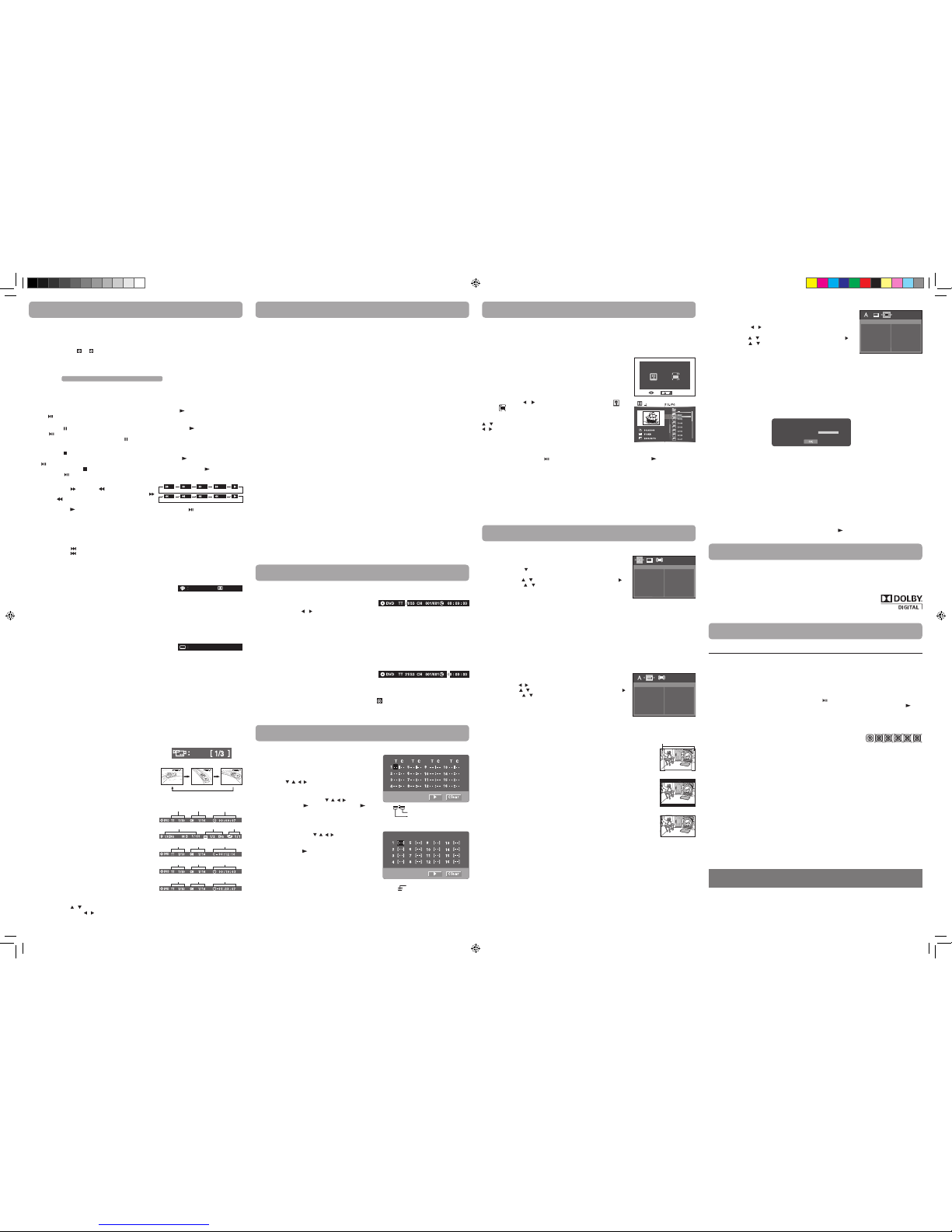
Dependiendo del formato del disco DVD, usted podrá elegir el formato de la imagen (relació
de aspecto) que mejor se adecue al formato de la pantalla de su televisor.
4 : 3PS
• Al reproducir un video en la modalidad de pantalla ancha, esta modalidad recorta los
lados izquierdo y derecho de la imagen de manera que se pueda ver en una pantalla
convencional.
• Algunos DVDs para pantalla ancha que no permiten la reproducción bajo la modalidad
Pan Scan se reproducen automáticamente bajo la modalidad de buzón (letterbox), la
cual muestra una banda negra en la parte superior e inferior de la pantalla.
4 : 3LB
• Al reproducir un material de video para pantalla ancha bajo esta modalidad en una
pantalla convencional, aparecen bandas negras en la parte de arriba y de abajo de la
pantalla.
16:9
• Esta es la modalidad adecuada para reproducer videos para pantalla ancha en una
pantalla ancha.
Notas:
• El tamaño de la imagen que aparece en pantalla está programado en el disco de video de
DVD. Por consiguiente, es posible que la imagen de reproducción de algunos discos de
video de DVD no concuerde con el tamaño de la imagen que haya selecionado.
• Cua ndo us ted reproduce discos de video de D VD que estén grabados sólo en un
tamaño de imagen de 4:3, la imagen de reproducción siempre aparecerá en un tamaño
de imagen de 4:3, sin importar la programación del Pantalla de Televisión.
• Seleccione Pantalla ancha (Wide Screen) para ajustar la imagen a la pantalla de LCD
de la unidad. Cuando conecte la unidad a un televisor, asegúrese siempre de ajustar el
radio de aspecto al televisor que esté usando.
HDMI Res.
Usted puede congurar la resolución HDMI Res. bajo la opción Auto, 480p, 720p, 1080i ó 1080p, de acuerdo con
el tipo de televisor conectado.
Notas:
• Seleccione la resolución HDMI de acuerdo al rendimiento del televisor que esté conectado.
• Si la señal de salida de video no está congurada en HDMI, usted no puede seleccionar la modalidad de
resolucion para HDMI.
Intérvalo JPEG
Para configurar el intervalo de los archivos JPEG para la reproducción de una presentación de dispositivas.
Seleccione “O” para desactivar la característica de presentación de dispositivas.
O: Reproduce un archivo a la vez.
5 seconds: Reproduce las imágenes a manera de una presentación de diapositivas con intervalos de 5 segundos.
10 seconds: Reproduce las imágenes a manera de una presentación de diapositivas con intervalos de 10 segundos.
15 seconds: Reproduce las imágenes a manera de una presentación de diapositivas con intervalos de 15 segundos.
Modique la pantalla LCD
Al estar bajo la modalidad de reproducción, ajuste el brillo, relació o la contraste de la pantalla de LCD.
1. Presione el botón VIDEO MODE.
2. Presione el botón / para seleccionar brillo, relació o contraste.
3. Luego presione el botón / para cambiar la programación.
4. Presione el botón VIDEO MODE para salir del menú.
Reproducción de un disco
1. Des li zar el interruptor CHARGE / STANDBY / ON en el lado izquierdo de la unidad a la posición ON
(encendido).
Lea la sección ADAPTANDO LA PROGRAMACIÓN DE LAS FUNCIONES antes de proceder con el paso 2.
2. Oprima el botón OPEN para abrir la tapa del compartimiento para discos.
3. Sostenga el disco por sus lados y colóquelo con cuidado dentro del eje con el lado de la etiqueta hacia
arriba, empujando suavemente hasta que escuche un “clic”.
4. Cerrar la puerta del disco. El equipo tarda un momento en cargar el disco. Una vez cargado el disco, el equipo
iniciará automáticamente su reproducción.
5. Si no se empieza a reproducir automáticamente el disco, oprima el botón PLAY del control remoto o el
botón de la unidad.
Para hacer una pausa en la reproducción (modalidad sin movimiento)
Presione el botón PAUSE. Para reanudar la reproducción normal, oprima el botón PLAY del control remoto
o el botón de la unidad.
En el caso de un DVD, cada vez que oprime el botón PAUSE del control remoto, la imagen avanza un cuadro.
Para detener la reproducción
Presione el botón STOP a la altura del disco donde usted desee interrumpir la reproducción. Para reanudar la
reproducción en el mismo punto donde haya detenido el disco, oprima el botón PLAY del control remoto o el
botón de la unidad.
Si oprime dos veces el botón STOP, la memoria de la unidad se borrará y al oprimir el botón PLAY del control
remoto o el botón de la unidad recongurará el DVD según su conguración inicial.
Avance / Retroceso rápido
1. Presione el botón SEARCH oSEARCH mientras el DVD
está en reproducción. Cada vez que presiona el botón
SEARCH oSEARCH, la velocidad de lectura rápida cambia,
siguiendo la secuencia siguiente:
2. Oprima el botón PLAY del control remoto o apriete dos veces el botón de la unidad al llegar al
punto deseado desde donde desee reanudar la reproducción normal.
Notas:
• El reproductor de DVD desactiva el sonido y los subtítulos durante la lectura de avance y retroceso de los
discos de DVD.
• La velocidad rápida de reproducción puede variar dependiendo del disco.
Saltear (hacia delante / hacia atrás)
• Presione el botón NEXT para avanzar a títulos, capítulos/pistas siguientes.
• Presione el botón PREV para retroceder a títulos, capítulos/pistas anteriores.
• En el caso de los discos compactos de au dio, use los botones numéricos del control remoto para ir
directamente al número de pista deseado.
Selección de audio
En el caso de algunos discos, el sonido es grabado en dos o más formatos. Siga las instrucciones que se indican a
continuación para seleccionar el tipo de reproducción.
1. Mientras el disco esté en reproducción, presione el botón AUDIO para
ver en pantalla el número de formatos de audio actual.
2. Presione varias veces el botón AUDIO para seleccionar el formato de
audio deseado.
Notas:
• Si hay registrado sólo un formato de audio, el número no cambiará.
• Algunos discos de DVD le permiten cambiar la selección de audio sólo por medio del menú del disco. Si
éste es el caso, presione el botón MENU y elija el idioma apropiado en el menú del disco.
• En un disco compacto de audio, usted puede seleccionar diferentes canales de audio (Left [Izq.], Right [
Der.], Mono [Mono.] o Stereo [Estéreo]) presionando el botón AUDIO reiteradamente.
Selección de subtítulo
1. Mientras el DVD está en reproducción, presione el botón SUBTITLE
para desplegar la programación actual de idioma, tal como se muestra
en el ejemplo.
2. Presione reiteradamente el botón SUBTITLE para seleccionar el idioma de subtítulo deseado. Usted puede
desactivar los subtítulos presionando una y otra vez el botón SUBTITULE hasta que el indicador “OFF”
aparezca en la pantalla.
Notas:
• Algunos discos de DVD están programados para desplegar automáticamente los subtítulos, y usted no
podrá desactivar esta función aún cuando lo intente.
• Durante algunas escenas, es posible que los subtítulos no aparezcan inmediatamente después de que haya
seleccionado su escena deseada.
• El número de idiomas de subtítulo grabados varía según el disco. Si sólo hay un idioma grabado, el idioma
no cambia.
• Esta función sólo puede usarse en discos en los cuales se han grabado subtítulos en múltiples idiomas.
• Algunos discos de DVD sólo le permiten cambiar los subtítulos utilizando el menú del disco. De ser así,
presione el botón MENU y elija el subtítulo apropiado en el menú del disco.
[ 1 ENGLISH ]
[ 1 ENGLISH D5.1CH ]
E - 5
Usted puede reproducir reiteradamente un título o un capítulo específico de un DVD. (Repetición de título,
repetición de capítulo, repetición A-B)
Repetición de un capítulo
1. Mientras el disco está en reproducción, presione el botón REPEAT DISC hasta que el indicador
“ Repeat Chapter ” aparezca en la pantalla. El capítulo actual se reproducirá reiteradamente.
Repetición de un título
2. Mientras el disco está en reproducción, presione el botón REPEAT DISC hasta que el indicador “ Repeat
Title ” aparezca en la pantalla. El título actual se reproducirá reiteradamente.
Para reanudar la reproducción normal
3. Mientras el disco está en reproducción, presione el botón REPEAT DISC hasta que el indicador “ Repeat
all ”aparezca en la pantalla.
Usted puede reproducir reiteradamente una sola pista de un CD o el disco completo.
Repetición de una sola pista
1. Mientras el disco está en reproducción, presione el botón REPEAT DISC hasta que el indicador “ Repeat
single ” aparezca en la pantalla. Todo el disco se reproducirá reiteradamente.
Para reanudar la reproducción normal
2. Mientras el disco está en reproducción, presione el botón REPEAT DISC hasta que el indicador “ Repeat all ”
repeat desaparezca de la pantalla.
Para reanudar la reproducción normal
3. Mientras el disco está en reproducción, presione el botón REPEAT DISC hasta que el indicador “ Off ”
aparezca en la pantalla.
Repetición de una sección especíca
Usted puede reproducir una sección especíca una y otra vez.
1. Mientras el disco está en reproducción, presione el botón REPEAT A-B al comienzo de la sección cuya
reproducción desea repetir. El indicador aparece en la pantalla.
2. Presione nuevamente el botón REPEAT A-B al nal de la sección. El indicador "Repeat A-B"baparece en la
pantalla.
3. La unidad comenzará de inmediato la reproducción repetida de su selección.
Para reanudar la reproducción normal
4. Mientras el disco está en reproducción, presione el botón REPEAT A-B hasta que el indicador "Repeat A-B
O" aparezca en la pantalla (el indicador repeat desaparecerá de la pantalla en el caso de un CD).
Notas:
• Algunos discos pueden no permitir repetir operacion A-B.
• No podra jar la funcion repetir A-B para un segmento que incluye multiples angulos de camara.
• Puede especicar un segmento solamente dentro del titulo o pista actual.
• Puede haber una leve diferencia entre punto A y el lugar donde realmente continua playback dependiendo
del disco.
Repetir playback
Ud puede combinar sus titulos/capitulos favoritos y escucharlos
en el orden que Ud determine.
1. Cuando detenga el DVD, oprima el botón ME MORY,
aparecerá la siguiente área de visualización.
2. Seleccione los elementos en el orden que desee, al oprimir
los botones numéricos. Cada vez que oprima los botones
de Cursor ( , , , ), el espacio se resaltará. Resalte
dónde desea entrar, después oprima los botones numéricos
correspondientes.
3. Oprima los botones de Cursor( , , , ) para mover la
barra resaltada hasta , después oprima el botón PLAY
o ENTER. El DVD comenzará a reproducir la memoria.
4. Para continuar playback normal desde playback memoria
a) Presione el botón MEMORY para mostrar el menu
memoria.
b) Use las teclas Cursor ( , , , ) para mover la barra
remarcada hacia “Clear”, presione el botón ENTER. Todos
los programas se borrarán.
c) Presione el botón PLAY para reanudar la reproducción
normal.
Notas:
•
Si los números del título o de capítulo que introdujo no los permite
el DVD, después que oprima el botón ENTER, lo restaurará a [- -].
Deberá volver a introducir los números correctamente.
• Es posible que algunos discos no permitan llevar a cabo la
función de reproducción de la memoria.
•
Si Ud selecciona repetir durante playback memoria, el DVD repetira
el actual playback memoria.
• Si Ud presiona el botón MEMORY mientras aparece el display en la
pantalla de T V, el display desaparece.
• Las selecciones programadas se borraran cuando, abre la bandeja
del disco o apaga el DVD.
Reproducción de Video divX® o de archivos de imáge
Esta unidad puede reproducir archivos DivX® y archivos de imágenes grabados en discos CD-R/CDRW,
memorias ash USB y tarjetas SD.
Para reproducir archivos de video en este equipo usted debe primero convertirlos al formato DivX
usando el programa DivX Plus Player en su PC o MAC. Esta aplicación se puede descargar en www.divx.
com. Por favor descargue este programa, y luego instálelo en su PC o MAC.
Reproducción de video DivX®/archivos de imágenes
Si va a reproducir videos DivX o archivos de imágenes desde una memoria
USB o una tarjeta SD, lea la nota que se indica a continuación.
1. Oprima e l bo tó n OPEN para seleccionar la modalidad DISC, luego de
encender la unidad.
2. Abra la tapa del compartimiento de discos.
3. Coloque un disco de DivX® / archivo de imágenes en la bandeja, dejando
la parte de la etiqueta hacia arriba.
4. Cierre la tapa del compartimiento para discos.
5. En la pantalla aparecerá un menú de selección.
6. Op rima el botón o para seleccionar el icono de imagen o de
video y luego apriete ENTER.
Si selecciona la modalidad de imagen, use los controles que se indican a
continuación para navegar el menú:
/ : selecciona un archivo
/ : sube o baja por la página
RETURN : rregresa al menú anterior
ENTER : reproduce el archivo que ha seleccionado
Notas:
• Para reproducir archivos de una memoria flash USB o de una tarjeta SD, usted debe enchufar la memoria
ash USB o la tarjeta SD cuando la unidad esté en la modalidad de suspensión STANDBY, y luego siga el paso 5.
• Usted puede apretar el botón para interrumpir la reproducción y apretar el botón PLAY para reanudar
la reproducción.
• También puede usar el botón GOTO o lo s bo tones numé rico s pa ra ing resar el n úmero de u na foto y
seleccionar rápidamente cualquier imagen.
• Durante la reproducción, oprima reiteradamente el botón ANGLE para hacer rotar la imagen.
ACERCA DE LOS VIDEOS DIVX: DivX® es un formato de video digital creado por DivX,Inc. Este e un aparato que
cuenta con la certicación ocial de DivX y que reproduce video DivX. Visite la página www.divx.com para obtener
más información y las herramientas computacionales para convertir sus archivos al formato de video DivX.
ACERCA DE DIVX VIDEO-ON-DEMAND: Este aparato con la certicación DivX Certied® debe ser registrado para
poder reproducir contenido en formato DivX Video-on-Demand (VOD). Para general el código de registración,
ubique la sección DivX VOD en el menú de conguración del aparato. Diríjase con este código a la página vod.
divx.com para completar el proceso de registración y saber más acerca del formato DivX VOD.
DivX Certifed® reproduce videos DivX® , incluido el contenido preferencial.
ENTER
Conguración idioma
1. Opr ima el bo tó n SETUP de l co ntro l re moto o el botón MENU de la
unidad al estar bajo la modalidad de detención (Cuando el disco no está
en reproducción. )
2. Oprima el botón para seleccionar la Menú del Idioma (Language
Menu).
3. Oprima el botón / para seleccionar la opción, oprima el botón .
4. Oprima el botón / para seleccionar el idioma de su preferencia,
después oprima el botón ENTER para conrmar.
5. Repita los pasos 3 y 4 para modicar otras opciones.
6. Oprima el botón SETUP o RETURN para salir del menú.
Notas:
• Algunos discos de video de DVD no se pueden reproducir en un idioma diferente al que usted ha
seleccionado. Es posible programar en el disco un idioma anterior.
• Es posible que algunos discos de video de DVD estén programados para desplegar subtítulos en un idioma
diferente al que usted ha seleccionado. Es posible programar en el disco un idioma de subtítulo anterior.
• Algunos discos de video de DVD sólo le permiten cambiar la selección de subtítulo utilizando el menú del
disco. De ser así, presione el botón MENU y escoja el idioma de subtítulo apropiado a partir de la selección
del menú del disco.
• Es posible que algunos discos de video de DVD no incluyan un idioma preseleccionado. De ser así, el reproductor
de DVD despliega automáticamente los menúes siguiendo la programación de idioma inicial del disco.
Conguración de video
1. Oprima el botón SETUP del control remoto o el botón MENU de la unidad
al estar bajo la modalidad de detención (Cu ando el disco no es tá en
reproducción. )
2. Oprima el botón / para seleccionar la Menú de Video ( Video Menu).
3. Oprima el botón / para seleccionar la opción y luego oprima el botón .
4. Oprima el botón / para modicar la conguración, oprima el botón
ENTER para conrmar.
5. Repita los pasos 3 y 4 para modicar otras opciones.
6. Oprima el botón SETUP o RETURN para salir del menú.
E - 6 E - 7 E - 8
Guía para resolver problemas
Impreso en China 811-938091W060
Conguración de equipo
1. Oprima el botón SETUP del control remoto o el botón MENU de la unidad
al estar bajo la modalidad de detención (Cu ando el disco no es tá en
reproducción. )
2. Oprima el botón / para seleccionar la menú de Equipo (System
Menu).
3. Oprima el botón / para seleccionar la opción, oprima el botón .
4. Oprima el botón / para modicar la conguración, después oprima
el botón ENTER para conrmar.
5. Repita los pasos 3 y 4 para modicar otras opciones.
6. Oprima el botón SETUP o RETURN para salir del menú.
De fábrica
El equipo tardará 3 a 5 segundos en reiniciar el reproductor de DVD bajo la modalidad de programación del
fabricante.
Ver DivX(R) VOD
Registración DivX®
El código de registración del DivX® le permite arrendar y comprar películas usando el servicio DivX® VOD del
Internet; por favor, obtenga el código de registración de su unidad siguiendo las indicaciones siguientes:
Servicio de registracion en http://vod.divx.com
Siga las instrucciones y descargue la película desde su computadora a un disco CD-R/RW o a un disco DVD+R/-R
o DVD+RW/-RW para poder reproducirlo en la unidad.
Notas:
• este código de registración es sólo para DivX® Video-On-Demand. No use este código con otras aplicaciones
o sitios web.
• Si usted ya ha registrado este producto, el seleccionar la conguración Ver DivX(R) VOD le permitirá deshacer
la registración (desactivar) del producto para reproducción DivX. Le recomendamos NO deshacer la
registración del producto.
Salvapantallas
Para activar o desactivar el salvapantallas (protección de la pantalla para evitar que se queme la imagen).
Nota:
cuando usted deje la unidad en la modalidad de detención del DVD durante aproximadamente 5 minutos, el
salvapantallas de la unidad aparecerá automáticamente siempre y cuando usted haya activado la conguración
del salvapantallas. Para desactivar el salvapantallas, oprima el botón PLAY.
16 : 9 (Pantalla ancha)
Buzón
Se corta al
reproducir una
imagen de video
para pantalla ancha
Pan Scan
x2 x4 x8 x20
x2 x4 x8 x20
Language
Player Menu
Subtitle
Audio
Disc Menu Lang
Video
TV Display
HDMI Res.
JPEG Interval
Default
View DivX(R) VOD
Screen Saver
TV System
Este manual del propietario explica las instrucciones básicas de este equipo reproductor de DVDs.
Algunos discos de DVD son fabricados con el n de permitir operaciones especícas o limitadas durante
la reproducción de dicho disco. Por esta razón, es posible que el equipo para DVD no responda a todos
los comandos de operación, lo cual no signica que el equipo esté defectuoso. Revise las notas acerca de
las instrucciones de los discos. Mientras el equipo esté en funcionamiento, es posible que en la pantalla
del televisor aparezca“ ”. “ ”signica que el equipo reproductor de DVD, o bien, el disco no permiten
llevar a cabo la operación que usted desea.
Reproducción de un disco (reproducción básica)
1. Mientras está reproduciendo un DVD con diferentes ángulos
grabados, presione el botón ANGLE para ver el n úmero de
ángulos disponibles.
2. Pr esione el bo tón ANGLE repetidas veces para cambiar la
escena al siguiente ángulo grabado.
• Alrededor de dos segundos después, la reproducción
continuará en el nuevo ángulo seleccionado.
• Si no presiona ningún botón dentro de 10 segundos, la
reproducción continúa sin cambiar el ángulo actual.
Nota:
Esta función sólo puede usarse en caso que el disco tenga escenas que se hayan grabado desde diferentes ángulos.
Secuencia de tomas de ángulo (Ejemplo)
Selección de ángulo
Algunos discos de DVD contienen escenas que se han lmado desde una variedad de ángulos diferentes. En el
caso de dichos discos, usted puede ver la misma escena desde cada uno de estos ángulos.
Ubicar la seccion deseada
Ubicar un capitulo/titulo especico
Si conoce el numero de capitulo/titulo para el capitulo que desea escuchar, puede ubicarlo seleccionando
directamente ese numero.
1. Presione el botón GOTO.
2. Presione el botón / para remarcar el numero capitulo/titulo. Presione las teclas de numeros
correspondientes (2 digitos) para el capitulo/titulo que desea. (Por ejemplo: 02, 08, 10 o 15.) (Si Ud
presiona solamente 1 tecla numerica, presione el botón ENTER para conrmar.)
3. Playback se inicia desde el capitulo/titulo seleccionado.
Notas:
• Si el numero de capitulo/titulo ingresado no esta permitido por el DVD. Repita los pasos 1 y 2 para reintroducir el número
correcto.
• Algunos discos pueden no responder a este proceso.
• Este metodo de ubicar un capitulo/titulo esta disponible solamente en un DVD que contiene numeros de capitulo/titulo.
Ubicar un horario especico
Puede mover a un lugar especico ingresando el horario correspondiente (horas, minutos, segundos).
1. Presione el botón GOTO dos veces.
2. Presione las teclas numericas correspondientes (5 digitos:
X:XX:XX, por ejemplo: 0 30 05, 1 08 23, 1 22 56.) para el punto de jacion que desea.
3. Playback se inicia desde la seccion seleccionada.
Notas:
• Si el horario ingresado no esta permitido por el DVD, aparecera “ ”. Debera re-ingresar el horaro correcto.
• Algunos discos pueden no responder a este proceso.
• Algunas escenas pueden no ubicarse con la precision especicada.
• Este metodo para acceder a lugares especicos esta disponible solamente dentro del actual titulo del DVD.
Memoria programable DVD
e.g. DVD
Número de capítulo
Número de título
e.g. CD
Número de pista
Adaptando la programación de las funciones
Sistema de sonido
Dolby Digital
Dolby Digital es una tecnología desarrollada por Dolby Laboratories. Los temas codicados con Dolby Digital
pueden reproducir entre 1 a 5,1 canales discretos de excelente calidad de audio.
La unidad reconoce automáticamente la corriente de bits de Dolby Digital y brinda una mezcla apropiada
para escuchar en dos canales. Se requiere un decodicador adicional de Dolby Digital para reproducir temas
disponibles en varios DVD en canales múltiples.
Fabricado bajo la licencia de Dolby Laboratories.
“Dolby” y el símbolo de la doble D son marcas registradas de Dolby Laboratories.
Síntoma Causa y remedio
• Revise que el adaptador de CA esté conectado.
• La unidad no está encendida.
• Retire cualquier obstáculo que esté bloqueando el sensor remoto infrarrojo.
• Asegúrese de haber retirado la lámina de plástico del control remoto.
• Apunte con el control remoto directamente al sensor remoto de la unidad.
• Cambie la pila del control remoto por una pila nueva.
• El control de volumen es situado en el lado de la unidad - trata por favor el ajuste esto.
• El sistema es en podo pausa. Presione el botón para retornar al modo de reproducción normal.
• La unidad está en el modo adelantado rápido o retroceso rápido. Presione el botón P L AY
para volver al modo normal de reproducción.
• Asegúrese que las conexiones de salida de AUDIO/VÍDEO son correctas.
• Este unidad no puede decodicar el disco DVD DTS.
• La unidad está muy caliente. Apáguela durante unos 30 minutos para que se enfríe.
• El número de región del disco no es el mismo que el número
de región del equipo.
• Limpie el disco.
• El disco está rayado.
• Por favor ajuste el brillo y el contraste de la pantalla de LCD, utilizando el botón VIDEO MODE del
control remoto.
• Los enchufes macho y hembra están sucios. Límpielos con un paño levemente humedecido
con alcohol.
• Limpie el disco.
• No hay disco dentro del equipo. (El indicado “No Disc [No Disco]” aparece en la pantalla.)
• Inserte el disco correctamente con el lado se reproducción hacia adelante.
• Limpie el disco.
• El número de región de la unidad y del disco son incompatibles.
• Puede haber condensación al interior del equipo, producto de un cambio brusco de temperatura.
Espere alrededor de una hora que está desaparezca e intente hacer funcionar el equipo nuevament.
• Revise la conexión entre esta unidad y el enchufe HDMI IN del otro equipo.
• Vea si su televisor cuenta con respaldo para este equipo de DVD con resolución para 480p,
576p, 720p y 1080i.
• Asegúrese de que su televisor cuente con respaldo para protección para contenido digital de
muy alto ancho de banda (HDCP).
No hay
corriente.
El control
remoto no
funciona.
No hay
sonido o está
muy bajo.
No hay
imagen.
La imagen
no es clara.
Se oye un
silbido o ruido
muy fuerte.
El disco no
suena.
No hay
entrada de
sonido del
enchufe
HDMI IN
¿Necesita más ayuda?
Por favor, o visite nuestra página de ayuda en internet
http://www.RCAav.com
Estas especicaciones y la apariencia externa de este aparato están sujetas a cambio sin previo aviso.
YOU MUST REGISTERYO UR DEVICE TO PLA Y
DIVX PROTECTED VIDEOS.
REGISTRATION CODE:
REGISTER AT HTTP://VO D.DIVX.COM
imágenes
Función DISPLAY
Mientras está operando el disco, presione el botón DISPLAY
repetidamente para mostrar informacion sobre el estado de
operacion.
Elapsed TimeTiempo transcurrido):
Tiempo transcurrido desde el inicio del título que se reproduce
actualmente.
Remain time (Tiempo restante):
Tiempo restante del título que se reproduce actualmente.
Título Capítulo
Capítulo
Capítulo
Capítulo
Idioma de audio Subtítulos
Angulo de
cámara Favorito
tiempo remanente
de capítulo
tiempo transcurrido
de título
tiempo remanente
de título
tiempo transcurrido
de capítulo
Título
Título
Título