L
I
J
T
A
C
E
D
H
F
K
M
V
W
X
Y
Z
Q
N
S
R
P
O
B
G
U
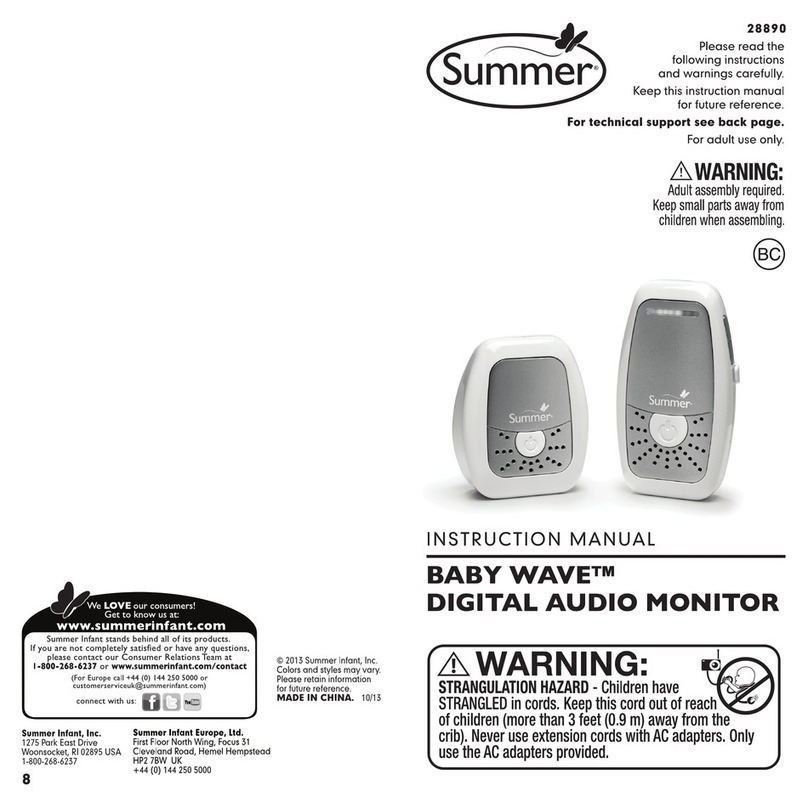
MONITOR:
A Power & Low Battery LED
(Light will illuminate amber
when battery is low)
BQuickView/Video On/Off
CSound Lights
DBattery Strength Icon
EVolume Control
FSpeaker
GPower/Menu/Confirm Button
HBrightness Control
IBelt Clip
JBattery Compartment
KA/V Out Jack
LAdjustable Kickstand
MAC Adaptor Jack
CAMERA:
NAerial
OPower On LED
PNighttime LED’s (for darkened room)
QCamera
RMicrophone
SACAdapter Jack (on bottom of unit)
TCode Button
UPower Button
ACCESSORIES:
VAC Adapter (2)
WAV Cable
XSecurity Clips (six)
YWall Anchor (one)
ZScrew (one)
MONITEUR :
A Voyant DEL Alimentation et batterie faible
(Le voyant devient orange lorsque la
batterie est faible)
BMarche/ArrêtVidéo/Aperçu rapide
CTémoins lumineux de niveau sonore
DIcône Puissance de la batterie
ERéglage du volume
FHaut-parleur
GBouton confirmation Alimentation/Menu
HRéglage de la luminosité
IClip ceinture
JCompartiment batterie
KPrise jack audio/vidéo
LBéquille latérale réglable
MPrise adaptateur AC
CAMÉRA :
NAntenne
OVoyant de mise en marche DEL
Poyant lumineux DEL nuit (pour les
chambres obscures)
QCaméra
RMicrophone
SAdapteur AC Jack (en bas de l’unité)
TBouton Code
UBouton Alimentation
ACCESSOIRES :
VAdaptateur AC (2)
WCâble audio/vidéo
XClips de sécurité (six)
YCheville (une)
ZVis (une)
MONITOR:
A Indicador LED de potencia y de nivel
bajo de carga de la batería (cuando el
nivel de carga de la batería sea bajo,la
luz del indicador será color ámbar)
BVista rápida/Vídeo encendido/apagado
CLuces de sonido
DSímbolo del nivel de carga de la batería
EControl de volumen
FAltavoz
GBotón de encendido/Menú/Confirmar
HControl del brillo
IClip para cinturón
JCompartimento de la batería
KSalida A/V
LSoporte ajustable
MConector para el adaptador de CA
CÁMARA:
NAntena
OIndicador LED de encendido
PIndicador LED nocturno (para habitaciones
oscuras)
QCámara
RMicrófono
SConector para adaptador de CA (en la
parte inferior de la unidad)
TBotón Code
UBotón Alimentación
PIEZAS ADICIONALES:
VAdaptador de CA (2)
WCable AV
XClips de seguridad (6)
YAnclaje de pared (1)
ZTornillo (1)
MONITOR:
A LED de alimentação eléctrica e pilha
com pouca carga (a luz acende com cor
amarela quando a carga da pilha está
em baixo).
BVisualização rápida e ligar/desligar vídeo
CLuzes de som
DÍcone de nível de carga da pilha
ERegulação de volume
FAltifalant
GBotão de Alimentação eléctrica/
Menu/Confirmar
HRegulação de brilho
IClipe de cinto
JCompartimento da pilha
KTomada de saída de A/V
LSuporte ajustável
MTomada do adaptador de CA
CÂMARA:
NAntena
OLED de alimentação eléctrica ligada
PLED nocturno (para compartimentos escuros)
QCâmara
RMicrofone
STomada do adaptador de CA (na parte
inferior da unidade)
TBotão Code
UBotão Alimentação
Auxiliar:
VAdaptador de CA (2)
WCabo de A/V
XClipes de segurança (seis)
YBucha de parede (uma)
ZParafuso (um)
FEATURES & COMPONENTS:
CARACTÉRISTIQUES ET COMPOSANTS :
CARACTERÍSTICAS Y PIEZAS:
CARACTERÍTISTICAS E COMPONENTES:
MONITOR BACK:
MONITEUR : FACE ARRIÈRE
PARTE TRASERA DEL MONITOR:
TRASEIRA DO MONITOR:
CAMERA BACK:
CAMÉRA : FACE ARRIÈRE
PARTE TRASERA DE LA CÁMARA:
TRASEIRA DA CÂMARA:
MONITOR:
MONITEUR : FACE AVANT
MONITOR:
MONITOR:
CAMERA:
CAMÉRA : FACE AVANT
CAMERA:
CAMERA:
A
B
CAMERA
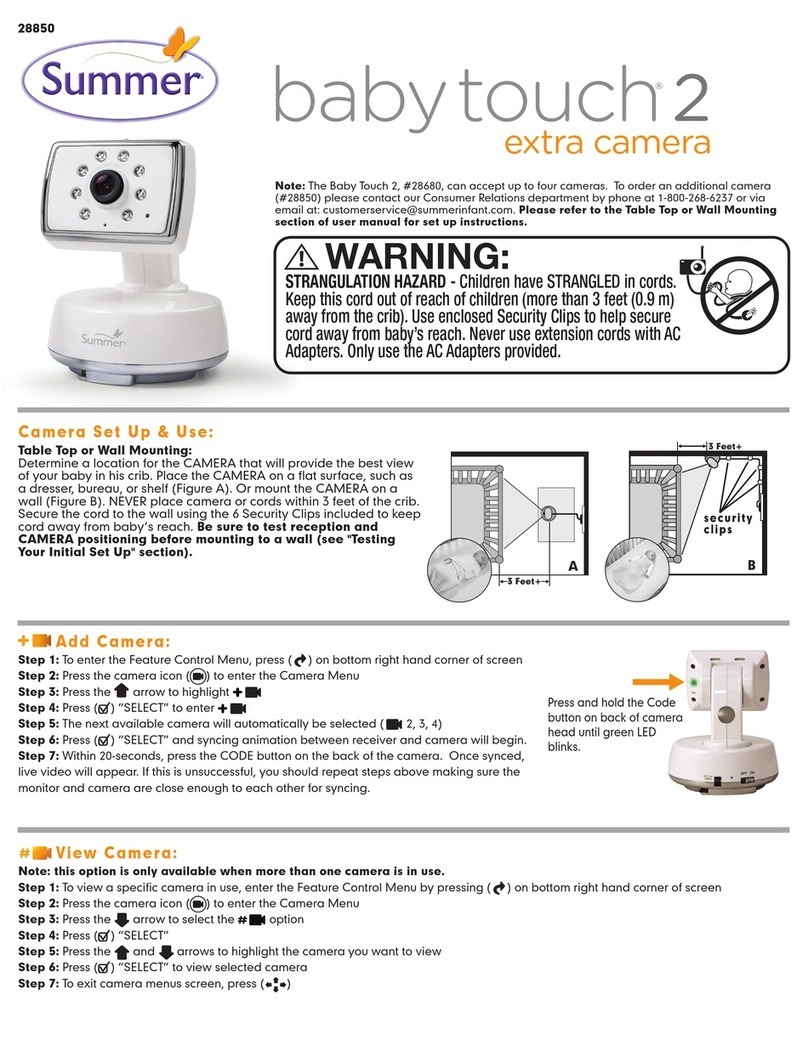
Table Top or Wall Mounting:
Determine a location for the Camera that will provide the best view of your baby in their crib. Place the Camera on a flat surface,
such as a dresser, desk, or shelf. Or mount the Camera on a wall. Be sure not to place camera in crib or within arm’s reach of baby.
Do not place the Camera near open windows, direct sunlight or heat sources. Be sure to test reception and Camera
positioning before mounting to a wall (see "Testing Your Initial Set Up" section).
To Wall Mount:
1) Pre-drill a hole in the wall (3/16", 5mm,drill bit) (Figure A).
2) Insert the wall anchor (included) into the hole and with a hammer, tap gently on the end until the wall
anchor is flush with the wall.
3) Insert the screw (included) into the wall anchor and tighten screw until only 1/4" (6mm) of the screw
is exposed.
4) Insert AC Adapter into the Camera’s AC Adapter Jack.
5) Slide the back of the
Camera
down onto the screw until the
Camera
is secure to the wall.
6) Plug the ACAdapter into a standard electrical outlet.
7) Secure the cord to the wall using the 6 Security Clips included to keep cord away from baby's reach (Figure B).
8) Slide switch on side of
Camera
to ON and the POWER ON LED will illuminate solid green.
MONITOR
To Use in Video and Audio Mode:
Step 1: Place the Monitor in the room from which you want to monitor your baby (ie. bedroom or living room). Plug anAC
Adapter into the AC Adapter Jack and the other end into a standard electrical outlet.
Step 2: Press and hold “POWER ” button for 4 seconds to turn on until video or Summer logo appears on screen.
Step 3: For audio and no video, press theVIDEO ON/OFF button on top of the unit.
Step 4: To turn the monitor off completely, press and hold the “POWER ” button for 3 seconds.
SET UP & USE:
ADDING ADDITIONAL CAMERAS
Note: This product can accept up to four cameras.To order an additional camera (#02830), please contact our Customer
Service
Department
by
phone
at
1-800-268-6237
or
via
e-mail
at
[email protected] for
details.
(For
Eur
ope
Call
• Plug the AC adapter into AC jack in the bottom of the CAMERA and the other end into a standard wall outlet.
• Slide Switch on side of CAMERA to ON and POWER ON LED will illuminate solid green.
Menu Selection:
• Turn on camera and receiver and Press “POWER ” button on Parent Unit to enter the OPTION menu for CAM selection.
• Press volume button to select empty channel (CAM 2, 3, 4).
• ADD CAMERA - Press and hold theVideo On/Off button for 2 seconds until the Power LED flashes amber and within 20 seconds,
press the “CODE” button once at the back of the camera.The image from the new camera should appear on the screen within 1 second.
Please bring the camera and receiver close to each other during the process,to make sure the RF signal is strong enough and to
prevent failure caused by interference.
Camera Scanning:
The monitor is designed with a scanning feature that will allow parents to scan up to 4 cameras with each scan duration of about 8 seconds.
Step 1: Make sure additional cameras are synched and turned on.See “Adding Additional Camera’s” section (above).
Step 2: To activate the SCAN feature, call up the OPTION menu by pressing the “POWER ” button on the monitor. Scroll
selection to “SCN” and confirm selection by pressing the “POWER ” button once.
Step 3: The monitor will scan all active cameras and image will appear on the screen for about 8 seconds.
Step 4: To exit scanning and to view a particular camera, press the “POWER ” button once.
Step 5: To resume scanning, repeat Step 2.
Testar a sua instalação inicial:
Antes de utilizar pela primeira vez o monitor não se esqueça de testar a recepção do mesmo.
Também aconselhamos que teste regularmente a recepção do seu monitor. Note que o monitor de vídeo a cores portátil Slim &
Secure™ não proporciona o mesmo nível de qualidade de imagem que a sua televisão por cabo, a sua parabólica de satélite ou o seu
serviço digital.
Para testar a recepção são precisos dois adultos.Um adulto deve ver a imagem no monitor enquanto o outro está no quarto do
bebé a ajustar a câmara. Muitas vezes, a qualidade de recepção pode ser melhorada reposicionando ligeiramente a câmara, o monitor
ou ambos.A colocação de um peluche ou de uma boneca no berço do bebé pode ajudar na simulação da posição e do tamanho do
bebé.Ajuste a qualidade da imagem no monitor conforme necessário utilizando a regulação de brilho na frente do monitor.
Para testar a qualidade do som, um adulto deve falar num tom normal e num tom baixo de voz próximo do berço. Regule o volume
do som na regulação de volume do monitor conforme necessário.
Para utilizar o monitor de vídeo no modo portátil:
Para utilização no modo portátil o monitor precisa de uma pilha recarregável de LÍTIO-IÃO de 3,7V (incluída).
Sugestões:
• Antes de utilizar o monitor no modo portátil (pilha) não se esqueça de carregar a pilha durante 12 a 16 horas.
• Para carregar a pilha ligue o adaptador maior de CA à tomada do adaptador de CA do monitor. Ligue a outra extremidade a uma
tomada eléctrica normal.
• Após a carga inicial de 12 a 16 horas, para conseguir vida óptima da pilha, carregue-a durante a noite e desligue-a durante todo o
dia enquanto está a ser utilizada.
Nota: Só carregar a pilha quando a luz indicadora de pouca carga acender.A recarga constante da pilha antes da luz indicadora de
pilha com pouca carga acender irá diminuir a vida da pilha.
• Quando a carga da pilha estiver baixa, o LED de alimentação eléctrica ligada acende com a cor amarela indicando que a pilha
precisa de ser carregada.
• Se a pilha estiver gasta, retire-a imediatamente do monitor.
• Elimine correctamente a pilha gasta
Instalação da pilha:
Nota: este paso sólo es necesario si va a sustituir la batería.
1. Localize a tampa do compartimento da pilha na traseira do monitor.
2. Abra deslizando a tampa da pilha e insira a pilha. Certifique-se de que a liga correctamente (Figura C).
Feche a tampa da pilha.
Clipe de cinto:
Por uma questão de conveniência e de portabilidade, pode prender o monitor ao seu cinto ou à sua cinta
depois de instalar a pilha (Figura D).
Apoio:
Por uma questão de conveniência,o monitor tem um apoio integrado para ser utilizado em cima de uma mesa.
Basta abrir o apoio e colocar o monitor numa superfície estável e plana (Figure E).
Emparelhamento de monitor e câmara:
Por razões de privacidade o emparelhamento do monitor e da câmara é feito na fábrica.Se porventura o monitor e a câmara não
estiverem emparelhados,emparelhe-os da seguinte forma:
Passo 1: Mova o monitor para a mesma área da câmara.Com a câmara e o monitor ligados prima uma vez o botão “ALIMENTAÇÃO”
para aceder ao menu OPÇÃO.Prima o botãoVolume para seleccionar os canais (CAM 1, 2,3, 4).
Passo 2: Prima e mantenha premido o botão ligar/desligar vídeo durante 2 segundos até o LED de alimentação eléctrica piscar
amarelo e prima uma vez no espaço de 20 segundos o botão“CODE” na traseira da câmara.
Passo 3: No monitor deve ver uma imagem da câmara.
Passo 4: Se não vir, deve repetir os passos acima certificando-se de que a câmara e o monitor estão suficientemente próximos para
o emparelhamento.
INSTALAÇÃO E UTILIZAÇÃO continuação:
• Se for necessário, posicione o monitor mais próximo da câmara.
• Mova o monitor de forma a ficar afastado de outros monitores,telefones sem fios, walkie-talkies, etc.; uma ligeira movimentação
poderá melhorar imenso a recepção.
• Se ouvir sons estridentes, aumente a separação entre a câmara e o monitor.
SUGESTÕES PARA MELHORAR A RECEPÇÃO:
D
C
E