9 10
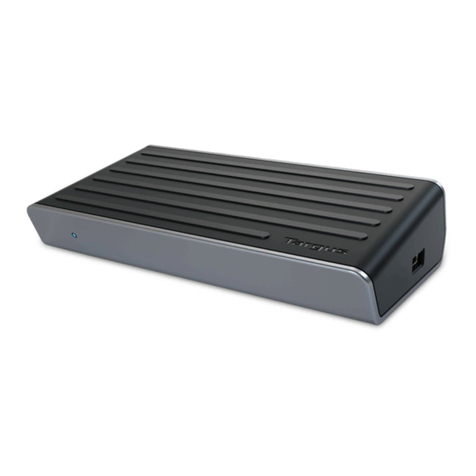
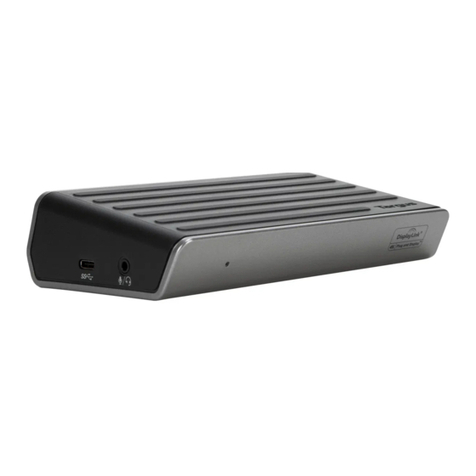
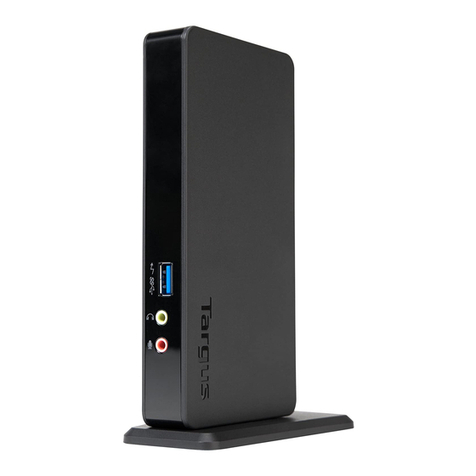
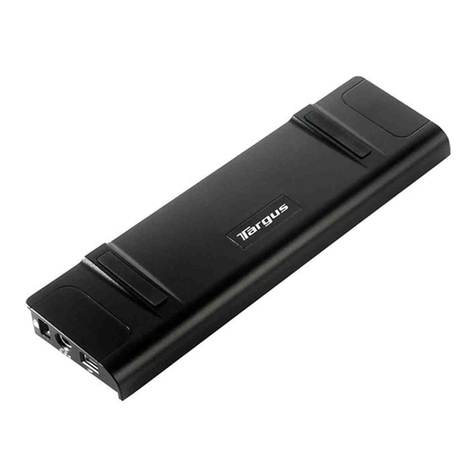
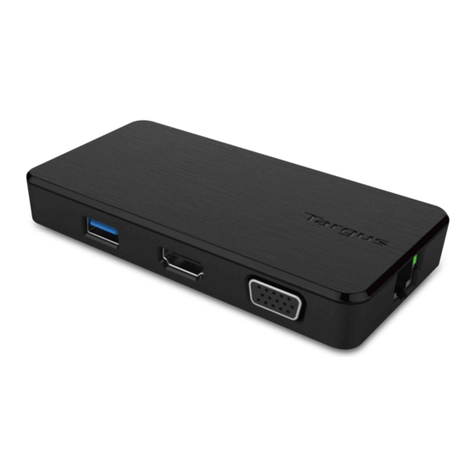
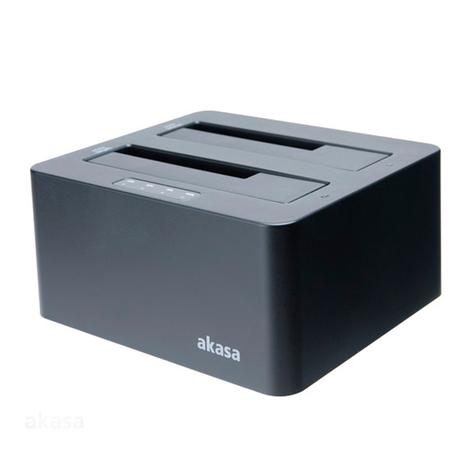
Targus 4K p60 Dockingstation zwei Bildschirme
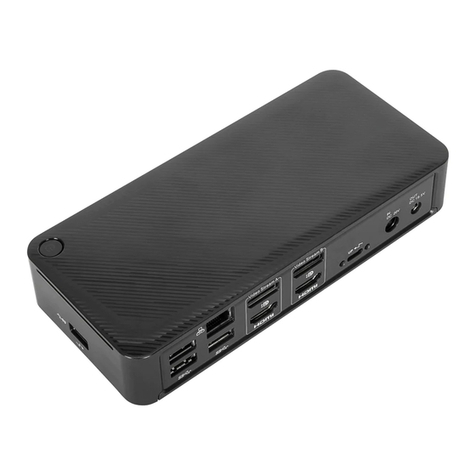
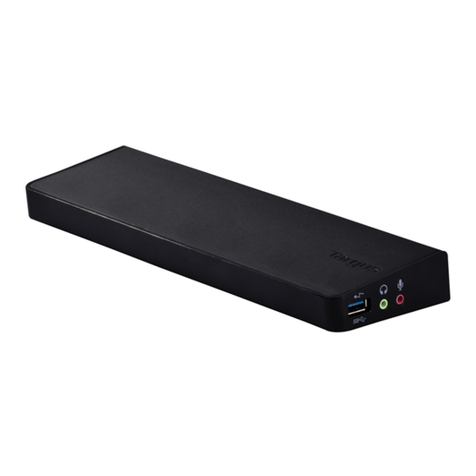
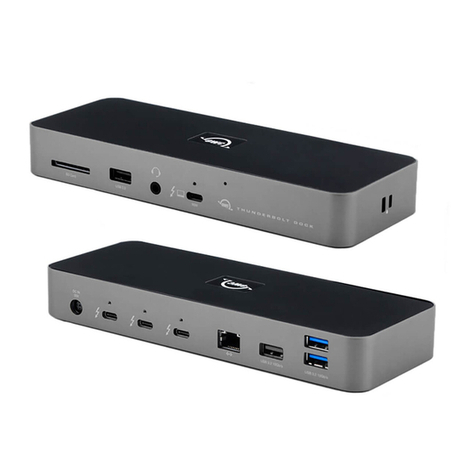
Diagramm Dockingstation
Gigabit-
Ethernet HDMI HDMIDP++ DP++
USB 3.0 USB 3.0 USB 3.0
USB-3.0-Anschluss
(unterstützt Auaden) USB-C-Anschluss
Sicherungsvorrichtung
Audio-
Kopfhöreranschluss
Anschluss
USB an
Notebook Stromversorgung
Systemanforderungen
Hardware
• USB-Anschluss (USB 3.0 empfohlen)
Betriebssystem (eines der folgenden)
• Microsoft Windows® 7, Windows® 8, Windows® 8.1 oder Windows® 10
(32/64 Bit)
• Mac OS® X v10.8 oder höher
• Android 5.0 oder höher (*mit aktiviertem Host Mode, bei eingeschränkter
Unterstützung gehen Sie zu www.displaylink.com, um weitere Details zu
erhalten)
• Chromebooks (*nur ausgewähltes Gerät, siehe www.displaylink.com zur
Gerätekompatibilität)
• Ubuntu 14.04.x LTS und 16.04 LTS auf x86-Plattform(*siehe
www.displaylink.com zur Kompatibilität und zu Einschränkungen)
Einrichtung unter Windows
Stellen Sie für die optimale Leistung von Windows sicher, dass der Anzeige-
Adapter und die USB-3.0-Treiber Ihres Host-PCs über die neueste Version
verfügen. Die entsprechenden Updates erhalten Sie häufig von Ihrer IT-
Abteilung oder dem Hersteller des PCs, wenn Sie über Administratorrechte
verfügen, um die Treiber für Ihren PC herunterzuladen und zu installieren.
Der DisplayLink Manager ermöglicht die vollständige Konfiguration aller
zusätzlichen USB-Bildschirme, einschließlich:
• Unterstützung für zusätzliche USB-Bildschirme unter Windows 7, 8, 8.1, 10
und höher
• Auösung bis zu 4096 x 2160 für DisplayPort oder HDMI
• Ändern der Ausrichtung und des Standorts des Bildschirms
• Layout der Bildschirme
DisplayLink-Software bietet auch Treiber für integrierten Sound und Ethernet.
Diese können auch in der Windows Systemsteuerung ausgewählt werden.
Willkommen beim Targus Universal Docking Station DisplayLink Manager. Falls
die Software DisplayLink Manager noch nicht installiert ist, können Sie diese
von einem Windows Update-Server oder unter www.targus.com herunterladen.
Sie wird in der Windows-Symbolleiste mit dem Symbol dargestellt und
ermöglicht Ihnen ganz einfach, über die Targus Dockingstation zusätzliche
Bildschirme an Ihr Notebook oder Ihren Desktop-PC anzuschließen. In Windows
können Sie unter „Systemsteuerung“, „Anzeige“, „Bildschirmauösung“ die
angeschlossenen Bildschirme so konfigurieren, dass Ihr Hauptbildschirm
gespiegelt wird, oder Sie erweitern den Windows-Desktop, um mehrere
Anwendungen gleichzeitig anzuzeigen. Die DisplayLink USB Graphics-Geräte
können auch als Hauptbildschirm konfiguriert werden.
Targus 4K p60 Dockingstation zwei Bildschirme