manuals.online logo
Brands
  1. Home
  2. •
  3. Brands
  4. •
  5. Antelope
  6. •
  7. Recording Equipment
  8. •
  9. Antelope Zen Tour User manual

Antelope Zen Tour User manual

Other manuals for Zen Tour

1

Other Antelope Recording Equipment manuals

Antelope Orion Studio HD User manual

Antelope

Antelope Orion Studio HD User manual

Antelope ORION 32+ GEN4 User manual

Antelope

Antelope ORION 32+ GEN4 User manual

Antelope ORION STUDIO Synergy Core User manual

Antelope

Antelope ORION STUDIO Synergy Core User manual

Antelope Isochrone Trinity User manual

Antelope

Antelope Isochrone Trinity User manual

Antelope Orion 32+ User manual

Antelope

Antelope Orion 32+ User manual

Antelope Galaxy 32 Synergy Core User manual

Antelope

Antelope Galaxy 32 Synergy Core User manual

Antelope ORION STUDIO Synergy Core User manual

Antelope

Antelope ORION STUDIO Synergy Core User manual

Antelope Isochrone Trinity User manual

Antelope

Antelope Isochrone Trinity User manual

Antelope Goliath HD Gen. 3 User manual

Antelope

Antelope Goliath HD Gen. 3 User manual

Antelope Discrete 8 User manual

Antelope

Antelope Discrete 8 User manual

Antelope DISCRETE 8 PRO User manual

Antelope

Antelope DISCRETE 8 PRO User manual

Antelope zenstudio+ User manual

Antelope

Antelope zenstudio+ User manual

Antelope R4S User manual

Antelope

Antelope R4S User manual

Antelope Galaxy 64 Synergy Core User manual

Antelope

Antelope Galaxy 64 Synergy Core User manual

Popular Recording Equipment manuals by other brands

ThermoFisher Scientific Dionex DRS 600 Installation checklist

ThermoFisher Scientific

ThermoFisher Scientific Dionex DRS 600 Installation checklist

Shure ANIUSB-Matrix user guide

Shure

Shure ANIUSB-Matrix user guide

Nady Audio HE-1 user guide

Nady Audio

Nady Audio HE-1 user guide

AUDAC APM 01 User manual & installation guide

AUDAC

AUDAC APM 01 User manual & installation guide

Teac GF-350 owner's manual

Teac

Teac GF-350 owner's manual

Fractal Audio MFC-101 MARK III owner's manual

Fractal Audio

Fractal Audio MFC-101 MARK III owner's manual

bmcm USB-OI16 manual

bmcm

bmcm USB-OI16 manual

HHB BurnIT CDR-830 Service manual

HHB

HHB BurnIT CDR-830 Service manual

GE VersaMax IC200CPUE05 manual

GE

GE VersaMax IC200CPUE05 manual

IntesisBox MH-RC-MBS-1 user manual

IntesisBox

IntesisBox MH-RC-MBS-1 user manual

Attero Tech unD4l user manual

Attero Tech

Attero Tech unD4l user manual

Sennheiser UI 765 instruction manual

Sennheiser

Sennheiser UI 765 instruction manual

Sony RCD-W1 Operating Instructions  (primary... Service manual

Sony

Sony RCD-W1 Operating Instructions (primary... Service manual

Roland Planet-P  MKS-10 owner's manual

Roland

Roland Planet-P MKS-10 owner's manual

Roland BOSS GT-PRO Turbostart

Roland

Roland BOSS GT-PRO Turbostart

8x8 Inc Valcom V-2001A manual

8x8 Inc

8x8 Inc Valcom V-2001A manual

Waves SUB Align user guide

Waves

Waves SUB Align user guide

Mitsubishi Electric MAC-334IF-E installation manual

Mitsubishi Electric

Mitsubishi Electric MAC-334IF-E installation manual

manuals.online logo
manuals.online logoBrands
  • About & Mission
  • Contact us
  • Privacy Policy
  • Terms and Conditions

Copyright 2025 Manuals.Online. All Rights Reserved.

Owner’s Manual
Portable Thunderbolt™/ USB Audio Interface
www.AntelopeAudio.com
3
目次
5
6
7
8
9
10
11
12
17
24
24
26
1. 製品を安全にご利用いただくために
2. はじめに
3.主な仕様
4. インストールガイド
5. アクティベーションガイド
6. フロントパネル
7. リアパネル
8. タッチスクリーン
9. ソフトウェアコントロールパネル
10. 同梱品
11. トラブルシューティング
12. 技術仕様
13. サポート 28
5
1. 安全にご利用いただくために
感電・火災などのリスクを減らすためにご一読下さい。
●ねじを外したり、カバーを開けないでください。ユーザー様ご自身で修理できるパーツは
ございません。修理や調整が必要な場合はテクニカルサポートまでご連絡ください。
●水に濡れる可能性がある場所や、湿度の高い場所にさらさないでください。
●万が一、異物や液体が製品に混入した場合は直ちに電源を落とし、コンセントを抜いてく
ださい。異物や液体が完全に取り除かれるまでは使用を控え、メーカーまでご連絡くださ
い。火災や致命的な故障の原因となります。
●濡れた手で電源ケーブルに触れないでください。
●電源ケーブルを抜き差しする場合は、必ず本体の電源スイッチを落とした状態で行ってく
ださい。
●本体の上に物を置かないでください。また本体は、周辺機器の動作に影響を与えそうな狭
く換気の乏しい場所での使用はしないでください。
●故障が起きたときはまず電源を落とし、電源ケーブルを抜いてください。自分で直そうと
せず、テクニカルサポートまたはディーラーまでご連絡ください。
●暖房器具からの熱風が直接あたる場所や、パワーアンプの近くには設置しないで
ください。
●お掃除の際には強い化学薬品は使用せず、電子機器専用のクリーナーをご使用ください。
●本体の電源を入れる前に全ての周辺機器を接続してください。
●本製品の電源ケーブルはアースが接続されています。アースを取り付けずに本製品を使用
しないでください。
●電源ケーブルは人が踏んでしまうような場所や、他の物が上に乗ることのないように設
置、接続するようにしてください。
●本製品の電源を完全に落とす場合は、本体の電源を落としてからコンセントを外し、本体
から電源ケーブルを抜いてください。
●ヘッドフォンやモニターを通して頻繁に、または長時間大きい音量・音圧に耳を晒してし
まうと聴覚器官の損傷の恐れがありますので、くれぐれもご注意ください。
●本製品は下記の温度環境で動作するように設計されています
050 °C、32122 °F
6
2. はじめに
この度は、Antelope Aduio の Zen Tour をお買い上げ頂き、誠にありがとうございます。
自分自身の音楽を制作することは、詩を書くことと同じくらいなものとなっています。現在
の技術では、ペンを持って自分の気持ちを紙に書くほど簡単に音を録音できます。しかし、
作詞とは異なり、音楽制作の基本は共同作業です。シンプルな2チャンネルまたは4チャン
ネルのオーディオインターフェースでは、もう十分ではありません。友人との音楽制作で
は、少なくとも8つのチャンネルが必要となり、このポータブルインターフェイスはバック
に入れられる大きさです。
Antelope は、ポータブルな Thunderbolt™ &USB オーディオインターフェイスだけでな
く、バンドのニーズをカバーするプロ品質を提供しています。Zen Tour には、 4つの切り
替え可能な Mic/Line 入力と4つの Hi-Z/Line入力があります。フロントパネルの2つのリア
ンプアウトとトークバックボタンは、このポータブルテーブルトップインターフェイスの目
玉です。
Zen Tour は、Antelope Audio の強力な Field-Programmable Gate Array(FPGA)を採用し
ています。この技術は、大規模な並列処理能力と最低レイテンシーレベルのインタフェース
を提供します。Zen Tour は Antelope の他の機器と同じようにスタジオ対応できます。もは
やポータブルインターフェイスがあなたのキャリアの出発点では無くなりました。
カスタム FPGA は、複数のゼロレイテンシーのミックスを作成し、スタックを適用するため
のプラットフォームです。高価なプラグインを購入することを忘れてください - Zen Tour
はより良いものを提供します。 Antelope の新しいハードウェアベースのギターアンプ&
キャブシミュレーション、伝説のスタジオギア・レコーディング、非常に多彩な AuraVerb
リバーブ、独自の EQ とコンプレッサーを使いましょう。 FPGA エフェクトは、伝統的な
ハードウェア機器のサウンドと動作を再現する、卓越したオーディオリアリズムを提供しま
す。
Zen Tour は直感的なタッチスクリーンを採用しており、文字通り指先で操作できます。
Mac とWindows 対応のソフトウェアコントロールパネルは、アンテロープのネットワーキ
ングコンセプトに準拠しています。同じネットワーク内の複数のコンピュータからすべての
Zen Tour 機能を管理できるようになりました。私たちは iOS と Android のモバイルアプリ
でスマートフォンやタブレットから Zen Tour のすべての機能にアクセスできるようにしま
した。
他のポータブルインターフェイスでは、I/O チャンネルやハイエンド DSP エフェクトをそ
の都度、選択する必要がありますが、Zen Tour はその必要はありません。 4つの切り替え
可能な Mic/Line と4つの Hi-Z/Line 入力は、8つのアナログ出力、ADAT、S/PDIF のデジタ
ル I/O、 2つの独立したヘッドフォンアンプ、2つの独立したモニター出力を備えていま
す。FPGA を搭載した Thunderbolt™ とカスタムUSB は、あらゆる DAW と互換性を発揮し
ます。
Enjoy working with the new Zen Tour!
All the best,
The Antelope Team

7
3. 主な仕様
•カスタム USB 2.0 Type-B Cコネクタ採用
•Thunderbolt™ Gen1 対応
•4つの Mic / Line 入力、TRS / XLR コンボジャック対応
•4つの Hi-Z / Line 入力、TRS 端子
•8つの Line 出力、 DB25 端子
•2つの ReAmp 出力、TRS 端子
•2つの ヘッドフォン出力 TRS 端子
•2つの モニター出力 1/4 TRS ステレオジャック (L/R CHs) ステレオペア
•S/PDIF I/O 搭載
•ADAT I/O 搭載
•トークバックマイク搭載
•3.5 インチ 高解像度 TFT タッチスクリーンディスプレイ搭載 (262 000 colors)
8
4. インストールガイド
電源をリアパネルに接続して下さい。
Windows :
1. お使いのパソコンと本機を USB ケーブルで接続して下さい。
2. www.antelopeaudio.com/products/zen-tour/
こちらから Zen Tour のランチャーをダウンロードしてください。
3. ランチャーを起動します。ソフトウェアコントロールパネルが自動インストールされます。
4. 初期設定画面が表示され、アクティベーションを行います。
5. Zen Tour で使用する入出力を接続して下さい。
6. 使用する DAW を開き、デバイスが選択されていることを確認します。
注意 : 常に最新のファームウェアがインストールされていることを確認して下さい。オプョン
パネルから Firmware Update ボタンを押すことでファームウェアの更新状況を確認できます。
Mac OS:
1. お使いのパソコンと本機を USB または Thunderbolt™ ケーブルで接続して下さい。
2.www.antelopeaudio.com/products/zen-tour/
こちらから Zen Tour のランチャーをダウンロードしてください。
3. ランチャーを起動します。ソフトウェアコントロールパネルが自動インストールされます。
4.初期設定画面が表示され、アクティベーションを行います。
5. Zen Tour で使用する入出力を接続して下さい。
6. 使用する DAW を開き、デバイスが選択されていることを確認します。
注意 : 常に最新のファームウェアがインストールされていることを確認して下さい。オプョン
パネルから Firmware Update ボタンを押すことでファームウェアの更新状況を確認できます
参考画像
9
5. アクティベーションガイド
本機はアクティベーションが完了しないと使用できません。必ずアクティベーションを
行って下さい。 電源をつなぎ USB または Thunderbolt TM でパソコンと接続して以下の指
示に従って下さい。
1. www.antelopeaudio.com/products/zen-tour/ へアクセス
2. Zen Tour のランチャーをダウンロード
3. ランチャーを起動すると、自動的にソフトウェアコントロールパネルをインストール
します。
4. 初期設定画面が表示され、アクティベーションを行います。
"Create Antelope ID" のポップアップメッセージが出るので、指示に従い、アカウン
を作成します。Continue で次のページに進みます。
既にアカウントをお持ちの方は "Use existing Antelope ID" から次のページに進みま
す。
5. ご登録いただいたメールアドレスに Antelope からご登録アドレスにメールが送られ
ます。メールに記載されているリンクをクリックし、メールアカウントの確認を行い
ます。
6. ランチャーに戻ると "Sing in with your Antelope ID" というページが出るので、ご登
録いただいた Username と Password をご入力いただき、Continue でさらに次の
ページに進みます。既にアカウントをお持ちの方は既存のものを入力して下さい。
7. "Activate your device" という画面に進み、ご購入日、ご購入店、御購入金額、為替、
ご使用の DAW の情報をご入力して下さい。
8. "Done" を選択していただき、アクティベーションは完了です。
10
6
5
4 9 8
7
1
3
2
10
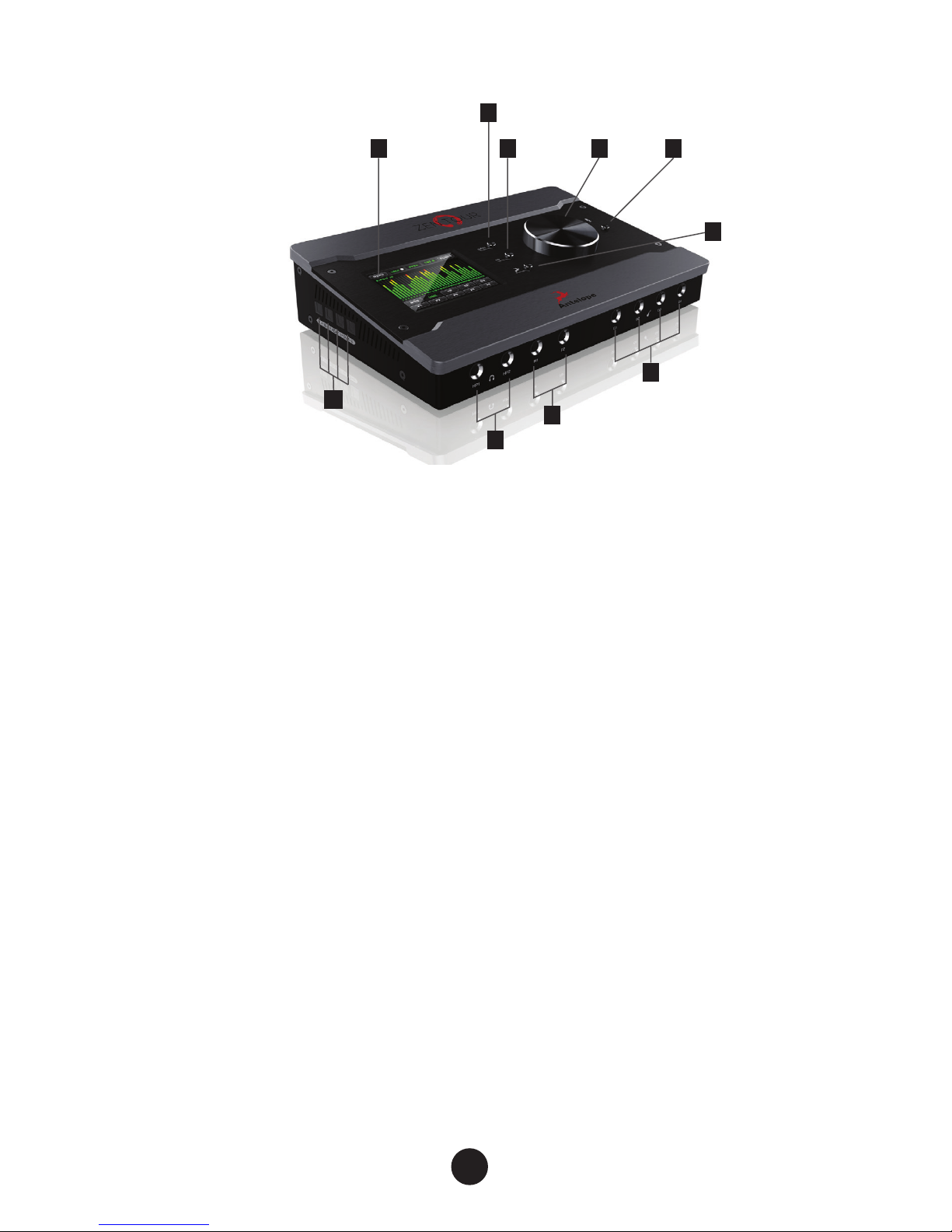
6. フロントパネル
1.ライン / インストゥルメント (Hi-Z) 入力
ベースやギターなどの楽器を Zen Tour に接続するための入力端子。
2. ヘッドフォン出力
2つの独立してアサイン可能なヘッドフォン出力。コントロールノブで選択とコント
ロールが可能です。 現在操作している出力はタッチスクリーンディスプレイに表示さ
れます。
3. リアンプ出力
ギターアンプでリアンピングするために使用するダイレクト出力です。
4. 高解像度 TFT タッチスクリーンディスプレイ
さまざまな情報とオプションを表示する多機能タッチスクリーン。
5. Gain ボタン
コントロールノブを使用して Zen Tour の音量を調整します。
6. ヘッドフォン選択
2つのヘッドホン出力を切り替えて、音量を調整します。
7. Antelope ボタン
他のボタンと組み合わせることによって、さまざまなメニューにアクセスします。
8. トークバックボタン
トークバックマイクが有効にします。ソフトウェアコントロールパネルまたはタッチ
スクリーンを利用して、選択したヘッドホンまたはモニターに出力できます。
9. コントロールノブ
モニタ出力、ライン出力、ヘッドフォンのボリュームコントロール用の大きなノブで
す。ノブを押すと、選択した出力をミュートできます。
10. ADAT 入出力
2つの入力と2つの出力端子 (各端子最大8チャンネル対応).