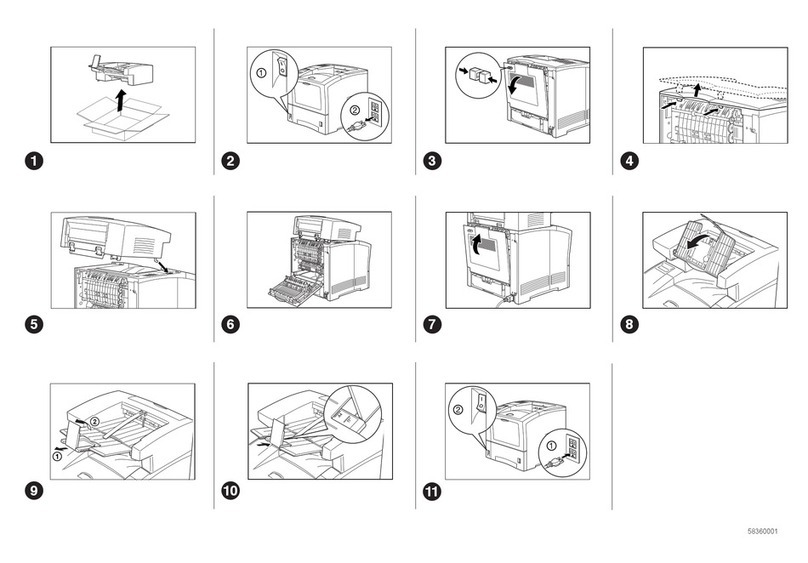
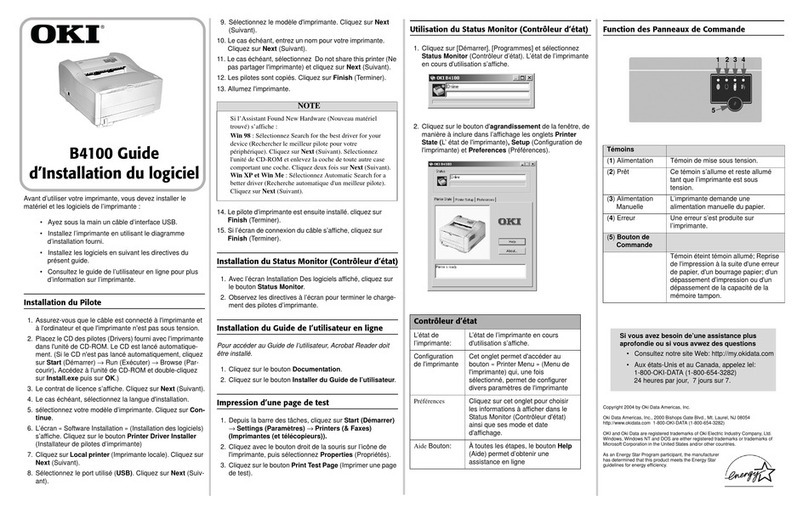
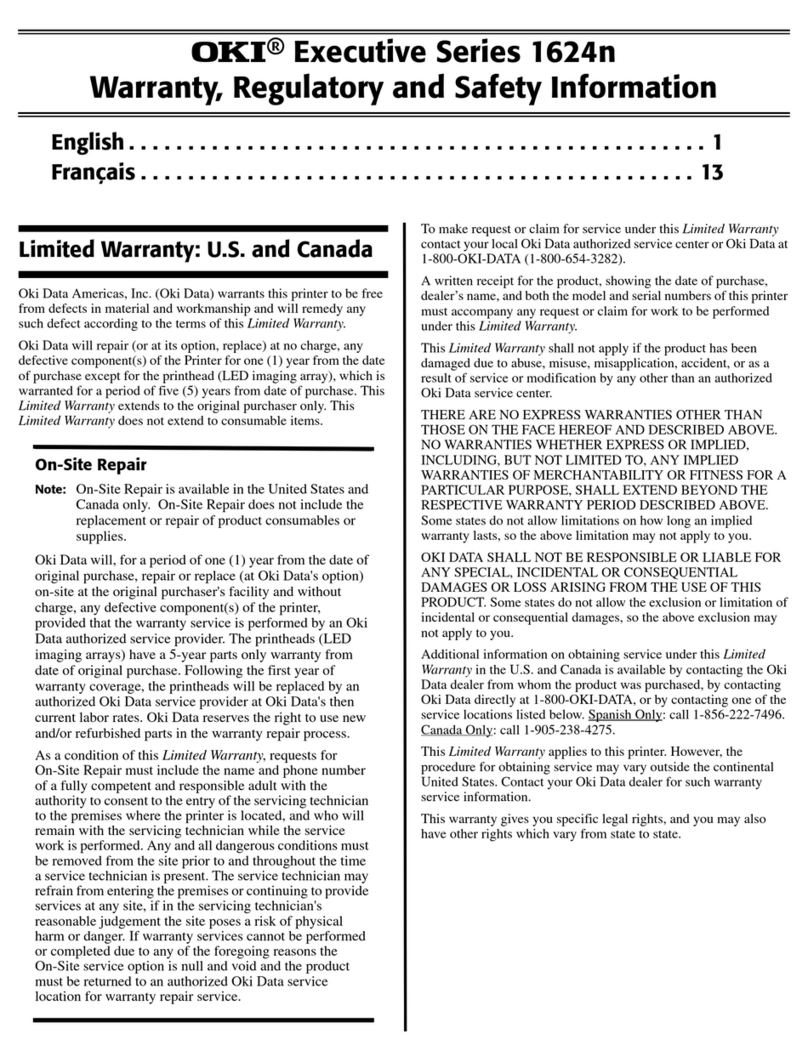
Oki ML490 Series Quick start guide

Guide de
l'utilisateur
59348402

2
Guide de l'utilisateur – Microline 490/491
P/N 59348402 Revision 1.2
février 2007
Tous les efforts ont été mis en oeuvre pour assurer que les
informations contenues dans le présent document soient
complètes, exactes et à jour. Oki Data ne peut être tenue
responsable des conséquences d'erreurs ou d'omissions hors de
son contrôle. Oki Data ne peut également garantir que les
modifications apportées aux logiciels et équipements par
d'autres fabricants, mentionnés dans ce guide, n'affecteront pas
l'applicabilité des informations qu'il contient. La mention de
produits logiciels fabriqués par d'autres sociétés ne signifie pas
nécessairement l'aval d'Oki Data pour ces produits.
Copyright 2003, 2007par Oki Data. Tous droits réservés.
Rédigé et produit par le département de la formation et de la
documentation d'Oki Data.
Site Web : http://www.okiprintingsolutions.com.
Marques commerciales
OKI et MICROLINE sont des marques
déposées de Oki Electric Industry Company,
Ltd.
Epson est une marque déposée de Epson America, Inc.
IBM est une marque déposée de International Business Machines
Corp.
Microsoft et Windows sont des marques déposées ou commerciales
de Microsoft Corporation aux États-Unis et dans d’autres pays.

3
Sécurité
Votre imprimante OKI a été conçue avec soin pour vous
fournir des années de performances sûres et fiables. Comme
pour tout matériel électrique, un certain nombre de précautions
de base doivent être prises pour vous protéger de toute blessure
ou éviter tout dommage à l'imprimante:
• Lisez attentivement les directives d'installation et
d'utilisation. Conservez tous les documents à des fins de
référence future.
• Lisez et respectez les avertissements et directives des
étiquettes apposées sur l'imprimante.
• Placez l'imprimante sur une surface stable et solide. Sur une
surface instable, l'imprimante peut tomber et être
endommagée.
• Évitez toute surchauffe de l'imprimante. Ne la placez pas sur
une surface souple, comme une couverture, un divan ou un
lit. Les aérateurs pourraient être obstrués et provoquer une
surchauffe de l'imprimante.
• L'imprimante doit être installée à proximité d'une prise de
courant aisément accessible.
• Assurez-vous que la source d'alimentation correspond aux
exigences indiquées à l'arrière de l'imprimante. En cas de
doute, contactez votre détaillant ou votre fournisseur
d'électricité.
• Pour des raisons de sécurité, l'imprimante possède une prise
mise à la terre à trois broches. Elle ne s'adapte qu'à une prise
murale reliée à la terre. Si la prise ne correspond pas, la prise
est sans doute un ancien modèle non mise à la terre.
Contactez un électricien pour la remplacer par une prise mise
à la terre. N'utilisez pas d'adaptateur pour contourner la mise
à la terre.
• Évitez de posez quoi que ce soit sur le câble d'alimentation
ou de le placer sur une zone de passage pour ne pas
l'endommager. Si le câble est endommagé ou effiloché,
remplacez-le immédiatement.
• Si vous utilisez une rallonge électrique ou une barre
d'alimentation avec l'imprimante, assurez-vous que
l'ampérage nécessaire à l'ensemble de l'équipement relié est
inférieur à l'ampérage maximum supporté par la rallonge.
L'ampérage maximum de tout équipement branché sur une
seule ligne électrique ne doit généralement pas dépasser
15 ampères. Ne dépassez pas ce seuil à moins d'être sûr que
la rallonge électrique utilisée pour votre équipement prend en
charge plus de 15 ampères.

4Guide de l'utilisateur – Microline 490/491
• Débranchez l'imprimante avant de la nettoyer. Utilisez
uniquement un chiffon humide. N'utilisez pas de nettoyants
liquides ou en aérosol.
• Pour protéger l'imprimante contre toute surchauffe, vérifiez
qu'aucun aérateur n'est obstrué. Ne placez pas l'imprimante
sur une source de chaleur, radiateur ou grille de chauffage,
ou à proximité. Si vous placez l'imprimante dans un
emplacement clos, assurez-vous qu'il soit bien ventilé.
• Après une longue période de fonctionnement, la tête
d'impression peut être brûlante. Ne touchez pas la tête
d'impression avant qu'elle ait eu le temps de refroidir.
• N'utilisez pas l'imprimante à proximité d'un point d'eau.
Évitez de renverser du liquide sur l'imprimante.
• N'enfoncez aucun objet dans les fentes de ventilation situées
sur les côtés de l'imprimante. Vous pourriez être électrocuté
ou provoquer un incendie.
• À l'exception de l'entretien de routine décrit dans le présent
document, n'effectuez vous-même aucune réparation sur
l'imprimante. L'ouverture du capot peut vous exposer à des
risques d'électrocution ou autres. N'effectuez aucun réglage
autre que ceux indiqués dans le présent document. Vous
pourriez provoquer des dommages à l'appareil nécessitant de
lourdes réparations.
• Si vous constatez la moindre défaillance ou dommage de
l'imprimante, débranchez celle-ci immédiatement. Suivez
ensuite la procédure décrite dans la section « Service après-
vente et assistance » pour faire réparer l'imprimante.
Vérifiez notamment les éléments suivants:
– Le câble d'alimentation est endommagé ou effiloché.
– Du liquide a été renversé dans le boîtier ou l'imprimante a
été en contact avec de l'eau.
– L'imprimante est tombée ou son boîtier a endommagé.
– L'imprimante ne fonctionne pas normalement après avoir
suivi les directives de fonctionnement.

5
Sécurité ........................................................................ 3
Chapitre 1 : Introduction ........................................... 7
Caractéristiques de l'imprimante .................................................... 7
Chapitre 2 : Conseils pratiques.................................. 8
Économie d'argent : Découpe ........................................................ 8
Gain de temps ................................................................................. 8
Assistance Internet ....................................................................... 8
Mise en attente du papier............................................................. 8
Conseils d'utilisation...................................................................... 9
Haut de page (TOF) ...................................................................... 9
Utilisation du bouton d'entraînement.......................................... 9
Contrôle de l'accès à l'imprimante ............................................... 9
Chapitre3:Utilisationdel'imprimante.................. 10
Identification des pièces : Alimentation arrière
(papier continu) ............................................................................ 10
Identification des pièces : Alimentation supérieure
(feuille à feuille) .................................................................... 11
Haut de page (TOF) ...................................................................... 12
Haut de page (TOF) et découpe ................................................. 12
Détermination de l'état du paramètre « Tear-Off » (Découpe) ... 13
Réglage du haut de page (TOF) : Découpe désactivée
(paramètre par défaut)............................................................. 14
Réglage du haut de page (TOF) : Découpe activée ................... 15
Modification temporaire de la position du haut de page .......... 16
Réinitialisation du paramètre « Top of Form »
(Haut de page) au réglage par défaut défini à l'usine .............. 16
Fonction Découpe ........................................................................ 17
Problèmes logiciels possibles .................................................... 17
Modification du paramètre « Tear-Off » (Découpe) .................. 18
Découpe manuelle ..................................................................... 18
Mise en attente du papier ............................................................. 18
Modification des circuits papier .................................................. 19
Passage de l'alimentation continue à l'alimentation
feuille à feuille ....................................................................... 19
Passage de l'alimentation feuille à feuille à
l'alimentation continue .......................................................... 20
Entrefer de la tête d'impression .................................................... 21
Qualité d'impression..................................................................... 22
Polices : Mode LQ........................................................................ 23
Pas des caractères.......................................................................... 24
Réinitialisation de l'imprimante ..................................................25
Émulations ................................................................................... 25
Table des matières

6Guide de l'utilisateur – Microline 490/491
Chapitre 4 : Mode Menu.......................................... 26
Touches du mode Menu ............................................................ 26
Activation et désactivation du mode Menu .............................. 27
Réinitialisation du Menu aux paramètres par défaut
définis à l'usine ....................................................................... 27
Impression des paramètres du Menu.......................................... 27
Modification des paramètres du Menu ...................................... 28
Tableau des paramètres du Menu .............................................. 29
Explication des éléments du Menu ........................................... 35
Chapitre 5 : Entretien............................................... 41
Remplacement de la cartouche de ruban ..................................... 41
Chargement du papier .................................................................. 43
Alimentation arrière ................................................................... 43
Alimentation supérieure (feuille à feuille) ................................ 52
Suppression des bourrages papier ................................................ 54
Bourrages papier lors de l'alimentation arrière .......................... 54
Bourrages papier répétés lors de l'alimentation arrière.............. 55
Bourrages papier lors de l'alimentation feuille à feuille ........... 57
Nettoyage du boîtier .................................................................... 58
Chapitre 6 : Dépannage ........................................... 59
Généralités .................................................................................... 59
Problèmes / solutions ................................................................... 60
AnnexeA : Pièces et accessoires............................... 65
Achat de pièces et d'accessoires ................................................... 65
Pièces de rechange ....................................................................... 66
Accessoires ................................................................................... 67
Annexe B : Codes de commande de
l'imprimante .............................................................. 68
Commandes Epson LQ ................................................................. 68
Commandes IBM Proprinter X24e / XL24e et IBM X24e
AGM / XL24e AGM .................................................................. 72
Annexe C : Spécifications......................................... 75
Annexe D : Installation............................................. 81
Emplacement ................................................................................ 81
Déballage...................................................................................... 81
Installation de la cartouche de ruban......................................... 84
Connexions électriques................................................................ 85
Connexions à l'ordinateur ............................................................85
Parallèle (LPT) : IEEE-1284 ...................................................... 85
USB : conformité à la spécification 1.1 .....................................86
Chargement du papier ..................................................................86
Test de l'imprimante ..................................................................... 87
Test des polices de caractères .................................................... 87
Test d'impression ASCII............................................................. 88
Mode de vidage mémoire hexadécimal..................................... 89
Émulations ................................................................................... 89
Pilotes d'imprimante..................................................................... 89
Chargement du pilote OKI......................................................... 90
Utilisation d'un pilote compatible............................................. 90
Index .......................................................................... 91

7
Chapitre 1 : Introduction
Oki Data sur Internet
Les sites Web d'Oki Data offrent les informations les plus
récentes sur votre imprimante.
Ils proposent une version en ligne des documents que vous
pouvez consulter et télécharger.
Vous trouverez Oki Data sur Internet aux adresses suivantes :
•www.okiprintingsolutions.com
•my.okidata.com
Caractéristiques de l'imprimante
• Fonctionnement fiable et durable : Moyenne des temps de
bon fonctionnement (MTBF) de 20 000 heures à un cycle
d'utilisation de 25 % et une densité de page de 35 %
• Gestion du papier avancée, avec tracteur arrière intégré et
fonction de découpe sans gaspillage.
• Vitesses d'impression record, en caractères par seconde
(selon le nombre de caractères par pouce sélectionné) :
–Mode brouillon rapide : 420 cps (10 cpp)
–Mode utilitaire (Utility) : 269 à 472 cps
–Mode qualité quasi-courrier : 105 à 220 cps
• Ce modèle robuste à 24 aiguilles est idéal dans les
environnements rudes et exigeants.

8
Chapitre 2 : Conseils pratiques
Gain de temps
Assistance Internet
Oki Data fournit une assistance par Internet :
• Le principal site Web d'Oki Data, www.okidata.com, est la
passerelle vers les produits et services proposés par Oki Data.
•http://my.okidata.com est une section du site Web d'Oki Data
conçue pour vous aider à personnaliser les informations et
services proposés par Oki Data.
Mise en attente du papier
La fonction de mise en attente du papier permet d'imprimer
une page unique (feuille à feuille) sans retirer de l'imprimante
le papier continu.
Pour plus d'information, voyez « Mise en attente du papier »
dans le chapitre 3.
Économie d'argent : Découpe
La fonction Découpe permet la découpe d'une page imprimée
de papier continu sans gaspillage de papier ni réglage de
l'imprimante.
Lorsque l'impression s'arrête, cette fonction déplace
automatiquement le papier de sa position de départ de
l'impression à la position de découpe (sous le capot d'accès),
après un délai sélectionné à partir du Menu.
Le papier reste en position de découpe jusqu'à réception de
nouvelles données par l'imprimante. Puis, il retourne en
position adéquate pour l'impression.
Nota : Cette fonction est normalement désactivée.
Important!
Les paramètres « Tear-Off » (Découpe) et « Top of Form »
(Haut de page) sont interactifs. Pour plus d'information,
voyez « Haut de page (TOF) et découpe » dans le chapitre 3.

Conseils pratiques 9
Conseils d'utilisation
Haut de page (TOF)
Le paramètre « Top of Form (TOF) » (Haut de page)
détermine la position de départ de l'impression. La valeur par
défaut est de 1 po à partir du début de la page.
Ce paramètre peut être modifié en incréments de 1/180 po pour
un travail d'impression unique ou défini sur une nouvelle
valeur par défaut. La plage de réglages générale est limitée
pour éviter les bourrages papier.
La première ligne s'imprime au niveau de la ligne rouge du
protecteur plastique de papier (1) de la tête d'impression.
Pour plus d'information, voyez « Haut de page (TOF) » dans le
chapitre 3.
Utilisation du bouton d'entraînement
Important!
Mettez toujours l'imprimante hors tension avant de tourner le
bouton d'entraînement! Ne tournez pas ce bouton lorsque
l'imprimante est sous tension, au risque de désaligner la
position du haut de page.
Contrôle de l'accès à l'imprimante
Vous pouvez contrôler l'accès à l'imprimante en modifiant le
paramètre « Full Operation » (Fonctionnement complet) à
« Limited Operation » (Fonctionnement restreint) dans
« Operator Panel Function » (Fonction Panneau de commande)
du Menu.
Lorsque « Limited Operation » (Fonctionnement restreint) est
sélectionné, les touches PRINT QUALITY (Qualité d'impression)
et CHARACTER PITCH (Pas des caractères) sont désactivées.
Cela permet d'éviter une modification de ces paramètres à
partir du panneau de commande lorsque plusieurs personnes
utilisent l'imprimante.
Pour plus d'information, voyez « Modification des paramètres
du Menu » dans le chapitre 3.

10
Nota : Le levier d'entraînement du papier doit être en position
avant pour une alimentation par l'arrière.
Chapitre 3 : Utilisation de l'imprimante
Identification des pièces :
Alimentation arrière (papier
continu)
Nota : Le numéro de série se trouve sur une étiquette apposée à
l'arrière de l'imprimante (indiqué par « S/N »).
Plateau papier
Levier d'entraînement du papier
Interrupteur marche-arrêt
Bouton d'entraînement
Panneau de commande
Capot d'insonorisation
Capot d'accès
Other manuals for ML490 Series
4
This manual suits for next models
5
Table of contents
Other Oki Printer manuals
Oki
Oki B6250dn Installation instructions
Oki
Oki OKIPAGE 8w Lite User manual
Oki
Oki C9200 Parts list manual
Oki
Oki Microline 390 User manual
Oki
Oki C110 Quick start guide
Oki
Oki Pacemark PM4410 User manual
Oki
Oki IP-5620 User manual

Oki
Oki ML380 User manual
Oki
Oki C3200n User manual
Oki
Oki PAGE 20DX User manual