* APU - Caution: AMD processor with integrated graphics required
* APU - Achtung: AMD Prozessor mit integrierter Grafik ist erforderlich
* APU - Attention : un processeur AMD avec graphiques intégrés est
nécessaire
* APU - Atención: se requiere un procesador AMD con gráficos
integrados
* APU -
This motherboard does only support 1.2 V DDR4 SO-DIMM
memory modules.
Dieses Mainboard unterstützt nur 1,2 V DDR4 SO-DIMM Speichermodule.
Carte mère compatible uniquement avec des modules mémoire de type
1,2 V DDR4 SO-DIMM.
Esta placa base sólo soporta módulos de memoria 1,2 V DDR4 SO-DIMM.
Please do not apply excess amount of thermal paste.
Bitte verwenden Sie nicht übermäßig viel Wärmeleitpaste.
Veuillez ne pas appliquer une trop grosse quantité de pâte thermique.
No aplique una cantidad excesiva de compuesto térmico.
Incorrect placing of APU may damage APU pins.
Fehlerhaftes Einsetzen der APU in den Sockel könnte die APU-Pins
beschädigen.
Une mauvaise insertion ou manipulation de l’APU pourrait endommager
ses broches.
de la APU.
B. APU * and ICE Installation \
APU- und ICE-Installation \
Installation du processeur et du module ICE
Instalar el procesador y el módulo ICE \ APUICE
Установка процессора и ICE \
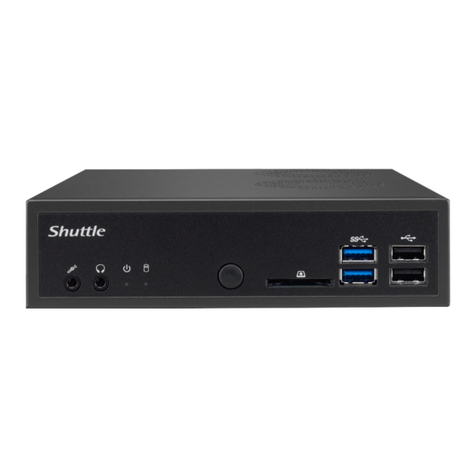
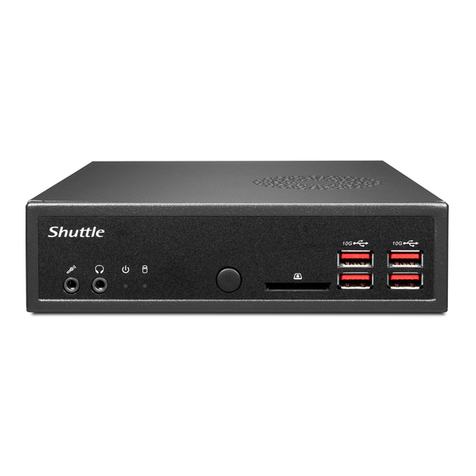
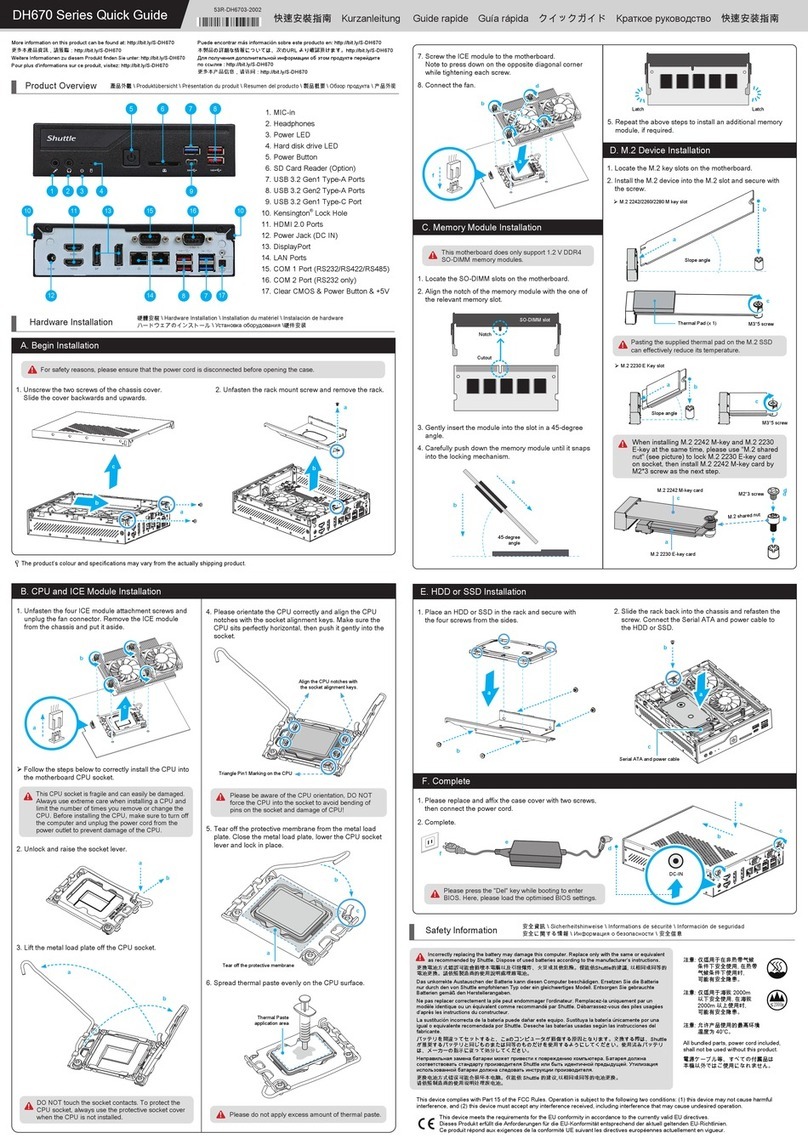
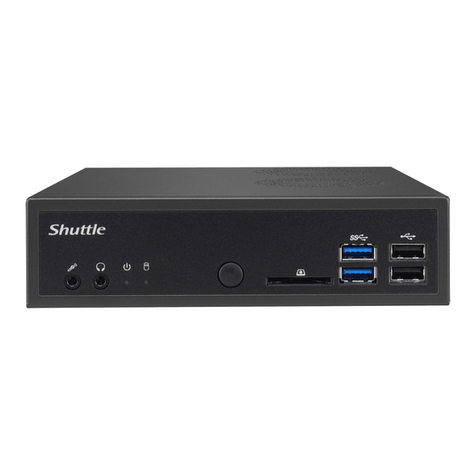
1. MIC-in
Mikrofon-Eingang
Prise micro
Micrófono
2. Headphones
Kopfhörer-Ausgang
Prise casque
Auriculares
3. Power LED
Betriebsanzeige-LED
Indicateur alimentation
LED de encendido
4. Hard disk drive LED
Festplatten-LED
Indicateur disque dur
Diodo LED del disco duro
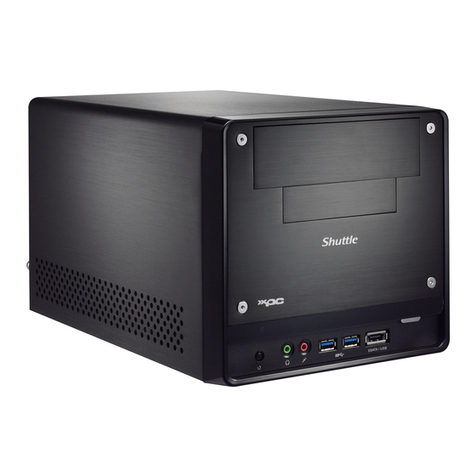
5. Power Button
Ein-/Aus-Button
Bouton d'alimentation
Botón de encendido
13. Power Jack (DC IN)
DC-Stromanschluss
Prise alimentation DC
Conexión de la fuente de alimentación (CC)
14. LAN Ports
Netzwerk-Anschlüsse
Prises LAN
Puertos LAN
15. USB 2.0 Ports
USB 2.0-Anschlüsse
Prises USB 2.0
Puertos USB 2.0
16. HDMI 2.0 Port
HDMI 2.0-Anschluss
Prise HDMI 2.0
Puerto HDMI 2.0
17. Clear CMOS & Power Button & +5V
Clear CMOS & Einschalt-Button & +5V
Reset CMOS & Bouton d’alimentation & +5V
Clear CMOS & Botón de encendido & +5V
6. SD Card Reader
SD Cardreader
Lecteur de carte mémoire SD
Lector de tarjetas sd
7. USB 3.2 Gen1 Type-A Ports
USB 3.2 Gen1 Typ-A-Anschlüsse
Prises USB 3.2 Gen1 Type-A
Puertos USB 3.2 Gen1 tipo A
8. Kensington®Lock Hole
Kensington®
Kensington®Lock Öffnung
Encoche de sécurité Kensington®
Conector de seguridad Kensington®
®
Kensington®
9. COM 1 Port (RS232 only)
COM 1-Anschluss (Nur für RS232)
Prise COM 1 (uniquement en RS232)
Puerto COM1 (solo RS232)
10. COM 2 Port (RS232 only)
COM 2-Anschluss (Nur für RS232)
Prise COM 2 (uniquement en RS232)
Puerto COM2 (solo RS232)
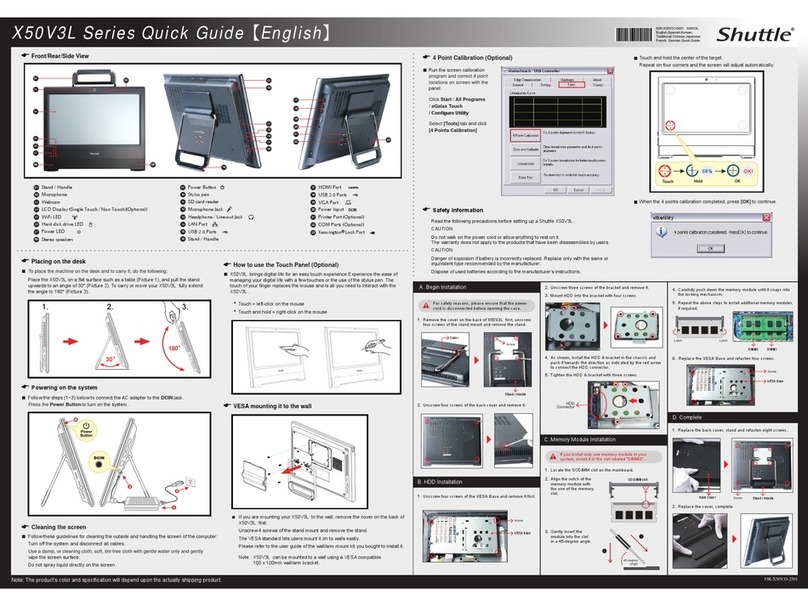
For safety reasons, please ensure that the power cord is disconnected before opening the case.
Achten Sie aus Sicherheitsgründen darauf, dass das Gerät vor dem Öffnen vom Stromnetz getrennt wird.
Pour des raisons de sécurité, veuillez vous assurer que le cordon d’alimentation est débranché avant d’ouvrir le boîtier.
Por razones de seguridad, no olvide desconectar el cable de alimentación antes de abrir la carcasa.
A.
C. Memory Module Installation \
Installation der Speichermodule \ Installation de la mémoire vive
Instalar el módulo de memoria \
Установка модуля памяти \
Please press the “Del” key while booting to enter BIOS.
Here, please load the optimised BIOS settings.
Drücken Sie beim Starten bitte die “Entf”-Taste und laden Sie im BIOS
die “optimalen” Einstellungen.
Appuyez sur la touche “Suppr” lors du démarrage pour entrer dans le
BIOS et chargez les paramètres optimisés du BIOS.
Cuando arranque el sistema, pulse la tecla “Supr” y cargue los ajustes
“óptimos” en el programa de configuración de la BIOS.
D. M.2 Device Installation \ M.2
Installation der M.2-Karten \ Installation des cartes M.2
Instalación de las tarjetas M.2 \
Установка устройства M.2 \ M.2
F. HDD or SSD Installation \
Installation der Festplatte oder der SSD
Installation du disque dur ou SSD \ Instalación del disco duro o la SSD
HDD/SSD \ Установка HDD или SSD \
G. Complete \ \ Abschluss der Installation
Fin de l’installation \ Completado \ \ Завершение \
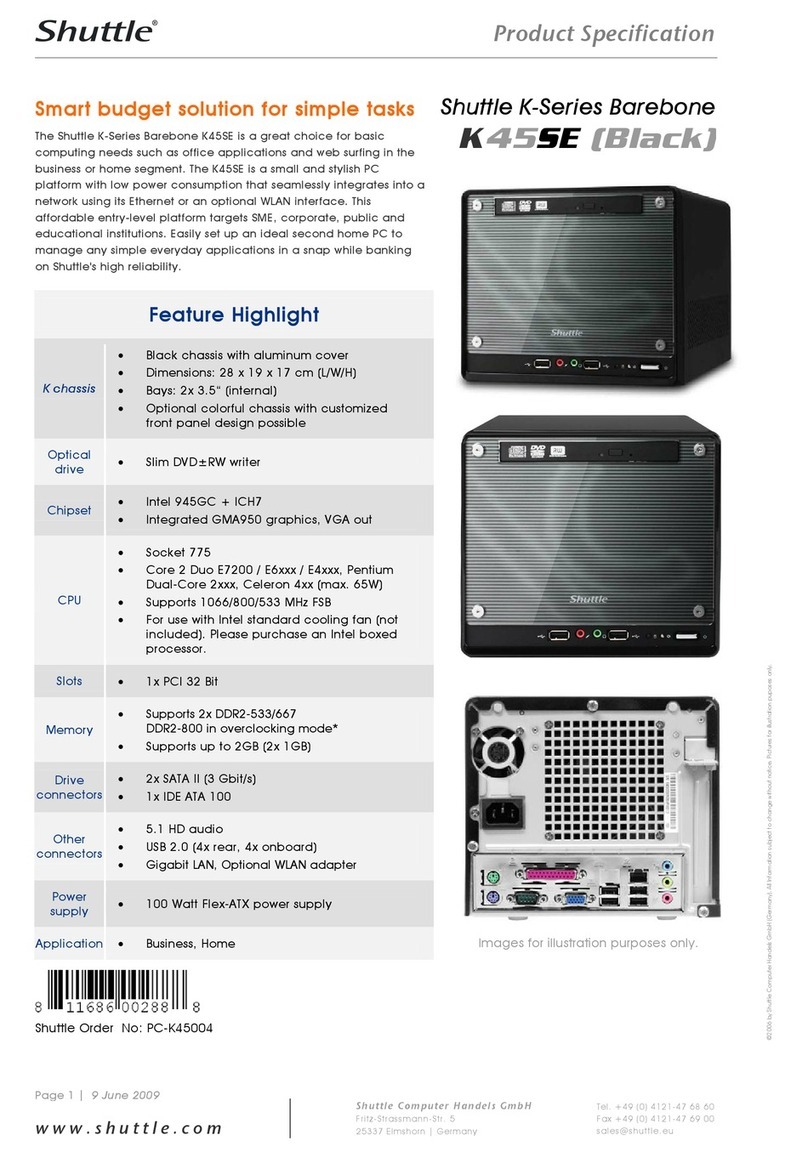
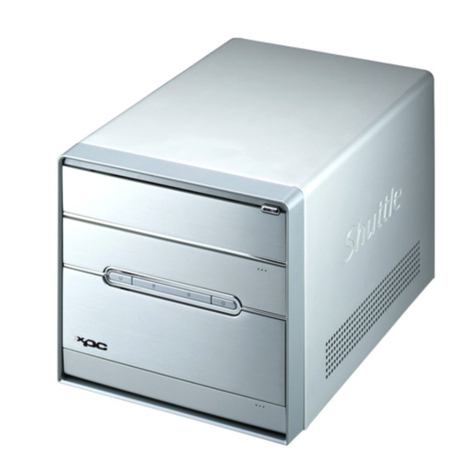
The product's colour and specifications may vary from the actually shipping product.
Die tatsächliche Farbe des gelieferten Produktes kann von diesen Abbildungen abweichen.
Le coloris du produit livré peut varier de ces illustrations.
1. Locate the SO-DIMM slots on the motherboard.
Lokalisieren Sie die SO-DIMM-Steckplätze auf dem Mainboard.
Localisez le slot mémoire SO-DIMM sur la carte mère.
Localice el zócalo SO-DIMM en la placa base.
2. Align the notch of the memory module with the one of the relevant
memory slot.
Richten Sie die Kerbe des Speichermoduls nach der Nase des
Speichersockels aus.
Alignez l'encoche du module mémoire sur celle du slot DIMM.
Alinee la muesca del módulo de memoria con la del zócalo de
memoria.
3. Gently insert the module into the slot in a 45-degree angle.
Drücken Sie das Speichermodul behutsam im 45-Grad-Winkel
in den Steckplatz.
Insérez le module mémoire délicatement dans l'encoche avec un
angle de 45 degrés.
Presione con cuidado el módulo de memoria en el zócalo con un
ángulo de 45 grados.
2. Unfasten the rack mount screw and remove the rack.
Lösen Sie die Schraube des Laufwerkshalters und entfernen Sie
diesen.
Desserrez les vis de montage sur rack et retirez le rack.
Afloje el tornillo del bastidor de la unidad y retire éste.
1. Unfasten the four ICE module attachment screws and unplug the fan
connector. Remove the ICE module from the chassis and put it aside.
Lösen Sie die vier Schrauben, durch die die ICE-Kühlung fixiert wird
und ziehen Sie den Stecker vom Lüfteranschluss ab. Entfernen Sie
das ICE-Modul aus dem Gehäuse und legen es beiseite.
Desserrez les quatre vis fixées sur le système de refroidissement
ICE et retirez le connecteur du ventilateur. Retirez le module ICE
du châssis et mettez-le de côté.
Afloje los tornillos de sujeción del módulo ICE y desenchufe el conector
del ventilador. Extraiga el módulo ICE del chasis y póngalo a un lado.
Follow the steps below to correctly install the APU into
the motherboard APU socket
Beachten Sie genau die folgende Anleitung, um die APU korrekt in
den APU-Sockel auf dem Mainboard zu installieren.
Suivez les instructions suivantes pour réussir l'intégration de votre
processeur dans son socket.
Siga las instrucciones de abajo para instalar la APU correctamente
en el zócalo de la APU de la placa base.
2. Remove the protective cover and pull up the APU socket lever to
90-degrees.
Entfernen Sie die Schutzfolie und bewegen Sie den Hebel des
Enlevez le film protecteur et pivotez le levier du socket de l’APU de
4. Carefully push down the memory module until it snaps into the
locking mechanism.
Drücken Sie das Speichermodul herunter bis es einrastet.
Appuyez sur le module vers le bas jusqu'à enclenchement dans le
mécanisme d'attache.
Presione el módulo de memoria hacia abajo hasta que encaje.
5. Repeat the above steps to install an additional memory module,
if required.
Wiederholen Sie diese Schritte, um ggf. ein zusätzliches
Speichermodul zu installieren.
Répétez pour installer des modules mémoire supplémentaires si désiré.
desea.
1. Locate the M.2 key slots on the motherboard.
Bitte lokalisieren Sie die M.2 Slots auf dem Mainboard.
Veuillez repérer les emplacements destinés aux cartes M.2 sur la
carte mère.
Localice la ubicación de las ranuras M.2 en la placa base.
2. Install the M.2 device into the M.2 slot and secure with the screw.
Installieren Sie die M.2-Karte in den M.2-Steckplatz und sichern Sie
diese mit einer Schraube.
Installez la carte M.2 dans son emplacement et sécurisez-la avec
une vis.
1. Place an HDD or SSD in the rack and secure with the four screws
from the sides.
Setzen Sie eine Festplatte oder SSD in die Halterung ein und
schrauben Sie sie seitlich mit vier Schrauben fest.
Placez le disque dur ou SSD dans le rack et fixez-le avec les
quatre vis latérales.
firmemente por los laterales.
2. Slide the rack back into the chassis and refasten the screw.
Connect the Serial ATA and power cable to the HDD or SSD.
Legen Sie die Halterung in das Gehäuse und ziehen Sie die
Schraube wieder fest an. Verbinden Sie das Daten- und Stromkabel
mit der Festplatte oder der SSD.
Posez le rack sur le châssis et fixez le avec les vis. Connectez les
câbles série ATA et d’alimentation avec le disque dur ou SSD.
1. Please replace and affix the case cover with two screws,
then connect the power cord.
Befestigen Sie die Abdeckung wieder mit zwei Schrauben und
schließen Sie das Stromkabel an.
Remettez en place le couvercle et resserrez les vis, puis branchez
le câble d'alimentation.
el cable de alimentación.
2.
Fertig. \ Terminé.
Product Overview
\ Produktübersicht \ Présentation du produit \ Resumen del producto \ \ Обзор продукта \
Hardware Installation \ Hardware Installation \ Installation du matériel \ Instalación de hardware
\ Установка оборудования \
1. Unscrew the two screws of the chassis cover. Slide the cover backwards and upwards.
Lösen Sie die beiden Schrauben der Gehäuseabdeckung. Schieben Sie die Abdeckung nach hinten und nach oben.
Desserrez et retirez les deux vis du boîtier. Glissez le couvercle vers l’arrière et le haut.
Afloje y retire primero los dos tornillos de la cubierta de la carcasa. Desplace la carcasa hacia atrás y hacia arriba.
3. Align the yellow triangle (see corner of APU) with the respective
marking of Pin 1 on the APU, then gently insert the APU into the
socket and press down the APU socket lever.
Richten Sie das gelbe Dreieck an der Ecke der APU mit dem Dreieck
auf dem Sockel aus und setzen Sie die APU vorsichtig in den Sockel.
Drücken Sie danach den Hebel wieder nach unten.
Alignez le triangle jaune sur le coin de l’APU avec le triangle sur le
coin du socket et insérez-y doucement l’APU. Rabaissez le levier
du socket.
Haga coincidir el triángulo amarillo en una esquina del procesador
con el de la esquina del zócalo e inserte suavemente dicho procesador
en éste. Presione hacia abajo la palanca del zócalo del procesador.
5. Screw the ICE module on to the motherboard. Note to press down on
the opposite diagonal corner while tightening each screw.
Verschrauben Sie das ICE-Modul mit dem Mainboard. Drücken Sie
jeweils zwei diagonal entgegengesetzte Schrauben nach unten und
schrauben diese fest.
Vissez le module ICE à la carte mère. Lorsque vous revissez le
module, veillez à exercer une pression sur la vis opposée.
4. Spread thermal paste evenly on the APU surface.
Tragen Sie Wärmeleitpaste gleichmäßig auf der APU-Oberfläche auf.
Appliquez la pâte thermique uniformément sur la surface du
processeur.
Extienda la pasta térmica regularmente sobre la superficie del APU.
Atornille el módulo ICE a la placa base. Presione la esquina diagonal
opuesta hacia abajo cuando apriete cada uno de los tornillos.
6. Connect the fan.
Schließen Sie den Lüfterstecker an das Mainboard an.
Branchez le connecteur de ventilateur.
Enchufe el conector del ventilador.
1. Use a flat-blade screwdriver to gently pry the metal tab to disengage
the battery from the battery holder.
Verwenden Sie einen Schlitzschraubendreher, um vorsichtig gegen
die Metallhalterung zu drücken und die Batterie herauszulösen.
Utilisez un tournevis plat pour pousser doucement contre le support
métallique et pour ainsi libérer la batterie.
Utilice un destornillador plano para presionar un poco el soporte de
2. Install the new battery by pressing it on to the battery holder keeping
the positive pole facing up.
Installieren Sie die neue Batterie, indem Sie sie vorsichtig in ihre
Halterung drücken und dabei darauf achten, dass der Pluspol nach
oben zeigt.
Installez la nouvelle batterie en la poussant doucement dans son
support, en vous assurant que le pôle positif est orienté vers le haut.
que el polo positivo apunte arriba.
E.
How to change the battery \ \ Tauschen der Batterie
Comment changer la batterie \ Cambio de la batería
\ Как сменить аккумулятор \
Coloque el bastidor en el chasis y vuelva a fijarlo. Conecte el cable de
datos y el de alimentación con el disco duro o la SSD.
11. DisplayPort (not supported by Athlon)
)
DisplayPort (funktioniert nicht bei Athlon-CPUs)
DisplayPort
(ne fonctionne pas avec les processeurs Athlon).
DisplayPort (no funciona con las CPU de Athlon)
12. DisplayPort
DisplayPort
Prise DisplayPort
DisplayPort
DisplayPort
!
!
!
!
!
L
!