I. Produktübersicht
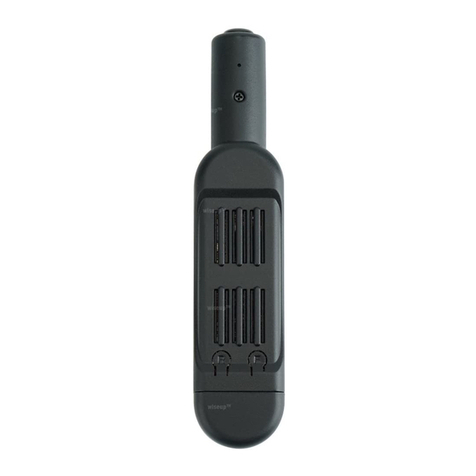
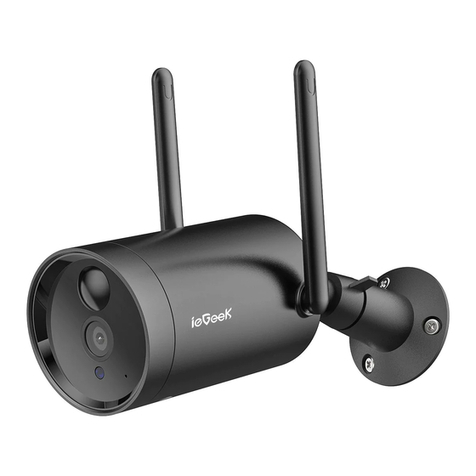
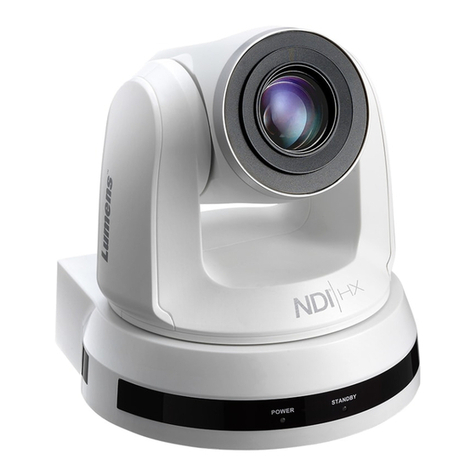
1. Kameraobjektiv
2. Mikrofon
3. USB-Anschluss
4. Mikro-Sd-Einbauschlitz
5. Netzschalter
6. Sicherungsbatterie
II. Was ist in der Box
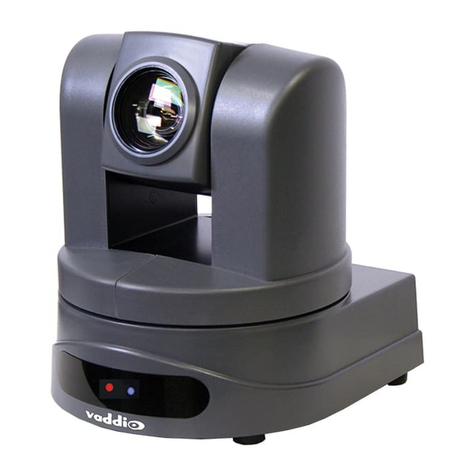
-1 × P2P Netzwerk Drone Kamera
-1 × USB-Kabel
-1 × AC110-240V zum DC5V Netzteil
III. Holen Sie sich die Kamera bereit
3.1. Bitte stellen Sie sicher, dass die Kamera vollständig aufgeladen ist und die Micro SD-Karte
bereits formatiert wurde und sicher in den SD-Kartensteckplatz der Kamera eingepasst ist, oder es
funktioniert nicht. Wir empfehlen Ihnen, eine SDHC Class 10 Micro SD Karte zu verwenden.
3.2. Wenn Sie die Kamera benötigen, um 7/24 Stunden zu arbeiten, schließen Sie es an eine
Steckdose Netzteil mit dem USB-Kabel und DC 5V Netzteil inbegriffen.
IV. Netzwerkeinrichtung
4.1. Installiere Smarp Dcam APP auf Smartphone oder Tablet PC
Gehen Sie zu Ihrem Google Play, suchen Sie nach "SMARP DCAM" oder scannen Sie den
QR-Code unten. Installiere es auf deinem Telefon oder tablet PC.
4.2. P2P Netzwerkeinrichtung
4.2.1. Schieben Sie den Netzschalter auf ON und gehen Sie auf die WIFI- oder
WLAN-Einstellungsseite auf Ihrem Telefon oder Mobilgerät und verbinden Sie das WIFI-Signal
der Kamera mit dem Namen "SMARP - ******". Das WIFI-Signal-Passwort ist "12345". Warten
Sie, bis das WIFI angeschlossen ist.
[Hinweis]: Wenn das WIFI-Signal der Kamera nach langer Zeit nicht gefunden werden kann, bitte die
Kamera wieder aufladen oder neu starten.
4.2.2. Führen Sie die "SMARP DCAM" APP.
4.2.3. Sie können auf das Kamerasymbol tippen, um Schnappschüsse auf die Micro SD-Karte
manuell zu machen. Auch können Sie die Bilder und Videos auf der Seite "Kamera" herunterladen,
ansehen, löschen oder ansehen.
[Hinweis]: In diesem P2P (LAN) -Modus können Sie das Video lokal innerhalb von 70 Metern (ca. 230
Fuß) öffnen.
V. Aufnehmen der lokalen Micro SD Karte kontinuierlich
>> Bitte stellen Sie sicher, dass die Kamera erfolgreich zur APP hinzugefügt wird und es ist
online, bevor Sie beginnen.
5.1. Gehen Sie wie folgt vor, um die SD-Kartenaufnahme einzurichten.
Schritt 1: Starten Sie die "SMARP DCAM" APP.
Schritt 2: Tippen Sie auf das Zahnradsymbol und wählen Sie auf der Einstellungsseite
"Aufnahme".
Schritt 3: Aktivieren Sie das "Record On", um die Aufnahme von Video auf die Micro SD-Karte
kontinuierlich zu starten. Außerdem können Sie "Loop On" aktivieren, das "Record volume"
einstellen. Sie können die gewünschte Videolänge einstellen.
[Anmerkung]: Videoauflösung: 1280x720P Videoformat: AVI
5.2. Überprüfen Sie die verfügbare Lagerung der Micro SD-Karte
Schritt 1: Starten Sie die "SMARP DCAM" APP.
Schritt 2: Tippen Sie auf das Zahnradsymbol und wählen Sie auf der Einstellungsseite die
Option "SD-Karte".
Schritt 3: Sie können den verfügbaren Speicherplatz der Micro SD-Karte überprüfen. Auch hier
kannst du die SD-Karte formatieren.
VI. Zurücksetzen auf Werkseinstellungen
6.1. Starten Sie die "SMARP DCAM" APP.
6.2. Tippen Sie auf das Zahnradsymbol und wählen Sie auf der Einstellungsseite "Gerät".
6.3. Tippen Sie auf "Reset to default", um die Kamera auf die Werkseinstellungen zurückzusetzen.
VII. Aufladen
7.1. Schließen Sie die Kamera mit einem Netzadapter und einem USB-Kabel an eine Steckdose an.
7.2 Es dauert 7 Stunden, um eine volle Ladung zu erhalten.
7.3 Die Kamera kann Video bis zu 3 Stunden auf einmal laden.
Häufig Gestellte Fragen
Q1: Warum wird das WIFI-Signal der Kamera nicht auf meiner WIFI-Seite angezeigt?
A1: Es gibt 3 Lösungen für diese Frage:
1. Halten Sie Ihr Telefon oder Mobilgerät in der WIFI-Hotspot-Reihe der Kamera und erfrischen
die WIFI-Signalseite. Es kann bis zu 1 Minute dauern, bis der Hotspot auf der Telefon- oder
Mobiltelefon-WIFI-Einstellungsseite erkennbar wird.
2. Schalten Sie die WIFI-Funktion Ihres Telefons oder des Mobilgeräts für eine Weile aus, und
schalten Sie es dann wieder ein, um erneut zu suchen.
3. Die Kamera ist in einer schwachen Batterie, schließen Sie sie an eine Steckdose Netzteil mit
dem USB-Kabel und Netzteil inbegriffen.
Q2: Die Kamera hat kein Video aufgenommen?
A2: Stellen Sie sicher, dass die Micro SD-Karte gut montiert ist. Wenn nicht, müssen Sie die
SD-Karte herausnehmen, sie auf Ihrem PC-Computer formatieren und erneut versuchen.
Q3: Warum zeigt das Videomaterial während der Wiedergabe auf meinem Computer einen
Fuzzy-Bildschirm an?
A3: Bitte kopiere das Videomaterial vor deinem Spiel auf deinen Computer